

WordPress è un Content Management System (CMS) open source che permette di creare, pubblicare e gestire contenuti sul web senza dover costruire ogni pagina scrivendo direttamente HTML, CSS, JavaScript e PHP.
Questa definizione, però, spiega solo una parte del sistema.
WordPress non è il sito, non è l’hosting, non è il tema grafico e non è nemmeno un page builder. È il software che mette in relazione contenuti, database, utenti, template e funzionalità e che, insieme all’infrastruttura su cui è installato, produce le pagine che il visitatore vede nel browser.
Capire questa distinzione evita molta della confusione iniziale. Diventa più semplice comprendere cosa fanno temi e plugin, perché serve un hosting, dove vengono salvati i contenuti, cosa puoi modificare dall’editor e quali attività richiedono invece manutenzione tecnica.
Questa guida serve proprio a costruire quel modello mentale. Non sostituisce i tutorial specifici su installazione, sicurezza, plugin o sviluppo: li collega quando diventano il passo successivo naturale.
Cos’è WordPress e cosa fa davvero
WordPress è il software che permette di organizzare, gestire e pubblicare contenuti trasformandoli in un sito web navigabile. Per capire davvero come funziona, però, bisogna separare il ruolo del CMS da quello degli altri elementi che gli ruotano intorno: hosting, dominio, tema, plugin e strumenti di costruzione delle pagine. È questa distinzione che permette di capire cosa puoi fare direttamente con WordPress e quale componente interviene quando vuoi modificare aspetto, funzionalità o infrastruttura.
WordPress è un CMS open source
Un CMS è un sistema che permette di gestire contenuti attraverso un’interfaccia amministrativa invece di intervenire manualmente sui file che compongono ogni pagina.
Con WordPress puoi creare e modificare articoli, pagine, immagini, menu, utenti e numerosi altri tipi di contenuto dal pannello di amministrazione. Il sistema si occupa poi di recuperare i dati necessari e presentarli attraverso il tema e i template utilizzati dal sito.
Questo separa due attività che in un sito completamente statico tendono a essere molto più vicine:
gestire il contenuto e scrivere il codice che lo presenta.
La separazione non significa che il codice scompaia. WordPress continua a essere un’applicazione web e, sotto l’interfaccia visuale, utilizza tecnologie lato server, database, HTML, CSS e JavaScript. Se vuoi capire meglio questo livello, nella guida dedicata spieghiamo cos’è PHP e perché è importante anche per WordPress.
Il vantaggio del CMS è che chi pubblica una pagina o modifica un testo non deve necessariamente lavorare a quel livello tecnico.
WordPress non è hosting, dominio, tema o page builder
Molte difficoltà iniziali nascono perché termini diversi vengono trattati come se indicassero la stessa cosa.
Il dominio è l’indirizzo attraverso il quale raggiungi il sito.
L’hosting fornisce l’ambiente in cui vengono eseguiti WordPress e gli altri componenti necessari. Se devi ancora scegliere l’infrastruttura, trovi una guida separata su come scegliere un hosting.
Il tema definisce una parte importante della presentazione, dei template e del sistema visuale.
I plugin estendono le funzionalità.
Un page builder, quando utilizzato, è invece uno strumento che modifica il modo in cui vengono progettate determinate pagine o parti del sito.
WordPress coordina questi elementi, ma non coincide con nessuno di essi.
È una distinzione utile anche quando qualcosa non funziona: un errore può nascere dal CMS, dal tema, da un plugin, dal server, da una configurazione o dal codice personalizzato. Dire semplicemente “WordPress non funziona” spesso non identifica ancora il problema reale.
Quali siti puoi creare con WordPress
Il CMS non impone un unico tipo di progetto. Può essere utilizzato per un blog personale, un magazine, un portfolio, un sito aziendale, un portale, una knowledge base, un’area riservata o un progetto editoriale articolato.
Può diventare anche la base di un negozio online. In questo caso non è il core di WordPress a fornire da solo catalogo, carrello e checkout: una delle soluzioni più diffuse consiste nell’aggiungere WooCommerce, che introduce il livello ecommerce sopra il CMS.
Questa flessibilità è uno dei punti forti della piattaforma, ma porta con sé una conseguenza importante: due siti WordPress possono essere tecnicamente e operativamente molto diversi.
Stesso CMS non significa stesso tema, stessi plugin, stessa infrastruttura o stesso livello di complessità.
WordPress.org e WordPress.com: due cose diverse
La somiglianza dei nomi genera ancora molta confusione, soprattutto quando si cerca WordPress per la prima volta.
WordPress.org e WordPress.com condividono una parte della stessa storia e tecnologia, ma non rappresentano lo stesso modello di utilizzo.
WordPress.org: il software self-hosted
Quando si parla di WordPress come CMS installato su un proprio hosting, ci si riferisce normalmente al software open source distribuito attraverso WordPress.org.
In questo modello devi avere un ambiente su cui installarlo. Puoi scegliere il provider, modificare il tema, installare plugin, intervenire sui file quando necessario e organizzare l’infrastruttura in funzione del progetto.
Hai quindi un elevato grado di controllo, ma anche una maggiore responsabilità operativa.
Aggiornamenti, backup, sicurezza, compatibilità e prestazioni non spariscono: devi gestirli direttamente oppure delegarli al provider o a un professionista.
WordPress.com: il servizio ospitato
WordPress.com è invece un servizio che fornisce hosting e strumenti di gestione all’interno di un ambiente amministrato dal provider.
Il vantaggio è che una parte dell’infrastruttura e delle attività tecniche viene inglobata nel servizio. Il livello di libertà disponibile dipende però dalle caratteristiche e dalle condizioni del piano utilizzato.
Non è quindi corretto ridurre la differenza a “uno è gratuito e l’altro è a pagamento”.
La domanda più utile è un’altra:
quanto controllo vuoi sullo stack e quanta gestione tecnica vuoi assumerti?
A quale WordPress ci riferiamo in questa guida
Da questo punto in avanti, quando parliamo di WordPress intendiamo soprattutto il CMS self-hosted, cioè il software che puoi installare su un ambiente hosting e configurare in base alle esigenze del progetto.
È il modello che permette di capire più chiaramente come interagiscono core, database, temi, plugin e infrastruttura.
Come funziona WordPress: core, database, file, tema e plugin
Usare il pannello di amministrazione è relativamente semplice. Capire cosa succede dietro quella schermata è ciò che permette di gestire il sistema con maggiore consapevolezza.
Un modello utile è questo:
| Componente | Ruolo principale |
|---|---|
| Core | fornisce le funzioni fondamentali del CMS |
| Database | conserva contenuti, impostazioni e altri dati |
| Tema | definisce template e presentazione del sito |
| Plugin | aggiungono o modificano funzionalità |
| File e media | contengono risorse, estensioni, temi e file caricati |
| Hosting | esegue il software e rende il sito raggiungibile |
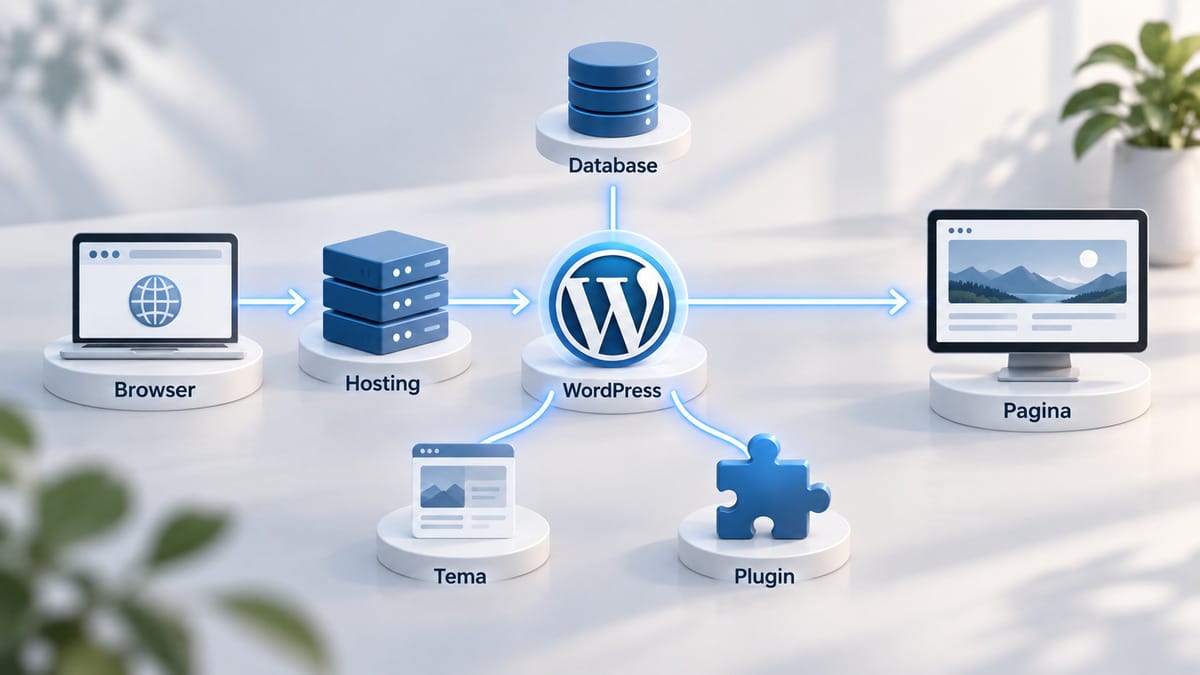
Nessun elemento lavora completamente da solo. Il risultato che compare nel browser nasce dalla loro interazione.
Cosa succede quando un visitatore apre una pagina
Immagina che qualcuno apra un articolo.
Il browser invia una richiesta al server. L’ambiente hosting riceve la richiesta e WordPress determina quale contenuto deve essere recuperato, quali regole e componenti devono essere applicati e quale template deve essere utilizzato.
Il sistema può interrogare il database, eseguire il codice del core e dei plugin attivi, utilizzare il tema e costruire la risposta finale.
Il browser riceve quindi HTML, CSS, JavaScript, immagini e altre risorse necessarie a mostrare la pagina.
Il processo reale può diventare molto più articolato — soprattutto con cache, CDN, API, ecommerce o applicazioni custom — ma questo modello è sufficiente per capire un punto fondamentale:
quello che vedi nel browser è il risultato finale di più componenti che lavorano insieme.
Dove stanno contenuti, impostazioni e file
Un sito WordPress non è racchiuso in un singolo file.
Una parte importante delle informazioni viene conservata nel database: articoli, pagine, utenti, impostazioni e molti dati generati da temi e plugin.
Altri elementi si trovano invece nel filesystem del server. Temi, plugin e file caricati vivono in directory specifiche.
Esistono poi file particolarmente importanti per la configurazione. Un esempio è wp-config.php, che contiene informazioni utilizzate dall’installazione per collegarsi al database e definire diverse impostazioni dell’ambiente.
Questa separazione spiega anche perché un backup completo non dovrebbe essere pensato semplicemente come “copiare le immagini”: per ripristinare realmente il sito servono normalmente file e dati coerenti tra loro.
Backend e frontend sono due viste dello stesso sistema
Il frontend è ciò che vede normalmente il visitatore.
Il backend è l’area amministrativa dalla quale utenti autorizzati possono gestire contenuti, impostazioni e componenti.
Non sono due siti separati. Sono due modalità diverse di interagire con la stessa applicazione.
L’accesso al pannello passa normalmente dall’area amministrativa. Se vuoi approfondire URL di accesso, problemi comuni e recupero delle credenziali, trovi la guida dedicata al login di WordPress e a wp-admin.
Come si usa WordPress oggi: Block Editor, template e Site Editor
Una parte delle guide meno recenti mostra ancora un WordPress in cui contenuto, layout e personalizzazione del tema seguivano workflow molto più separati.
Il sistema attuale è più orientato ai blocchi.
Questo non significa però che tutti i siti offrano la stessa esperienza. Il tema utilizzato continua a determinare quali strumenti di modifica sono disponibili e fino a dove puoi intervenire dall’interfaccia.
Il Block Editor per pagine e articoli
Il Block Editor è l’editor standard per contenuti come pagine e articoli.
Un titolo, un paragrafo, un’immagine, una galleria, un pulsante o una colonna possono essere gestiti come blocchi. Ogni blocco mantiene proprie impostazioni e può essere spostato o combinato con altri elementi.
Se vuoi entrare nell’interfaccia e nel workflow editoriale, puoi partire dalla guida a WordPress Gutenberg e all’editor a blocchi. Per concentrarti invece sui singoli componenti, abbiamo un approfondimento specifico sui blocchi Gutenberg.
La documentazione ufficiale del Block Editor rimane inoltre il riferimento migliore quando vuoi verificare il comportamento corrente dell’editor.
Blocchi, pattern e template non sono la stessa cosa
Questi concetti vengono spesso mescolati.
Un blocco rappresenta un’unità di contenuto o interfaccia.
Un pattern combina più blocchi in una composizione riutilizzabile o pronta da adattare.
Un template determina invece la struttura utilizzata per visualizzare un determinato tipo di pagina o contenuto.
La distinzione conta perché modificare il contenuto di una singola pagina non equivale necessariamente a modificare il template che viene utilizzato da molte pagine del sito.
Prima di intervenire conviene quindi capire a quale livello stai lavorando.
Block theme e Site Editor
Con un block theme, WordPress permette di utilizzare il Site Editor per lavorare anche su parti più ampie della struttura del sito: template, header, footer, stili e altre aree costruite attraverso blocchi.
La documentazione ufficiale del Site Editor chiarisce un dettaglio che spesso crea confusione: questa esperienza è collegata all’utilizzo di un block theme.
Non devi quindi aspettarti di trovare gli stessi strumenti in qualsiasi installazione.
Perché con un tema classico puoi vedere strumenti diversi
I temi classici utilizzano un modello differente e possono affidarsi al Customizer, a proprie pagine di opzioni, a widget, a template PHP o a strumenti aggiunti da plugin e page builder.
Per questo due tutorial apparentemente corretti possono mostrare menu diversi.
Prima di concludere che “manca una funzione”, controlla quale tema è attivo e quale modello utilizza.
Per approfondire questa differenza conviene partire da cosa sono i temi WordPress e come funzionano.
Temi e plugin: cosa cambia davvero nel sito
Temi e plugin sono uno dei motivi per cui WordPress può adattarsi a progetti molto diversi. Sono anche due delle principali fonti di confusione e complessità quando vengono scelti senza una logica architetturale.
Il tema controlla presentazione e template
Il tema stabilisce il sistema visuale del sito e mette a disposizione i template necessari per presentare i contenuti.
Colori e font sono solo la parte più visibile.
A seconda del tipo di tema entrano in gioco anche template, template part, stili globali, file PHP, theme.json, pattern e altre componenti.
Cambiare tema può quindi produrre conseguenze più profonde di un semplice cambio di colori.
Se un sito è già online, la sostituzione va valutata anche in funzione di personalizzazioni, widget, template, shortcode o funzionalità che potrebbero dipendere dal tema precedente.
I plugin aggiungono funzionalità
Un plugin estende o modifica il comportamento del CMS senza richiedere di inserire quella logica direttamente nel core.
Può aggiungere un form, un sistema di cache, un ecommerce, un’area riservata, integrazioni, strumenti SEO o funzioni estremamente specifiche.
Prima di installarne uno è però utile capire cosa sono i plugin WordPress e come funzionano. Se hai già scelto l’estensione e devi aggiungerla al sito, trovi invece la procedura nella guida su come installare un plugin WordPress.
Più componenti non significa un sito migliore
Il numero dei plugin, da solo, è una metrica poco utile.
Dieci plugin ben mantenuti che svolgono funzioni necessarie possono essere una scelta migliore di tre estensioni pesanti, sovrapposte o abbandonate. Allo stesso modo, installare decine di componenti senza un criterio rende più difficile aggiornare, diagnosticare e proteggere il sito.
La domanda corretta non è:
quanti plugin può sopportare WordPress?
È:
quali funzionalità servono davvero e quali dipendenze sto introducendo per ottenerle?
Lo stesso principio vale per i temi e per il codice personalizzato.
Cosa serve per iniziare con WordPress
Prima di costruire pagine e installare estensioni conviene mettere in ordine le fondamenta.
Dominio, hosting e installazione
Nel modello self-hosted ti servono normalmente un dominio e un ambiente hosting adatto all’applicazione.
Non sceglierei l’hosting partendo soltanto da spazio disco e prezzo. PHP, database, risorse disponibili, backup, HTTPS, assistenza e livello di gestione incidono sul funzionamento reale.
Anche i requisiti tecnici cambiano nel tempo. Per questo, prima di una nuova installazione, conviene verificare sempre i requisiti ufficiali correnti di WordPress invece di affidarsi a una tabella copiata anni prima.
Quando l’ambiente è pronto puoi procedere con il software. Se vuoi distinguere pacchetto ufficiale, lingua e modalità di download, trovi l’approfondimento su WordPress download; per la procedura vera e propria puoi seguire la guida su come installare WordPress.
Dashboard e impostazioni iniziali
Dopo l’installazione, la tentazione è iniziare subito con tema e design.
Prima sistemerei invece le impostazioni che determinano il comportamento di base del sito.
Titolo, lingua, fuso orario, homepage, commenti, utenti, struttura degli URL e visibilità ai motori di ricerca meritano un controllo prima che il progetto accumuli contenuti.
Abbiamo raccolto questi passaggi nella guida alle impostazioni di WordPress.
Un’attenzione particolare va riservata agli URL. La struttura globale viene definita attraverso i permalink WordPress, mentre lo slug identifica normalmente il segmento specifico associato a una risorsa.
Non sono dettagli puramente estetici: cambiare URL dopo che pagine e articoli sono stati pubblicati può richiedere redirect e una gestione più attenta dei collegamenti.
Dal sito vuoto al primo contenuto: l’ordine corretto
Non esiste una sequenza obbligatoria per ogni progetto, ma partirei dalle decisioni strutturali prima di rifinire il design.
Definisci quali contenuti devono esistere, chi li gestirà e come devono essere organizzati. Solo dopo ha senso scegliere il sistema di template, aggiungere funzionalità e rifinire l’interfaccia.
Quando inizi a pubblicare, diventa utile conoscere anche la Libreria Media di WordPress, il funzionamento di tag e categorie e i ruoli utente e relativi permessi.
Un sito è più facile da gestire quando queste decisioni vengono prese prima che centinaia di contenuti e utenti dipendano da una struttura improvvisata.
WordPress è facile da usare? Dipende da cosa devi fare
Chiedere se WordPress è facile senza specificare il compito porta quasi sempre a una risposta troppo generica.
Pubblicare un articolo, amministrare un ecommerce e sviluppare un’integrazione custom sono attività che richiedono competenze completamente diverse.
Per un’analisi specifica della curva di apprendimento puoi leggere anche quanto è facile usare WordPress.
Pubblicare e gestire contenuti senza programmare
Per molte operazioni editoriali non serve scrivere codice.
Un redattore può creare pagine e articoli, modificare testi, inserire immagini e utilizzare i blocchi attraverso l’interfaccia amministrativa.
È una delle ragioni per cui il CMS funziona bene nei progetti in cui chi produce contenuti non coincide con chi sviluppa il sito.
Questo non significa però che qualsiasi personalizzazione sia accessibile allo stesso modo.
Amministrare un sito richiede competenze diverse
Gestire il ciclo di vita del sito comprende attività che vanno oltre la scrittura.
Aggiornamenti, compatibilità, backup, sicurezza, DNS, hosting, email, performance e troubleshooting richiedono progressivamente più competenze tecniche.
Qui emerge una distinzione importante:
WordPress può essere semplice da usare come strumento editoriale e contemporaneamente complesso da amministrare come applicazione web.
Le due affermazioni non sono in contraddizione.
Quando serve uno sviluppatore o un professionista
Non serve uno sviluppatore ogni volta che cambi un paragrafo.
Diventa però sensato coinvolgere competenze tecniche quando il progetto dipende da integrazioni custom, codice proprietario, migrazioni delicate, performance critiche, sicurezza, grandi quantità di dati o processi commerciali che non possono essere interrotti.
Anche la diagnosi conta. Aggiungere plugin per tentativi può mascherare la causa di un problema invece di risolverla.
Se non vuoi gestire direttamente questo livello operativo, un servizio di assistenza WordPress può avere senso soprattutto quando il sito è già una risorsa di business e non un semplice ambiente di prova.
Quando WordPress è una buona scelta e quando può non esserlo
WordPress non è automaticamente la soluzione migliore perché è flessibile. La flessibilità ha valore solo quando il progetto la utilizza.
I progetti in cui controllo e flessibilità fanno la differenza
Lo sceglierei con particolare interesse quando contenuti, struttura, integrazioni e possibilità di evoluzione sono importanti.
Un sito aziendale che deve crescere, un magazine, un portale con diversi tipi di contenuto, un progetto multilingua o una piattaforma collegata a sistemi esterni possono beneficiare molto di un CMS estensibile.
Per l’ecommerce, l’integrazione con WooCommerce permette inoltre di mantenere contenuti e negozio nello stesso ecosistema.
Lo stesso vale quando serve strutturare informazioni oltre pagine e articoli standard. Funzioni come i Custom Post Type e strumenti come Advanced Custom Fields permettono di costruire modelli di contenuto più adatti a directory, cataloghi, portfolio e applicazioni editoriali complesse.
Il costo nascosto della flessibilità: manutenzione e responsabilità
Più controllo significa anche più decisioni.
Temi, plugin, hosting e codice evolvono nel tempo. Componenti che oggi funzionano insieme possono richiedere verifiche dopo un aggiornamento importante.
Per un sito che conta davvero eviterei quindi di trattare gli aggiornamenti come una serie di click senza conseguenze.
Un ambiente di staging consente di testare modifiche senza lavorare direttamente sulla produzione. Una strategia di backup WordPress permette invece di recuperare il progetto quando qualcosa va storto.
A questi due livelli si aggiungono aggiornamenti del core, manutenzione periodica e sicurezza WordPress.
Sono attività differenti, ma fanno parte dello stesso concetto: un sito self-hosted ha un ciclo di vita.
Quando una piattaforma più gestita o un altro CMS può essere più semplice
Se vuoi delegare quasi tutta l’infrastruttura e lavorare all’interno di un ambiente fortemente controllato dal fornitore, una piattaforma hosted può ridurre alcune responsabilità.
Se invece il progetto richiede un’architettura editoriale o applicativa molto specifica, un altro CMS o un framework possono offrire un modello più coerente.
Il confronto va fatto sul progetto, non sulla popolarità del software.
Per esempio, il confronto WordPress vs HTML ha senso quando devi decidere tra gestione dinamica dei contenuti e un approccio più diretto al frontend. Joomla vs WordPress mette invece a confronto due CMS. Se il dubbio è più ampio, nella guida alle alternative a WordPress trovi piattaforme hosted, CMS self-hosted, sistemi headless e altri approcci separati per scenario.
Il criterio utile resta sempre lo stesso:
quale complessità vuoi controllare e quale preferisci delegare?
Da dove iniziare: il percorso per imparare WordPress
Una guida WordPress diventa poco utile quando prova a spiegare tutto nello stesso articolo.
È più efficace capire prima il sistema e poi approfondire il livello che serve al tuo ruolo.
Se vuoi pubblicare e gestire contenuti
Partirei dall’editor a blocchi e dalla struttura dei contenuti.
Impara come funzionano pagine e articoli, blocchi, immagini, tassonomie e URL. Non serve conoscere PHP per scrivere e organizzare una normale pagina, ma serve capire la struttura che stai costruendo.
Dopo il Block Editor e i blocchi Gutenberg, approfondisci temi, plugin, media, categorie e tag e struttura degli URL.
Questo è il livello che permette a un redattore o a chi gestisce un piccolo sito di lavorare senza trattare ogni operazione come un problema tecnico.
Se devi amministrare il sito
Qui il percorso cambia.
Devi capire almeno dove è ospitata l’installazione, come accedere al pannello, quali componenti sono installati e come vengono gestiti aggiornamenti e copie di sicurezza.
Il percorso più lineare è:
hosting → installazione → login → impostazioni → plugin e tema → staging → backup → aggiornamenti → manutenzione → sicurezza.
Ognuno di questi passaggi ha un owner specifico nel sito: puoi partire dalla guida all’hosting, passare all’installazione di WordPress e alle impostazioni, quindi approfondire staging, backup, aggiornamenti, manutenzione e sicurezza.
Quando gestisci più attività tecniche, può diventare utile anche WP-CLI, che permette di amministrare molte funzioni del CMS dalla riga di comando.
Se vuoi sviluppare o personalizzare WordPress
A questo livello il pannello amministrativo non basta più.
Conviene conoscere PHP, struttura dei file, database, API e meccanismi attraverso i quali temi e plugin interagiscono con il core.
Il file wp-config.php aiuta a capire alcune configurazioni fondamentali dell’installazione. Il file functions.php è invece legato al tema e va modificato con molta più cautela di quanto suggeriscano molti snippet trovati online.
Per comprendere come il codice può agganciarsi al comportamento del CMS senza modificarne direttamente il core, il passaggio successivo sono gli hook di WordPress, con action e filter.
Da lì puoi approfondire Custom Post Type e Advanced Custom Fields per modellare dati e contenuti più complessi.
Infine, se vuoi utilizzare WordPress principalmente come backend dei contenuti separandolo dal frontend, entra in gioco il modello WordPress headless.
A quel punto non stai più semplicemente “imparando a usare WordPress”: stai lavorando sull’architettura di un’applicazione basata sul suo ecosistema.
Domande frequenti su WordPress
WordPress è gratuito?
Il software open source può essere utilizzato senza acquistare una licenza del core.
Questo non significa che realizzare e mantenere un sito sia necessariamente gratuito.
Nel modello self-hosted possono esserci costi per dominio, hosting, temi o plugin premium, sviluppo, manutenzione, servizi esterni e assistenza.
Conviene quindi distinguere sempre costo della licenza del CMS e costo complessivo del progetto.
Serve saper programmare per usare WordPress?
Non per le normali attività editoriali.
Puoi creare e modificare contenuti, utilizzare blocchi, caricare immagini e gestire molte impostazioni senza scrivere codice.
La programmazione diventa progressivamente più importante quando vuoi sviluppare temi o plugin, creare integrazioni, modificare comportamenti interni o risolvere problemi che non possono essere affrontati soltanto dall’interfaccia.
WordPress è adatto anche a un ecommerce?
Sì, può diventare la base di un ecommerce aggiungendo una piattaforma come WooCommerce.
Devi però considerare che uno shop introduce esigenze ulteriori: catalogo, checkout, pagamenti, ordini, sicurezza, backup, performance e integrazioni.
Non basta quindi installare un plugin per trasformare automaticamente un sito in un ecommerce ben progettato.
WordPress è sicuro?
La domanda è troppo ampia per una risposta sì/no senza condizioni.
La sicurezza dipende dall’intero stack: core, plugin, tema, hosting, account, password, aggiornamenti, configurazione, backup e procedure operative.
WordPress può essere gestito in modo sicuro, ma un’installazione trascurata aumenta inutilmente la superficie di rischio.
Se il tema è centrale per il tuo progetto, nella guida alla sicurezza WordPress affrontiamo il problema come sistema, non come semplice scelta di un plugin.
Conclusione
WordPress è relativamente semplice da utilizzare quando devi pubblicare contenuti, ma sotto quell’interfaccia rimane un sistema composto da core, database, file, temi, plugin e infrastruttura.
È proprio questa architettura a spiegare contemporaneamente i suoi due lati.
Da una parte puoi costruire e gestire molti tipi di sito senza sviluppare da zero un CMS. Dall’altra, più il progetto cresce e viene personalizzato, più diventano importanti manutenzione, compatibilità, sicurezza e competenze tecniche.
Per iniziare non serve conoscere ogni dettaglio.
Serve soprattutto capire quale livello stai modificando.
Se devi scrivere una pagina, parti dall’editor. Se devi cambiare il design, studia il tema e i template. Se devi aggiungere una funzione, valuta un plugin. Se devi amministrare il sito, impara backup, staging, aggiornamenti e sicurezza. Se devi sviluppare funzionalità personalizzate, passa a PHP, hook e architettura.
È questo il modo più efficace per imparare WordPress: non memorizzare il pannello, ma capire il sistema e approfondire un livello alla volta.