

Nel mondo della creazione di siti web, WordPress rappresenta la piattaforma più versatile e utilizzata. Uno dei suoi punti di forza principali? I plugin. Spesso nominati ma non sempre compresi fino in fondo, sono strumenti fondamentali che permettono di espandere le funzionalità di un sito in modo semplice, rapido e – spesso – senza scrivere codice.
Immagina WordPress come una base modulare, un telaio su cui costruire. I plugin sono i mattoni aggiuntivi, le estensioni che trasformano un semplice blog in un negozio online, un portfolio, un sito aziendale o una piattaforma educativa. Ogni plugin aggiunge un pezzo di valore, risolvendo problemi specifici o ottimizzando l’esperienza utente.
La loro forza risiede nella capacità di personalizzare il sito in modo profondo e mirato: dalla SEO alla sicurezza, dalla velocità di caricamento al backup automatico, ogni esigenza trova risposta in un plugin dedicato. Tuttavia, è importante essere consapevoli che non tutti i plugin sono uguali. La scelta inadeguata può causare rallentamenti, conflitti tra componenti o addirittura problemi di sicurezza.
Per questo motivo, sapere cosa sono i plugin, come funzionano e quali scegliere è una competenza chiave per chiunque gestisca un sito WordPress, che sia un freelance, un imprenditore digitale o un semplice appassionato. In un ecosistema in continua evoluzione, saper distinguere ciò che è utile da ciò che è superfluo fa la differenza tra un sito efficiente e uno problematico.
In questo articolo ti guideremo alla scoperta del mondo dei plugin WordPress, con un linguaggio chiaro e orientato all’uso pratico. Scoprirai come installarli, configurarli, evitare gli errori più comuni e sfruttarli per migliorare visibilità, performance e risultati concreti.
Cosa sono i plugin: una guida essenziale
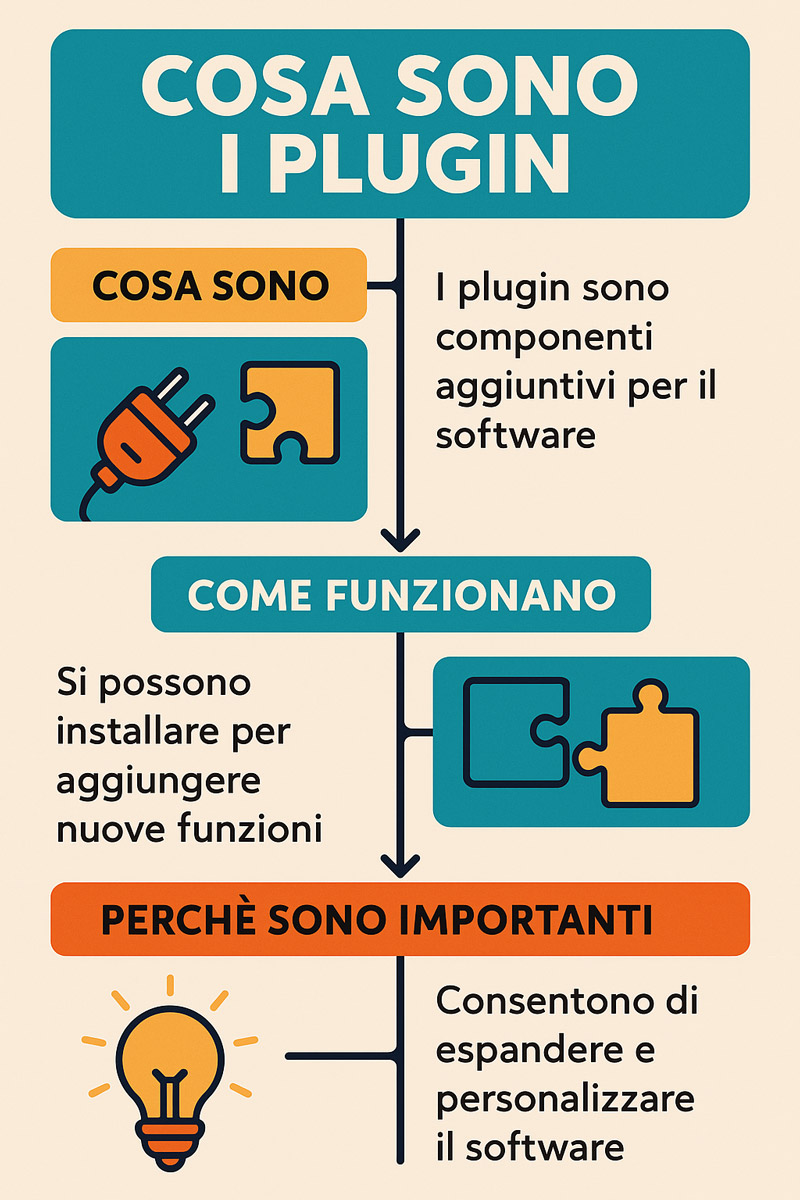
Quando si parla di WordPress, uno dei primi concetti che emergono è quello dei plugin. Ma cosa sono i plug in esattamente, e perché rappresentano una risorsa così preziosa per chi gestisce un sito web?
Un plugin, in termini semplici, è un componente aggiuntivo che si integra nel nucleo di WordPress per estendere o potenziare le funzionalità di base. È come aggiungere nuovi strumenti a una cassetta già fornita: ogni plugin risponde a un’esigenza specifica, senza dover modificare il codice sorgente del sito. Si tratta di una soluzione modulare, che consente di personalizzare l’esperienza utente e le prestazioni della piattaforma.
Che si tratti di creare un form di contatto, ottimizzare le immagini, aggiungere un sistema di prenotazione o connettere il sito a un sistema di newsletter, esiste un plugin adatto. Il bello è che chiunque può usarli, anche senza competenze tecniche avanzate. L’interfaccia di gestione è pensata per essere intuitiva e accessibile.
Nel vasto ecosistema WordPress, i plugin svolgono un ruolo chiave: trasformano un sito statico in uno strumento dinamico e orientato agli obiettivi dell’utente. Per questo motivo, comprenderne la natura e le potenzialità non è solo utile, ma strategico. Nei prossimi paragrafi entreremo nel vivo con una definizione chiara e una panoramica concreta del loro funzionamento.
Definizione semplice di plugin
Un plugin è un piccolo software che può essere installato su WordPress per aggiungere o modificare funzionalità specifiche del sito, senza intervenire direttamente sul codice sorgente. Pensalo come un’estensione: non cambia la struttura del CMS, ma la potenzia.
Nel linguaggio tecnico, si tratta di un “pezzo di codice autonomo” scritto in PHP (il linguaggio con cui è sviluppato WordPress), che si aggancia a determinati “hook” o punti d’interazione del sistema. Questo consente al plugin di “innestarsi” nel funzionamento della piattaforma, offrendo nuove possibilità all’utente.
La bellezza risiede nella loro modularità: puoi installarne uno per migliorare il SEO, un altro per la sicurezza, un altro ancora per gestire il caching o integrare Google Analytics. Ognuno opera in autonomia, ma può collaborare con altri per costruire un ecosistema funzionale su misura per le esigenze del tuo progetto.
In sintesi: un plugin è ciò che permette a WordPress di evolversi insieme alle tue ambizioni digitali.
Come funzionano i plugin in WordPress
Il funzionamento dei plugin in WordPress si basa su un sistema di attivazione dinamica. Una volta installato, il plugin diventa parte integrante del tuo sito, senza alterarne il core. WordPress carica automaticamente i plugin attivi a ogni caricamento della pagina, seguendo una sequenza logica che rispetta l’ordine di priorità e compatibilità.
Per esempio, se installi un plugin per la SEO, questo potrà aggiungere un editor di metadati sotto ogni articolo. Se scegli un plugin per la sicurezza, potrebbe attivare firewall, scansioni automatiche o blocchi IP. Ogni azione che il plugin esegue si integra nel backend o nel frontend del sito, attraverso interfacce grafiche o azioni automatizzate.
Dal punto di vista tecnico, i plugin si interfacciano con le API di WordPress e con i suoi hook (azioni e filtri). Questo sistema permette un’interazione fluida, evitando modifiche dirette ai file principali del sito, che restano così stabili anche durante gli aggiornamenti della piattaforma.
In pratica, i plugin operano “dietro le quinte”, ma con un impatto concreto: estendono le potenzialità del sito in modo semplice e controllato, e sono proprio loro a rendere WordPress così personalizzabile e potente.
Perché i plugin sono indispensabili per ogni sito
In un panorama digitale in continua evoluzione, la capacità di adattare il proprio sito web a nuove esigenze è ciò che fa davvero la differenza. Ed è proprio qui che entrano in gioco i plugins: strumenti versatili e potenti che permettono a qualsiasi sito WordPress di crescere, migliorarsi e rispondere in modo agile al cambiamento.
I plugin non sono semplici “aggiunte” estetiche. Sono leve strategiche che influenzano funzionalità, performance e conversioni. Dalla gestione della SEO alle funzioni di e-commerce, dalla sicurezza alla creazione di landing page ottimizzate, i plugins trasformano una piattaforma generica in un ambiente su misura per il tuo business.
La vera forza dei plugin è che mettono nelle mani dell’utente funzionalità avanzate senza bisogno di scrivere codice. In altre parole, ampliano le possibilità senza complicare l’esperienza. Questo li rende indispensabili sia per chi lavora da solo alla propria presenza online, sia per team di sviluppo più strutturati.
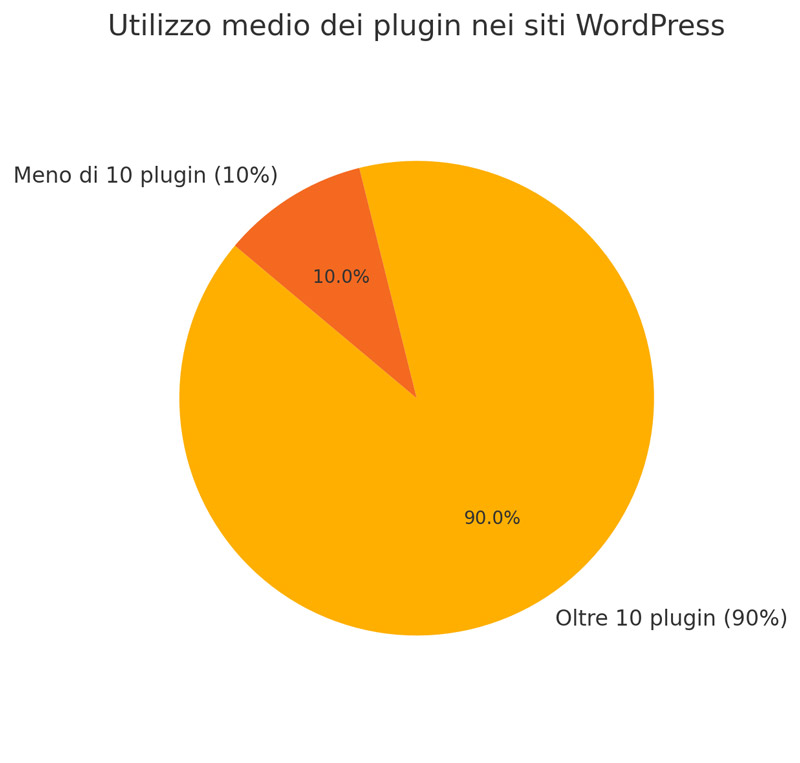
Un sito senza plugin sarebbe limitato, rigido, incapace di adattarsi alle necessità specifiche del pubblico o del mercato. Al contrario, un sito con i giusti plugin è dinamico, performante e competitivo. Non è un caso che oltre il 90% dei siti WordPress attivi utilizzi almeno 10 plugin per integrare funzionalità chiave.
Secondo le statistiche aggiornate, la stragrande maggioranza dei siti WordPress utilizza più di 10 plugin attivi per gestire funzionalità chiave come SEO, caching, sicurezza e marketing. Questo dato dimostra quanto i plugin siano fondamentali per costruire un sito completo e competitivo.
Il grafico seguente mostra in modo chiaro la distribuzione dell’uso medio dei plugin nel panorama WordPress.
In questo contesto, comprendere quali plugins scegliere e come integrarli correttamente diventa un’abilità fondamentale. Nei prossimi paragrafi vedremo come i plugin rivoluzionano l’esperienza utente e facilitano la vita di chi gestisce un sito, anche senza alcuna competenza tecnica.
Personalizzazione senza codice: il grande vantaggio
Uno dei benefici più apprezzati dei plugin è la possibilità di personalizzare a fondo il proprio sito WordPress senza scrivere nemmeno una riga di codice. Questo rappresenta un enorme vantaggio, soprattutto per freelancer, creatori di contenuti, piccoli business o chi è alle prime armi nel web design.
Con pochi clic, un plugin permette di aggiungere funzionalità complesse che, in passato, avrebbero richiesto lo sviluppo manuale da parte di un programmatore. Vuoi un modulo di contatto personalizzato? Un sistema di prenotazione? Una chat per assistenza clienti? O magari un’integrazione con Mailchimp o Google Analytics? Esiste un plugin per ognuna di queste esigenze, già pronto all’uso.
Ma non si tratta solo di aggiungere elementi: i plugin consentono anche di modificare l’aspetto e il comportamento del sito, spesso tramite interfacce grafiche intuitive. Questo consente anche agli utenti meno esperti di mantenere un controllo completo sull’aspetto professionale del loro progetto.
La personalizzazione diventa quindi accessibile, veloce e modulare: puoi iniziare con un sito semplice e aggiungere funzioni man mano che il progetto cresce. Nessun vincolo tecnico, nessun bisogno di rivolgersi continuamente a uno sviluppatore. I plugin democratizzano la costruzione di un sito web, mettendo l’autonomia al centro dell’esperienza digitale.
Automazione e scalabilità grazie ai plugin
Nel mondo digitale, il tempo è una risorsa preziosa. E quando si gestisce un sito web – che sia un blog, un portale informativo o un e-commerce – ogni attività ripetitiva può diventare un freno. È proprio qui che i plugin dimostrano la loro capacità di automatizzare processi e rendere il sito scalabile senza sforzi eccessivi.
Prendiamo ad esempio la SEO: un plugin come Yoast SEO o Rank Math permette di ottimizzare automaticamente titoli, metadescrizioni, URL e sitemap, offrendo anche suggerimenti in tempo reale per migliorare i contenuti. Senza di essi, ogni pagina andrebbe analizzata e modificata manualmente, con un notevole dispendio di tempo e risorse.
Anche in ambito sicurezza, esistono plugin come Wordfence o All In One WP Security and Firewall che attivano controlli automatici, scansioni anti-malware, firewall e blocchi IP sospetti. Tutto questo funziona in background, senza richiedere interventi quotidiani, garantendo un monitoraggio costante.
La stessa logica si applica ai backup. Plugin come UpdraftPlus permettono di programmare salvataggi automatici del sito su base giornaliera o settimanale, con possibilità di archiviazione su cloud. Questo protegge i dati e facilita il ripristino in caso di problemi, evitando perdite e tempi di inattività.
Infine, il settore e-commerce è un esempio perfetto di come i plugin rendano scalabile un sito. Con WooCommerce, è possibile trasformare un semplice sito WordPress in un vero negozio online: gestione del catalogo, pagamenti sicuri, promozioni, tracciamento ordini e molto altro. E tutto può essere automatizzato con plugin aggiuntivi: dall’invio di email post-vendita alla generazione di fatture elettroniche.
Grazie ai plugin, un sito può crescere senza complicarsi, offrendo funzionalità professionali anche a chi parte da zero. L’automazione e la scalabilità sono quindi due pilastri del successo digitale, accessibili a tutti grazie a questi strumenti modulari.
Tipologie di plug-in WordPress: una panoramica utile
Il successo di WordPress come CMS open source è dovuto in gran parte alla sua architettura flessibile, che consente di espandere le funzionalità tramite i plug-in WordPress. Ma non tutti i plugin sono uguali: conoscerne le tipologie è il primo passo per costruire un sito solido, performante e sicuro.
Quando si parla di plugin, si tende a generalizzare. In realtà, ogni plugin appartiene a una categoria funzionale specifica: esistono plugin per la SEO, per la sicurezza, per la gestione dei media, per l’e-commerce, per il caching, per le traduzioni, per l’automazione, e molto altro. Capire a cosa serve ogni tipologia permette di selezionare gli strumenti giusti, evitando installazioni inutili o dannose.
Un altro aspetto cruciale riguarda la provenienza del plugin. Alcuni sono sviluppati e mantenuti da WordPress.org, altri provengono da marketplace commerciali, altri ancora da sviluppatori indipendenti. Ogni origine porta con sé vantaggi e rischi: affidabilità, aggiornamenti, qualità del codice e disponibilità del supporto possono variare notevolmente.
Questa varietà, se ben gestita, rappresenta un enorme punto di forza. Grazie ai plugin, è possibile costruire un sito completamente su misura, partendo da una base leggera e modulare. Tuttavia, senza una guida chiara, si rischia di sovraccaricare il sito, generare conflitti tra plugin o compromettere le prestazioni.
In questa sezione esploreremo le principali differenze tra plugin gratuiti e premium, le fonti più affidabili per scaricarli e i criteri per riconoscere uno strumento di qualità. Una panoramica utile per chi vuole usare i plug-in WordPress in modo strategico, consapevole e professionale.
Plugin gratuiti vs a pagamento: pro e contro
Uno dei primi dilemmi che si presenta a chi si avvicina al mondo dei plug-in WordPress riguarda la scelta tra soluzioni gratuite e a pagamento. La buona notizia è che l’ecosistema di WordPress offre migliaia di plugin, molti dei quali totalmente gratuiti, ben sviluppati e mantenuti attivamente. Tuttavia, come spesso accade nel digitale, la scelta dipende da cosa ti serve davvero.
Prima di scegliere un plugin per il tuo sito WordPress, è utile confrontare le principali differenze tra soluzioni gratuite e a pagamento. Entrambe le opzioni hanno vantaggi e limiti specifici, a seconda delle esigenze del progetto.
Ecco una tabella comparativa per aiutarti a fare una scelta consapevole in base a funzionalità, supporto, costi e prestazioni.
| Plugin Gratuiti | Plugin a Pagamento (Premium) |
|---|---|
| ✅ Nessun costo di utilizzo | Richiedono un investimento economico (di solito annuale) |
| ✅ Disponibili nel repository ufficiale di WordPress | ✅ Spesso offrono funzionalità avanzate non presenti nelle versioni gratuite |
| ✅ Ideali per progetti semplici o per iniziare | ✅ Supporto tecnico professionale incluso |
| ✅ Codice verificato dal team WordPress | ✅ Maggiore continuità nello sviluppo e negli aggiornamenti |
| ❌ Funzionalità limitate o bloccate in alcune versioni | ❌ Possono risultare sovradimensionati per piccoli progetti |
| ❌ Supporto solo tramite forum della community | ❌ Alcuni plugin premium non sono open source |
| ✅ Ottimi per testare nuove funzionalità senza rischi | ✅ Adatti a progetti professionali, business o e-commerce |
| ❌ Possibili pubblicità o upsell verso la versione a pagamento | ✅ Aggiornamenti più frequenti e ottimizzati per prestazioni migliori |
| ✅ Ampia varietà disponibile (oltre 60.000 plugin) | ✅ Più sicuri per siti che gestiscono dati sensibili o transazioni |
I plugin gratuiti – disponibili sul repository ufficiale di WordPress – sono sottoposti a controlli di qualità e aggiornamenti regolari. Sono perfetti per iniziare, testare funzionalità o implementare soluzioni basilari come form di contatto, gestione delle immagini, SEO base o monitoraggio delle statistiche. Spesso hanno una community attiva e una buona documentazione.
Dall’altra parte, i plugin a pagamento offrono funzionalità avanzate, maggiore flessibilità e – soprattutto – supporto tecnico professionale. Questi strumenti sono pensati per chi ha esigenze più complesse: e-commerce, multilingua, membership, marketing automation, performance elevate o integrazioni avanzate. Il costo, solitamente annuale, è giustificato dalla qualità del codice, dalla frequenza degli aggiornamenti e dal livello di assistenza.
Va detto che molti sviluppatori offrono versioni freemium: una base gratuita con opzioni limitate, espandibili acquistando la versione premium. Questo consente di testare il plugin prima di investire.
In definitiva, la scelta non è solo economica: è strategica. Usare troppi plugin gratuiti può creare conflitti o limiti funzionali. Puntare su pochi strumenti premium selezionati può garantire stabilità, performance e crescita nel lungo periodo.
Plugin ufficiali, marketplace e sviluppatori indipendenti
Oltre alla distinzione tra gratuiti e a pagamento, è utile capire dove trovare i plugin e come valutarne l’affidabilità. La fonte da cui proviene un plugin influisce direttamente su sicurezza, compatibilità e qualità del supporto.
Il primo canale da considerare è il repository ufficiale di WordPress.org, dove ogni plugin è verificato dal team WordPress. Qui puoi consultare numero di installazioni, recensioni, frequenza degli aggiornamenti e compatibilità con la tua versione di WordPress. È il punto di partenza consigliato per plugin gratuiti affidabili.
Poi ci sono i marketplace premium, come CodeCanyon (by Envato), che offrono plugin a pagamento sviluppati da terze parti. Qui la varietà è enorme, e spesso si trovano soluzioni innovative o altamente specializzate. Tuttavia, è fondamentale verificare la reputazione dello sviluppatore, la qualità del codice e la disponibilità di supporto.
Infine, ci sono gli sviluppatori indipendenti che distribuiscono i propri plugin direttamente dal proprio sito. In questi casi, è essenziale valutare con attenzione: un sito professionale, documentazione chiara, assistenza garantita e una roadmap pubblica sono segnali positivi.
Scegliere plugin da fonti affidabili è cruciale: un plugin mal codificato può compromettere la sicurezza del sito, rallentarlo o generare conflitti con altri componenti. Affidarsi a sviluppatori seri, aggiornati e ben recensiti significa costruire un ecosistema digitale stabile, duraturo e ad alte prestazioni.
Come scegliere i plugin giusti: criteri essenziali
Con migliaia di plugins disponibili, scegliere quelli davvero utili per il proprio sito WordPress può sembrare un’impresa. La verità è che non esiste un plugin “migliore” in senso assoluto, ma esiste quello giusto in base al contesto, agli obiettivi e alla struttura del sito.
La scelta di un plugin non dovrebbe mai basarsi solo sulla popolarità o sulle recensioni. È fondamentale valutare compatibilità, aggiornamenti, reputazione dello sviluppatore e impatto sulle performance. Ogni plugin aggiunge codice al sito, e un uso eccessivo o scorretto può compromettere la velocità di caricamento o generare conflitti.
Prima di installare qualsiasi plugin su WordPress, è buona norma seguire una serie di controlli essenziali per evitare errori, rallentamenti o problemi di compatibilità.
Ecco una checklist pratica e veloce da consultare per effettuare installazioni in modo consapevole e sicuro.
Checklist: Controlli da fare prima di installare un plugin
- ✅ Verifica la compatibilità: controlla che il plugin sia testato con la tua versione di WordPress.
- ✅ Controlla la data dell’ultimo aggiornamento: se è passato troppo tempo, potrebbe essere obsoleto.
- ✅ Leggi le recensioni recenti: valuta le esperienze di altri utenti e segnala eventuali problemi ricorrenti.
- ✅ Analizza il numero di installazioni attive: un alto numero può indicare affidabilità.
- ✅ Controlla il supporto disponibile: verifica se lo sviluppatore risponde attivamente alle richieste.
- ✅ Testa prima in ambiente di staging: evita di compromettere il sito live.
- ✅ Controlla eventuali conflitti con altri plugin: installa uno alla volta e verifica il corretto funzionamento.
Un errore comune è installare plugin per “provare” funzionalità, lasciandoli poi inattivi o dimenticati. Questo comportamento, oltre a creare disordine, può esporre il sito a vulnerabilità. Meglio testare su ambienti locali o di staging, e installare solo ciò che è realmente necessario.
In questa sezione, analizzeremo i criteri tecnici e pratici per selezionare plugin affidabili e adatti alle proprie esigenze, con un focus particolare su aspetti spesso trascurati come l’assistenza, la documentazione e il supporto futuro. Una guida concreta per fare scelte consapevoli e costruire un ecosistema WordPress robusto ed efficiente.
Compatibilità, aggiornamenti e recensioni
Prima di installare un plugin, ci sono almeno tre aspetti che dovrebbero essere sempre verificati: compatibilità con la versione attuale di WordPress, frequenza degli aggiornamenti e valutazioni degli utenti.
La compatibilità è un requisito tecnico essenziale. Un plugin non aggiornato da mesi (o anni) potrebbe non funzionare correttamente con l’ultima versione del CMS, creando bug o vulnerabilità. La pagina ufficiale del plugin nel repository WordPress indica chiaramente se è “testato fino alla versione x.x”.
Gli aggiornamenti frequenti sono un indicatore di attenzione da parte dello sviluppatore. Un plugin attivamente mantenuto sarà più sicuro, più performante e più reattivo rispetto ai cambiamenti dell’ecosistema WordPress.
Infine, le recensioni. Anche se non vanno considerate come verità assolute, rappresentano una bussola utile. Valutare il numero di installazioni attive, la media delle stelle e i commenti recenti permette di comprendere se il plugin è affidabile nella pratica e non solo in teoria.
Saper leggere queste informazioni ti aiuterà a selezionare strumenti solidi e aggiornati, riducendo i rischi e migliorando l’efficienza del tuo sito WordPress.
Performance e sicurezza: i plugin che rallentano o espongono
Ogni plugin che installi aggiunge codice al tuo sito. Questo significa che può influenzare direttamente le prestazioni, la velocità di caricamento delle pagine e persino la sicurezza. Per questo motivo, non è solo importante cosa fa un plugin, ma come lo fa.
Alcuni plugin sono mal ottimizzati: eseguono chiamate al database troppo frequenti, caricano script pesanti o interferiscono con altri componenti. Questo può rallentare drasticamente il sito, con effetti negativi su UX, SEO e tassi di conversione. È sempre consigliato testare le performance dopo l’installazione, usando strumenti come GTmetrix o PageSpeed Insights.
La sicurezza è un altro fattore critico. Plugin obsoleti, non aggiornati o con codice non verificato possono aprire porte a vulnerabilità gravi. È successo, e succede ancora, che plugin popolari diventino target di attacchi proprio perché poco manutenuti.
Per evitare questi rischi, scegli plugin leggeri, ben codificati, aggiornati regolarmente e con una base utenti attiva. Evita strumenti poco conosciuti o provenienti da fonti non ufficiali. Quando possibile, opta per plugin sviluppati da team noti e affidabili.
In definitiva, installare un plugin dovrebbe essere sempre una scelta ponderata, con un occhio attento al bilanciamento tra funzionalità, performance e sicurezza.
Installare un plugin in pochi passi: guida pratica
Una delle caratteristiche che rendono WordPress così accessibile è la semplicità con cui è possibile installare nuovi plug-in WordPress. Anche chi non ha competenze tecniche può aggiungere funzionalità avanzate al proprio sito in meno di cinque minuti. Tuttavia, è importante non lasciarsi ingannare dalla facilità del processo: ogni installazione deve essere eseguita con attenzione, perché un solo plugin mal gestito può compromettere la stabilità o la sicurezza del sito.
Esistono due modalità principali per installare un plugin: tramite il pannello di amministrazione di WordPress (il metodo più semplice) oppure con il caricamento manuale del file ZIP, ideale per plugin acquistati o sviluppati su misura. Entrambi i metodi sono sicuri, a condizione che i plugin provengano da fonti affidabili.
In questa sezione, vedremo passo dopo passo come eseguire entrambe le procedure, con consigli pratici su cosa controllare prima, durante e dopo l’installazione. Una guida operativa che ti aiuterà a gestire i tuoi plugin con consapevolezza e precisione, evitando gli errori più comuni.
Installazione da pannello WordPress
Il metodo più semplice per installare un plug-in WordPress è utilizzare direttamente il pannello di amministrazione. Ecco i passaggi principali:
- Accedi al backend del tuo sito WordPress.
- Vai su Plugin → Aggiungi nuovo.
- Utilizza il campo di ricerca per trovare il plugin desiderato.
- Clicca su Installa ora, quindi su Attiva.
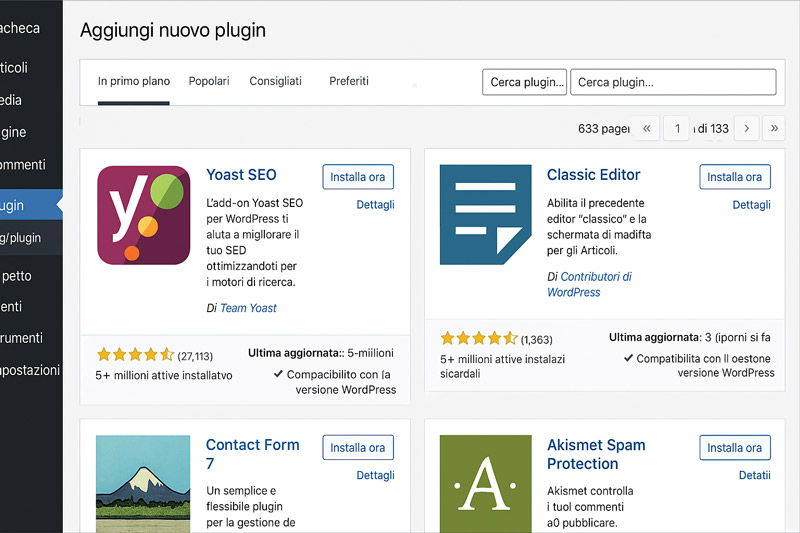
Una volta attivato, il plugin sarà immediatamente operativo, oppure ti guiderà alla configurazione iniziale tramite un pannello dedicato.
Questo metodo è perfetto per i plugin presenti nel repository ufficiale. Uno dei vantaggi principali è che WordPress verifica automaticamente la compatibilità con la tua versione del CMS, avvisandoti in caso di conflitti o mancati aggiornamenti.
Prima di procedere, è consigliabile leggere le recensioni recenti, verificare il numero di installazioni attive e controllare la data dell’ultimo aggiornamento. Un plugin valido deve essere attivamente mantenuto, avere buoni feedback da parte della community e offrire una documentazione chiara.
Installare plugin in modo consapevole, anche se il processo è semplice, è il primo passo verso un sito stabile, veloce e professionale.
Upload manuale e plugin custom
Quando il plugin che vuoi installare non si trova nel repository ufficiale di WordPress – ad esempio perché è a pagamento, sviluppato su misura o scaricato da un marketplace esterno – devi procedere con il caricamento manuale del file .zip. Anche in questo caso, la procedura è intuitiva:
- Vai su Plugin → Aggiungi nuovo.
- Clicca su Carica plugin in alto.
- Seleziona il file ZIP dal tuo computer.
- Clicca su Installa ora, poi su Attiva.
Questo metodo è spesso usato per plugin premium acquistati da siti come CodeCanyon, o per plugin personalizzati sviluppati da un team tecnico interno.
Nel caso dei plugin custom, è fondamentale prestare particolare attenzione alla qualità del codice e alla compatibilità. Trattandosi di strumenti esterni al circuito WordPress.org, non esistono controlli automatici, quindi tutto dipende dalla professionalità dello sviluppatore. Verifica sempre che il plugin sia stato testato per la tua versione di WordPress e che sia dotato di una documentazione tecnica completa.
Anche se l’upload manuale richiede un passaggio in più, è un’opzione indispensabile quando si lavora su progetti complessi, dove modularità e flessibilità sono fattori decisivi.
I migliori plugin WordPress del 2025
Ogni anno l’ecosistema dei plugins WordPress evolve, con nuovi strumenti che rispondono a esigenze emergenti e tendenze sempre più specializzate. Il 2025 non fa eccezione: oggi più che mai, chi gestisce un sito ha bisogno di soluzioni affidabili, performanti e in grado di adattarsi a obiettivi diversi, dal blogging all’e-commerce, dal marketing alla sicurezza.
Ma come orientarsi tra migliaia di proposte? Il segreto è focalizzarsi sui plugin che fanno davvero la differenza, quelli che, per funzionalità, stabilità e supporto, si sono affermati come must-have per ogni tipo di progetto. In questa sezione vedremo una selezione dei plugin più utili, distinti in due categorie: quelli essenziali e quelli innovativi.
Da un lato troviamo gli “storici”, plugin collaudati che continuano a essere aggiornati e ottimizzati. Dall’altro, le novità del 2025, che portano innovazione, automazione e intelligenza artificiale al servizio dei siti web.
Plugin must-have per ogni sito
Ci sono plugin che ogni sito WordPress dovrebbe avere, indipendentemente dal settore o dall’obiettivo. Sono strumenti che migliorano le performance, la sicurezza, la SEO e la gestione quotidiana del sito, garantendo efficienza e affidabilità.
Ecco una selezione dei più apprezzati nel 2025:
- Yoast SEO (o Rank Math) → per l’ottimizzazione dei contenuti e la generazione automatica di sitemap XML.
- UpdraftPlus → per backup automatici e ripristino rapido dei dati.
- Wordfence Security → per protezione da malware, firewall e scansioni di sicurezza.
- WP Rocket → per il caching avanzato e l’ottimizzazione delle performance di caricamento.
- Elementor → per creare pagine personalizzate con un editor visuale intuitivo.
- Smush → per comprimere e ottimizzare le immagini senza perdita di qualità.
- WPForms → per creare form di contatto avanzati e integrabili con tool di email marketing.
Questi plugin coprono le funzioni essenziali di qualsiasi sito moderno e sono aggiornati regolarmente, ben documentati e supportati da community attive. Partire da questa base garantisce stabilità e professionalità, senza bisogno di interventi tecnici complessi.
Plugin innovativi e trend emergenti
Nel 2025, l’innovazione nei plugins si muove su tre direttrici: intelligenza artificiale, automazione dei processi e miglioramento dell’esperienza utente. Alcuni strumenti stanno rivoluzionando il modo di lavorare con WordPress, grazie a tecnologie avanzate sempre più accessibili.
Ecco alcuni esempi:
- Bertha.ai → un plugin AI per la generazione di contenuti testuali direttamente dentro l’editor WordPress.
- Uncanny Automator → per creare automazioni tra plugin e servizi esterni, senza scrivere codice (es. “se l’utente compila un form → iscrivi a Mailchimp”).
- SureTriggers → per gestire flussi di lavoro automatici con condizioni personalizzate, simile a Zapier ma nativo per WordPress.
- Spectra → un editor avanzato che estende Gutenberg con blocchi UX ottimizzati per performance e responsive design.
- AI Engine → per integrare chatbot, generazione automatica di titoli, descrizioni e suggerimenti semantici.
Questi plugin rappresentano la nuova generazione di strumenti WordPress, pensati per utenti evoluti, agenzie e creator digitali che vogliono automatizzare, velocizzare e rendere più intelligenti le attività quotidiane.
Adottare plugin innovativi non è solo una questione di novità, ma un vantaggio competitivo per chi desidera un sito al passo coi tempi, più performante e più coinvolgente.
Errori comuni nell’uso dei plugin (e come evitarli)
Anche se i plugin rappresentano una risorsa straordinaria per potenziare qualsiasi sito WordPress, il loro utilizzo improprio o eccessivo può causare più problemi che benefici. Comprendere cosa sono i plug in significa anche saperli gestire con criterio, evitando errori frequenti che possono compromettere la stabilità, la sicurezza o le performance del sito.
Tra gli sbagli più comuni troviamo l’installazione compulsiva, l’uso di plugin duplicati nelle funzionalità, la mancanza di aggiornamenti, l’affidamento a sviluppatori sconosciuti e l’assenza di un controllo periodico. Questi comportamenti, spesso dettati dalla fretta o dalla mancanza di esperienza, espongono il sito a rallentamenti, malfunzionamenti e vulnerabilità.
Questa sezione si concentra sui principali errori da evitare e offre strategie concrete per una gestione consapevole e professionale dei plugin. Un approccio utile sia per chi sta costruendo il proprio primo sito, sia per chi vuole ottimizzare una struttura già avviata.
Troppi plugin installati: perché è un problema
Uno degli errori più diffusi è pensare che “più plugin = più potenza”. In realtà, installare troppi plugin può appesantire notevolmente il sito, rallentando il caricamento delle pagine e aumentando i tempi di risposta del server.
Ogni plugin aggiunge codice al sito e può generare richieste extra al database, caricare file JavaScript e CSS, o eseguire script in background. Quando il numero di plugin installati cresce in modo incontrollato, il risultato è un sito lento, meno performante e penalizzato da Google in termini di SEO.
Inoltre, l’elevato numero di plugin aumenta il rischio di conflitti tra estensioni, soprattutto se queste non sono state sviluppate secondo standard coerenti. Il classico scenario: un plugin per la cache entra in conflitto con uno per la gestione delle immagini, causando errori imprevedibili.
La soluzione non è rinunciare ai plugin, ma scegliere solo quelli davvero necessari, evitando doppioni funzionali e privilegiando plugin “tutto-in-uno” dove possibile. È buona norma effettuare una revisione periodica dei plugin installati, disattivando e rimuovendo quelli non più utilizzati.
Meno plugin significa più velocità, più sicurezza e più controllo.
Plugin in conflitto o abbandonati
Un altro errore frequente è l’utilizzo di plugin che non vengono più aggiornati o che vanno in conflitto con altri componenti del sito. Questo può accadere per diversi motivi: lo sviluppatore ha abbandonato il progetto, il plugin non è compatibile con l’ultima versione di WordPress, oppure usa codice obsoleto.
Un plugin non aggiornato rappresenta un potenziale rischio di sicurezza, poiché può contenere vulnerabilità non corrette. Inoltre, può smettere di funzionare correttamente o causare comportamenti anomali su pagine specifiche del sito.
I conflitti tra plugin sono spesso difficili da individuare: possono manifestarsi con rallentamenti improvvisi, errori visivi o la scomparsa di funzionalità. Per prevenire questi problemi, è importante:
- Tenere sempre WordPress, temi e plugin aggiornati.
- Installare plugin da fonti affidabili, verificando data dell’ultimo update e compatibilità dichiarata.
- Testare i nuovi plugin in ambienti di staging prima di utilizzarli in produzione.
Nel caso di plugin abbandonati, il consiglio è sostituirli con alternative attivamente mantenute. Sul repository ufficiale esistono sempre alternative valide, spesso più moderne e sicure.
Gestire i plugin in modo attento non è solo una questione tecnica: è un investimento sulla salute e la longevità del sito.
Ottimizzazione SEO tramite plugin
La SEO è un pilastro fondamentale per la visibilità online di qualsiasi sito. Ma ottimizzare manualmente ogni pagina, ogni immagine, ogni metadato, può diventare un compito lungo e complesso. Ecco perché i plugin SEO rappresentano oggi una risorsa insostituibile: automatizzano gran parte delle attività tecniche, guidano l’utente nelle scelte strategiche e migliorano il posizionamento sui motori di ricerca.
I plugin dedicati alla SEO offrono funzionalità come la generazione automatica di sitemap XML, la gestione dei tag title e description, il controllo delle parole chiave, la leggibilità del testo e la creazione di dati strutturati (schema.org). Inoltre, molti di questi strumenti si integrano con Google Search Console e Analytics, permettendo di monitorare costantemente i risultati.
In questa sezione vedremo i migliori plugin SEO disponibili nel 2025, con un focus sia su quelli generalisti che su quelli specifici per ottimizzare performance, mobile UX e ricerca semantica.
I migliori plugin SEO per WordPress
Quando si parla di plugin SEO, alcuni nomi sono ormai diventati punti di riferimento. Nel 2025, tre strumenti si distinguono per efficacia, affidabilità e facilità d’uso:
- Yoast SEO – Il più popolare, con un’interfaccia intuitiva che guida l’utente nella scrittura di contenuti ottimizzati. Include analisi di leggibilità, suggerimenti per i metadati e generazione della sitemap.
- Rank Math – Una delle alternative più apprezzate, con un approccio modulare, strumenti avanzati e funzionalità di monitoraggio SEO on-page. Perfetto per chi vuole più controllo.
- All in One SEO Pack – Uno dei plugin più longevi, con ottime capacità di integrazione e supporto per e-commerce e siti multilingua.
Tutti e tre i plugin offrono versioni gratuite ricche di funzionalità, con opzioni premium per progetti più complessi. La scelta tra uno o l’altro dipende dallo stile di lavoro, dal livello di esperienza e dalle esigenze specifiche del sito.
Indipendentemente dallo strumento scelto, un buon plugin SEO ti permette di automatizzare molte attività ripetitive e di tenere sotto controllo l’intero processo di ottimizzazione.
SEO tecnica e semantica: come aiutano i plugin
La SEO non si limita ai contenuti. Molti degli elementi che influenzano il posizionamento SEO – come la velocità di caricamento, la struttura del sito, la versione mobile, il codice pulito – rientrano nella cosiddetta SEO tecnica. Anche in questo ambito, i plugin offrono un supporto concreto e continuo.
Ad esempio, plugin come WP Rocket o LiteSpeed Cache migliorano le performance del sito ottimizzando il caching, la compressione dei file, il lazy loading delle immagini e molto altro. Questo porta a tempi di caricamento più rapidi, premiati sia da Google che dagli utenti.
Per quanto riguarda la SEO semantica, alcuni plugin consentono di inserire markup strutturati (schema.org), fondamentali per comparire nei rich snippet e nelle ricerche vocali. In questo ambito, strumenti come Schema Pro o SEOPress offrono funzionalità avanzate, pur rimanendo semplici da configurare.
Inoltre, molti plugin SEO includono controlli per l’indicizzazione delle pagine, la gestione dei canonical tag e la protezione contro contenuti duplicati. Dettagli tecnici che, se gestiti bene, possono fare la differenza tra un sito ben posizionato e uno invisibile.
Usare plugin per la SEO tecnica e semantica significa trasformare il proprio sito WordPress in una macchina ottimizzata per i motori di ricerca, senza dover diventare esperti di codice.
Plugin e web marketing: strumenti strategici
Nel contesto digitale attuale, i plugins non servono solo a migliorare la struttura o le prestazioni tecniche di un sito: rappresentano una vera risorsa strategica per il web marketing. Dalla raccolta dei lead al tracciamento delle conversioni, dall’automazione delle email all’integrazione con CRM e social media, i plugin permettono di trasformare WordPress in un centro operativo di marketing digitale.
Grazie a questi strumenti, anche chi non è esperto in programmazione può implementare funzionalità evolute come funnel di vendita, analisi dei comportamenti utente, personalizzazione dell’esperienza di navigazione e gestione avanzata delle campagne pubblicitarie. I plugin diventano così alleati preziosi per chi lavora con obiettivi chiari: visibilità, lead generation, fidelizzazione.
In questa sezione analizzeremo alcuni dei plugin più efficaci per supportare le attività di marketing online, sia in ambito informativo che commerciale.
Email marketing, analytics e conversioni
Uno degli ambiti in cui i plugin fanno davvero la differenza è quello dell’email marketing. Poter creare e gestire campagne direttamente da WordPress consente di centralizzare le attività e di aumentare l’efficienza operativa. Plugin come MailPoet, ad esempio, permettono di costruire newsletter, segmentare il pubblico e inviare email automatizzate senza uscire dal backend del sito.
Per chi utilizza servizi esterni come Mailchimp, Brevo o KIT (ex ConvertKit), esistono plugin dedicati che integrano moduli di iscrizione, sincronizzazione dei contatti e trigger personalizzati. Questi strumenti facilitano la raccolta dei lead, la costruzione di funnel e la gestione dei database.
Un altro pilastro del marketing è la misurazione dei dati. Plugin come Site Kit by Google permettono di integrare Analytics, Search Console e AdSense con pochi clic, offrendo una dashboard unica per analizzare traffico, conversioni e performance delle campagne.
In breve, i plugin rendono possibile l’automazione e il monitoraggio delle attività marketing, anche a chi non ha risorse dedicate o conoscenze tecniche approfondite.
Plugin per ecommerce e funnel
Se l’obiettivo del sito è vendere prodotti o servizi, WordPress – grazie ai plugin – può diventare una vera piattaforma di vendita. Il punto di partenza è ovviamente WooCommerce, il plugin di riferimento per creare uno shop online direttamente su WordPress. Facile da usare, scalabile e ricco di estensioni, WooCommerce consente di gestire tutto: dal catalogo prodotti ai metodi di pagamento, dalla logistica al customer care.
Ma il vero valore arriva con i plugin che ottimizzano il percorso di conversione. Ad esempio:
- CartFlows → per creare funnel di vendita personalizzati, pagine di checkout ottimizzate e upsell post-acquisto.
- FunnelKit → perfetto per progettare strategie di marketing automation basate su comportamento dell’utente.
- TrustPulse → per mostrare notifiche social proof in tempo reale e aumentare la fiducia durante la navigazione.
Questi plugin permettono di potenziare le vendite, migliorare l’esperienza utente e incrementare le conversioni, anche su piccoli progetti. L’obiettivo non è solo “vendere di più”, ma farlo in modo più intelligente e sostenibile.
Attraverso un utilizzo strategico dei plugin, WordPress si trasforma in un motore di marketing integrato, capace di accompagnare il visitatore lungo tutto il customer journey: dalla prima visita all’acquisto, fino alla fidelizzazione.
Conclusione: meno è meglio, ma meglio è essenziale
In un ecosistema digitale ricco di possibilità come WordPress, i plugin rappresentano una delle risorse più potenti – e allo stesso tempo, più delicate – da gestire. Possono trasformare un sito semplice in una piattaforma complessa, flessibile e orientata ai risultati. Ma, come ogni strumento potente, richiedono consapevolezza, selezione e manutenzione.
Abbiamo visto che un plugin non è solo un’aggiunta tecnica: è una scelta strategica. Serve per automatizzare, personalizzare, ottimizzare. Dalla SEO alla sicurezza, dall’email marketing all’e-commerce, ogni plugin risponde a un’esigenza precisa e, se ben selezionato, può fare la differenza tra un sito che funziona e uno che performa.
Tuttavia, è facile cadere nella tentazione di installare troppi plugin, o peggio, plugin superflui. Ogni installazione deve rispondere a una domanda reale: questo plugin mi serve davvero? Porta valore all’utente? Migliora la gestione del sito o i risultati del mio progetto?
La regola d’oro è semplice: non usare più plugin, ma usare meglio quelli giusti. È meglio avere pochi strumenti ben scelti, aggiornati, compatibili e funzionali, piuttosto che una lunga lista di estensioni che rallentano il sito e ne compromettono l’affidabilità.
Nel 2025, il ruolo dei plugin si fa ancora più centrale: diventano leve di automazione, marketing e crescita. Chi sa sceglierli e usarli in modo strategico ha un vantaggio competitivo concreto. Chi li accumula senza criterio, invece, rischia di minare la solidità stessa del proprio progetto online.
In definitiva, sapere cosa sono i plugin, come funzionano, quali evitare e quali valorizzare è parte integrante della cultura digitale contemporanea. Un sapere trasversale che unisce tecnica e strategia, semplicità d’uso e visione a lungo termine.
Domande frequenti sui plugin WordPress: guida per scegliere e usare i migliori
Cosa sono i plugin in WordPress e a cosa servono?
I plugin sono estensioni software che aggiungono funzionalità a WordPress. Servono a personalizzare, automatizzare e migliorare il sito web.
Come si installa un plugin su WordPress?
uoi installare un plugin direttamente dal pannello WordPress oppure caricando un file ZIP. Bastano pochi clic e nessuna conoscenza tecnica.
Quali sono i plugin indispensabili per WordPress?
I plugin essenziali includono strumenti per SEO, backup, sicurezza, caching e creazione di moduli: Yoast, UpdraftPlus, WP Rocket e altri.
I plugin rallentano il sito WordPress?
Sì, se usati in eccesso o mal configurati. È importante scegliere plugin leggeri, aggiornati e compatibili per mantenere buone performance.
Quali plugin usare per il web marketing su WordPress?
Plugin per email marketing, funnel e analytics come MailPoet, CartFlows, Site Kit e WooCommerce aiutano a migliorare vendite e conversioni.