
Google Meet è il servizio Google per fare videoconferenze, riunioni online e videochiamate da computer, smartphone e tablet. Per partecipare a una riunione spesso basta aprire un link: sul computer puoi usare direttamente il browser, mentre su Android, iPhone e iPad è disponibile l’app dedicata.
Fin qui sembra il classico strumento per videochiamate. In realtà Meet è diventato qualcosa di più interessante quando lo consideri insieme al resto dell’ecosistema Google.
Una riunione può nascere in Calendar, utilizzare documenti e presentazioni durante la conversazione, essere registrata o trascritta, produrre appunti con Gemini e lasciare dopo la chiamata file e informazioni organizzati in Drive e Docs. Google stessa presenta Google Meet come parte integrata di Google Workspace, non come applicazione isolata.
In questa guida vedremo quindi come funziona Google Meet, come creare e partecipare a una riunione, cosa devi installare, come condividere lo schermo e quali strumenti puoi utilizzare come organizzatore. Chiariremo anche una distinzione importante: non tutte le funzioni che puoi vedere nella documentazione Google sono disponibili con qualsiasi account.
Cos’è Google Meet e a cosa serve
Google Meet è una piattaforma di comunicazione audio e video. Puoi utilizzarla per una conversazione tra due persone, una riunione di gruppo, una presentazione a distanza, una lezione, un incontro con un cliente o una sessione di lavoro fra persone che si trovano in luoghi differenti.
La caratteristica che rende l’accesso particolarmente semplice è che una riunione può essere identificata da un link o da un codice. Non devi quindi necessariamente aggiungere manualmente tutti i partecipanti a una rubrica o creare un gruppo permanente.
L’organizzatore crea l’incontro, condivide l’accesso e Meet gestisce la comunicazione in tempo reale.
Riunioni e videochiamate: cosa puoi fare con Meet
Durante una normale riunione puoi usare videocamera e microfono, scrivere nella chat, reagire, alzare la mano, modificare il layout e presentare contenuti dal computer.
Sul desktop puoi inoltre condividere:
- una singola scheda del browser;
- una finestra specifica;
- l’intero schermo.
Questa distinzione conta. Se devi mostrare soltanto una presentazione o un sito web, condividere una singola scheda evita di rendere visibile tutto ciò che compare sul desktop. Se invece devi passare continuamente fra applicazioni differenti, può essere più pratico condividere l’intero schermo.
Meet include anche funzioni più avanzate, ma la loro disponibilità varia in base all’account: registrazione, trascrizione, gestione evoluta della riunione, sottotitoli tradotti e strumenti Gemini non vanno quindi considerati automaticamente parte del piano gratuito.
Perché Meet non è più soltanto una “stanza video”
Il modo più utile di capire Meet è pensarlo come il centro temporaneo di un processo.
Una riunione professionale può seguire questo flusso:
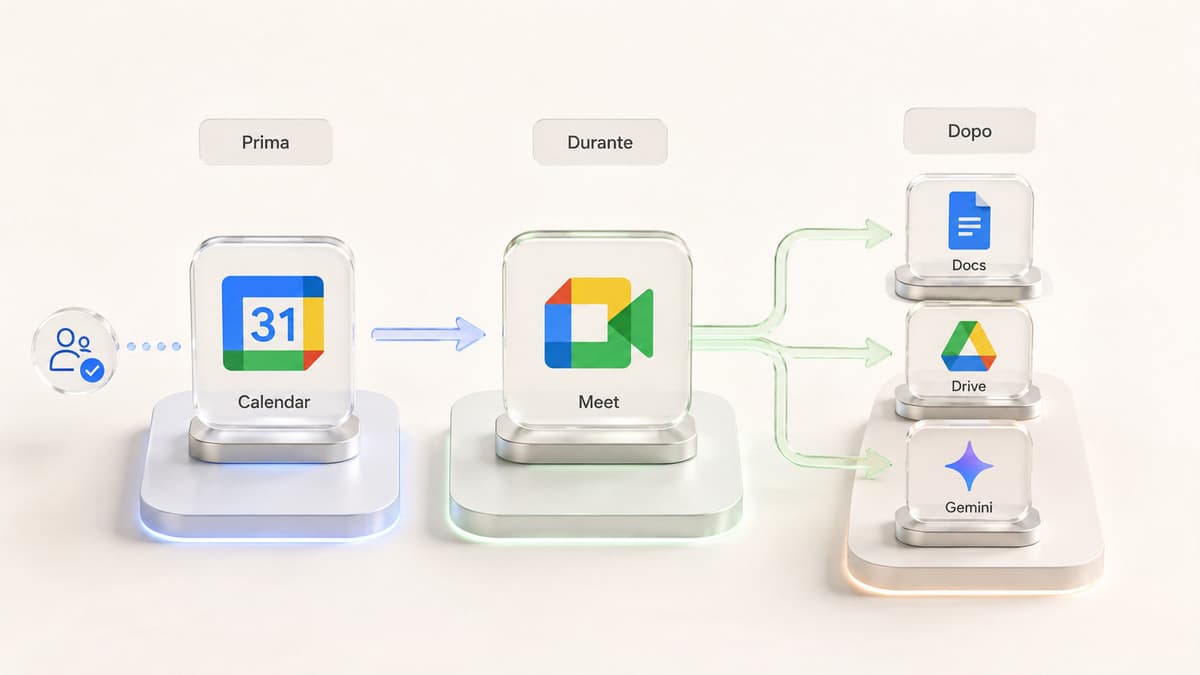
Calendar → riunione Meet → documenti e presentazioni → registrazione/appunti → Drive e Docs
Prima della chiamata devi organizzare persone e orari. Durante la chiamata devi comunicare, mostrare informazioni e prendere decisioni. Dopo la chiamata devi spesso recuperare materiali, note o attività.
Meet collega questi momenti.
È questa relazione con Calendar, Drive, Docs e gli altri strumenti Google a renderlo particolarmente naturale per chi utilizza già Google Workspace.
Come funziona Google Meet: link, codici, host e partecipanti
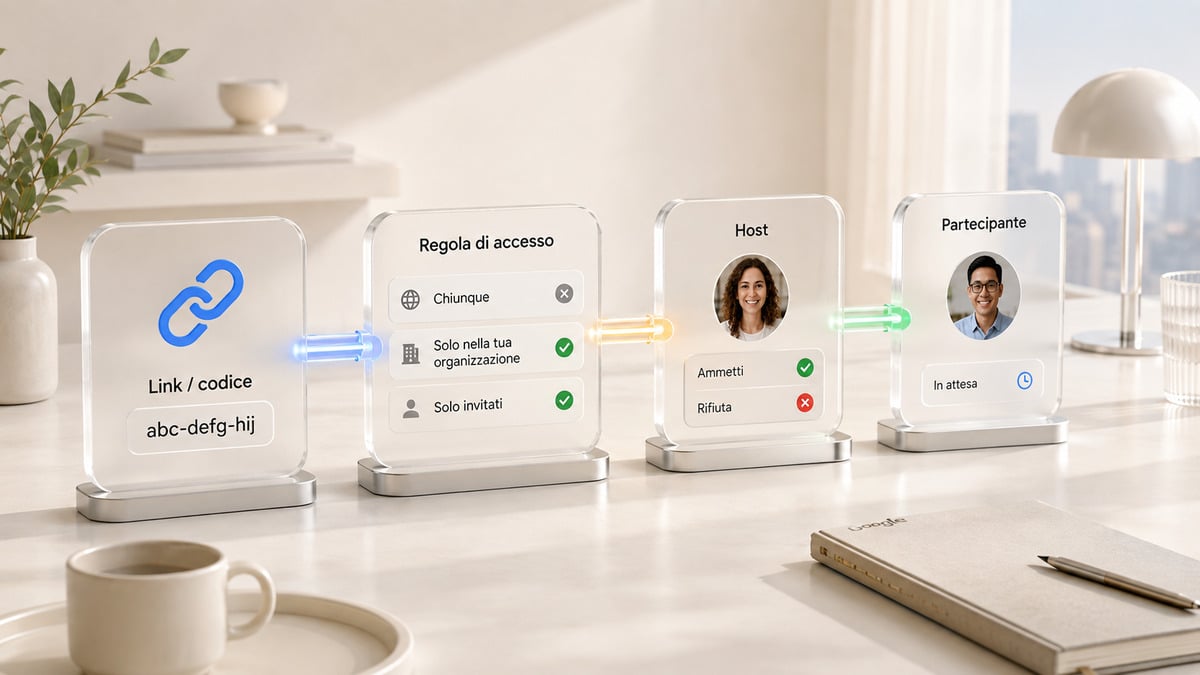
Quando crei una riunione Meet non stai semplicemente avviando una videochiamata: stai creando uno spazio digitale al quale vengono associati un indirizzo di accesso, un organizzatore e determinate regole.
La sequenza fondamentale è:
creazione della riunione → link/codice → richiesta o autorizzazione di accesso → partecipazione
Capire questi quattro elementi risolve gran parte dei dubbi che emergono quando si utilizza Meet per la prima volta.
Il link e il codice identificano la riunione
Un normale link Meet ha una struttura simile a:
https://meet.google.com/xxx-yyyy-zzz
La parte finale corrisponde al codice della riunione.
Se ricevi il link completo, normalmente devi soltanto aprirlo. Se qualcuno ti comunica invece il codice, puoi inserirlo nell’area dedicata della home di Meet.
Il codice, quindi, non è una password nel senso tradizionale del termine. Identifica la riunione, mentre le regole di accesso stabiliscono se puoi entrare direttamente oppure devi attendere l’autorizzazione.
Questo spiega perché avere il link non significa necessariamente avere accesso automatico.
Host, co-host e partecipanti non hanno gli stessi controlli
L’host è la persona che organizza o gestisce la riunione. In base all’account e alle impostazioni può disporre di controlli che un normale partecipante non possiede.
Può, per esempio, gestire l’accesso, rimuovere persone, moderare alcune funzioni o assegnare ruoli.
I co-host permettono di distribuire parte della gestione fra più persone. È utile soprattutto quando una riunione è numerosa: chi presenta non deve necessariamente occuparsi nello stesso momento di ammettere partecipanti, moderare la conversazione e controllare altre impostazioni.
Non tutte le combinazioni account/piano offrono però esattamente gli stessi strumenti. Google pubblica una comparazione delle funzionalità Meet nelle diverse edizioni Workspace, che conviene verificare prima di organizzare riunioni con requisiti particolari.
Che rapporto c’è tra Google Meet e Google Calendar
Meet gestisce la videoconferenza; Calendar gestisce il momento nel quale deve avvenire.
Quando aggiungi una videoconferenza Meet a un evento Calendar, nello stesso oggetto puoi avere:
- data e orario;
- invitati;
- link della riunione;
- descrizione;
- allegati;
- impostazioni collegate alla videochiamata.
È una combinazione molto più utile del semplice invio del link in chat, soprattutto per riunioni programmate.
Il partecipante vede l’incontro nel proprio calendario e può entrare direttamente dall’evento. Se stai valutando anche strumenti diversi per organizzare appuntamenti e attività, nella guida alle migliori app calendario trovi il confronto fra Google Calendar e le principali alternative.
Google Meet è gratis? Account, durata e numero di partecipanti
Sì, Google Meet può essere utilizzato gratuitamente con un normale account Google, ma il piano gratuito ha limiti differenti rispetto alle edizioni Workspace.
Secondo i requisiti ufficiali di Google Meet, senza un abbonamento puoi organizzare riunioni fino a 100 partecipanti. Gli incontri con tre o più persone possono durare fino a 60 minuti, mentre le riunioni uno a uno possono arrivare fino a 24 ore.
| Scenario | Partecipanti | Durata massima indicata da Google |
|---|---|---|
| Account senza abbonamento, 1:1 | 2 | Fino a 24 ore |
| Account senza abbonamento, 3+ persone | Fino a 100 | Fino a 60 minuti |
| Workspace Business Starter | Fino a 100 | Fino a 24 ore |
| Workspace Business Standard | Fino a 150 | Fino a 24 ore |
| Workspace Business Plus | Fino a 500 | Fino a 24 ore |
| Alcune edizioni Enterprise | Fino a 1.000 | Fino a 24 ore |
Le capacità Workspace dipendono dall’edizione e possono cambiare. Per un utilizzo professionale non conviene quindi acquistare un piano basandosi soltanto su una tabella trovata online: verifica sempre le caratteristiche della tua edizione prima di un evento importante.
Cosa puoi fare con un normale account Google
Per un utilizzo personale o per piccole riunioni, il piano base è già sufficiente in molti casi.
Puoi creare riunioni, invitare altre persone, utilizzare audio e video e condividere contenuti.
Il limite più evidente emerge nelle riunioni di gruppo lunghe. Se una call deve durare due ore e partecipano più persone, il limite di 60 minuti del piano senza abbonamento diventa una condizione reale da considerare.
Per una breve consulenza, una riunione familiare o un incontro occasionale può essere irrilevante. Per corsi, workshop e riunioni aziendali ricorrenti cambia invece la decisione.
Si può partecipare a Google Meet senza un account?
Sì. È possibile partecipare a una riunione Google Meet anche senza un account Google, ma l’accesso non è necessariamente automatico.
La documentazione ufficiale per partecipare a una riunione specifica che un utente senza account può aprire il link, inserire il proprio nome e chiedere di partecipare; l’organizzatore o un partecipante autorizzato deve quindi consentirgli l’ingresso.
Questo è importante soprattutto quando inviti clienti, fornitori o persone esterne alla tua organizzazione.
Non dare per scontato che tutti possiedano Gmail. Se la riunione è importante, invia il link con anticipo e chiarisci che chi entra come ospite potrebbe dover attendere l’ammissione.
Cosa cambia con Google Workspace e le funzionalità premium
Workspace non significa semplicemente “Meet senza limite di un’ora”.
Le edizioni superiori possono aumentare il numero di partecipanti e aggiungere strumenti come registrazioni, trascrizioni, breakout room, sondaggi, Q&A, controlli amministrativi e funzionalità AI.
La distinzione diventa particolarmente importante perché la visibilità di una funzione nell’interfaccia può dipendere dal piano dell’organizzatore, dalla licenza assegnata all’utente e dalle impostazioni dell’amministratore.
Se utilizzi Meet in azienda o a scuola, quindi, la domanda corretta non è soltanto “Google Meet ha questa funzione?”, ma:
“Questa funzione è disponibile nella mia edizione e il mio amministratore l’ha abilitata?”
Google Meet su PC, Android e iPhone: bisogna scaricarlo?
Su computer non è necessario installare un programma desktop tradizionale per usare Google Meet. Puoi aprire il servizio dal browser.
Su smartphone e tablet, invece, Google distribuisce l’app Meet per Android e iOS.
Questo chiarisce molte query del tipo meet download, google meet download pc o scaricare meet su pc: sul computer il punto di partenza normale rimane il web.
Google Meet su PC funziona direttamente dal browser
Per iniziare puoi aprire meet.google.com in un browser compatibile, accedere al tuo account e creare o raggiungere una riunione.
Il browser deve poter utilizzare:
- webcam;
- microfono;
- altoparlanti o cuffie;
- eventuali permessi di condivisione dello schermo.
Se Meet vede la videocamera ma gli altri non sentono l’audio, per esempio, il problema può dipendere dal dispositivo selezionato o dai permessi del browser, non necessariamente dal servizio.
Prima di una riunione importante controlla sempre l’anteprima. È molto più semplice correggere microfono e videocamera prima di entrare che farlo mentre altre dieci persone stanno aspettando.
Installare Meet come app sul computer con la PWA
Se preferisci avere Meet nel dock o fra le applicazioni senza aprirlo manualmente ogni volta in una scheda, Google offre una Progressive Web App (PWA).
Una PWA utilizza tecnologie web ma può comportarsi, dal punto di vista dell’avvio, in modo simile a un’app installata.
Google spiega nella procedura ufficiale per installare la PWA di Meet che puoi aprire meet.google.com in Chrome e utilizzare il comando di installazione disponibile nella barra del browser.
La differenza da capire è questa:
Meet nel browser → nessuna installazione necessaria
Meet PWA → accesso più simile a un'app desktop
La PWA non trasforma però Meet in un prodotto completamente diverso. Il servizio sottostante rimane lo stesso ambiente web.
Usare l’app Google Meet su Android, iPhone e iPad
Su mobile conviene utilizzare l’app ufficiale.
Da smartphone puoi partecipare a riunioni, crearne di nuove e utilizzare le normali funzioni di comunicazione disponibili per il tuo account. Google mantiene una guida dedicata al download dell’app Meet.
Per una call lunga, però, valuta anche ergonomia e connessione.
Tenere il telefono in mano per un’ora non è ideale. Per riunioni professionali è spesso meglio utilizzare un supporto, cuffie con microfono e una connessione Wi-Fi stabile.
Come creare una riunione su Google Meet
Google Meet permette di creare incontri immediati oppure programmati.
La scelta dipende dalla situazione.
Se devi parlare ora con un collega, puoi generare un incontro e inviargli il link. Se stai organizzando una riunione per martedì prossimo con sei partecipanti, Calendar è quasi sempre la soluzione più ordinata.
Avviare subito una nuova riunione
Dalla home di Meet puoi utilizzare il comando per creare una nuova riunione e avviarla immediatamente.
Il sistema genera lo spazio di incontro e puoi condividere le informazioni con le altre persone.
Il flusso è:
Nuova riunione → Avvia subito → copia/condividi link → partecipanti entrano
È la soluzione più rapida per una conversazione non programmata.
Creare un link da usare in seguito
Non devi necessariamente entrare immediatamente nella riunione.
Puoi generare un link da utilizzare successivamente e inviarlo alle persone interessate.
Questo metodo è utile quando vuoi semplicemente creare in anticipo il punto di accesso. Per appuntamenti con data, ora e invitati precisi, tuttavia, Calendar rimane più ordinato perché evita di separare il link dalle informazioni dell’evento.
Google raccoglie le diverse modalità nella guida per avviare e pianificare una riunione Meet.
Pianificare una videoconferenza con Google Calendar
Apri Google Calendar e crea un nuovo evento.
Imposta data e ora, aggiungi gli invitati e inserisci Google Meet come sistema di videoconferenza.
A quel punto il link diventa parte dell’evento.
Il vantaggio è evidente quando una persona riceve molte riunioni ogni settimana: non deve cercare in quale email o messaggio WhatsApp avevi inviato il collegamento.
Apre l’appuntamento e trova tutto lì.
Per riunioni professionali aggiungi anche una descrizione utile. Un semplice ordine del giorno può evitare i primi cinque minuti di confusione:
- obiettivo della riunione;
- temi da discutere;
- documenti da leggere;
- decisione che deve essere presa.
La tecnologia permette di collegarsi. Una buona riunione richiede comunque organizzazione.
Invitare altre persone alla riunione
Puoi condividere direttamente il link oppure aggiungere le persone all’evento Calendar.
Le due modalità non sono perfettamente equivalenti.
Con il semplice link comunichi principalmente dove entrare.
Con un invito Calendar comunichi:
chi → quando → dove → eventuali materiali
Per un incontro informale il link può bastare. Per clienti, team o appuntamenti ricorrenti preferirei quasi sempre l’invito strutturato.
Come partecipare a una riunione Google Meet
Partecipare è normalmente più semplice che organizzare.
Nella maggior parte dei casi riceverai un link. Aprilo, controlla videocamera e microfono e scegli di entrare o chiedere l’accesso.
Entrare tramite link o codice
Se hai ricevuto un link:
- aprilo nel browser o nell’app Meet;
- verifica l’account con cui stai entrando;
- controlla audio e video;
- seleziona il comando per partecipare.
Se possiedi soltanto il codice, apri Meet e inseriscilo nell’apposito campo.
Controlla sempre l’account selezionato. Se hai un profilo Google personale e uno aziendale aperti nello stesso browser, entrare con quello sbagliato può impedirti di accedere a una riunione riservata all’organizzazione.
Partecipare da Google Calendar
Se sei stato invitato tramite Calendar, apri l’evento e utilizza il collegamento Meet incluso.
È spesso il metodo più sicuro perché riduce il rischio di utilizzare un vecchio link o entrare nell’incontro sbagliato.
Per le riunioni ricorrenti è ancora più utile: l’evento rimane collegato alla serie di appuntamenti e agli eventuali materiali associati.
Controllare microfono, videocamera e audio prima di entrare
Prima dell’ingresso Meet mostra una schermata di preparazione.
Usala.
Verifica:
- quale webcam è selezionata;
- quale microfono stai utilizzando;
- se l’inquadratura mostra ciò che vuoi mostrare;
- se vuoi entrare con videocamera accesa o spenta.
Se possiedi cuffie Bluetooth, webcam USB e microfono integrato nel portatile, potresti avere diversi dispositivi audio disponibili.
Un errore molto comune è parlare nel microfono corretto mentre Meet sta ascoltando quello sbagliato.
Cosa succede quando devi chiedere l’autorizzazione all’host
Non tutti i partecipanti entrano automaticamente.
In base alla configurazione della riunione, all’organizzazione di appartenenza e al tipo di account, potresti vedere una richiesta di accesso.
In quel caso Meet segnala la tua presenza e devi attendere che qualcuno ti ammetta.
Se hai organizzato una riunione con persone esterne, considera questa attesa nella gestione dell’incontro. Non iniziare una presentazione importante mentre stai ancora ricevendo richieste di ingresso.
Come usare Google Meet durante una videoconferenza
Una volta entrato, le funzioni essenziali sono abbastanza immediate. Le difficoltà nascono soprattutto quando devi presentare contenuti, condividere audio o capire perché un comando non è disponibile.
Microfono, videocamera, layout, chat e reazioni
I controlli principali permettono di attivare e disattivare microfono e videocamera.
La regola pratica più utile nelle riunioni numerose è semplice: tieni il microfono disattivato quando non stai parlando, soprattutto se ti trovi in un ambiente rumoroso.
Puoi inoltre modificare la disposizione dei partecipanti, utilizzare la chat, inviare reazioni e, quando disponibile, alzare la mano.
Queste funzioni sembrano secondarie con quattro persone. Con quaranta diventano strumenti di moderazione.
Una riunione numerosa senza regole di conversazione produce facilmente sovrapposizioni, microfoni aperti e domande perse nella chat.
Come condividere schermo, finestra o una scheda
Sul computer utilizza il comando di presentazione.
Meet può permetterti di scegliere fra:
Scheda → una pagina/app web specifica
Finestra → una singola finestra dell'applicazione
Schermo → tutto ciò che appare sul display
Google descrive queste opzioni nella guida alla condivisione dello schermo in Meet.
La scelta più prudente è condividere il minimo necessario.
Se devi mostrare un sito, condividi la scheda. Se devi mostrare un documento in un programma desktop, condividi quella finestra. Usa l’intero schermo quando devi realmente muoverti fra più applicazioni.
Riduci così il rischio di visualizzare notifiche, messaggi, email o materiale che non appartiene alla riunione.
Come condividere anche l’audio durante una presentazione
Video e audio della presentazione non sono la stessa cosa.
Puoi mostrare perfettamente un video mentre gli altri partecipanti non sentono il suo suono.
Quando presenti una scheda del browser, Meet permette di condividere anche l’audio della scheda. Google indica inoltre la possibilità di condividere l’audio di sistema in scenari compatibili quando si presenta una finestra o l’intero schermo.
Prima di mostrare un video durante una riunione importante fai una prova.
Il test corretto non è:
“Io sento il video?”
ma:
“Una seconda persona nella riunione sente il video attraverso Meet?”
Sottotitoli in tempo reale e sottotitoli tradotti
Meet può mostrare sottotitoli in tempo reale mentre le persone parlano. I sottotitoli sono particolarmente utili in ambienti rumorosi, per l’accessibilità o quando l’audio non è perfetto.
Google mantiene una guida ai sottotitoli live e una documentazione separata per i sottotitoli tradotti.
Le due funzioni non vanno confuse.
Il sottotitolo live trascrive ciò che viene detto.
Il sottotitolo tradotto cerca invece di presentare il contenuto in un’altra lingua.
La disponibilità della traduzione dipende dal tipo di account e dalla licenza, quindi non assumere che il comando sia presente per ogni partecipante.
Controlli host e sicurezza: chi può entrare e cosa può fare
Quando si parla di sicurezza in Meet è facile cadere in affermazioni troppo generiche come “Google Meet è sicuro”.
Per chi organizza una riunione la domanda più pratica è diversa:
chi può entrare e quali azioni può compiere?
È qui che diventano importanti i controlli dell’host.
Gestire l’accesso alla riunione
Meet permette di configurare il comportamento di accesso alle riunioni.
In alcuni scenari gli invitati possono entrare facilmente; in altri devono chiedere l’autorizzazione.
L’obiettivo non è rendere qualsiasi riunione il più chiusa possibile. È scegliere una politica coerente con il contesto.
Una riunione interna ricorrente di cinque colleghi ha esigenze differenti rispetto a un webinar, una lezione o un incontro nel quale vengono discussi dati riservati.
Ammettere, rimuovere e nominare co-host
I controlli dell’organizzatore permettono di gestire i partecipanti e, nei piani compatibili, distribuire compiti di moderazione.
La documentazione Google sui controlli host include funzioni come gestione dei partecipanti, moderazione della chat, blocco di audio o video e assegnazione di co-host in contesti compatibili.
I co-host sono particolarmente utili quando la riunione ha una vera struttura organizzativa.
Una persona può presentare, un’altra controllare l’ingresso e una terza seguire chat e domande.
Limitare audio, video e altre azioni dei partecipanti
Con gruppi numerosi la moderazione evita che un singolo comportamento interrompa tutti.
In base alle funzioni disponibili per l’account, l’host può controllare alcune capacità dei partecipanti e ridurre il rischio di interruzioni.
Non trasformerei però ogni riunione in un evento completamente bloccato.
Il controllo deve risolvere un problema reale. In un workshop collaborativo impedire qualsiasi interazione può essere controproducente quanto lasciare tutto aperto durante una presentazione con centinaia di persone.
Cosa cambia negli account aziendali e scolastici
Negli account gestiti dall’organizzazione entra in gioco un ulteriore livello: l’amministratore.
Questo significa che due persone che utilizzano apparentemente lo stesso Google Meet possono vedere strumenti differenti.
L’amministratore può influenzare disponibilità e comportamento di alcune funzioni, mentre il piano Workspace determina quali capacità sono incluse.
Se un tutorial mostra un comando che non trovi, quindi, considera quattro possibilità prima di concludere che la guida sia sbagliata:
- il tuo piano non include la funzione;
- l’amministratore l’ha disabilitata;
- non sei l’host;
- la funzione non è disponibile in quello specifico scenario o dispositivo.
Registrare, trascrivere e prendere appunti con Gemini
Registrazione, trascrizione e note AI risolvono problemi diversi.
Usarle come sinonimi crea confusione.
Puoi pensare ai tre output così:
registrazione → conserva audio/video della riunione
trascrizione → trasforma il parlato in testo
note AI → sintetizzano temi, decisioni e azioni
Registrazione e trascrizione non sono la stessa cosa
Una registrazione conserva la riunione per poterla riguardare.
Google indica che le registrazioni di Meet, quando disponibili, includono il relatore attivo e i contenuti presentati e vengono salvate nel Google Drive dell’organizzatore.
Se vuoi capire meglio proprietà, condivisione e organizzazione dei file generati, trovi questi meccanismi nella nostra guida a Google Drive.
Una trascrizione produce invece testo.
Google supporta la trascrizione delle riunioni Meet in determinate edizioni Workspace e include l’italiano tra le lingue supportate.
Il valore dipende dal task.
Se devi rivedere una dimostrazione visiva, la registrazione è più utile.
Se devi cercare “cosa abbiamo deciso sul preventivo?”, il testo è molto più facile da consultare.
Come funziona “Prendi appunti per me”
“Prendi appunti per me” utilizza Gemini per creare note organizzate della riunione.
La funzione può produrre un documento con il riepilogo e rendere disponibili le note dopo l’incontro. Google specifica nella documentazione di Take notes for me che le note vengono organizzate in Google Docs e che il riepilogo può essere collegato anche all’evento Calendar.
Qui la differenza rispetto alla trascrizione è fondamentale.
Una trascrizione cerca di conservare il parlato.
Le note cercano di ridurre la conversazione a ciò che conta.
Per un incontro di un’ora potresti quindi avere decine di pagine di trascrizione ma un documento di note molto più breve con temi, decisioni e azioni.
Se vuoi approfondire il funzionamento dei documenti generati e condivisi, nella guida a Google Docs trovi il modello di permessi, collaborazione e archiviazione che sta dietro a questi file.
Ask Gemini: recuperare ciò che ti sei perso durante la riunione
Ask Gemini svolge una funzione ancora differente.
Puoi utilizzarlo durante una riunione compatibile per chiedere informazioni sulla conversazione, sintetizzare quanto discusso o recuperare alcuni elementi utili.
Google descrive Ask Gemini in Meet come uno strumento capace, tra le altre cose, di sintetizzare discussioni e identificare decisioni e attività; richiede un abbonamento Workspace idoneo.
Il modello mentale è quindi:
Trascrizione → cosa è stato detto
Take notes for me → cosa conta della riunione
Ask Gemini → cosa voglio sapere adesso sulla riunione
Sono tre livelli diversi, anche se possono lavorare sullo stesso incontro.
Traduzione vocale e altre funzioni AI di Meet
Google sta portando in Meet anche strumenti AI orientati alle riunioni multilingua, compresa la traduzione vocale quasi in tempo reale su piani compatibili.
La funzione non va confusa con i sottotitoli tradotti: in questo caso il sistema lavora sulla voce.
È un esempio utile di come Meet stia cambiando categoria. La piattaforma non si limita più a trasferire audio e video da un partecipante all’altro, ma può intervenire sul contenuto della conversazione.
Per un team internazionale questo può essere molto più importante di un nuovo layout o di un effetto per la webcam.
Rimane però una funzionalità legata a specifiche licenze. Non la considererei un motivo per scegliere Meet senza prima controllare ciò che è effettivamente disponibile nell’account.
Perché alcune funzioni possono non comparire nel tuo account
Se non trovi registrazione, trascrizione, Gemini o altre opzioni avanzate, non significa necessariamente che Google le abbia rimosse.
Controlla:
- tipo di account;
- edizione Workspace;
- licenza assegnata;
- ruolo nella riunione;
- impostazioni amministrative;
- dispositivo utilizzato.
Questa è una regola importante per qualsiasi guida a Meet: il prodotto non è identico per tutti gli utenti.
I normali controlli audio/video sono relativamente universali; le funzioni aziendali e AI sono molto più dipendenti dal contesto.
Google Meet nell’ecosistema Google: cosa succede prima e dopo la riunione
Il vantaggio più interessante di Meet emerge quando smetti di pensarlo come applicazione separata.
Una riunione è un evento temporaneo, ma il lavoro collegato alla riunione esiste prima e continua dopo.
Calendar organizza l’incontro e gli invitati
Calendar gestisce il tempo.
Meet gestisce la conversazione.
Questa separazione dei ruoli è semplice ma efficace.
Con Calendar puoi definire quando avviene l’incontro, chi deve partecipare e quali materiali sono associati all’evento. Meet diventa poi la stanza nella quale avviene effettivamente la comunicazione.
Quando l’incontro termina, l’evento Calendar può continuare a funzionare come riferimento per materiali collegati alla riunione.
Docs, Sheets e Slides portano il lavoro dentro la riunione
Le applicazioni Google non vivono necessariamente fuori dalla chiamata.
Google permette di utilizzare Meet con Docs, Sheets e Slides, compresa la possibilità di portare una riunione all’interno di un file o presentare direttamente un documento.
Questo cambia il workflow.
Nel modello tradizionale:
videoconferenza → cerco documento → condivido schermo → torno alla videoconferenza
Nell’ecosistema Google la distanza fra documento e riunione può essere molto più piccola.
Se lavori soprattutto con dati, nella guida a Google Sheets trovi il funzionamento di Fogli Google, collaborazione e gestione delle informazioni.
Drive conserva registrazioni, trascrizioni e altri output
La conversazione finisce, ma alcuni suoi risultati possono diventare file.
Registrazioni, trascrizioni e note possono essere collegate all’ecosistema Drive. Questo ha una conseguenza pratica: anche i permessi dei file diventano parte della gestione della riunione.
Non basta quindi sapere che “la registrazione è stata salvata”.
Devi anche chiederti:
- chi la possiede?
- chi può aprirla?
- quanto spazio occupa?
- dove viene conservata?
- chi può condividerla ulteriormente?
Questo è il punto in cui una funzione di videoconferenza diventa anche un problema di gestione dell’informazione.
Gemini trasforma la conversazione in note e azioni successive
Il passaggio più interessante è probabilmente quello dalla conversazione al lavoro successivo.
Una normale call produce molte informazioni e poca struttura.
Si parla di problemi, emergono decisioni, qualcuno promette di fare qualcosa e dopo due giorni non tutti ricordano cosa fosse stato stabilito.
Gli strumenti di note AI cercano di trasformare:
conversazione → sintesi → decisioni → attività
Non eliminano però la necessità di verificare ciò che è stato prodotto.
Una sintesi generata automaticamente può essere utile per recuperare il contesto, ma se la riunione riguarda contratti, decisioni finanziarie, requisiti tecnici o altri elementi sensibili, la fonte definitiva rimane ciò che è stato realmente deciso e approvato dalle persone coinvolte.
Quando conviene usare Google Meet e quali sono i suoi limiti
Google Meet ha particolarmente senso quando vuoi ridurre l’attrito necessario per iniziare una videoconferenza e utilizzi già strumenti Google.
Non è però automaticamente la soluzione migliore in qualsiasi organizzazione.
Perché è particolarmente naturale se utilizzi già Google Workspace
Se il tuo lavoro vive già fra Gmail, Calendar, Drive, Docs, Sheets e Slides, Meet aggiunge la comunicazione sincrona senza introdurre necessariamente un nuovo ecosistema.
Questo può semplificare parecchi passaggi:
email → appuntamento → riunione → documento → file → follow-up
Ogni strumento continua ad avere un ruolo differente, ma le relazioni sono già costruite.
La convenienza deriva quindi meno dal singolo pulsante di Meet e più dal costo di coordinamento che riesci a eliminare.
Quando il piano gratuito è sufficiente
Per incontri occasionali, riunioni brevi e piccoli gruppi il piano gratuito può essere più che sufficiente.
Lo sceglierei senza particolare esitazione quando:
- le riunioni di gruppo rimangono entro il limite previsto;
- non hai bisogno di registrazione o trascrizione;
- non devi gestire grandi eventi;
- non dipendi da strumenti AI o controlli amministrativi avanzati.
In questo scenario pagare un’intera suite soltanto per fare una normale videochiamata avrebbe poco senso.
Quando limiti e funzioni premium cambiano la decisione
Il discorso cambia quando Meet diventa infrastruttura di lavoro.
Se devi organizzare corsi lunghi, registrare meeting, gestire centinaia di partecipanti, conservare trascrizioni o utilizzare Gemini, le caratteristiche del piano diventano centrali.
In questo scenario non scegliere l’abbonamento partendo dal nome commerciale.
Parti dal requisito:
durata → partecipanti → registrazione → trascrizione → AI → amministrazione
e verifica quale edizione soddisfa realmente quelle necessità.
È molto più affidabile che acquistare un piano superiore perché “sembra quello professionale”.
Meet, Zoom o Teams: la differenza da capire
Meet, Zoom e Microsoft Teams possono tutti gestire videoconferenze, ma non partono necessariamente dallo stesso centro di gravità.
Meet è particolarmente forte quando il workflow è già Google.
Teams è naturalmente collegato all’ambiente Microsoft 365 e alla collaborazione organizzativa Microsoft.
Zoom nasce invece con una forte identità centrata sulle comunicazioni e sulle riunioni.
La domanda non dovrebbe quindi essere soltanto:
“Quale ha più funzioni?”
Meglio chiedersi:
“Dove vivono già le persone, i calendari, i file e il lavoro che circondano la riunione?”
Per molte organizzazioni questa risposta pesa più di una lunga checklist di caratteristiche.
Conclusione
Google Meet è semplice da iniziare a usare perché riduce una videoconferenza a un meccanismo molto comprensibile: crei o ricevi un link, controlli audio e video ed entri nella riunione.
Fermarsi qui, però, significa vedere soltanto la superficie.
Il vantaggio più forte emerge quando Meet diventa parte di un flusso più ampio: Calendar organizza l’appuntamento, la riunione collega le persone, Docs e Sheets portano dentro il lavoro, Drive conserva gli output e Gemini può trasformare parte della conversazione in informazioni più facili da recuperare.
Se devi soltanto fare videochiamate occasionali, il piano gratuito è spesso sufficiente. Se invece Meet diventa uno strumento stabile per team, formazione o attività professionali, controlla prima durata delle riunioni, partecipanti, registrazione, trascrizione, strumenti AI e gestione amministrativa.
È quella verifica, più del numero assoluto di funzioni, a dirti quale Google Meet stai realmente utilizzando e se il tuo account è adatto al lavoro che devi fare.