
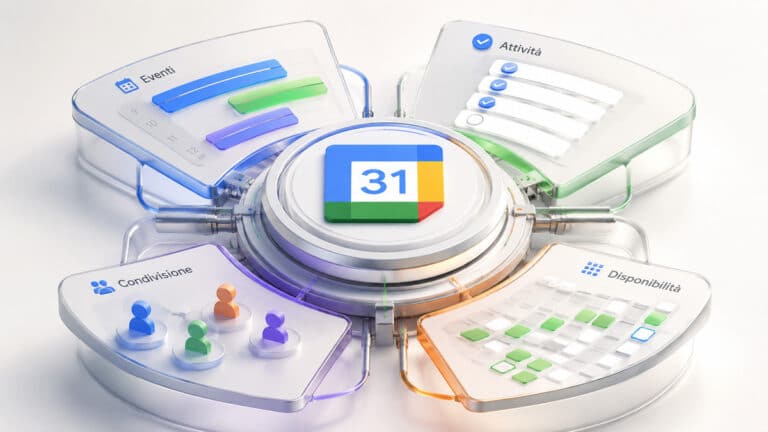
Google Calendar è il calendario online di Google. Puoi usarlo per organizzare appuntamenti, riunioni, scadenze e attività, accedendo allo stesso calendario da computer, smartphone e tablet.
Ridurre Calendar a una semplice agenda digitale, però, fa perdere la parte più utile del servizio. Un calendario, un evento, un’attività e un programma degli appuntamenti non sono la stessa cosa: hanno funzioni differenti e diventano realmente utili quando capisci come collegarli.
È anche il motivo per cui operazioni apparentemente simili possono produrre risultati molto diversi. Invitare una persona a una riunione non equivale a condividere con lei il tuo calendario; importare degli eventi non significa sincronizzare due calendari; creare un’attività non equivale a bloccare un appuntamento.
In questa guida vedremo quindi come funziona Google Calendar partendo da queste differenze, per poi passare alla gestione degli eventi, ai calendari condivisi, alla sincronizzazione, alle prenotazioni e alle integrazioni con Gmail, Google Meet, Tasks e Gemini.
Cos’è Google Calendar e come funziona davvero
Google Calendar è un servizio di calendario collegato al tuo Account Google. Gli eventi e gli altri elementi supportati vengono conservati nell’account e possono essere visualizzati da dispositivi differenti quando accedi con lo stesso profilo. Google rende il servizio disponibile sul Web e attraverso le applicazioni mobile. La pagina ufficiale di Google Calendar descrive inoltre l’integrazione con Gmail, Tasks e Meet.
Questo modello è diverso da quello di una vecchia agenda installata soltanto sul computer. Il calendario non coincide con l’interfaccia che stai guardando: l’interfaccia è uno dei modi con cui accedi ai dati associati al servizio.
È una distinzione utile anche quando confronti Calendar con altre soluzioni. Nella nostra guida alle migliori app calendario abbiamo infatti distinto il servizio che conserva e sincronizza i calendari dall’app o dal client utilizzato per consultarli.
La differenza tra calendario, evento, attività e programma degli appuntamenti
Il modo più semplice per capire Google Calendar è separare gli oggetti con cui lavori.
| Elemento | A cosa serve | Esempio |
|---|---|---|
| Calendario | Raggruppa eventi e definisce organizzazione, visibilità e accessi | Lavoro, personale, famiglia |
| Evento | Occupa o rappresenta un momento nel calendario | Riunione alle 15:00 |
| Attività | Rappresenta qualcosa da completare | Preparare il preventivo |
| Programma degli appuntamenti | Pubblica la tua disponibilità perché altre persone possano prenotare | Call conoscitiva di 30 minuti |
| Invitato | Partecipa a uno specifico evento | Cliente invitato a una riunione |
| Persona con accesso al calendario | Può vedere o gestire una parte più ampia del calendario in base ai permessi | Collaboratore che vede il calendario del team |
Immagina, per esempio, di lavorare con diversi clienti.
Potresti avere un calendario chiamato Lavoro, inserire al suo interno un evento per la riunione con un cliente e aggiungere il cliente come invitato. Non serve concedergli l’accesso a tutto il calendario.
Se invece devi coordinarti continuativamente con un collega, puoi condividere l’intero calendario assegnandogli un determinato livello di autorizzazione.
Un’attività, al contrario, non nasce necessariamente per coinvolgere altre persone o riservare una riunione: rappresenta qualcosa che devi fare.
Il programma degli appuntamenti inverte infine il processo. Non scegli tu una persona e un orario: definisci le fasce disponibili e lasci che sia l’altra persona a prenotarne una.
Capire questo modello evita gran parte della confusione successiva.
Dove vengono salvati gli impegni e perché si sincronizzano tra dispositivi
Quando utilizzi Google Calendar con il tuo account, il calendario non vive soltanto sul dispositivo da cui hai creato un evento. Per questo un appuntamento creato sul telefono può comparire anche nella versione Web dello stesso account. Google indica che Calendar è accessibile sul Web, Android, iOS e anche su dispositivi indossabili supportati.
La sincronizzazione non significa però che ogni calendario presente sul telefono appartenga automaticamente a Google.
Uno smartphone può mostrare contemporaneamente calendari provenienti da account e provider differenti. Questa distinzione diventa importante quando devi spostare dati, cambiare account o risolvere un problema di sincronizzazione: la prima domanda da farti è sempre a quale account appartiene realmente quell’evento?
Come accedere a Google Calendar da computer, Android e iPhone
Da computer il metodo più immediato consiste nell’utilizzare Google Calendar nel browser. Su smartphone e tablet puoi invece usare l’app Google Calendar per Android o iPhone/iPad. Google supporta anche l’accesso tramite browser mobile, anche se l’app è normalmente più comoda per l’utilizzo quotidiano.
Non devi creare un account Calendar separato: il servizio utilizza il tuo Account Google.
Google Calendar sul computer: browser e accesso con l’Account Google
Sul computer Calendar è soprattutto un’applicazione Web.
Una volta effettuato l’accesso puoi cambiare visualizzazione, creare eventi, cercare appuntamenti, gestire i calendari e accedere alle impostazioni più articolate.
Questo è il punto da ricordare se cerchi “Google Calendar sul desktop”: non hai necessariamente bisogno di un programma desktop dedicato per utilizzare il servizio. Il browser è l’interfaccia principale su computer.
Puoi naturalmente collegare il calendario anche ad applicazioni compatibili, ma in quel caso stai utilizzando un altro client per leggere e gestire dati che continuano a dipendere dal servizio calendario collegato.
App Google Calendar su Android, iPhone e iPad
L’app mobile è pensata soprattutto per le operazioni che svolgi durante la giornata: controllare l’agenda, creare un evento, rispondere a un invito, modificare un appuntamento o gestire le attività.
Puoi anche utilizzare Calendar senza connessione per diverse operazioni. Google specifica che sull’app mobile puoi trovare, creare e modificare eventi e accedere alle attività mentre sei offline; le modifiche vengono poi sincronizzate quando il dispositivo torna online.
Questo meccanismo spiega perché una modifica effettuata offline non diventa immediatamente visibile sul computer o sui dispositivi degli altri partecipanti.
Cosa cambia tra versione Web e mobile
Le due versioni condividono le funzioni fondamentali, ma non sono copie perfette l’una dell’altra.
Sul Web hai generalmente più spazio e controlli più adatti alla configurazione: gestione dei calendari, impostazioni avanzate, importazione ed esportazione, permessi e ricerca articolata.
L’app privilegia invece rapidità e consultazione.
Non conviene quindi giudicare Google Calendar soltanto dalla schermata dello smartphone. Alcune operazioni occasionali o amministrative risultano molto più naturali da computer.
Come creare e gestire un evento su Google Calendar
L’evento è l’oggetto che userai più spesso.
Sul computer puoi crearne uno selezionando uno spazio libero nel calendario oppure utilizzando il comando Crea. Google consente di aggiungere titolo, data, ora e altri dettagli; sono supportati anche eventi per l’intera giornata e ricorrenze. La documentazione ufficiale sulla creazione degli eventi descrive le opzioni disponibili.
La domanda utile non è però soltanto “come creo un evento?”, ma quanto dettaglio deve contenere?
Per un promemoria personale può bastare un titolo. Per una riunione professionale conviene invece trattare l’evento come il punto di accesso a tutto ciò che servirà durante l’appuntamento.
Data, ora, ricorrenza, luogo e notifiche
Data e ora stabiliscono quando avviene l’evento, ma puoi anche creare eventi per tutta la giornata o ricorrenti.
La ricorrenza è particolarmente utile per appuntamenti con una frequenza prevedibile: una riunione settimanale, una revisione mensile o un impegno che si ripete.
Qui conviene fare attenzione a un errore pratico: non trasformare in evento ricorrente qualcosa che non occupa realmente un momento preciso solo perché vuoi ricordartene.
Se devi ricordarti di “inviare il report”, probabilmente stai descrivendo un’attività. Se invece hai stabilito che dalle 10:00 alle 11:00 lavorerai alla revisione del report, stai riservando tempo e un evento può avere senso.
È una piccola differenza, ma cambia molto la leggibilità del calendario.
Invitare persone e controllare le risposte
Puoi aggiungere altre persone a un evento utilizzando il loro indirizzo email. Gli invitati possono ricevere l’invito e rispondere indicando la propria partecipazione.
Questo non concede automaticamente l’accesso agli altri eventi del tuo calendario.
L’invito riguarda quell’appuntamento. È quindi la soluzione corretta quando vuoi organizzare una riunione con un cliente, un collaboratore o un gruppo senza mostrare loro tutta la tua agenda.
Al contrario, se più persone devono lavorare continuativamente sullo stesso insieme di eventi, la condivisione di un calendario può essere più appropriata.
Aggiungere Google Meet, allegati e informazioni all’evento
Un evento può diventare anche il contenitore operativo della riunione.
Google permette di aggiungere una videoconferenza Meet agli eventi e, in determinati contesti Workspace, può inserirla automaticamente quando vengono aggiunti invitati.
Se utilizzi abitualmente le videoriunioni, trovi un approfondimento separato nella nostra guida a Google Meet.
Puoi inoltre allegare materiali pertinenti all’evento. È particolarmente comodo quando i documenti sono già organizzati in Google Drive: invece di cercare file, link e agenda pochi minuti prima della call, puoi rendere l’evento il punto da cui parte la riunione.
La conseguenza pratica è semplice: un buon evento non dovrebbe soltanto dirti quando devi presentarti, ma ridurre ciò che devi cercare quando arriva quel momento.
Attività e promemoria: come funziona Google Tasks dentro Calendar
Google Tasks è ormai strettamente integrato con Calendar. Puoi creare, visualizzare e modificare attività direttamente dal calendario e le attività con una data possono comparire nella griglia. Google supporta anche attività ricorrenti. La guida ufficiale di Google Tasks in Calendar documenta il funzionamento corrente.
Questo rende meno utile trattare Calendar e Tasks come due mondi indipendenti.
L’evento risponde soprattutto alla domanda “quando accade o quando riservo questo tempo?”.
L’attività risponde invece a “che cosa devo completare?”.
Quando usare un’attività invece di un evento
Supponiamo che tu debba preparare una proposta per un cliente entro venerdì.
Puoi creare un’attività con la relativa data. Il punto dell’elemento è ricordarti che qualcosa deve essere completato.
Se invece decidi che giovedì dalle 15:00 alle 16:30 lavorerai esclusivamente alla proposta, stai facendo time blocking: in questo caso ha senso riservare quello spazio nel calendario.
Le due cose possono quindi convivere:
attività → risultato da completare
blocco nel calendario → tempo riservato per produrre quel risultato
Usare soltanto eventi per rappresentare qualsiasi cosa può riempire il calendario di blocchi che sembrano appuntamenti ma non lo sono. Usare soltanto attività, dall’altra parte, può lasciarti con una lunga lista di cose da fare senza aver realmente deciso quando farle.
Scadenza, durata, attività ricorrenti e completamento
Le attività possono avere informazioni temporali e possono essere contrassegnate come completate. Google permette inoltre di creare ricorrenze per le attività che devono ripetersi.
Sono adatte, per esempio, a controlli periodici, procedure amministrative o cose da fare che devono riapparire con regolarità.
Anche qui il criterio non dovrebbe essere “quale funzione ha più opzioni?”, ma quale oggetto descrive meglio la realtà.
Una riunione non diventa un’attività perché alla fine dovrai completarla; una cosa da fare non deve diventare un evento soltanto perché possiede una scadenza.
Come creare e organizzare più calendari
Un solo account può gestire più calendari.
È uno dei modi più semplici per evitare che appuntamenti personali, lavoro, famiglia e progetti finiscano tutti nello stesso contenitore logico.
Google stessa presenta i calendari separati come un sistema per organizzare diverse aree della propria agenda mantenendole comunque visualizzabili insieme.
Separare lavoro, vita privata, progetti e calendari condivisi
Creare calendari distinti ha senso soprattutto quando cambia almeno una di queste condizioni:
- chi deve accedere agli eventi;
- il contesto a cui appartengono;
- il modo in cui vuoi mostrarli o nasconderli;
- la proprietà o gestione degli eventi.
Per esempio, potresti mantenere separati:
- calendario personale;
- calendario lavoro;
- calendario condiviso con la famiglia;
- calendario di un progetto specifico.
Non serve però creare un calendario diverso per ogni minima categoria. Se devi gestire decine di calendari per ricordare cosa contiene ciascuno, l’organizzazione ha iniziato a produrre più attrito di quanto ne elimini.
Colori, visibilità e calendari da mostrare o nascondere
I colori aiutano a distinguere visivamente categorie e calendari, mentre la possibilità di mostrare o nascondere un calendario permette di ridurre temporaneamente il rumore.
È utile pensare ai calendari come livelli sovrapposti.
La tua vista settimanale può mostrare contemporaneamente lavoro, personale e famiglia, ma gli elementi continuano ad appartenere a calendari differenti. Puoi quindi nascondere un livello senza cancellarne gli eventi.
Questo modello diventa particolarmente efficace quando un calendario deve essere condiviso, perché puoi concedere accesso al contenitore corretto invece di aprire indiscriminatamente tutta la tua agenda.
Google Calendar condiviso: come funziona e quali permessi assegnare
La condivisione è una delle funzioni più utili di Google Calendar, ma anche una di quelle in cui è facile concedere più accesso del necessario.
Google permette di condividere un calendario definendo cosa ogni persona può vedere o modificare. Le autorizzazioni disponibili vanno dalla semplice informazione disponibile/occupato fino alla gestione delle opzioni di condivisione. La documentazione ufficiale sui calendari condivisi descrive i diversi livelli.
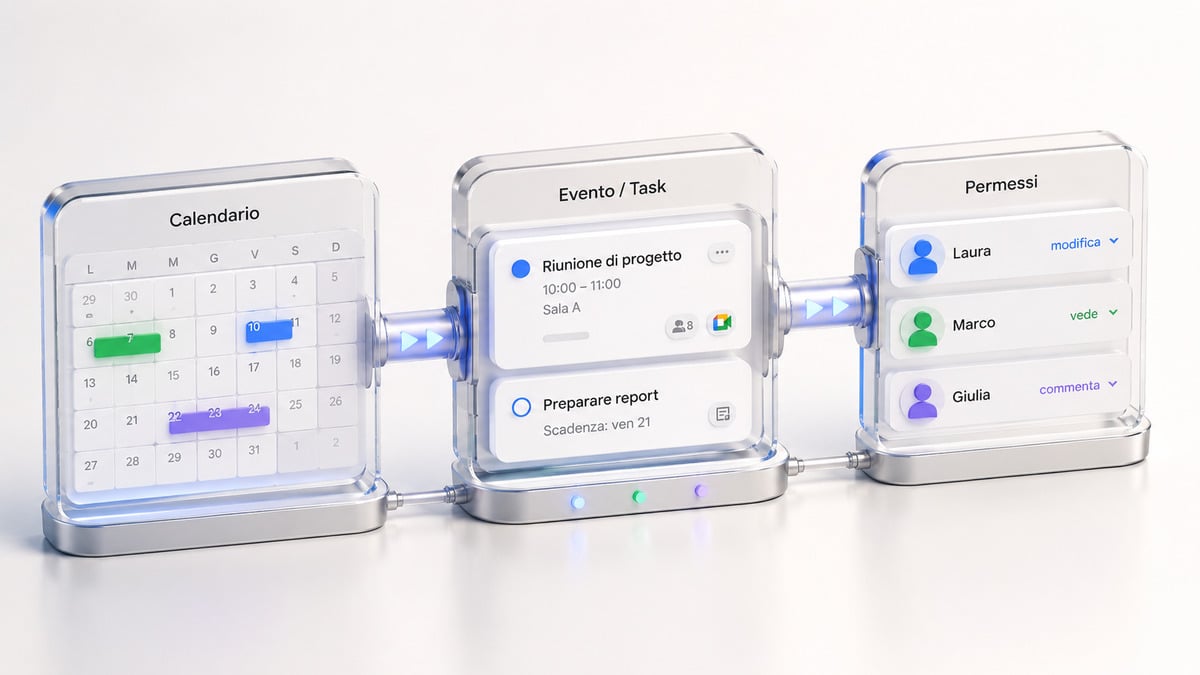
Condividere un calendario non è la stessa cosa che invitare a un evento
Questa è probabilmente la distinzione più importante della guida.
Se inviti una persona a un evento, le stai dando accesso alle informazioni relative a quello specifico appuntamento secondo le impostazioni applicabili.
Se condividi un calendario, le concedi invece un livello di accesso continuativo al contenitore e agli elementi che può mostrare.
Per una call con un cliente basta normalmente l’invito all’evento.
Per un calendario ferie gestito da un team serve invece un calendario condiviso.
Usare la condivisione dell’intero calendario quando basta un invito aumenta inutilmente l’esposizione delle informazioni. Usare una successione di inviti quando il team deve lavorare continuativamente sullo stesso calendario rende invece la gestione macchinosa.
Solo libero/occupato, visualizzazione e modifica: cosa può vedere ogni persona
I permessi correnti sono più granulari di un semplice “lettura” e “scrittura”.
| Permesso | Cosa consente in sintesi |
|---|---|
| Vedi solo disponibile/occupato | Mostra quando non sei disponibile senza mostrare i dettagli |
| Vedi tutti i dettagli dell’evento | Consente di vedere nomi, orari, luoghi e descrizioni secondo le regole applicabili |
| Apporta modifiche | Consente di intervenire sugli eventi con limiti relativi agli elementi privati |
| Apporta modifiche e visualizza tutti i dettagli | Aggiunge capacità di modifica e accesso ai dettagli |
| Apporta modifiche e gestisci opzioni di condivisione | Concede un livello di controllo molto elevato sul calendario |
La formulazione esatta delle autorizzazioni può variare leggermente tra interfacce e account, ma il principio non cambia: assegna il minimo livello che permette alla persona di svolgere il proprio compito.
Se un collega deve soltanto trovare uno slot libero, non ha bisogno di vedere il titolo di ogni tua riunione.
Se deve amministrare realmente il calendario del team, un accesso più elevato può invece essere necessario.
Calendari per famiglia e team
Quando più persone devono coordinarsi nel tempo, un calendario condiviso diventa più utile di una chat piena di messaggi come “io posso martedì”, “spostiamo a mercoledì?” o “chi accompagna i bambini?”.
Google crea anche un calendario Famiglia quando configuri un gruppo Famiglia Google; i membri possono utilizzarlo per coordinare eventi condivisi.
Per un team aziendale il principio è simile, ma diventano più importanti proprietà, autorizzazioni e policy dell’organizzazione. Un amministratore Workspace può infatti limitare alcune opzioni di condivisione.
Come sincronizzare Google Calendar tra dispositivi e altri calendari
“Sincronizzare” è una parola usata per operazioni molto differenti.
Può significare visualizzare lo stesso Google Calendar su più dispositivi, collegare un account Google a un altro client oppure mantenere informazioni aggiornate tra servizi compatibili.
Importare un file di eventi, invece, non equivale a sincronizzare.
Questa differenza è essenziale quando sposti un calendario.
Sincronizzazione su Android, iPhone e iPad
Se utilizzi l’app Google Calendar con lo stesso Account Google, gli elementi associati all’account vengono sincronizzati tra i dispositivi supportati.
Su dispositivi Apple puoi inoltre utilizzare Google Calendar insieme all’app Calendario Apple collegando l’account. Google documenta specificamente questa configurazione e la relativa frequenza di aggiornamento.
Se un evento compare sul computer ma non sul telefono, evita quindi di ricrearlo subito. Controlla prima:
- quale account stai visualizzando;
- quale calendario contiene l’evento;
- se quel calendario è visibile nell’app;
- se la sincronizzazione è attiva e il dispositivo è online.
Molti “eventi spariti” sono in realtà eventi presenti in un calendario che l’interfaccia corrente non sta mostrando.
Importare ed esportare calendari ed eventi
Google Calendar permette di importare file ICS e CSV da computer e di esportare i calendari in formato ICS. La documentazione ufficiale su importazione ed esportazione specifica anche una limitazione fondamentale: gli eventi importati non rimangono sincronizzati con l’origine.
Se esporti gli eventi da un account, li importi in un altro e poi modifichi l’originale, non stai mantenendo automaticamente due copie coordinate.
Hai effettuato un trasferimento.
Questa è una delle differenze più importanti da ricordare quando cambi servizio o account.
Quando serve davvero importare e quando basta collegare l’account
L’importazione ha senso quando devi trasferire una fotografia degli eventi da un sistema a un altro.
Il collegamento o la sincronizzazione è preferibile quando vuoi che il calendario continui a essere gestito dalla sua origine e venga semplicemente mostrato anche attraverso un’altra applicazione compatibile.
Se cambi soltanto app, quindi, non dare per scontato di dover esportare tutto.
Prima verifica se la nuova applicazione può collegarsi direttamente al provider che già ospita i tuoi calendari. In quel caso potresti cambiare interfaccia senza spostare affatto i dati.
Programmi degli appuntamenti: come creare una pagina di prenotazione
Google Calendar può anche trasformare la disponibilità del tuo calendario in una pagina da cui altre persone scelgono autonomamente uno slot.
È il sistema dei Programmi degli appuntamenti.
Non va confuso con un normale evento. Nell’evento decidi prima tu quando avviene l’appuntamento; nel programma definisci invece le regole di disponibilità e permetti al destinatario di scegliere fra gli orari prenotabili.
Google permette anche agli account personali di creare una pagina di prenotazione, mentre alcune funzionalità più avanzate dipendono dal tipo di abbonamento. La tabella ufficiale delle funzionalità dei programmi degli appuntamenti è la fonte da controllare quando queste differenze incidono sul tuo workflow.
Come funzionano disponibilità, slot e pagina di prenotazione
Il processo concettuale è questo:
tua disponibilità → regole del programma → pagina pubblica → scelta dello slot → evento nel calendario
Quando una persona prenota uno slot disponibile, l’appuntamento viene inserito nel calendario. Se il programma controlla la disponibilità dei calendari pertinenti, gli impegni già esistenti possono impedire che lo stesso momento venga proposto come libero.
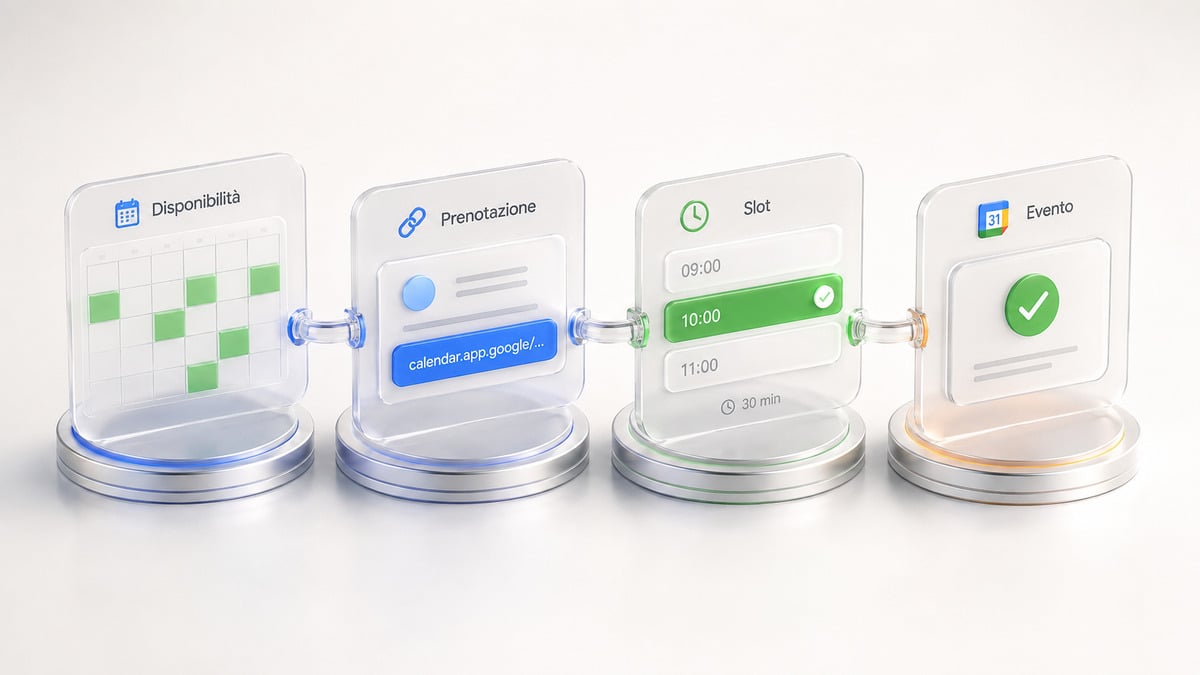
La pagina di prenotazione può essere condivisa tramite link e Google permette anche di incorporarla in un sito Web.
Questo rende la funzione particolarmente interessante per professionisti, consulenti e piccole attività che vogliono eliminare parte dello scambio di email necessario per trovare un orario.
Cosa puoi fare con un account personale e cosa dipende dal piano
Qui è importante non trattare tutte le funzioni come gratuite o disponibili per chiunque.
Google indica che un Account Google personale o Workspace Business Starter può creare un’unica pagina di prenotazione. Funzioni come più programmi, controlli aggiuntivi della disponibilità, promemoria avanzati, verifica delle email o pagamenti dipendono invece da abbonamenti idonei.
Poiché queste condizioni possono cambiare, non sceglierei un piano sulla base di una vecchia guida o di uno screenshot: controlla la documentazione Google nel momento in cui la funzione diventa decisiva per il tuo lavoro.
Quando può sostituire un semplice scambio di email
Il programma degli appuntamenti è molto efficace quando la conversazione sarebbe questa:
“Quando sei disponibile?”
“Martedì alle 15.”
“Non posso, mercoledì?”
“Mercoledì soltanto alle 17.”
Con una pagina di prenotazione mostri direttamente gli slot disponibili e lasci all’altra persona la scelta.
Non sostituisce però automaticamente un sistema di booking completo.
Se devi gestire servizi differenti, dipendenti, risorse, processi commerciali complessi, ecommerce o regole di prenotazione molto specifiche, può essere più appropriata una piattaforma specializzata. Il nostro confronto sulle app calendario mantiene volutamente separato il problema dell’agenda da quello dei sistemi di booking.
Come Google Calendar si integra con Gmail, Meet, Tasks e Gemini
Uno dei vantaggi più concreti di Google Calendar emerge quando non lo consideri un’app isolata.
Calendar è inserito nell’ecosistema Workspace e interagisce con altri servizi Google. La pagina ufficiale del prodotto evidenzia in particolare Tasks, Gmail e Meet.
Queste integrazioni riducono i passaggi fra “ricevere un’informazione” e “trasformarla in qualcosa da fare o in un momento da riservare”.
Eventi e prenotazioni provenienti da Gmail
Google può utilizzare informazioni presenti in Gmail per aggiungere al calendario determinati eventi, come alcune prenotazioni di viaggio, hotel o ristoranti, in base alle impostazioni e alle funzioni disponibili sull’account.
Il vantaggio è evidente: l’informazione non rimane confinata nell’email che dovrai ritrovare il giorno della partenza.
Questa integrazione mostra bene il ruolo di Calendar nell’ecosistema Google: non è soltanto un luogo in cui inserisci manualmente appuntamenti, ma può diventare il livello temporale di informazioni provenienti da altri servizi.
Riunioni Google Meet direttamente negli eventi
Calendar e Meet sono strettamente collegati.
Quando prepari una riunione online, puoi associare una videoconferenza Meet all’evento. In questo modo orario, partecipanti e accesso alla riunione rimangono collegati allo stesso oggetto.
La differenza pratica rispetto a inviare separatamente un link Meet via email è notevole: se cambi l’orario dell’evento, il contesto della riunione rimane nel calendario dei partecipanti.
Dove entra davvero Gemini nella pianificazione
Anche Gemini sta entrando nel workflow di Calendar, ma va spiegato senza attribuire all’AI capacità generiche che non sono disponibili per tutti gli account.
Google presenta una funzione di pianificazione assistita che può analizzare disponibilità e contesto per suggerire orari di riunione; alcune capacità Gemini in Workspace dipendono dal piano e dal tipo di account.
Il modello utile è quindi:
conversazione o richiesta → analisi della disponibilità → proposta degli orari → evento Calendar
L’AI riduce il lavoro necessario per trovare un momento compatibile; il calendario resta però il sistema che conserva disponibilità ed evento.
Se vuoi approfondire la parte AI separatamente, abbiamo una guida dedicata a Google Gemini.
Come usare Google Calendar meglio nella pratica
Conoscere tutte le funzioni non significa necessariamente avere un calendario ben organizzato.
Un calendario funziona quando ti permette di rispondere rapidamente a tre domande:
Cosa succede? Quando succede? Chi deve saperlo o partecipare?
Quando Calendar inizia invece a contenere qualsiasi pensiero, attività, promemoria, progetto e nota nello stesso formato, perde leggibilità.
Un workflow semplice per uso personale
Per un utilizzo personale partirei da una struttura minima:
- mantieni un calendario personale principale;
- aggiungi un calendario separato soltanto quando esiste una ragione concreta per distinguerlo;
- usa gli eventi per appuntamenti e blocchi temporali;
- usa Tasks per le cose da completare;
- evita di creare cinque categorie quando due sono sufficienti;
- imposta notifiche in base alla reale necessità di preparazione.
Per esempio, “dentista mercoledì alle 16” è chiaramente un evento.
“Prenotare il dentista” è invece un’attività.
La distinzione sembra quasi banale, ma è esattamente ciò che impedisce a un calendario di trasformarsi in una lista confusa.
Un workflow per lavoro, clienti e riunioni
Nel lavoro conviene aggiungere due domande:
chi deve vedere questo elemento?
quale materiale servirà quando arriverà il momento?
Una riunione con un cliente può quindi diventare:
- evento nel calendario corretto;
- invitati;
- link Meet se la riunione è online;
- documentazione o link utili;
- eventuale attività separata per ciò che devi preparare prima della call.
Calendar definisce quando avviene il lavoro; Tasks può ricordarti cosa devi completare; Drive conserva i materiali.
Se invece stai organizzando pubblicazioni e campagne, il calendario diventa solo uno dei possibili strumenti. Nella guida al calendario editoriale spieghiamo perché la pianificazione dei contenuti richiede anche stato, responsabilità e flusso editoriale.
Gli errori che rendono un calendario digitale più confuso di un’agenda
Il primo errore è usare un solo tipo di elemento per tutto.
Il secondo è moltiplicare calendari e colori senza un criterio stabile.
Il terzo è concedere accesso all’intero calendario quando basterebbe invitare qualcuno a un evento.
Il quarto è trattare un’importazione come una sincronizzazione.
Il quinto è impostare troppe notifiche. Se ogni evento genera una sequenza di avvisi non realmente utili, inizi semplicemente a ignorarli.
Infine c’è un errore meno visibile: inserire qualcosa nel calendario senza decidere che cosa succederà quando arriverà quell’ora.
Un evento chiamato “Progetto sito” occupa tempo ma non chiarisce l’azione. “Revisionare homepage e inviare feedback” è già molto più utile.
La qualità del calendario dipende quindi anche dalla qualità delle decisioni che metti dentro di esso.
Problemi frequenti con Google Calendar
Quando Calendar non si comporta come ti aspetti, evita di partire cancellando e ricreando tutto.
Il problema può trovarsi a livelli differenti: account, calendario selezionato, sincronizzazione, autorizzazione o notifiche.
Gli eventi non si sincronizzano
Controlla prima di tutto se i due dispositivi utilizzano lo stesso Account Google e se l’evento appartiene realmente al calendario che pensi.
Poi verifica che il calendario sia visibile.
Se il dispositivo era offline, considera che le modifiche non possono sincronizzarsi con gli altri dispositivi finché la connessione non torna disponibile.
Se invece hai importato gli eventi tramite file, ricorda il punto visto prima: l’importazione non mantiene una sincronizzazione continua con la fonte.
Le notifiche non arrivano
Il problema può dipendere sia dalle impostazioni di Calendar sia dalle autorizzazioni del dispositivo o del browser.
Controlla quindi:
- notifiche configurate per il calendario o l’evento;
- autorizzazioni dell’app;
- notifiche consentite dal sistema operativo;
- eventuali modalità Non disturbare;
- account e calendario corretti.
Google mantiene una guida specifica per la risoluzione dei problemi relativi alle notifiche di Calendar.
Un calendario condiviso non mostra ciò che ti aspettavi
In questo caso controlla i permessi.
Una persona autorizzata a vedere soltanto disponibile/occupato non vedrà titoli e dettagli degli eventi. Non è quindi un problema di sincronizzazione: è esattamente il comportamento previsto dal livello di accesso assegnato.
Controlla anche se stai parlando di un evento a cui sei stato invitato o di un calendario realmente condiviso.
Sono due relazioni differenti e confonderle porta facilmente a cercare impostazioni nel posto sbagliato.
Conclusione
Google Calendar diventa molto più semplice quando smetti di pensarlo come una pagina piena di caselle e inizi a vederlo come un sistema che mette in relazione tempo, attività, persone e disponibilità.
Un calendario organizza un insieme di elementi. Un evento rappresenta un momento. Un’attività rappresenta qualcosa da completare. Un invito coinvolge qualcuno in un appuntamento specifico. La condivisione concede invece accesso continuativo a un calendario, mentre i Programmi degli appuntamenti permettono agli altri di partire dalla tua disponibilità e prenotare uno slot.
Queste differenze contano più della conoscenza di decine di comandi.
Per un utilizzo personale puoi partire con una struttura molto semplice: pochi calendari, eventi chiari e Tasks per ciò che deve essere completato. Nel lavoro diventano più importanti permessi, materiali, Meet e pagine di prenotazione.
E se dopo aver impostato correttamente Calendar ti accorgi che il problema non è gestire gli appuntamenti ma coordinare progetti, contenuti o processi molto più complessi, non aggiungere funzioni solo per abitudine: probabilmente hai raggiunto il confine in cui serve uno strumento diverso.