
AVIF, acronimo di AV1 Image File Format, è un formato per immagini raster progettato per offrire una compressione molto efficiente mantenendo una buona qualità visiva. I file utilizzano normalmente l’estensione .avif e il MIME type image/avif.
Può gestire compressione lossy e lossless, trasparenza, immagini HDR, gamme cromatiche estese e sequenze di immagini. Per il web è particolarmente interessante perché, a parità di risultato visivo, può produrre file più leggeri rispetto a formati meno recenti. Quanto più leggeri dipende però dall’immagine, dall’encoder e dalle impostazioni utilizzate: non esiste una percentuale di risparmio valida per tutti i file.
Se sei arrivato qui perché hai ricevuto un file .avif e non sai cosa farne, puoi aprirlo direttamente con i principali browser moderni oppure con software di grafica compatibili. Se invece gestisci un sito web o WordPress, questo formato può essere una buona scelta per fotografie, hero image e immagini prodotto, ma deve essere inserito in una strategia più ampia che consideri dimensioni, responsive images e priorità di caricamento.
| Caratteristica | AVIF |
|---|---|
| Nome completo | AV1 Image File Format |
| Estensione | .avif |
| MIME type | image/avif |
| Tipo di immagine | Raster |
| Compressione lossy | Sì |
| Compressione lossless | Sì |
| Trasparenza alpha | Sì |
| HDR e Wide Color Gamut | Sì |
| Sequenze / animazioni | Sì |
| Utilizzo sul web | Sì |
| Supporto Google Search | Sì |
| Supporto WordPress | Nativo da WordPress 6.5, se l’ambiente supporta l’elaborazione del formato |
Se vuoi prima orientarti fra raster, vettoriale, JPG, PNG e formati moderni, nella nostra guida ai formati file immagine trovi il quadro generale. Qui ci concentriamo invece sul file .avif e sulle decisioni che riguardano specificamente questo standard.
Cos’è AVIF e come funziona un file .avif
Non è semplicemente “un JPEG più compresso”. Il formato nasce dall’utilizzo della tecnologia di codifica AV1 per memorizzare immagini all’interno di una struttura basata su HEIF.
La specifica dell’Alliance for Open Media definisce il modo in cui i dati immagine codificati con AV1 vengono organizzati nel file e stabilisce vincoli pensati per mantenere l’interoperabilità fra encoder, decoder e applicazioni.
Per chi deve pubblicare immagini online, non è necessario conoscere ogni dettaglio del contenitore. È però utile capire un punto: il formato combina un codec di compressione moderno con una struttura capace di gestire molto più della semplice fotografia SDR a 8 bit.
Da AV1 al contenitore HEIF: il modello mentale corretto
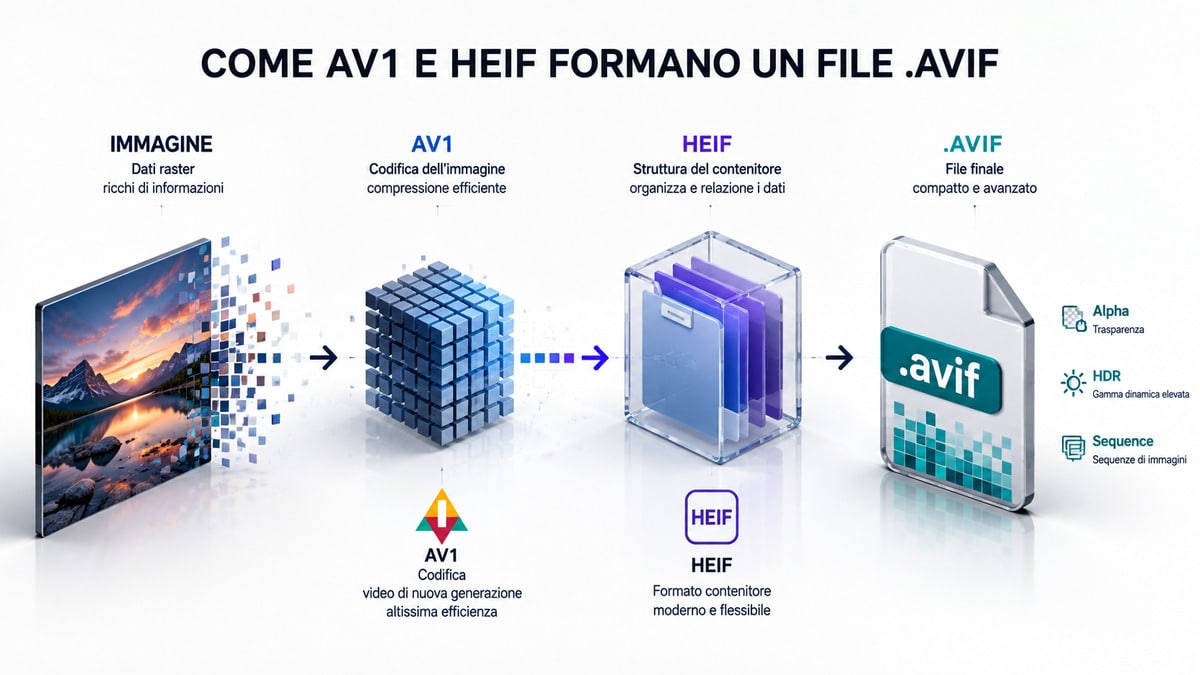
AV1 nasce come codec sviluppato dall’Alliance for Open Media. Il file .avif utilizza una parte delle sue capacità per codificare immagini e le inserisce in una struttura conforme a HEIF.
Questa architettura permette di gestire:
- immagini statiche;
- immagini con canale alpha;
- sequenze di immagini;
- contenuti HDR;
- Wide Color Gamut;
- diverse profondità di colore;
- strutture multilivello previste dalla specifica.
Il risultato è un formato raster molto più flessibile rispetto al JPEG tradizionale.
Questo non significa che tutte le funzionalità siano necessarie per una normale immagine web. Una fotografia di un articolo potrebbe utilizzare soltanto una piccola parte di queste capacità. Il vantaggio è avere a disposizione uno standard che non costringe a passare da JPEG a PNG o ad altri formati ogni volta che cambia il requisito.
Estensione .avif e MIME type image/avif
Un file utilizza normalmente:
- estensione:
.avif; - MIME type:
image/avif.
La distinzione è importante soprattutto quando lavori con server, CDN o configurazioni personalizzate. Il browser non si basa esclusivamente sul nome del file: anche la risposta HTTP e il tipo di contenuto devono essere gestiti correttamente.
La documentazione MDN sui formati immagine per il web registra questo standard come formato utilizzabile nei browser moderni e ne documenta supporto per compressione lossless, alpha, HDR, Wide Color Gamut e immagini animate.
Immagini statiche, sequenze e animazioni
Il caso d’uso più comune resta la singola immagine statica: fotografia, immagine prodotto, visual editoriale o hero.
Il contenitore può però gestire anche sequenze di immagini. Questo consente tecnicamente di utilizzarlo per contenuti animati, anche se non significa che sia automaticamente la scelta migliore per qualsiasi animazione.
Per animazioni complesse o lunghe, un formato video può risultare più efficiente e offrire un controllo migliore. La capacità di contenere più frame va quindi considerata una possibilità tecnica, non un motivo per convertire indiscriminatamente GIF e video.
Perché AVIF può ottenere file più piccoli
Il principale interesse attorno al formato nasce dall’efficienza della compressione.
JPEG, WebP e AVIF non comprimono le immagini allo stesso modo. La codifica basata su AV1 può rappresentare un’immagine con meno dati mantenendo una qualità percettiva elevata.
La parola decisiva è può.
Il risultato cambia in base a:
- contenuto dell’immagine;
- risoluzione;
- livello di qualità;
- encoder utilizzato;
- impostazioni dell’encoder;
- modalità lossy o lossless;
- criterio con cui stai confrontando la qualità.
Dire che “AVIF comprime sempre del 50%, 60% o 70%” senza specificare questi elementi non è tecnicamente utile. Un confronto serio deve partire dagli stessi file originali e da una qualità visiva comparabile.
Compressione lossy e lossless
Il formato supporta sia la compressione lossy sia quella lossless.
Con la compressione lossy una parte delle informazioni viene eliminata per ridurre maggiormente il peso del file. L’obiettivo è trovare un punto in cui la perdita sia poco o per nulla percepibile nell’utilizzo previsto.
Con la modalità lossless, invece, l’obiettivo è preservare le informazioni dell’immagine senza perdita dovuta alla compressione.
Se vuoi approfondire il meccanismo prima di scegliere, abbiamo spiegato separatamente le differenze fra compressione lossy e lossless.
Per una fotografia destinata a una pagina web, la modalità lossy è spesso quella più interessante. Per grafica, immagini tecniche o asset che devono essere conservati senza perdita, il ragionamento cambia.
Il formato non sostituisce il controllo visivo. Un file codificato male può essere più leggero ma anche peggiore dell’originale; uno configurato con qualità eccessivamente alta può invece produrre un risparmio troppo piccolo per giustificare la conversione.
Profondità colore, HDR, Wide Color Gamut e trasparenza
Lo standard non si limita alla compressione.
La specifica supporta:
- immagini SDR e HDR;
- Wide Color Gamut;
- canale alpha per la trasparenza;
- immagini monocromatiche e multicanale;
- profondità di colore superiori agli 8 bit nei profili previsti.
Queste capacità lo rendono particolarmente interessante quando il workflow richiede fotografie con maggiore gamma dinamica o informazioni cromatiche più ricche.
Sul web, però, il risultato finale dipende dall’intera catena: file, browser, sistema operativo, display e gestione del colore. Il fatto che il formato possa memorizzare HDR non garantisce da solo che ogni utente vedrà lo stesso risultato HDR.
Dove il vantaggio si riduce: encoding e workflow
Un file più piccolo non è l’unico costo da considerare.
La codifica può richiedere più lavoro computazionale rispetto a formati più semplici, soprattutto quando si scelgono impostazioni orientate alla massima efficienza. Su un sito con immagini generate una volta e poi distribuite molte volte, questo costo può essere irrilevante. In una pipeline che deve trasformare migliaia di immagini in tempo reale, invece, può diventare un criterio importante.
Per questo il confronto corretto non è:
“Qual è il formato che comprime di più?”
ma:
“Quale formato produce il miglior equilibrio fra peso, qualità, compatibilità e costo del mio workflow?”
Come aprire un file AVIF
Se hai semplicemente un file .avif sul computer e vuoi visualizzarlo, il browser è spesso la soluzione più rapida.
Chrome, Edge, Firefox e Safari nelle versioni moderne supportano il formato. In molti casi puoi trascinare il file all’interno della finestra del browser oppure utilizzare il comando Apri file.
È un metodo utile anche per capire se il problema riguarda il file oppure il programma con cui stavi tentando di aprirlo: se il browser lo visualizza correttamente, il file non è necessariamente danneggiato; potrebbe essere l’applicazione desktop a non supportarlo.
Aprire .avif direttamente in un browser
Il procedimento è semplice:
- apri Chrome, Edge, Firefox o Safari;
- trascina il file
.avifnella finestra; - se il browser lo supporta e il file è valido, l’immagine viene visualizzata.
Puoi anche utilizzare Ctrl+O su Windows/Linux o Cmd+O su macOS e selezionare il file.
Questo metodo è sufficiente se devi soltanto vedere l’immagine. Non è invece la soluzione giusta quando devi modificarla, esportarla o inserirla in un workflow grafico.
Windows, macOS, Android e iPhone
La compatibilità reale dipende sia dalla versione del sistema sia dall’app utilizzata.
Su computer Windows e Mac, un browser moderno rappresenta il fallback più semplice quando il visualizzatore predefinito non gestisce il file. Lo stesso principio vale sui dispositivi mobili: browser e applicazioni aggiornate hanno una compatibilità molto più ampia rispetto ai software legacy.
Non è quindi necessario convertire automaticamente ogni file che ricevi. Prima prova ad aprirlo con un browser moderno o con il software grafico che utilizzi abitualmente.
Se il problema è la condivisione con un’applicazione, un gestionale o un dispositivo che accetta soltanto JPEG o PNG, allora la conversione diventa sensata.
Editor e software compatibili: cosa verificare se il file non si apre
La versione desktop di Adobe Photoshop include il formato fra i formati grafici supportati.
Un’altra possibilità è Photopea, utile soprattutto quando vuoi lavorare dal browser con numerosi formati senza installare un editor desktop completo.
Se un programma non apre il file, controlla prima:
- se stai utilizzando una versione aggiornata;
- se il formato è supportato in importazione, esportazione o entrambe;
- se il file è realmente valido e non soltanto un file rinominato;
- se l’ambiente richiede codec o librerie aggiuntive.
Cambiare manualmente .avif in .jpg non converte il file. Modifica solo il nome: i dati interni restano codificati nello stesso modo.
AVIF vs WebP, JPEG e PNG: quale formato scegliere
Non sostituisce automaticamente WebP, JPEG e PNG in ogni scenario.
| Criterio | AVIF | WebP | JPEG/JPG | PNG |
|---|---|---|---|---|
| Compressione lossy | Sì | Sì | Sì | No nel normale utilizzo PNG |
| Compressione lossless | Sì | Sì | No nel JPEG tradizionale | Sì |
| Trasparenza alpha | Sì | Sì | No | Sì |
| Animazioni | Sì | Sì | No | Possibili tramite APNG |
| HDR / colore avanzato | Punto di forza | Più limitato | Limitato nel JPEG tradizionale | Non è il suo principale vantaggio |
| Compatibilità legacy | Inferiore ai formati storici | Molto ampia | Molto ampia | Molto ampia |
| Fotografie web | Ottimo candidato | Ottimo candidato | Ancora valido | Generalmente inefficiente |
| Workflow universale | Da verificare | Semplice | Molto semplice | Molto semplice |
AVIF vs WebP
Il confronto più naturale è con WebP.
Entrambi supportano:
- lossy;
- lossless;
- trasparenza;
- animazioni;
- utilizzo diretto nel browser.
Il primo punta soprattutto sull’efficienza di compressione e sulle capacità di colore più avanzate. WebP ha dalla sua una storia di compatibilità più lunga e un ecosistema molto maturo.
Nella pratica, non sceglierei il formato soltanto perché è più recente.
Se la tua pipeline lo produce in modo affidabile e il test sui file reali mostra un vantaggio significativo, è un’ottima scelta. Se il guadagno è marginale e WebP è già integrato perfettamente nel workflow, cambiare può aggiungere complessità senza un beneficio concreto.
Per approfondire l’altro lato del confronto puoi leggere la nostra guida su cos’è WebP e come funziona.
AVIF vs JPEG/JPG
JPEG continua ad avere un vantaggio difficilmente eguagliabile: compatibilità quasi universale e semplicità.
È leggibile praticamente ovunque, è facile da produrre e resta perfettamente valido quando la compatibilità conta più della massima efficienza.
Il formato moderno diventa più interessante quando l’immagine sarà distribuita soprattutto sul web e la riduzione dei byte trasferiti produce un vantaggio reale.
In altre parole:
- AVIF: ottimizzazione web, fotografie, hero image, cataloghi;
- JPEG: interoperabilità, condivisione, sistemi legacy, workflow semplici.
JPG e JPEG indicano sostanzialmente lo stesso formato: se il dubbio riguarda i due nomi, lo abbiamo chiarito nella guida JPG vs JPEG.
AVIF vs PNG
PNG non deve essere confrontato con questo formato pensando soltanto alle fotografie.
Il suo punto di forza è la compressione lossless e la gestione affidabile della trasparenza in un formato estremamente compatibile.
Per screenshot, grafica raster e asset che devono conservare ogni dettaglio, PNG può essere ancora una scelta razionale. Per fotografie e immagini pesanti destinate al web, il formato basato su AV1 può ottenere risultati molto più efficienti.
Se l’asset è composto realmente da forme, tracciati, icone o loghi vettoriali, però, il confronto cambia completamente: un formato raster non è necessariamente la soluzione corretta. In quei casi SVG può essere più appropriato.
Come usare AVIF sul web senza peggiorare le performance
Convertire un JPEG in .avif è soltanto una parte dell’ottimizzazione.
Puoi utilizzare il formato più efficiente disponibile e avere comunque una pagina lenta se:
- servi un’immagine da 3000 pixel in un box da 400;
- non utilizzi responsive images;
- carichi troppe immagini sopra la piega;
- applichi lazy loading alla risorsa LCP;
- non dichiari dimensioni corrette;
- generi file con impostazioni inefficienti.
Formato, dimensioni e strategia di caricamento devono lavorare insieme.
Usare <picture> e fallback quando servono
L’elemento HTML <picture> consente di proporre più formati al browser.
Un esempio semplice:
<picture>
  <source
    srcset="/images/foto.avif"
    type="image/avif"
  >
  <source
    srcset="/images/foto.webp"
    type="image/webp"
  >
  <img
    src="/images/foto.jpg"
    width="1200"
    height="800"
    alt="Descrizione dell'immagine"
  >
</picture>
Il browser prova le sorgenti nell’ordine indicato e utilizza quella che può gestire.
Con il supporto ormai ampio nei browser moderni, il fallback non deve diventare una complicazione automatica in ogni progetto. Ha senso quando devi supportare client meno recenti, WebView particolari o un pubblico di cui non controlli l’ambiente.
La documentazione di Google sulla SEO delle immagini considera <picture> una soluzione valida anche per usare formati recenti mantenendo un fallback.
srcset, sizes, width e height contano quanto il formato
Un file da 2500 pixel non diventa magicamente efficiente se sul telefono ne servono 500.
Per una vera ottimizzazione, conviene produrre più dimensioni e lasciare che il browser selezioni quella più adatta:
<picture>
  <source
    type="image/avif"
    srcset="
      /images/foto-640.avif 640w,
      /images/foto-1280.avif 1280w,
      /images/foto-1920.avif 1920w
    "
    sizes="(max-width: 768px) 100vw, 1200px"
  >

  <img
    src="/images/foto-1280.jpg"
    width="1200"
    height="800"
    alt="Descrizione dell'immagine"
  >
</picture>
srcset e sizes risolvono un problema diverso dal formato: evitano di scaricare più pixel del necessario.
Gli attributi width e height, inoltre, permettono al browser di conoscere in anticipo le proporzioni dell’immagine e aiutano a riservare lo spazio corretto nel layout.
Lazy loading e LCP: quali immagini non caricare in lazy
Il lazy loading è utile per le immagini che si trovano più in basso nella pagina:
<img
  src="/images/esempio.avif"
  width="800"
  height="600"
  loading="lazy"
  alt="Descrizione dell'immagine"
>
Ma non applicarlo indiscriminatamente.
Se un’immagine è il principale elemento visibile all’apertura della pagina e può diventare il Largest Contentful Paint, ritardare volontariamente il download è controproducente.
Per un’immagine LCP, una configurazione può essere:
<img
  src="/images/hero.avif"
  width="1600"
  height="900"
  fetchpriority="high"
  alt="Descrizione della hero image"
>
La documentazione web.dev sull’ottimizzazione del Largest Contentful Paint raccomanda esplicitamente di non caricare in lazy l’immagine LCP.
Se vuoi approfondire la metrica e capire quando un’immagine diventa il collo di bottiglia, trovi un’analisi dedicata nella nostra guida al Largest Contentful Paint e nella panoramica sui Core Web Vitals.
AVIF e SEO: cosa cambia davvero
Il formato non è una scorciatoia per migliorare il posizionamento.
Google lo supporta e può utilizzare queste immagini nei propri risultati, ma scegliere .avif al posto di .jpg non assegna automaticamente un vantaggio di ranking alla pagina.
Il rapporto con la SEO è soprattutto indiretto.
Un’immagine opportunamente ottimizzata può:
- ridurre i byte trasferiti;
- diminuire il tempo necessario per scaricare la risorsa;
- contribuire alle performance della pagina;
- migliorare l’esperienza dell’utente.
L’effetto reale dipende però dalla pagina nel suo complesso.
Google Search e Google Immagini supportano AVIF
Google ha confermato nella propria documentazione che il formato è supportato dalla Ricerca Google, compreso Google Immagini.
Non è richiesta una procedura speciale per far indicizzare un’immagine .avif.
Restano valide le normali regole per le immagini:
- URL accessibile al crawler;
- immagine inserita correttamente nella pagina;
- contenuto pertinente;
- testo alternativo utile quando appropriato;
- contesto testuale coerente;
- dimensioni e qualità adeguate;
- assenza di blocchi che ne impediscano la scansione.
Non è un ranking boost: il beneficio può essere indiretto
Il ragionamento corretto è questo:
formato più efficiente → possibile riduzione dei byte → possibile miglioramento del caricamento → possibile miglioramento dell’esperienza e di metriche prestazionali.
Non:
AVIF → ranking migliore.
Inoltre non basta cambiare estensione. Una hero sovradimensionata, caricata in lazy e servita senza responsive images può essere meno efficace di un WebP ben ottimizzato.
Per lavorare sul tema in modo completo, nella nostra guida alla SEO delle immagini in WordPress approfondiamo anche nomi dei file, alt text, compressione, dimensioni e indicizzazione.
Cosa fare se la conversione cambia URL e filename delle immagini
Se passi da:
/images/prodotto.jpg
a:
/images/prodotto.avif
hai creato un URL differente.
Se il vecchio indirizzo era già utilizzato, indicizzato o linkato, non trattare la migrazione come una semplice sostituzione estetica. Google raccomanda di gestire con attenzione eventuali cambiamenti di URL delle immagini e, quando necessario, configurare redirect lato server.
Se invece il sistema mantiene lo stesso asset logico e negozia automaticamente il formato tramite CDN o content negotiation, il problema può essere gestito in modo diverso.
Il principio è semplice: non rompere URL esistenti solo per adottare un nuovo codec.
AVIF in WordPress: supporto nativo e requisiti del server
Uno dei punti che genera ancora confusione è il supporto in WordPress.
WordPress supporta nativamente il formato dalla versione 6.5.
Questo significa che, quando l’ambiente server dispone delle librerie necessarie, puoi caricare, modificare e salvare file .avif utilizzando il sistema media di WordPress senza installare un plugin soltanto per renderli riconoscibili.
La documentazione WordPress dedicata agli sviluppatori chiarisce però un requisito essenziale: l’elaborazione dipende dalle capacità del server.
Come verificare il supporto in Salute del sito
Dal pannello WordPress puoi controllare le capacità del server andando in:
Strumenti → Salute del sito → Informazioni → Gestione media
Qui puoi verificare quali formati e librerie sono disponibili per l’elaborazione delle immagini.
La distinzione è importante.
Un browser può visualizzare perfettamente un file .avif mentre il tuo server WordPress non riesce a:
- generare le miniature;
- ridimensionare l’immagine;
- modificarla;
- produrre le diverse dimensioni registrate dal tema.
Quindi il test corretto non è soltanto “riesco a caricare il file?”, ma:
- caricalo;
- verifica che WordPress generi le sub-size;
- inseriscilo in una pagina;
- controlla il frontend;
- verifica responsive images e performance.
Quando CDN, plugin o conversione automatica hanno ancora senso
Il supporto nativo non rende inutili gli strumenti di ottimizzazione.
Plugin, CDN e servizi dedicati possono ancora essere utili quando vuoi:
- convertire automaticamente JPEG e PNG già presenti;
- generare formati moderni in parallelo;
- distribuire la variante più adatta in base al browser;
- applicare resize dinamici;
- ottimizzare la qualità;
- gestire migliaia di immagini;
- scaricare dal server il costo delle trasformazioni.
La domanda non è quindi soltanto “WordPress lo supporta?”. La risposta è sì.
La domanda più utile è:
“Il mio WordPress produce e distribuisce le immagini nel modo più efficiente per il mio catalogo?”
Se il sito contiene molti asset, puoi confrontare anche i plugin per ottimizzare le immagini su WordPress invece di installare il primo strumento che promette una conversione automatica.
Come convertire AVIF in JPG, PNG o WebP
La conversione serve soprattutto quando il programma o il dispositivo di destinazione non supporta il formato oppure quando devi consegnare il file in uno standard specifico.
Non convertire un .avif soltanto perché l’estensione ti è meno familiare.
Quando la conversione è davvero necessaria
Converti in JPEG quando:
- devi garantire compatibilità molto ampia;
- devi inviare l’immagine a software legacy;
- il sistema di destinazione accetta soltanto JPEG;
- il vantaggio del formato moderno non serve più.
Converti in PNG quando:
- il workflow richiede PNG;
- serve un file raster lossless compatibile;
- devi mantenere trasparenza in un sistema che non gestisce
.avif.
Converti in WebP quando:
- il tuo stack web utilizza già WebP;
- vuoi uniformare la pipeline;
- la compatibilità richiesta rende WebP più pratico.
Conversione locale e online: qualità, privacy e metadati
Per una conversione occasionale puoi utilizzare Squoosh, che elabora le immagini localmente nel browser e permette di confrontare visivamente qualità e dimensione del file.
Photoshop desktop è un’altra possibilità quando il file deve entrare in un vero workflow di editing.
Quando utilizzi un servizio di conversione online, considera invece il contenuto del file. Un’immagine pubblica destinata al blog ha requisiti diversi da:
- documenti aziendali;
- scansioni riservate;
- immagini di clienti;
- materiale coperto da accordi di riservatezza.
Per contenuti sensibili è preferibile una conversione locale o un servizio del quale hai verificato condizioni di trattamento e conservazione.
Controlla inoltre se il processo conserva o elimina i metadati che ti servono.
Evitare ricompressioni lossy inutili
Una catena come questa:
JPEG → AVIF → JPEG → AVIF
non ripristina i dati persi durante i passaggi precedenti.
Quando lavori in lossy, ogni nuova compressione può introdurre ulteriori degradazioni. È quindi meglio conservare un master di qualità elevata e generare da quello i file destinati alla distribuzione.
Il file pubblicato sul sito non dovrebbe essere l’unica copia esistente dell’immagine.
Quando conviene usare AVIF e quando scegliere un altro formato
È particolarmente interessante quando le immagini rappresentano una quota importante del peso della pagina e puoi gestire correttamente la pipeline di conversione.
Non serve però trasformarlo in un dogma.
Fotografie e immagini editoriali
Per fotografie di grandi dimensioni, copertine e immagini editoriali, è un candidato molto forte.
Testerei:
- JPEG/WebP di partenza;
- file
.avifa differenti livelli di qualità; - peso finale;
- resa su desktop e mobile;
- eventuali artefatti nelle aree con texture, dettagli fini e gradienti.
Se il nuovo file riduce sensibilmente il peso senza un peggioramento visibile nel contesto reale, la scelta ha una motivazione concreta.
Se risparmia pochissimo, non c’è motivo di scegliere il formato solo per poter dire di utilizzare una tecnologia più recente.
Ecommerce e immagini prodotto
Negli ecommerce il beneficio può moltiplicarsi perché una singola pagina può contenere:
- immagine principale;
- galleria;
- thumbnail;
- prodotti correlati;
- immagini nelle varianti.
Qui la strategia più efficace è normalmente combinare:
formato efficiente + dimensioni responsive + cache/CDN + lazy loading sotto la piega + priorità corretta per l’immagine principale.
Per una hero o immagine prodotto che diventa LCP, invece, evita di ritardare il caricamento.
Loghi, icone, screenshot e file da condividere
Per i loghi e le icone vettoriali, un formato raster normalmente non è il primo da valutare. Quando l’asset è realmente vettoriale, SVG conserva forme e tracciati senza rasterizzarli e può scalare senza perdere definizione.
Se lavori con WordPress, puoi approfondire anche come aggiungere SVG a WordPress.
Per gli screenshot, il risultato dipende dal contenuto. Testo piccolo, linee sottili e interfacce possono richiedere un’impostazione di qualità diversa da quella utilizzata per una fotografia. PNG o un formato lossless possono ancora avere senso quando la precisione dei pixel è più importante del peso.
Per i file da condividere con utenti e software eterogenei, JPEG e PNG rimangono spesso più semplici.
La scelta può essere riassunta così:
| Scenario | Scelta da valutare per prima |
|---|---|
| Fotografia pesante sul web | AVIF |
| Fotografia con workflow WebP già consolidato | AVIF vs WebP, testando entrambi |
| Compatibilità universale | JPEG |
| Raster lossless / screenshot | PNG, WebP lossless o .avif lossless da testare |
| Trasparenza fotografica | AVIF o WebP |
| Logo o icona vettoriale | SVG |
| Immagine LCP | Formato efficiente + dimensione corretta + caricamento prioritario |
| Immagine sotto la piega | Formato efficiente + lazy loading |
| File da inviare a software legacy | JPEG o PNG |
Conclusione
AVIF è un formato immagine moderno basato su AV1 che combina compressione lossy e lossless, trasparenza, HDR, Wide Color Gamut e supporto per sequenze di immagini. Per il web può ridurre in modo significativo il peso di fotografie e altri asset raster, ma il vantaggio va misurato sui file reali e non dedotto da percentuali generiche.
Se gestisci un sito moderno, vale la pena testarlo soprattutto per fotografie, hero image, cataloghi ed ecommerce. WebP resta un’alternativa molto valida quando offre un workflow più semplice; JPEG e PNG continuano ad avere un ruolo quando compatibilità o caratteristiche specifiche contano più della massima efficienza.
Su WordPress il supporto è già nativo dalla versione 6.5 quando l’ambiente server dispone delle librerie necessarie. Sul fronte SEO, Google supporta il formato in Search e Google Immagini, ma non attribuisce un bonus di ranking: il valore arriva dall’ottimizzazione complessiva dell’immagine e della pagina.
La regola pratica è quindi meno spettacolare, ma molto più utile: scegli AVIF quando il test dimostra che riduce realmente i byte mantenendo la qualità richiesta e senza complicare inutilmente compatibilità e workflow.