

Zoom Meeting è il servizio di Zoom dedicato alle riunioni online e alle videoconferenze. Oggi fa parte di Zoom Workplace, la piattaforma che riunisce meeting, chat, calendario, documenti e altri strumenti di collaborazione. Con il piano Basic gratuito puoi organizzare riunioni fino a 40 minuti con un massimo di 100 partecipanti; per entrare come invitato, invece, spesso basta il link ricevuto e non è obbligatorio creare un account.
Questa distinzione è utile perché molte guide continuano a usare nomi e procedure di qualche generazione fa. “Zoom Cloud Meetings” è ancora una ricerca comune, ma l’app che scarichi oggi si chiama Zoom Workplace e Zoom Meetings è la parte della piattaforma che gestisce le riunioni.
In questa guida a Zoom Meeting vediamo come funziona Zoom partendo da ciò che serve davvero: partecipare a un meeting, crearne uno, scegliere fra app e browser, capire i limiti del piano gratuito, usare condivisione dello schermo e registrazione, gestire sicurezza e privacy e valutare le funzioni AI senza confondere ciò che è disponibile per tutti con ciò che dipende dal piano o dall’account.
Cos’è Zoom Meeting e a cosa serve
Zoom Meetings permette a più persone di incontrarsi online usando audio, video, chat e condivisione dei contenuti. Puoi usarlo per una riunione di lavoro, una consulenza, una lezione, un colloquio, una dimostrazione commerciale, una sessione formativa o una semplice videochiamata di gruppo.
La caratteristica che rende Zoom diverso da una normale app di videochiamate non è una singola funzione. È il modello della riunione: un organizzatore crea il meeting e ne controlla le impostazioni, i partecipanti entrano attraverso un link o un ID, mentre strumenti come sala d’attesa, passcode, condivisione dello schermo, registrazione e breakout room possono essere gestiti in base al contesto.
Per questo conviene pensare a Zoom come a un ambiente per riunioni, non soltanto come a un pulsante “videochiama”.
Zoom Meetings e Zoom Workplace non sono la stessa cosa
Il naming può creare confusione perché “Zoom” viene usato per indicare sia l’azienda sia l’intera piattaforma sia il servizio di videoconferenza.
Oggi l’app desktop e mobile principale è Zoom Workplace. Al suo interno trovi Zoom Meetings insieme ad altri strumenti che possono includere chat, calendario, documenti, lavagne, hub dei contenuti e funzioni AI, in base al piano e alle autorizzazioni del tuo account.
La stessa documentazione ufficiale descrive l’app desktop Zoom Workplace come il punto da cui puoi pianificare, organizzare e partecipare alle riunioni, oltre ad accedere agli altri strumenti disponibili.
In pratica:
- Zoom Workplace è l’ambiente più ampio;
- Zoom Meetings è il componente dedicato alle riunioni;
- Zoom Meeting è la formulazione che molti utenti usano per indicare una singola riunione o il servizio stesso.
Non serve memorizzare il catalogo Zoom per partecipare a una call. La distinzione diventa importante quando devi scegliere un piano o seguire un tutorial recente.
Che fine ha fatto “Zoom Cloud Meetings”
“Zoom Cloud Meetings” è un nome che continua a comparire nelle ricerche, nelle vecchie guide e in alcuni riferimenti storici. Se lo stai cercando perché devi installare Zoom, però, non inseguire vecchi pacchetti o nomi dell’app: usa il Download Center ufficiale e cerca Zoom Workplace.
Il cambio di nomenclatura non modifica il concetto principale. Continui a poter creare una riunione, condividere il link e far partecipare altre persone. Cambiano invece interfaccia, posizione di alcuni controlli e insieme di funzioni disponibili, perciò una guida basata su schermate molto vecchie può portarti nel posto sbagliato anche quando il principio generale rimane valido.
Riunioni, lezioni, consulenze e collaborazione: quando Zoom ha senso
Zoom è particolarmente adatto quando la riunione deve essere gestita come un oggetto autonomo: hai un host, un elenco di invitati, un orario, dei permessi e strumenti che servono durante la sessione.
Per una call veloce fra due persone può essere più di quanto ti serve. Quando però devi coordinare un gruppo, condividere lo schermo, dividere i partecipanti in stanze, registrare la sessione o gestire chi può entrare e parlare, il modello di Zoom diventa più utile.
La domanda da farti quindi non è “Zoom ha tante funzioni?”, ma quali controlli deve avere la mia riunione? È questo che ti aiuta anche a capire se il piano gratuito basta oppure se serve un livello superiore.
Come funziona Zoom Meeting: host, link, ID e partecipanti
Un Zoom Meeting ruota attorno a pochi elementi. Se li capisci, anche l’interfaccia diventa molto più semplice.
L’host crea o pianifica la riunione. Zoom genera i dati di accesso e l’host li condivide con gli invitati. Quando arriva l’orario, i partecipanti aprono il link oppure inseriscono ID e passcode, passano attraverso gli eventuali controlli di sicurezza e accedono alla sessione.
Il modello è quindi:
host → meeting → invito → accesso → controlli durante la riunione
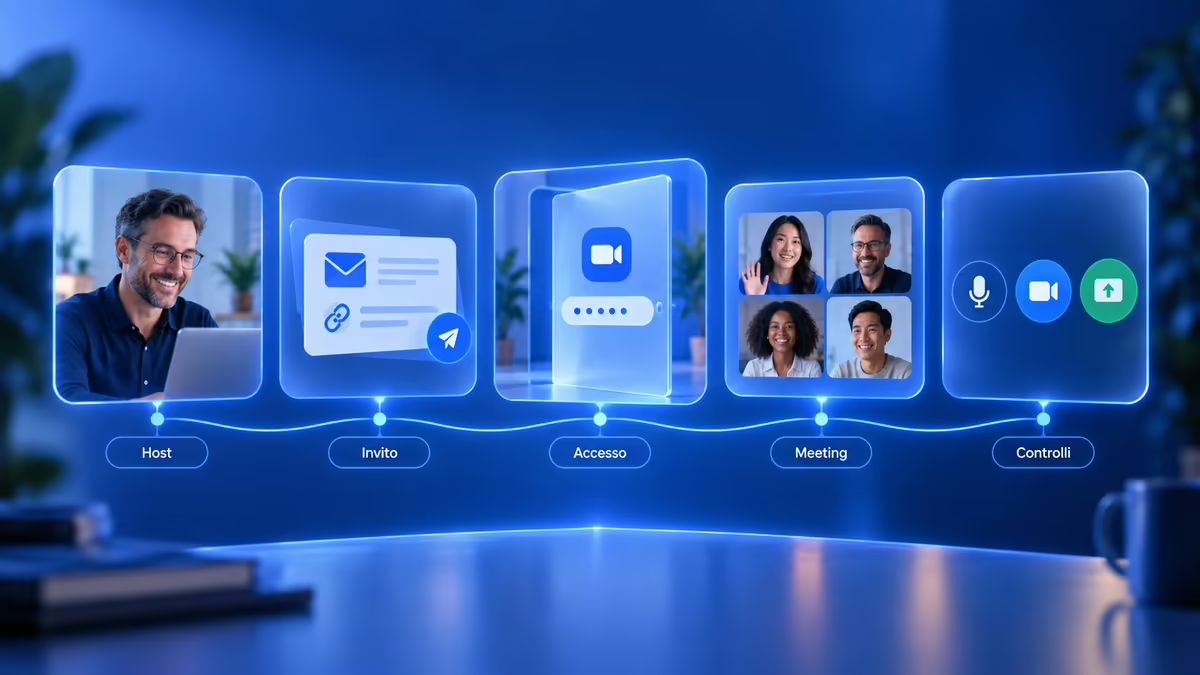
L’host crea o pianifica la riunione
Puoi avviare una riunione immediata oppure programmarla per un momento successivo. La seconda opzione è quella normale quando devi invitare altre persone: assegni data e ora, configuri le impostazioni e poi condividi l’invito.
Zoom consente di pianificare da app desktop, app mobile, app web e portale web. Le opzioni disponibili possono cambiare in base al tipo di account e alle impostazioni bloccate dall’amministratore.
Se lavori con appuntamenti ricorrenti o più persone, conviene collegare Zoom al calendario invece di gestire separatamente orario e link. Il principio è lo stesso che abbiamo spiegato nella guida a Google Calendar: l’evento dovrebbe diventare il contenitore operativo dell’appuntamento, non soltanto ricordarti che esiste. Se stai ancora scegliendo il sistema con cui organizzare call e scadenze, può esserti utile anche il confronto tra le migliori app calendario.
Link, ID riunione e passcode: cosa cambia
Ogni meeting possiede un ID riunione. L’invito può contenere anche un passcode e normalmente include un link che permette di aprire la riunione senza digitare manualmente tutti i dati.
Per l’invitato il link è quasi sempre il percorso più semplice. L’ID diventa utile quando:
- il link non si apre correttamente;
- stai entrando direttamente dall’app;
- devi comunicare i dati della riunione con un canale diverso;
- vuoi verificare manualmente a quale meeting stai accedendo.
Non trattare però ID e passcode come informazioni da pubblicare indiscriminatamente. Se una riunione è privata, condividere i dati di accesso fuori dal gruppo previsto riduce il valore delle altre misure di sicurezza.
Sala d’attesa e autorizzazione all’ingresso
La sala d’attesa separa il momento in cui una persona tenta di entrare da quello in cui viene ammessa nella riunione. Per consulenze, colloqui, lezioni o meeting con ospiti esterni è spesso una delle impostazioni più utili: l’host vede chi è in attesa e decide quando farlo entrare.
Zoom richiede che le riunioni siano protette attraverso almeno una misura fra passcode, sala d’attesa o autenticazione in diversi tipi di account; se nessuna opzione è configurata nei casi previsti, può intervenire la sala d’attesa come protezione. Non significa che qualsiasi riunione sia automaticamente “sicura”: significa che l’host ha strumenti specifici per controllare l’accesso e deve configurarli in base al rischio reale.
Host, co-host e partecipante: chi può fare cosa
L’host è il responsabile principale della riunione. Può gestire partecipanti e molte impostazioni in-meeting, ad esempio limitare la condivisione dello schermo, gestire la sala d’attesa, bloccare il meeting o sospendere le attività dei partecipanti.
Il co-host, quando disponibile per il tipo di account e configurazione utilizzati, può aiutare l’organizzatore nella gestione della sessione. È utile soprattutto quando una persona deve parlare e un’altra deve occuparsi di accessi, microfoni, chat o problemi operativi.
Il partecipante dispone invece dei controlli che l’host e l’amministratore gli consentono: audio, video, chat, reazioni, alzata di mano, condivisione dello schermo e altre funzioni possono essere disponibili oppure limitate.
Questa gerarchia è il motivo per cui due persone possono vedere opzioni diverse pur essendo nella stessa riunione.
Zoom Meeting è gratis? Durata, partecipanti e piani
Sì. Zoom Workplace Basic è gratuito e permette di organizzare un numero illimitato di riunioni, ma applica limiti alla durata e alla capacità. Al momento la pagina ufficiale dei piani Zoom Workplace indica fino a 40 minuti e 100 partecipanti per una riunione ospitata da un utente Basic.
Se stai valutando Zoom Meeting per lavoro, il punto da non perdere è che il limite segue la licenza dell’host. Avere un account all’interno di un’organizzazione che usa Zoom non significa automaticamente disporre delle condizioni del piano a pagamento: un utente con licenza Basic può continuare ad avere il limite previsto per gli utenti gratuiti.
| Piano / configurazione | Durata massima standard | Partecipanti standard | Quando ha senso |
|---|---|---|---|
| Zoom Workplace Basic | 40 minuti | 100 | meeting brevi, uso personale, prove, piccoli gruppi |
| Zoom Workplace Pro | fino a 30 ore | 100 | riunioni lunghe, uso professionale continuativo, registrazione cloud |
| Zoom Workplace Business | fino a 30 ore | 300 | team e organizzazioni con meeting più numerosi |
| Add-on Grande riunione | dipende dalla licenza host | fino a 500 o 1.000 | sessioni molto grandi ma ancora interattive |
I numeri sono più utili del nome commerciale: prima definisci durata, partecipanti, registrazione e funzioni necessarie, poi scegli il piano.
Zoom Workplace Basic: 40 minuti e 100 partecipanti
Per molte riunioni occasionali il piano gratuito è sufficiente. Il limite dei 40 minuti riguarda quasi tutte le sessioni organizzate da utenti Basic quando è presente almeno un partecipante.
Questo cambia il modo in cui va valutato Zoom gratuito. Non è “una prova” che puoi usare una sola volta: puoi creare riunioni ripetutamente. Il vincolo operativo è la durata della singola sessione.
Se stai organizzando un colloquio da mezz’ora, una consulenza breve o una riunione di team molto focalizzata, il limite può essere irrilevante. Se invece pianifichi una lezione di 90 minuti, una formazione o un workshop, sapere prima che il meeting verrà interrotto cambia completamente la scelta.
Zoom Workplace Pro: quando serve il piano a pagamento
Il piano Pro estende la durata massima standard fino a 30 ore mantenendo 100 partecipanti per riunione. La pagina piani indica inoltre 10 GB di archiviazione cloud per utente e funzioni aggiuntive rispetto al Basic.
Lo sceglierei non perché è “professionale” nel nome, ma quando uno di questi requisiti diventa reale:
- le riunioni superano regolarmente 40 minuti;
- vuoi usare registrazioni cloud;
- ti servono funzioni di collaborazione o AI che il Basic offre solo in modo limitato o non offre per quella specifica funzione;
- Zoom è una parte stabile del tuo workflow e non un servizio occasionale.
Il prezzo può cambiare in base a fatturazione, mercato e configurazione commerciale. Per questo ha più senso verificare i piani ufficiali di Zoom Workplace al momento dell’acquisto che congelare nell’articolo una cifra destinata a diventare vecchia.
Zoom Workplace Business e riunioni più numerose
Workplace Business aumenta la capacità standard delle riunioni fino a 300 partecipanti. Questo non lo trasforma automaticamente nel piano giusto per un evento con pubblico ampio: 300 persone che devono collaborare non sono la stessa cosa di 300 persone che devono soprattutto assistere a una presentazione.
Se il tuo evento è uno-a-molti, con pochi relatori e un pubblico principalmente in ascolto, il tema non è soltanto aumentare il numero dei posti. Potrebbe servirti il modello Webinar, che vedremo più avanti.
Add-on Grande riunione: quando superi i limiti standard
Zoom permette di aumentare la capacità delle riunioni attraverso l’add-on Large Meeting / Grande riunione. La documentazione sui limiti dei partecipanti indica opzioni da 500 o 1.000 persone.
La differenza rispetto a un webinar resta concettuale: una grande riunione continua a essere pensata come ambiente interattivo, nel quale i partecipanti possono potenzialmente usare audio, video e condivisione in base ai permessi. Un webinar mette invece al centro relatori e pubblico.
Serve scaricare Zoom? App, browser, PC e smartphone
Per partecipare a un Zoom Meeting non sempre devi installare Zoom. Su computer puoi entrare anche dall’app web quando l’host consente il percorso dal browser. L’app Zoom Workplace rimane però la soluzione più completa e prevedibile, soprattutto se usi Zoom Meeting spesso.
Per scaricarla, usa la pagina ufficiale per Zoom Workplace desktop e mobile invece di siti di download esterni.
Zoom Workplace su Windows, macOS e Linux
L’app desktop è disponibile per Windows, macOS e Linux. Prima di installarla su un computer vecchio conviene controllare i requisiti di sistema ufficiali, perché il supporto cambia con l’evoluzione dell’app.
Un esempio concreto: l’app desktop non supporta più Windows 7 e Windows 8/8.1 dalle versioni moderne della piattaforma; Zoom indica Windows 10 e Windows 11 fra i sistemi Windows supportati.
Questo è uno dei casi in cui seguire un vecchio tutorial può creare confusione. Se l’interfaccia o il sistema operativo mostrato nella guida non coincide con ciò che hai davanti, non assumere che il problema sia il tuo computer: potrebbe essere semplicemente cambiata l’app.
Partecipare dal browser senza installare Zoom
L’app web permette di entrare in una riunione usando un browser senza installare l’applicazione completa. L’host deve però consentire il link Partecipa dal browser e alcune funzionalità possono essere più limitate rispetto all’app.
Quindi la risposta corretta a “Zoom funziona senza download?” è:
sì, in molti casi puoi partecipare dal browser, ma dipende dalle impostazioni della riunione e l’esperienza non è necessariamente identica all’app.
È una distinzione importante soprattutto su computer aziendali nei quali non puoi installare software liberamente.
Zoom su Android, iPhone e iPad
Su smartphone e tablet puoi utilizzare l’app Zoom Workplace per Android e iOS/iPadOS. Anche da mobile puoi partecipare senza eseguire l’accesso a un account se la riunione lo consente.
L’esperienza web mobile esiste in determinate configurazioni, ma ha più limitazioni rispetto al desktop. Se devi partecipare regolarmente da telefono, l’app resta il percorso più prevedibile.
Prima di una riunione importante verifica anche i permessi di sistema: un’app perfettamente installata non può usare microfono o videocamera se Android, iOS, Windows o macOS le hanno negato l’accesso.
Come partecipare a una riunione Zoom
Se hai ricevuto un invito a un Zoom Meeting, la procedura più semplice è aprire il link. Non devi “creare un meeting” e, nella maggior parte dei casi, non devi nemmeno creare un account.
Zoom conferma nella propria guida su come partecipare a una riunione senza account che un invitato può entrare come ospite, a meno che l’organizzatore non abbia imposto l’autenticazione.
Partecipare cliccando sul link ricevuto
- Apri il link Zoom che hai ricevuto via email, chat o calendario.
- Se Zoom Workplace è installato, autorizza il browser ad aprire l’app.
- Se non vuoi o non puoi installarla, verifica se compare l’opzione per partecipare dal browser.
- Inserisci il nome visualizzato se richiesto.
- Concedi a Zoom l’accesso a microfono e videocamera quando serve.
- Inserisci il passcode se non è già incorporato nell’invito.
- Se è attiva la sala d’attesa, aspetta che l’host ti ammetta.
Non preoccuparti se video e microfono sono inizialmente disattivati: l’host può configurare il meeting in modo che i partecipanti entrino senza audio o video attivi.
Entrare con ID riunione e passcode
Se non hai il link ma possiedi ID e passcode, puoi aprire Zoom e scegliere Partecipa a una riunione, oppure usare la pagina ufficiale per entrare in un meeting.
L’ID identifica la riunione. Il passcode aggiunge un controllo di accesso. Sono quindi due elementi distinti, anche se il link di invito può includere le informazioni necessarie e rendere il processo trasparente per l’utente.
Se Zoom segnala che l’ID non è valido, controlla prima di tutto di non aver copiato spazi o caratteri aggiuntivi e che la riunione sia ancora attiva o programmata per il momento corretto.
Partecipare a Zoom senza account
Per un partecipante l’account non è obbligatorio per definizione. Puoi entrare come ospite quando l’host lo consente.
Ci sono però eccezioni. Un’organizzazione può richiedere che soltanto utenti autenticati, oppure utenti appartenenti a determinati domini, possano entrare. In quel caso non esiste una scorciatoia legittima: devi accedere con un account che soddisfa la regola impostata dall’organizzatore.
L’account serve invece se vuoi creare e gestire le tue riunioni, salvare impostazioni personali e usare in modo continuativo le funzioni della piattaforma.
Controllare microfono, webcam e audio prima di entrare
Per una riunione importante non aspettare il minuto dell’appuntamento per scoprire che il microfono selezionato è quello sbagliato.
Zoom mette a disposizione una riunione di prova che permette di verificare connessione, altoparlanti, microfono e videocamera e di familiarizzare con i controlli prima del meeting reale.
È un controllo semplice ma ha un rendimento alto. Se devi presentare, fare un colloquio o gestire un webinar, prova anche la condivisione dello schermo e verifica quale monitor o finestra stai mostrando.
Come creare e programmare un meeting Zoom
Per creare e organizzare un Zoom Meeting devi avere un account Zoom. Puoi scegliere fra un meeting immediato e uno pianificato.
Il primo è utile quando le persone sono già pronte a collegarsi. Il secondo è quasi sempre migliore per appuntamenti di lavoro, perché ti permette di fissare orario, sicurezza e inviti prima della sessione.
Avviare una riunione immediata
Nell’app Zoom Workplace puoi creare una nuova riunione dal menu di creazione o dai controlli dedicati alle riunioni, in base alla versione dell’interfaccia.
Dopo l’avvio:
- controlla audio e video;
- apri il pannello dei partecipanti;
- copia il link di invito;
- condividilo soltanto con le persone interessate;
- verifica le impostazioni di sicurezza prima di ammettere ospiti esterni.
Una riunione immediata è comoda, ma non è sempre il modo più ordinato di lavorare. Se sai già che l’incontro avverrà domani alle 10, programmarlo riduce messaggi, link persi e dubbi sull’orario.
Programmare una riunione
Zoom documenta diversi metodi per pianificare un meeting: app desktop, app mobile, app web o portale.
Quando lo programmi, non limitarti a impostare data e ora. Controlla almeno:
- titolo del meeting;
- fuso orario;
- eventuale ricorrenza;
- sala d’attesa o altre opzioni di sicurezza;
- comportamento iniziale di audio e video;
- autenticazione, se necessaria;
- impostazioni AI, se previste;
- calendario a cui aggiungere l’evento.
La configurazione corretta dipende dal contesto. Per una riunione interna ricorrente potresti privilegiare velocità; per un colloquio con una persona esterna ha più senso controllare con attenzione accesso e sala d’attesa.
Invitare i partecipanti
Dopo la pianificazione puoi copiare l’invito e condividerlo tramite email, messaggistica o calendario.
Un invito utile dovrebbe contenere almeno:
- data e ora;
- fuso orario se i partecipanti sono in località diverse;
- link della riunione;
- eventuali istruzioni aggiuntive realmente necessarie.
Eviterei invece di sovraccaricarlo con spiegazioni che nessuno leggerà. Se per partecipare basta aprire il link, dillo chiaramente.
Integrare la riunione con calendario ed email
Zoom può collegarsi con calendari Google, Microsoft 365 ed Exchange. In questo modo il meeting non rimane un URL isolato in una chat: vive nell’evento insieme a orario e invitati.
È particolarmente utile quando gli appuntamenti cambiano. Spostare un evento di calendario mantiene il contesto più ordinato rispetto a inviare un secondo messaggio con “nuovo orario, stesso link”.
Se il tuo lavoro ruota già intorno all’ecosistema Google, questa integrazione è anche uno dei criteri da confrontare con Google Meet, dove calendario e videoriunione sono ancora più strettamente collegati alla suite Workspace.
Come usare Zoom durante una riunione
Una volta entrato nel Zoom Meeting, i controlli principali riguardano audio, video, partecipanti, chat, reazioni e condivisione. Ciò che vedi può cambiare in base al dispositivo, alla versione dell’app, al tuo ruolo e alle impostazioni dell’organizzatore.
Per questo eviterei di imparare Zoom come una sequenza rigida di pulsanti. È più utile capire la funzione che stai cercando.
Microfono, videocamera e layout
I controlli audio e video permettono di attivare o disattivare microfono e webcam e di scegliere i dispositivi corretti.
Se senti gli altri ma loro non sentono te, verifica nell’ordine:
- che il microfono non sia disattivato in Zoom;
- che sia selezionato il dispositivo corretto;
- che il sistema operativo abbia concesso il permesso al microfono;
- che cuffie Bluetooth o dock non abbiano cambiato automaticamente dispositivo di ingresso.
Lo stesso principio vale per la webcam.
Il layout invece decide come visualizzi gli altri partecipanti. Non cambia ciò che viene inviato agli altri: è principalmente una scelta della tua interfaccia, salvo configurazioni specifiche dell’host o della riunione.
Condividere lo schermo senza mostrare quello che non vuoi
La condivisione dello schermo è una delle funzioni più utili di Zoom, ma merita un minimo di attenzione. Puoi condividere l’intero desktop oppure una specifica applicazione o finestra.
Quando devi mostrare una presentazione o un software, condividere solo ciò che serve riduce il rischio di far comparire notifiche, email, password manager o altri contenuti privati.
Zoom permette anche di condividere audio del dispositivo, documenti, lavagne e altre sorgenti in base alla piattaforma. L’host può inoltre decidere se i partecipanti sono autorizzati a condividere il proprio schermo.
Prima di una demo importante chiudi le applicazioni inutili e disattiva le notifiche. È una precauzione più efficace del tentativo di nascondere una finestra quando è già comparsa davanti a tutti.
Chat, reazioni e alzata di mano
La chat serve per messaggi durante la riunione; le reazioni permettono di dare feedback senza interrompere chi sta parlando. La funzione Alza la mano è particolarmente utile nei gruppi grandi o nelle lezioni perché trasforma una richiesta di parola in un segnale visibile all’host.
Non tutte queste funzioni sono necessariamente abilitate. L’organizzatore può limitare chat, condivisione, rinomina, audio, video e altri comportamenti dei partecipanti.
Quindi se non trovi una funzione che un collega vede, prima di reinstallare Zoom chiediti se il problema è davvero tecnico o semplicemente un permesso diverso.
Breakout Rooms e Whiteboard
Le Breakout Rooms dividono temporaneamente la riunione principale in stanze separate. Sono utili per esercitazioni, gruppi di lavoro, workshop o sessioni formative nelle quali cinquanta persone non devono discutere tutte insieme.
L’host può creare e gestire le stanze, mentre alcune possibilità dipendono dalle impostazioni dell’account e dalla versione dell’app. Le stanze non sono quindi un “secondo meeting” indipendente: fanno parte della sessione principale e l’host conserva strumenti di gestione.
Zoom Whiteboard permette invece di lavorare su una lavagna condivisa. Ha senso quando il contenuto nasce durante la discussione: brainstorming, schemi, flussi, note visuali. Se devi soltanto mostrare un PDF già finito, condividere il documento è più semplice.
Qui è utile distinguere i termini: una whiteboard software come quella di Zoom è uno spazio digitale collaborativo, mentre una LIM (Lavagna Interattiva Multimediale) è un sistema hardware interattivo utilizzato in presenza. Una lavagna digitale può essere visualizzata anche su una LIM o su un monitor interattivo, ma i due concetti non sono equivalenti.
Registrare una riunione Zoom
Zoom distingue fra registrazione sul computer e registrazione cloud. La guida ufficiale su registrazione locale e cloud chiarisce che la registrazione sul computer è disponibile per gli account Zoom, mentre quella sul cloud richiede un account a pagamento idoneo.
La registrazione locale viene salvata sul computer. Quella cloud viene archiviata nell’infrastruttura Zoom e può essere gestita e condivisa dal servizio.
Non sono intercambiabili:
- se registri localmente, devi pensare a spazio, backup e condivisione del file;
- se registri sul cloud, entrano in gioco quota disponibile, permessi e impostazioni dell’account;
- su mobile la registrazione sul computer non è disponibile come sul desktop.
E soprattutto: poter registrare tecnicamente non significa poter registrare qualsiasi conversazione senza informare le persone coinvolte. Prima di registrare una riunione valuta obblighi legali, policy aziendali, riservatezza e aspettative dei partecipanti.
Sicurezza e privacy nelle riunioni Zoom
La sicurezza di un Zoom Meeting non dipende da un solo interruttore. Passcode, sala d’attesa, autenticazione, permessi dei partecipanti, crittografia e comportamento dell’host risolvono problemi diversi.
Una riunione pubblica, una consulenza individuale e una discussione aziendale riservata non dovrebbero avere necessariamente la stessa configurazione.
Passcode, sala d’attesa e autenticazione
Il passcode protegge l’accesso con una credenziale della riunione.
La sala d’attesa permette all’host di decidere chi ammettere e quando.
L’autenticazione può richiedere che i partecipanti accedano a Zoom e, in configurazioni aziendali, può limitare l’ingresso a specifici domini o profili.
Sono strumenti complementari. Se devi incontrare clienti esterni, imporre un dominio aziendale potrebbe essere incompatibile con il tuo use case. Se invece la riunione contiene informazioni riservate interne, accettare chiunque possieda il link potrebbe essere troppo permissivo.
Cosa può controllare l’host
Durante il meeting l’host può intervenire su diversi comportamenti dei partecipanti: condivisione dello schermo, chat, audio, video, rinomina, lavagne e altri strumenti in base alle impostazioni disponibili.
Per una riunione piccola non serve trasformare ogni opzione in una barriera. Per un meeting con molti invitati o un link distribuito ampiamente, limitare alcune capacità prima che servano riduce il rischio di interruzioni.
Una buona regola è semplice: concedi l’interazione necessaria al formato, non il massimo numero possibile di permessi.
Crittografia standard ed end-to-end
Zoom utilizza per impostazione predefinita una forma di crittografia avanzata per proteggere audio, video e contenuti condivisi in transito. Offre inoltre la possibilità di utilizzare la crittografia end-to-end (E2EE) per meeting che richiedono una protezione aggiuntiva.
Non sono la stessa cosa.
Con E2EE le chiavi della riunione vengono gestite dai dispositivi dei partecipanti in modo che i server Zoom non dispongano delle chiavi necessarie a decifrare il contenuto. Puoi approfondire requisiti e funzionamento nella documentazione sulla crittografia end-to-end di Zoom.
Perché E2EE può disabilitare alcune funzioni
La maggiore protezione ha un costo funzionale. Quando abiliti E2EE, Zoom disattiva alcune caratteristiche che richiederebbero capacità incompatibili con quel modello di cifratura.
Fra gli esempi indicati da Zoom ci sono:
- registrazione cloud;
- funzioni Zoom AI;
- trascrizione dal vivo;
- streaming;
- alcune funzioni di chat continua;
- sondaggi;
- Whiteboard e altre app integrate.
Quindi “attivare sempre E2EE” non è necessariamente la scelta migliore. Usala quando il bisogno di protezione aggiuntiva supera il valore delle funzioni che perdi.
Questo è anche il motivo per cui affermazioni generiche come “Zoom è tutto end-to-end” sono fuorvianti: il tipo di crittografia effettivo dipende dalla configurazione della riunione.
AI Companion e le nuove funzioni AI di Zoom Meetings
Zoom ha integrato funzioni AI nel flusso di Zoom Meeting, ma non conviene trattarle come un pacchetto unico disponibile nello stesso modo per tutti.
La piattaforma può generare riepiloghi, rispondere a domande sul contenuto della riunione e supportare appunti e attività successive. Disponibilità, limiti e controlli dipendono però dalla funzione specifica, dal piano, dalle impostazioni amministrative, dalla versione dell’app e in alcuni casi dal rollout del prodotto.
Riepilogo automatico della riunione
La funzione di riepilogo utilizza la trascrizione per generare una sintesi di ciò che è stato discusso e può includere punti chiave e passaggi successivi. L’host può decidere se avviarla e come condividere il risultato in base alle impostazioni disponibili.
Il valore non è “avere un testo scritto dall’AI”. È ridurre il lavoro meccanico dopo una riunione: chi non era presente può recuperare il contesto e chi era presente può verificare decisioni e attività senza rileggere una trascrizione completa.
Resta comunque un riepilogo generato automaticamente. Per decisioni importanti, cifre, impegni contrattuali o responsabilità operative va controllato contro ciò che è stato realmente concordato.
Fare domande su quello che è stato detto
Con le Domande della riunione, quando la funzione è abilitata, AI Companion può rispondere a richieste basate sulla trascrizione: per esempio recuperare ciò che hai perso entrando in ritardo, individuare una decisione o riassumere i passaggi successivi.
La documentazione Zoom sulle domande in riunione chiarisce che l’host controlla l’attivazione e può determinare chi è autorizzato a porre domande sul contenuto della sessione.
Questo cambia il modo di usare una call lunga. Invece di interrompere con “scusate, cosa avete deciso prima che entrassi?”, puoi recuperare il contesto quando l’account e la configurazione lo consentono.
My Notes e gli appunti dopo la riunione
My Notes porta il concetto oltre il riepilogo della singola call: può raccogliere note, trascrizioni, punti chiave e attività e inserirli nel flusso di lavoro successivo.
Qui la prudenza sui piani è particolarmente importante. Le pagine prodotto Zoom presentano funzioni AI limitate anche nel Basic, mentre la documentazione di singole caratteristiche può avere requisiti più restrittivi o rollout differenti.
Per questo non sceglierei un piano sulla frase generica “include AI”. Controlla la funzione precisa che ti serve: riepilogo, domande, note, registrazione smart o automazioni post-meeting.
Piano, account e amministratore possono cambiare ciò che vedi
Se un collega vede un comando AI e tu no, non significa necessariamente che l’app sia rotta.
Le cause possibili includono:
- piano differente;
- funzione disabilitata dall’amministratore;
- versione dell’app non aggiornata;
- rollout non ancora disponibile sul tuo account;
- restrizioni geografiche o organizzative;
- E2EE attivo, che disabilita le funzioni AI nella riunione.
È un buon esempio del perché una guida a Zoom Meeting deve descrivere il meccanismo e non promettere che ogni pulsante comparirà a ogni utente.
Zoom Meeting o Zoom Webinar: qual è la differenza?
Zoom Meetings e Zoom Webinars usano entrambi video e audio, ma risolvono due problemi diversi.
Un meeting è costruito per la collaborazione: le persone possono parlare, mostrarsi in video e condividere contenuti secondo i permessi. Un webinar è pensato per una relazione più asimmetrica fra relatori e pubblico.
| Criterio | Zoom Meeting | Zoom Webinar |
|---|---|---|
| Modello | molti-a-molti | pochi relatori verso molti partecipanti |
| Interazione | alta | più controllata |
| Audio/video del pubblico | normalmente disponibili secondo i permessi | pubblico prevalentemente in ascolto |
| Uso tipico | team, lezioni, consulenze, workshop | eventi, presentazioni, comunicazione uno-a-molti |
| Gestione del pubblico | strumenti da riunione | controlli e ruoli più orientati all’evento |
| Scelta corretta quando | vuoi far collaborare le persone | vuoi presentare a un pubblico ampio con maggiore controllo |
Quando usare una normale riunione
Usa Zoom Meeting quando i partecipanti devono contribuire davvero alla conversazione.
Una sessione formativa con esercizi, un workshop, una riunione di progetto o una consulenza funzionano bene perché audio, video, condivisione e breakout room possono essere parte del lavoro.
Anche un gruppo numeroso può restare un meeting se l’interattività è il requisito principale. In questo caso può avere senso aumentare la capacità della riunione invece di passare automaticamente al Webinar.
Quando serve un webinar
Il Webinar diventa più appropriato quando il centro è la presentazione e il pubblico deve essere gestito in modo più controllato.
Per esempio:
- lancio di un prodotto;
- conferenza online;
- evento informativo pubblico;
- presentazione aziendale ampia;
- sessione con relatori e pubblico principalmente in ascolto.
Se stai progettando questo tipo di evento, prima del software conviene chiarire formato, registrazione, ruoli e follow-up. Nella guida dedicata al significato di webinar e a come organizzarlo affrontiamo proprio questa differenza fra evento e normale meeting.
Zoom, Google Meet o Microsoft Teams: quale scegliere
Zoom, Google Meet e Microsoft Teams possono tutti gestire videoriunioni. Cercare un vincitore assoluto, però, porta facilmente a una tabella enorme che non aiuta a decidere.
Il criterio più utile è il centro di gravità del tuo lavoro.
| Se il tuo workflow ruota soprattutto intorno a… | Prima soluzione da valutare | Motivo |
|---|---|---|
| riunioni, formazione, meeting con ospiti esterni | Zoom | il meeting rimane un oggetto centrale e molto configurabile |
| Gmail, Calendar, Drive e Google Workspace | Google Meet | videoriunione integrata direttamente nell’ecosistema Google |
| Microsoft 365, Teams, SharePoint e organizzazione aziendale Microsoft | Microsoft Teams | riunione dentro un ambiente più ampio di collaborazione e comunicazione |
Zoom se il centro del workflow è la riunione
Zoom Meeting ha senso quando vuoi una piattaforma che tratti la riunione come elemento centrale e che possa crescere da call semplici a sessioni più strutturate, con controlli host, breakout, registrazione, grandi riunioni e prodotti webinar separati.
È anche una scelta pratica quando inviti spesso persone esterne alla tua organizzazione: il partecipante può entrare tramite link e, quando la configurazione lo consente, senza possedere un account Zoom.
Google Meet se lavori soprattutto nell’ecosistema Google
Meet diventa particolarmente naturale quando calendari, documenti, file e account vivono già in Google Workspace.
La differenza non è che Meet “fa video meglio” per definizione. È che la riunione può essere creata da Calendar e collegata al resto del lavoro con meno passaggi. Se questo è il tuo scenario, trovi il flusso completo nella nostra guida su come funziona Google Meet.
Microsoft Teams se lavori dentro Microsoft 365
Teams parte da un altro presupposto: la videoriunione vive dentro un sistema che comprende chat, team, canali, file e strumenti Microsoft 365.
Per un’organizzazione già strutturata su Microsoft può quindi essere più importante ridurre i passaggi fra riunione e lavoro quotidiano che scegliere Zoom per una singola funzione in più.
Se invece collabori spesso con clienti, corsisti o utenti esterni e vuoi che la riunione rimanga più indipendente dall’ambiente interno dell’azienda, Zoom può risultare più lineare.
I problemi più comuni prima e durante un meeting Zoom
Molti problemi durante un Zoom Meeting non richiedono reinstallazioni o procedure complicate. Conviene diagnosticarli distinguendo fra dispositivo, permesso, rete, account e impostazioni dell’host.
Se parti da questa classificazione, eviti di cambiare dieci impostazioni a caso.
Non senti l’audio o il microfono non funziona
Controlla prima di tutto quale dispositivo audio sta usando Zoom.
Un computer con cuffie Bluetooth, webcam USB, monitor con altoparlanti e microfono integrato può avere quattro dispositivi diversi. Se Zoom seleziona quello sbagliato, il problema sembra “Zoom non sente”, ma in realtà l’app sta ascoltando un altro ingresso.
Verifica quindi:
- microfono non disattivato;
- dispositivo di ingresso corretto;
- volume di uscita;
- permessi del sistema operativo;
- eventuale altro software che sta usando il microfono;
- connessione Bluetooth se usi cuffie wireless.
La riunione di prova Zoom è il modo più rapido per fare questo controllo senza coinvolgere altre persone.
La webcam non viene rilevata
Anche qui parti dai permessi.
Se la videocamera funziona in un’altra app ma non in Zoom, controlla che Zoom possa accedervi e che sia selezionata la camera corretta. Se invece non funziona da nessuna parte, il problema è probabilmente a livello di sistema, driver, collegamento USB o hardware.
Chiudi inoltre software che potrebbe tenere la webcam occupata e riapri Zoom prima di riavviare l’intero computer.
La connessione è instabile
Quando la banda o la qualità della rete peggiorano, audio e video non hanno la stessa priorità pratica.
Se devi salvare la comprensibilità della conversazione:
- disattiva temporaneamente il video;
- chiudi download e sincronizzazioni pesanti;
- passa a una connessione cablata quando possibile;
- avvicinati all’access point Wi-Fi;
- evita VPN non necessarie se stanno introducendo latenza e la policy aziendale consente di farlo.
Zoom adatta la qualità alla rete, ma non può eliminare perdita di pacchetti o instabilità della connessione locale.
Non riesci a entrare dal browser
Se non compare “Partecipa dal browser”, il problema può essere una scelta dell’host, non del tuo browser.
L’organizzatore può controllare la disponibilità del link web e può richiedere autenticazione. In quel caso prova l’app Zoom Workplace oppure contatta chi ha organizzato la riunione invece di cercare impostazioni nascoste nel browser.
Controlla anche di usare una versione recente di Chrome, Edge, Firefox o Safari: l’app web supporta le versioni correnti e un numero limitato di versioni precedenti.
L’interfaccia non coincide con un vecchio tutorial
È un problema molto comune e spesso sottovalutato.
Zoom ha modificato nel tempo nome dell’app, navigazione e disposizione dei controlli. Se una guida parla ancora di “Zoom Cloud Meetings” e mostra un’interfaccia completamente diversa, usa quella pagina per capire il concetto, non per seguire alla lettera ogni clic.
Cerca la funzione: riunione, partecipanti, condivisione, sicurezza, registrazione. Il punto esatto dell’interfaccia può cambiare con gli aggiornamenti.
È anche il motivo per cui abbiamo evitato di costruire questa guida come una sequenza di screenshot destinati a diventare obsoleti al prossimo redesign.
Conclusione
Zoom Meeting è semplice quando devi soltanto aprire un link, ma diventa una piattaforma molto più articolata quando sei tu a organizzare la riunione.
Se devi solo partecipare, inizia dal link ricevuto: spesso non serve un account e su computer puoi anche entrare dal browser quando l’host lo consente.
Se devi organizzare meeting brevi, il piano Basic può bastare: il limite da ricordare è soprattutto quello dei 40 minuti con un massimo standard di 100 partecipanti.
Se le sessioni sono regolarmente più lunghe, vuoi registrazioni cloud o funzioni avanzate, valuta Pro partendo dai requisiti reali. Per gruppi più numerosi entrano in gioco Business e gli add-on per grandi riunioni.
Se invece stai preparando un evento nel quale pochi relatori devono parlare a un pubblico ampio, non cercare di trasformare a forza un meeting in qualcos’altro: confronta direttamente Zoom Webinars con il formato che vuoi ottenere.
Infine, non scegliere Zoom Meeting, Meet o Teams contando i pulsanti. Guarda dove vivono già calendario, file, account e lavoro delle persone che parteciperanno. La piattaforma migliore è quella che riduce attrito prima, durante e dopo la riunione, non quella con la checklist più lunga.