

Microsoft Teams è la piattaforma di comunicazione e collaborazione di Microsoft che riunisce chat, riunioni, chiamate, canali, file e applicazioni in uno stesso ambiente. Pensarlo soltanto come un programma per fare videoconferenze significa quindi descriverne una parte, non il funzionamento complessivo.
È proprio questa ampiezza a renderlo utile, ma anche a creare confusione. Una chat e un canale non svolgono la stessa funzione. I file condivisi non vengono tutti archiviati nello stesso posto. Teams gratuito, Teams Essentials, Microsoft 365 e Teams Premium non sono nomi diversi dello stesso piano. Anche le funzioni di intelligenza artificiale dipendono dall’account, dalla licenza e dalle impostazioni dell’organizzazione.
La definizione ufficiale di Microsoft Teams mette infatti insieme comunicazione in tempo reale, riunioni, condivisione di file e applicazioni nello stesso spazio di lavoro.
Per capire se Teams è adatto a te conviene quindi partire dal suo modello di lavoro, non dalla lista delle funzioni.
Cos’è Microsoft Teams e a cosa serve
Microsoft Teams serve a creare un ambiente condiviso nel quale le persone possono comunicare e lavorare sugli stessi progetti senza separare continuamente messaggi, riunioni e documenti.
Un gruppo di lavoro può, per esempio, creare un team dedicato a un progetto, dividerlo in canali, discutere gli argomenti nelle conversazioni pertinenti, organizzare una riunione, condividere un documento e continuare a modificarlo dopo la call.
Il vantaggio non sta nel fatto che Teams possieda una chat o una videocamera. Molti strumenti fanno entrambe le cose. Il punto è la relazione fra gli elementi:
persone → conversazioni → riunioni → file → applicazioni → attività
Quando questa relazione è utile, Teams può diventare il luogo nel quale il lavoro viene coordinato. Quando ti serve soltanto aprire occasionalmente una videochiamata, una piattaforma tanto ampia può invece risultare più del necessario.
Microsoft Teams non è solo un’app per videoconferenze
Le riunioni sono una delle funzioni più visibili di Teams, ma non ne rappresentano l’intero modello.
Puoi utilizzare la piattaforma per:
- inviare messaggi diretti;
- creare chat di gruppo;
- organizzare persone e contenuti in team e canali;
- pianificare e svolgere riunioni;
- effettuare chiamate;
- condividere file;
- collaborare sui documenti;
- utilizzare applicazioni e servizi collegati;
- recuperare conversazioni e materiali relativi a un progetto.
La differenza emerge soprattutto prima e dopo la riunione.
Con un software esclusivamente orientato alle videoconferenze, la call può essere il centro dell’esperienza. In Teams la riunione può essere soltanto un momento dentro un ambiente di collaborazione che continua a esistere: il canale resta, i messaggi restano, i file restano disponibili e il gruppo può continuare il lavoro.
Teams e Microsoft 365: qual è la differenza
Microsoft Teams è un prodotto; Microsoft 365 è un ecosistema più ampio di applicazioni, servizi cloud, identità e strumenti di produttività.
La distinzione conta perché Teams sfrutta diversi componenti di Microsoft 365 senza sostituirli.
Nelle organizzazioni, la documentazione Microsoft sull’architettura di Teams spiega che la creazione di un team è collegata a servizi come Microsoft 365 Groups, SharePoint ed Exchange Online.
In pratica:
- Teams è l’interfaccia nella quale comunichi e collabori;
- SharePoint entra in gioco soprattutto nella gestione dei contenuti e dei file dei team;
- OneDrive for Business gestisce anche file personali e file condivisi in determinati contesti;
- Outlook ed Exchange partecipano alla posta e al calendario;
- applicazioni come Word, Excel, PowerPoint, Planner e Forms possono entrare nel workflow.
Non significa che devi conoscere l’architettura Microsoft per scrivere un messaggio. Serve però a capire perché Teams, nelle aziende, è molto più intrecciato all’infrastruttura Microsoft di quanto sembri guardando semplicemente l’interfaccia.
Come funziona Microsoft Teams: team, canali, chat, riunioni e file
Il modo più semplice per capire Microsoft Teams è separare cinque oggetti che spesso vengono confusi:
team → canale → conversazione → riunione → file
Non formano una gerarchia perfetta, ma rappresentano bene i diversi livelli del lavoro.
Team e canali: come si organizza il lavoro
Un team raccoglie persone, contenuti e strumenti intorno a un obiettivo comune.
Può rappresentare un reparto, un progetto, un cliente, una funzione aziendale o un gruppo che deve collaborare in modo continuativo.
Dentro al team trovi i canali, utilizzati per separare argomenti o flussi di lavoro.
Immagina un team chiamato “Nuovo sito ecommerce”. Potresti avere canali come:
Generale → Design → Sviluppo → Contenuti → Marketing
In questo modo una discussione sul catalogo prodotti non deve convivere nello stesso flusso con una decisione sul layout della homepage.
Microsoft distingue inoltre canali standard, privati e condivisi, con possibilità di accesso differenti.
Il criterio utile non è però creare più canali possibile. Un’architettura eccessivamente frammentata può rendere più difficile trovare il contesto. Crea un nuovo canale quando esiste un flusso di lavoro sufficientemente autonomo da meritare uno spazio riconoscibile.
Chat e conversazioni: quando usarle rispetto ai canali
La chat è più adatta alla comunicazione diretta.
Puoi scrivere a una persona oppure creare una conversazione con più partecipanti. È una soluzione naturale quando devi risolvere rapidamente una questione, coordinarti con poche persone o parlare di qualcosa che non ha bisogno di diventare parte della memoria strutturata di un progetto.
I canali sono più adatti quando la conversazione appartiene invece a un contesto condiviso.
Una regola pratica può essere questa:
se il messaggio dovrebbe essere facilmente ritrovabile anche da un collega che entrerà nel progetto fra qualche settimana, il canale è spesso una scelta migliore della chat privata.
Non è una regola assoluta. Serve a evitare che decisioni importanti rimangano disperse in conversazioni individuali alle quali il resto del gruppo non ha accesso.
Riunioni, chiamate e calendario
Teams permette di pianificare riunioni, avviare chiamate audio o video, condividere lo schermo, utilizzare la chat della riunione e gestire diversi controlli per organizzatori e partecipanti.
Nelle configurazioni di lavoro, il calendario è strettamente collegato all’ecosistema Microsoft e può sincronizzarsi con Outlook.
La parte interessante è la continuità del contesto. Una riunione non deve essere necessariamente un evento isolato: può nascere da un progetto, avere una conversazione associata, produrre file o trascrizioni e continuare con attività successive.
Questo rende Teams particolarmente adatto ai gruppi che non devono soltanto “fare una call”, ma trasformare una conversazione in lavoro da portare avanti.
File, OneDrive e SharePoint: dove vengono salvati davvero
Qui conviene essere precisi perché l’interfaccia può far sembrare che tutti i documenti “vivano dentro Teams”.
Non è così.
Microsoft specifica che i file caricati in un canale vengono archiviati nella raccolta SharePoint del team, mentre i file inviati in una chat vengono archiviati in OneDrive for Business e condivisi con le persone coinvolte nella conversazione. Puoi verificarlo nella guida ufficiale sull’archiviazione dei file in Microsoft Teams.
Se vuoi capire cosa c’è dietro questo meccanismo, la nostra guida a SharePoint approfondisce siti, raccolte documenti, permessi e rapporto con Teams e OneDrive.
La distinzione ha conseguenze concrete.
Se un documento appartiene al lavoro stabile di un gruppo, il canale è spesso il contesto più coerente. Se condividi invece un file all’interno di una conversazione diretta, entrano in gioco le autorizzazioni legate alla condivisione da OneDrive.
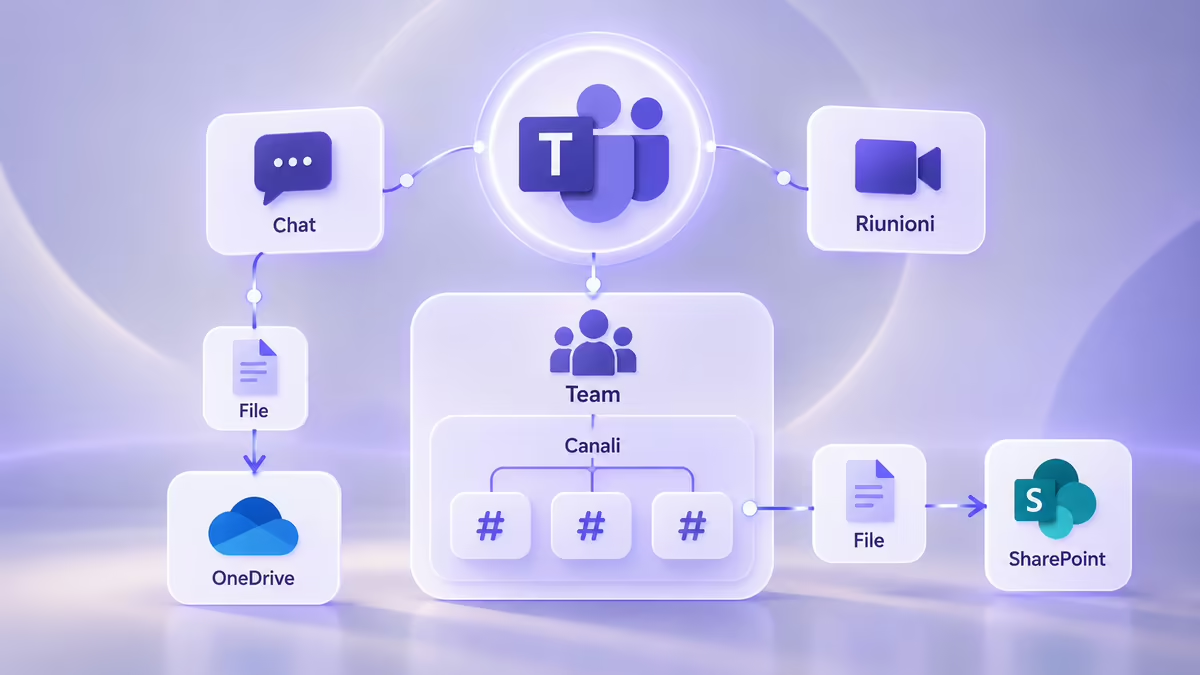
Capire questo meccanismo aiuta anche a risolvere molti problemi apparentemente strani: file che una persona vede e un’altra no, documenti spostati, link non più accessibili oppure materiali difficili da ritrovare.
Questa distinzione aiuta anche a capire perché Teams non coincide automaticamente con una intranet aziendale. Teams mette al centro comunicazione e collaborazione, mentre una intranet organizza in modo più ampio accesso a contenuti, procedure, servizi e applicazioni; SharePoint può diventare uno dei componenti su cui costruire questo ambiente.
Come iniziare a usare Microsoft Teams
Per iniziare non serve conoscere tutte le funzioni della piattaforma.
Il percorso cambia soprattutto in base a ciò che devi fare:
partecipare a una riunione → comunicare → entrare in un team → collaborare stabilmente
Se hai ricevuto soltanto un invito, potresti non avere bisogno di configurare un’intera area di lavoro. Se invece Teams sarà l’ambiente quotidiano della tua organizzazione, account, licenza e policy amministrative diventano molto più importanti.
Teams sul Web, desktop e mobile
Teams è disponibile tramite applicazioni desktop, app mobili e Web.
Per l’uso da computer puoi quindi installare il client oppure utilizzare la versione browser nei contesti supportati. Microsoft mantiene una guida specifica per utilizzare Teams sul Web.
Su smartphone e tablet è disponibile l’app mobile.
Le capacità effettive possono variare in base a dispositivo, browser, tipo di account e criteri dell’organizzazione, quindi non conviene assumere che ogni funzione visibile sul PC aziendale sia identica nella versione Web o nell’account personale.
C’è inoltre un punto importante per chi arriva da vecchie guide o screenshot: il client Teams classico non è più disponibile dal 1° luglio 2025. Le istruzioni operative correnti devono quindi riferirsi al nuovo Teams. Microsoft documenta la transizione nella pagina dedicata alla fine della disponibilità di Teams classico.
Come accedere o partecipare a una riunione
Se hai già un account aziendale, scolastico o personale configurato, puoi accedere a Teams e utilizzare ciò che la tua licenza rende disponibile.
Per partecipare a una riunione, però, l’account non è sempre indispensabile.
Microsoft permette, quando le impostazioni dell’organizzatore lo consentono, di partecipare a una riunione Teams senza account, anche continuando dal browser invece di installare l’app. In alcune organizzazioni possono essere richiesti una verifica tramite email, un codice monouso o altre condizioni definite dagli amministratori.
Quindi la risposta corretta a “serve un account Microsoft per usare Teams?” è:
dipende da cosa vuoi fare.
Per collaborare stabilmente in un ambiente aziendale l’identità è centrale. Per entrare come partecipante esterno in una riunione, in molti casi puoi invece utilizzare il link ricevuto senza creare un account completo.
Come creare o entrare in un team
Negli ambienti nei quali hai i permessi necessari, puoi creare un team e scegliere membri, privacy e canali iniziali.
Un’organizzazione può però limitare la creazione dei team. Se l’opzione non compare, non significa necessariamente che l’app sia guasta: potrebbe essere una scelta dell’amministratore IT.
Quando entri in un team esistente, il passaggio più utile è capire subito come è stato organizzato:
- quali canali rappresentano i flussi principali;
- dove vengono prese le decisioni;
- quali chat sono solo operative;
- dove si trovano i documenti;
- quali notifiche meritano davvero attenzione.
La difficoltà iniziale di Teams nasce spesso meno dai comandi e più dall’architettura scelta dall’organizzazione.
Come condividere file e schermo
Durante chat e riunioni puoi condividere file e, nei contesti supportati, presentare l’intero schermo o una finestra.
La condivisione dello schermo è utile quando devi mostrare un’applicazione, una presentazione, un documento o un processo senza inviare ogni elemento separatamente.
Per i file conviene invece chiedersi se stai semplicemente mostrando qualcosa o se quel documento deve diventare parte del lavoro condiviso.
Se il gruppo dovrà modificarlo, conservarlo e recuperarlo nel tempo, la posizione del file e i relativi permessi contano più del gesto di allegarlo al messaggio.
Microsoft Teams gratuito o a pagamento: versioni, piani e prezzi
La domanda “Microsoft Teams è gratis?” ha una risposta semplice solo in apparenza.
Sì, esiste Microsoft Teams gratuito, ma il prodotto destinato all’uso personale non coincide con le offerte aziendali. Nel mondo business trovi inoltre Teams Essentials, piani Microsoft 365 che includono Teams, offerte senza Teams e componenti aggiuntivi come Teams Premium.
I prezzi riportati qui sono quelli visualizzati da Microsoft al momento della verifica e possono cambiare. Prima di acquistare conviene quindi controllare il listino Teams per privati e soprattutto il listino Teams per aziende.
| Soluzione | Prezzo indicativo | A chi si rivolge | Cosa distingue il piano |
|---|---|---|---|
| Microsoft Teams Free | Gratis | uso personale | 5 GB cloud, chiamate di gruppo fino a 60 minuti e 100 partecipanti |
| Microsoft Teams Essentials | 3,50 €/utente/mese con pagamento annuale, IVA esclusa | piccole e medie imprese | Teams standalone per chat, chiamate, riunioni e collaborazione; fino a 30 ore e 300 partecipanti nelle riunioni previste dal piano |
| Microsoft 365 Business Basic con Teams | 6,07 €/utente/mese con pagamento annuale, IVA esclusa | aziende che vogliono anche servizi Microsoft 365 | Teams, email aziendale, app Web/mobile Microsoft 365, 1 TB di cloud storage per utente e altri servizi |
| Microsoft Teams Premium | 8,70 €/utente/mese con pagamento annuale, IVA esclusa | organizzazioni che necessitano funzioni Teams avanzate | add-on con capacità aggiuntive per riunioni, personalizzazione, sicurezza e AI; richiede una licenza Teams idonea |
La tabella mette insieme prodotti con ruoli differenti, quindi non va letta come una semplice scala “base → medio → premium”.
Teams Free è rivolto principalmente all’utilizzo personale. Teams Essentials è un’offerta aziendale focalizzata sulla piattaforma di collaborazione. Business Basic è invece una suite Microsoft 365 più ampia. Teams Premium è un componente aggiuntivo.
Microsoft Teams Free: quando basta
La versione gratuita offre attualmente 5 GB di spazio cloud e chiamate di gruppo fino a 60 minuti con un massimo di 100 partecipanti. Include inoltre chat e strumenti collaborativi per l’uso personale.
Può essere sufficiente quando devi:
- fare videochiamate non troppo lunghe;
- comunicare con familiari, amici o piccoli gruppi;
- provare l’esperienza Teams senza acquistare un piano business;
- utilizzare chat e funzioni di collaborazione personali.
Se invece Teams deve diventare infrastruttura di lavoro per un’azienda, il confronto corretto non è più soltanto “gratis o pagamento”. Entrano in gioco identità aziendali, amministrazione, spazio cloud, durata delle riunioni, integrazione Microsoft 365, sicurezza e supporto.
Teams Essentials e Microsoft 365: quale differenza conta davvero
Teams Essentials ha senso quando ti interessa soprattutto il sistema di comunicazione e riunioni di Teams senza acquistare necessariamente l’intero pacchetto Microsoft 365.
Microsoft 365 Business Basic aggiunge invece componenti come posta aziendale, app Web e mobile, maggiore spazio cloud e altri servizi Microsoft. Tra questi rientra anche Microsoft Forms, utile quando moduli, quiz e sondaggi entrano nel workflow dell’organizzazione.
La domanda da fare non è quindi:
“Quale piano Teams è migliore?”
È:
“Mi serve soltanto Teams oppure Teams deve essere parte del mio ambiente Microsoft 365?”
La seconda situazione rende più importante valutare l’intera suite invece del solo costo della videoconferenza.
Perché in Europa trovi offerte con Teams e senza Teams
Il catalogo business Microsoft distingue oggi anche offerte con Teams e senza Teams, incluse varianti EEA.
È un dettaglio che impedisce di usare una scorciatoia frequente nelle vecchie guide:
“Microsoft 365 include sempre Teams.”
Non puoi più assumerlo.
Prima di acquistare una licenza aziendale controlla quindi lo SKU preciso, non soltanto il nome generale della famiglia Microsoft 365. La presenza di Word, Excel, Outlook o Exchange non implica automaticamente che il pacchetto specifico che stai guardando includa anche la licenza Teams che ti serve.
Teams Premium, Teams Phone e Teams Rooms non sono semplicemente “Teams più costoso”
Microsoft vende inoltre componenti progettati per problemi differenti.
Teams Premium estende l’esperienza con funzioni avanzate per riunioni, personalizzazione, protezione e AI.
Teams Phone porta Teams verso la telefonia aziendale e l’integrazione con la rete telefonica pubblica tramite le configurazioni previste.
Teams Rooms è invece pensato per sale riunioni e dispositivi dedicati.
Acquistare uno di questi prodotti perché “è la versione professionale” sarebbe un cattivo criterio. Devi partire dal requisito: videoconferenza, telefonia, sala fisica, sicurezza avanzata, AI oppure gestione enterprise.
Copilot e intelligenza artificiale in Microsoft Teams
L’intelligenza artificiale è diventata una parte importante dell’ecosistema Microsoft, ma è anche una delle aree in cui è più facile confondere nomi e licenze.
Teams può mostrare esperienze Copilot differenti in base all’account e al piano utilizzato. Microsoft distingue inoltre Copilot Chat dalle licenze Microsoft 365 Copilot più profonde e da funzionalità disponibili attraverso Teams Premium o altre configurazioni.
Per il quadro completo delle differenze fra prodotti e licenze puoi leggere la nostra guida a Microsoft Copilot.
Cosa può fare Copilot nelle chat e nelle riunioni
Negli ambienti idonei, Copilot può lavorare sul contesto di Teams per aiutarti a recuperare informazioni, sintetizzare conversazioni e comprendere ciò che è avvenuto durante una riunione.
Microsoft documenta, per esempio, la possibilità di riepilogare punti della discussione, individuare attività e rispondere a domande sulla riunione. In determinate configurazioni Copilot può essere usato durante la riunione anche senza avviare automaticamente una trascrizione; la disponibilità successiva di alcune informazioni dipende però dalle impostazioni e dalla trascrizione.
Qui il valore potenziale è evidente.
Una normale riunione produce molta informazione non strutturata:
discussione → decisioni → dubbi → attività → responsabilità
L’AI prova a trasformarla in qualcosa di più recuperabile:
riunione → sintesi → punti chiave → attività → ricerca successiva
Non significa che la sintesi automatica diventi la fonte definitiva. Per decisioni contrattuali, economiche, tecniche o sensibili è comunque necessario verificare ciò che le persone hanno realmente approvato.
Perché le funzioni AI dipendono dalla licenza
Vedere “Copilot” dentro Teams non significa automaticamente avere tutte le funzioni Microsoft 365 Copilot.
Microsoft richiede licenze idonee e, per le esperienze aziendali più profonde, entrano in gioco anche identità Microsoft Entra, configurazione dell’organizzazione e altri prerequisiti.
Per questo due utenti possono aprire Teams e trovarsi davanti esperienze AI differenti.
Prima di confrontare cosa “sa fare Copilot in Teams”, verifica quindi:
account → licenza Microsoft 365/Teams → licenza Copilot → policy organizzative → funzione specifica
È un controllo molto più affidabile della semplice frase “Teams include Copilot”.
Microsoft Teams vs Google Meet, Zoom e Slack: quale scegliere
Teams, Google Meet, Zoom e Slack si sovrappongono in alcune funzioni, ma non hanno lo stesso centro di gravità.
La scelta diventa molto più semplice quando smetti di contare le feature e osservi dove vive già il lavoro.
| Criterio | Microsoft Teams | Google Meet | Zoom | Slack |
|---|---|---|---|---|
| Centro di gravità | collaborazione Microsoft 365 | videoriunioni nell’ecosistema Google | riunioni e comunicazione | messaggistica e canali |
| Chat persistente | molto centrale | meno centrale rispetto a Teams/Slack | disponibile tramite Zoom Chat | elemento fondamentale |
| Canali e lavoro organizzato | sì, parte del modello Teams | non è il centro del prodotto | presenti strumenti collaborativi, ma non è il modello storico principale | sì, parte centrale del prodotto |
| Videoriunioni | sì | sì, molto naturale | sì, punto di forza storico | Huddle/Incontri, più orientati alla comunicazione rapida |
| Collaborazione sui file | forte integrazione Microsoft 365, OneDrive e SharePoint | forte integrazione Workspace/Drive | strumenti propri e integrazioni | forte uso di integrazioni e file nelle conversazioni |
| Ecosistema naturale | Microsoft 365 | Google Workspace | multipiattaforma/meeting-first | ecosistemi misti e integrazioni |
| Lo sceglierei soprattutto se | lavoro, file, chat e meeting vivono già in Microsoft 365 | vuoi videoconferenze semplici e lavori già in Google | la riunione è il requisito dominante | la comunicazione asincrona del team è il centro del workflow |
Microsoft Teams vs Google Meet
Google Meet è spesso più immediato quando il problema da risolvere è semplicemente:
creare link → invitare persone → entrare in videochiamata
La versione gratuita permette attualmente riunioni con un massimo di 100 partecipanti e una durata fino a 60 minuti per le riunioni previste dalla relativa offerta.
Teams può diventare più interessante quando la riunione è invece solo una parte di un ambiente Microsoft già esistente.
Se utilizzi quotidianamente Microsoft 365, SharePoint, OneDrive e Outlook, il costo organizzativo di introdurre un ulteriore ecosistema può superare il beneficio di qualche differenza di interfaccia.
Se vuoi approfondire l’altra parte del confronto, nella nostra guida a Google Meet trovi funzionamento, limiti e relazione con Google Workspace.
Microsoft Teams vs Zoom
Zoom rimane fortemente identificato con le riunioni e ha ampliato molto la piattaforma attraverso Zoom Workplace.
Il piano Basic gratuito prevede attualmente riunioni fino a 40 minuti con un massimo di 100 partecipanti, mentre Zoom integra ormai anche chat, documenti, calendario, attività e altri strumenti.
La differenza quindi non può più essere ridotta a:
Teams = collaborazioneZoom = video
Entrambi si sono espansi.
Resta però utile chiedersi quale infrastruttura stai già utilizzando. Se l’azienda vive in Microsoft 365, Teams dispone di un vantaggio di integrazione evidente. Se il requisito principale è organizzare riunioni con partecipanti provenienti da ambienti molto diversi, Zoom può meritare una valutazione indipendente dall’ecosistema documentale.
Microsoft Teams vs Slack
Slack nasce con una logica profondamente centrata su messaggi, canali, ricerca e integrazioni.
Teams condivide parte di questa impostazione, ma la lega molto più strettamente a Microsoft 365.
Anche Slack dispone di chiamate e incontri, ma nel piano gratuito gli Huddle/Incontri sono limitati alle conversazioni individuali; la stessa offerta Free mantiene inoltre una finestra ricercabile di 90 giorni per messaggi e file, con regole ulteriori sulla conservazione.
Lo sceglierei rispetto a Teams quando la comunicazione attraverso canali e integrazioni è il nucleo dell’organizzazione e non esiste un vantaggio particolare nel concentrare il lavoro dentro Microsoft 365.
Sceglierei invece Teams quando Word, Excel, PowerPoint, Outlook, SharePoint, OneDrive e l’identità aziendale Microsoft sono già componenti importanti del flusso quotidiano.
C’è poi uno scenario diverso da entrambi: se il requisito principale non è l’integrazione con Microsoft 365 né la semplicità di un SaaS gestito, ma il controllo diretto su infrastruttura e dati, conviene valutare anche Mattermost. Il confronto diventa particolarmente rilevante per deployment self-hosted, private cloud e ambienti con requisiti di sovranità più stringenti.
Vantaggi e limiti di Microsoft Teams
Microsoft Teams ha un vantaggio molto forte e un limite che, in fondo, derivano dalla stessa caratteristica: fa molte cose e le collega fra loro.
Questo può ridurre la frammentazione del lavoro. Può anche aumentare complessità, notifiche, dipendenze dall’ecosistema Microsoft e necessità di governance.
Quando Teams è una scelta naturale
Teams ha particolarmente senso quando:
- l’organizzazione utilizza già Microsoft 365;
- chat, riunioni e documenti devono appartenere allo stesso contesto;
- esistono progetti o reparti che beneficiano di canali persistenti;
- SharePoint e OneDrive fanno già parte della gestione dei file;
- il calendario e la posta aziendale sono nell’ecosistema Microsoft;
- serve amministrare utenti, guest, policy e sicurezza in modo centralizzato;
- l’AI deve poter lavorare, con le licenze appropriate, sul contesto Microsoft 365.
In questi scenari il vantaggio non è una singola funzione.
È la riduzione dei passaggi fra strumenti.
Un documento può essere discusso nello stesso spazio in cui il team comunica. La riunione può collegarsi al calendario. Le attività successive possono restare vicine alla conversazione che le ha generate.
Quando una soluzione più semplice può avere più senso
Teams è meno convincente quando ti serve esclusivamente una videoconferenza occasionale o quando l’organizzazione ha già costruito il proprio workflow attorno a un altro ecosistema.
Se tutte le persone lavorano in Google Workspace e il requisito principale è una call veloce, introdurre Teams soltanto per il video può aggiungere più attrito che valore.
Il confronto cambia ancora se non stai costruendo un workspace aziendale ma una community o un gruppo molto orientato alla comunicazione vocale. In quel caso può avere più senso valutare Discord, che organizza l’esperienza attorno a server, canali, ruoli e presenza vocale persistente invece che all’integrazione con Microsoft 365.
Lo stesso vale per un piccolo gruppo che comunica perfettamente con un altro strumento e non ha bisogno di SharePoint, amministrazione Microsoft, canali strutturati o integrazioni profonde.
C’è poi un limite organizzativo più sottile.
Un ambiente Teams progettato male può diventare rumoroso:
troppi team → troppi canali → notifiche → chat parallele → documenti duplicati → contesto difficile da trovare
Il software non corregge automaticamente una cattiva architettura della comunicazione.
Prima di creare dieci nuovi team, conviene decidere quali spazi rappresentano davvero progetti, reparti o processi distinti e quali invece possono rimanere canali di un ambiente già esistente.
Conclusione
Microsoft Teams è più facile da capire quando smetti di considerarlo una semplice alternativa a Zoom o Google Meet.
Il suo vero modello è quello di un hub di collaborazione collegato all’ecosistema Microsoft: persone, conversazioni, riunioni, file e applicazioni possono restare vicini allo stesso contesto di lavoro.
Se utilizzi già Microsoft 365 e vuoi evitare che chat, documenti e riunioni vivano in strumenti separati, Teams è una scelta molto naturale.
Se devi soltanto aprire ogni tanto una videocall, invece, tutta questa integrazione può non servirti.
La decisione migliore parte quindi da una domanda concreta:
dove vive già il lavoro che circonda la riunione?
Se la risposta è Outlook, Microsoft 365, OneDrive e SharePoint, Teams ha un vantaggio strutturale. Se la risposta è Google Workspace, un ambiente multipiattaforma o un sistema di messaggistica già consolidato, conviene confrontarlo con le alternative prima di spostare l’intero flusso di lavoro.