

WhatsApp Web permette di usare WhatsApp direttamente dal browser del computer, senza installare un programma separato. Le conversazioni appartengono allo stesso account configurato sul telefono principale e, dopo aver collegato il browser, puoi continuare a chattare anche quando lo smartphone non è connesso a Internet o è spento.
Per iniziare basta aprire WhatsApp Web ufficiale e associare il computer al proprio account. Il metodo più immediato è il QR code, ma è disponibile anche il collegamento tramite numero di telefono.
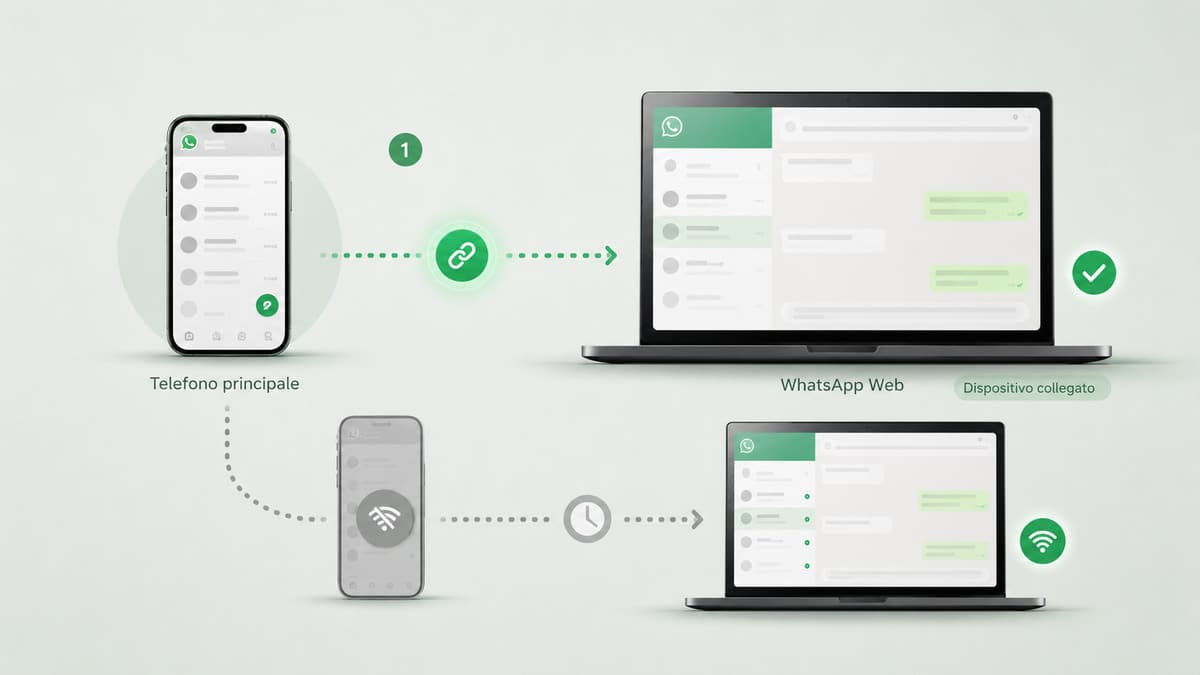
La parte che spesso crea confusione è proprio questa: WhatsApp Web non è un account indipendente e non elimina il ruolo del telefono principale. Lo smartphone serve per registrare l’account WhatsApp e autorizzare i nuovi dispositivi, ma non deve restare continuamente online perché la sessione Web continui a funzionare.
In questa guida vediamo come accedere, cosa puoi fare dal browser, come usare WhatsApp Web senza tenere acceso il telefono, quando conviene rispetto all’app Desktop e come risolvere i problemi più comuni.
Cos’è WhatsApp Web e come funziona
WhatsApp Web è l’interfaccia browser di WhatsApp. Invece di installare l’applicazione per Windows o macOS, apri il servizio dal browser e colleghi quella sessione al tuo account.
Il punto importante è che non viene creato un secondo account WhatsApp. Numero, chat e contatti restano quelli dell’account già registrato sul telefono principale.
WhatsApp considera il browser uno dei possibili dispositivi collegati, insieme alle applicazioni per Windows e Mac, tablet, iPad e altri dispositivi compatibili.
WhatsApp Web non è un account separato
Per utilizzare WhatsApp Web devi quindi avere prima un account WhatsApp attivo sul telefono principale.
Non puoi aprire il browser su un computer nuovo, inserire semplicemente un numero mai registrato e creare da lì l’account completo. La registrazione del numero continua a essere legata al dispositivo principale.
Una volta effettuata l’associazione, però, il browser dispone di una propria sessione autenticata. È questo passaggio che permette a WhatsApp Web di continuare a funzionare senza dipendere in ogni momento dalla connessione dello smartphone.
Come funzionano i dispositivi collegati
WhatsApp permette di collegare fino a quattro dispositivi al telefono principale.
Questo significa che, per esempio, puoi utilizzare lo stesso account dal browser del PC di casa, da un computer di lavoro e da altri dispositivi compatibili, senza dover scollegare ogni volta quello precedente.
Questa architettura multi-dispositivo è importante anche quando interpreti le spunte WhatsApp: la consegna di un messaggio va letta considerando l’account e i suoi dispositivi collegati, non pensando necessariamente al solo smartphone principale.
Il telefono principale continua tuttavia a svolgere due funzioni decisive:
- mantiene l’account principale;
- autorizza il collegamento di nuovi dispositivi.
WhatsApp richiede inoltre che il telefono principale venga utilizzato periodicamente: se non usi WhatsApp sul dispositivo principale per oltre 14 giorni, i dispositivi collegati possono essere disconnessi.
La documentazione ufficiale sui dispositivi collegati di WhatsApp chiarisce proprio questa differenza tra dispositivo principale e dispositivi associati.
Come accedere a WhatsApp Web
Il metodo standard utilizza un QR code visualizzato sul computer e scansionato dall’app WhatsApp del telefono.
Non devi scannerizzarlo con una normale app QR o con la semplice fotocamera del telefono: la procedura deve partire dalla sezione Dispositivi collegati di WhatsApp.
Accesso con QR code da Android
Sul computer:
- apri web.whatsapp.com;
- attendi che venga visualizzato il QR code.
Sul telefono Android:
- apri WhatsApp;
- tocca il menu con i tre puntini;
- scegli Dispositivi collegati;
- seleziona Collega un dispositivo;
- conferma la tua identità se richiesto;
- inquadra con il telefono il QR code mostrato sul computer.
Dopo l’autorizzazione WhatsApp sincronizza la sessione e nel browser compaiono le conversazioni disponibili.
Accesso con QR code da iPhone
Il funzionamento è lo stesso, cambia principalmente il percorso nell’app.
Sul computer apri WhatsApp Web e lascia visualizzato il QR code.
Su iPhone:
- apri WhatsApp;
- entra nelle impostazioni o nella sezione del profilo;
- scegli Dispositivi collegati;
- tocca Collega un dispositivo;
- completa l’eventuale verifica con Face ID, Touch ID o codice;
- scansiona il QR code presente sul monitor.
A questo punto il browser diventa un dispositivo collegato al tuo account.
Come accedere a WhatsApp Web con il numero di telefono senza QR code
Il QR code non è più l’unica possibilità.
Nella schermata iniziale di WhatsApp Web puoi scegliere l’opzione per collegare il dispositivo usando il numero di telefono. È particolarmente utile se la fotocamera ha problemi o semplicemente non vuoi utilizzare la scansione del codice.
Dal computer:
- apri WhatsApp Web;
- scegli l’opzione di collegamento tramite numero di telefono;
- seleziona il Paese e inserisci il numero associato all’account;
- WhatsApp mostra un codice di collegamento.
A quel punto devi approvare l’operazione dal telefono principale e inserire il codice indicato.
Questo metodo non elimina l’autorizzazione dal telefono: sostituisce il QR code come meccanismo di associazione tra i due dispositivi.
Ed è una distinzione importante. “Accedere senza QR code” non significa “accedere senza possedere il telefono principale”.
Come usare WhatsApp Web dopo l’accesso
Una volta collegato il browser, l’interfaccia è abbastanza vicina a quella che già conosci dall’app.
La colonna laterale permette di spostarsi fra le conversazioni, mentre il pannello principale mostra la chat selezionata. Puoi cercare contatti e conversazioni, aprire gruppi, rispondere ai messaggi e gestire buona parte delle attività quotidiane senza prendere continuamente lo smartphone.
Chat, foto, video, documenti e messaggi vocali
Dal browser puoi scrivere e ricevere messaggi, inviare emoji e altri contenuti, registrare messaggi vocali e allegare file.
Il vantaggio pratico diventa evidente quando lavori già davanti a un computer: digitare con una tastiera fisica, copiare informazioni da un documento o allegare un file presente sul PC è normalmente più rapido che passare continuamente da computer a telefono.
Anche per foto, video e documenti il browser può quindi diventare più comodo dell’app mobile, soprattutto durante una giornata di lavoro.
Non tutte le funzioni, però, devono essere considerate automaticamente identiche su ogni dispositivo. WhatsApp aggiorna frequentemente Web, app mobile e applicazioni Desktop e alcune caratteristiche possono essere introdotte progressivamente o avere limitazioni specifiche.
Stati, community e altre funzioni disponibili
WhatsApp Web non è più soltanto una finestra per leggere le chat.
Puoi utilizzare diverse funzioni dell’ecosistema WhatsApp direttamente dal computer, comprese quelle dedicate allo Stato WhatsApp, ai gruppi, alle Community e ai Canali WhatsApp. Alcune azioni possono comunque essere differenti rispetto all’app mobile.
Per esempio, WhatsApp consente di visualizzare, rispondere e reagire agli Stati dal Web, mentre alcune funzioni specifiche degli Stati possono non essere disponibili dal browser.
Conviene quindi ragionare così: Web copre gran parte dell’utilizzo quotidiano, ma il telefono principale resta l’interfaccia di riferimento quando cerchi una funzione che non compare sul computer.
Questo vale anche per il backup di WhatsApp: dal Web o dalle app Desktop non gestisci il backup e il ripristino della cronologia come dal telefono principale. Se devi mettere al sicuro le chat, ripristinarle o cambiare smartphone, conviene partire dalle procedure previste per Android e iPhone.
Chiamate e videochiamate su WhatsApp Web
Questo è uno dei punti su cui molte guide sono diventate rapidamente obsolete.
WhatsApp Web supporta anche le chiamate WhatsApp dal browser, ma WhatsApp indica ancora la funzione come soggetta a implementazione graduale. Se quindi non vedi il pulsante per chiamare, non significa necessariamente che il tuo account abbia un problema. Nella guida dedicata trovi anche requisiti, chiamate vocali da PC e Mac, costi, impostazioni audio e cosa controllare quando la funzione non compare o la chiamata non funziona.
Secondo la documentazione ufficiale sulle chiamate di WhatsApp Web, il supporto riguarda Windows, Linux e macOS e l’esperienza è prevista sui principali browser come Chrome, Edge, Safari e Firefox.
Per le videochiamate WhatsApp dal browser servono una connessione Internet funzionante sul computer e l’autorizzazione all’accesso a webcam e microfono.
Se la funzione non compare ancora sul tuo account, non conviene perdere tempo modificando impostazioni casuali: prima controlla che browser e WhatsApp siano aggiornati e considera che il rollout potrebbe non averti ancora raggiunto.
Si può usare WhatsApp Web senza telefono?
Sì, se con “senza telefono” intendi usare WhatsApp Web mentre lo smartphone principale è spento o non collegato a Internet. No, se intendi creare e mantenere l’account Web eliminando completamente il dispositivo principale.
Questa distinzione risolve gran parte dell’ambiguità della query.
Cosa succede se lo smartphone è spento o offline
Dopo avere collegato correttamente il computer, la sessione Web può continuare a funzionare anche se il telefono principale perde la connessione Internet o viene spento.
Non è quindi necessario tenere smartphone e computer connessi contemporaneamente alla stessa rete.
È una differenza importante rispetto al funzionamento delle prime versioni di WhatsApp Web, che dipendevano molto più direttamente dal telefono.
Quanti dispositivi puoi collegare
Con un normale account WhatsApp puoi collegare fino a quattro dispositivi al telefono principale.
Il computer con WhatsApp Web occupa uno di questi slot.
Se raggiungi il limite e devi collegarne un altro, controlla la sezione Dispositivi collegati sullo smartphone e rimuovi le sessioni che non utilizzi più.
Questo controllo è utile anche dal punto di vista della sicurezza: un vecchio browser lasciato autorizzato su un computer che non possiedi più non dovrebbe restare collegato inutilmente.
Perché il telefono principale continua a servire
Il multi-dispositivo rende il browser indipendente dalla connessione continua dello smartphone, non dall’esistenza dell’account principale.
Il telefono serve ancora per:
- registrare e mantenere l’account;
- autorizzare nuovi dispositivi;
- controllare le sessioni collegate;
- rimuovere dispositivi che non riconosci.
Inoltre, se il telefono principale non viene utilizzato su WhatsApp per oltre 14 giorni, i dispositivi collegati vengono disconnessi.
La formula più corretta è quindi:
WhatsApp Web funziona anche con il telefono offline, ma non è un account autonomo dal telefono principale.
Come usare WhatsApp Web da cellulare e tablet
Aprire WhatsApp Web da un altro dispositivo mobile è tecnicamente possibile in diversi scenari, ma non è necessariamente la scelta migliore.
L’ecosistema multi-dispositivo è cambiato e oggi esistono alternative native molto più sensate rispetto ai vecchi workaround basati esclusivamente sulla “versione desktop” del browser.
WhatsApp Web da Android o iPhone
Se apri WhatsApp Web con un browser mobile, il sito può indirizzarti verso l’app. In alcuni browser è possibile richiedere la versione desktop del sito e visualizzare l’interfaccia Web.
È una soluzione che può tornare utile in un caso particolare, ma non la consiglierei come configurazione normale.
Se vuoi usare stabilmente lo stesso account su un secondo telefono, è più logico utilizzare il supporto multi-dispositivo dell’app e collegare il secondo smartphone come dispositivo complementare, quando disponibile.
L’interfaccia è più adatta allo schermo e non devi forzare una pagina progettata principalmente per l’utilizzo desktop.
Tablet Android e iPad: quando conviene l’app invece del browser
Anche sui tablet il vecchio consiglio “apri il browser e forza la modalità desktop” non dovrebbe più essere la prima scelta.
WhatsApp supporta tablet Android fra i dispositivi collegati e dispone anche di un’app ufficiale progettata per iPad.
Nella pagina di download ufficiale di WhatsApp puoi verificare quali applicazioni sono disponibili per computer, smartphone e tablet.
Il criterio è semplice:
se esiste un’app nativa supportata per il tuo dispositivo e utilizzi WhatsApp regolarmente, preferirei l’app; userei WhatsApp Web quando il browser offre un vantaggio concreto, per esempio su un computer occasionale o su un sistema per cui non vuoi installare software.
WhatsApp Web o WhatsApp Desktop: quale scegliere
WhatsApp Web e WhatsApp Desktop consentono entrambi di utilizzare l’account dal computer, ma non sono la stessa cosa.
| Scenario | WhatsApp Web | WhatsApp Desktop |
|---|---|---|
| Installazione | Non richiesta | Richiesta |
| Accesso | Dal browser | Da applicazione |
| Computer occasionale | Molto pratico | Poco vantaggioso |
| Computer personale usato ogni giorno | Buono | Spesso più comodo |
| Linux | Web è una scelta naturale | Nessuna app desktop ufficiale equivalente a Windows/Mac |
| Chiamate | Supportate con rollout progressivo | Funzione integrata nelle app supportate |
| Integrazione con il sistema operativo | Dipende maggiormente dal browser | Più nativa |
| Aggiornamento dell’interfaccia | Gestito dal servizio Web/browser | Dipende anche dall’app installata |
Se devi aprire WhatsApp per qualche ora su un computer e non vuoi installare nulla, sceglierei WhatsApp Web.
Se invece lavori ogni giorno sullo stesso PC o Mac e WhatsApp è uno degli strumenti che mantieni costantemente aperti, WhatsApp Desktop può offrire un’esperienza più integrata.
La disponibilità delle chiamate Web rende oggi la differenza meno netta di quanto fosse in passato, quindi non sceglierei più Desktop soltanto sulla base dell’idea che “dal browser non si può chiamare”.
Sicurezza e privacy: come gestire le sessioni di WhatsApp Web
Il vantaggio di poter lasciare il browser collegato introduce anche una responsabilità: qualsiasi persona che possa usare quel computer potrebbe avere accesso alla sessione WhatsApp se l’hai lasciata aperta.
WhatsApp protegge messaggi e chiamate personali con la crittografia end-to-end di WhatsApp anche all’interno del proprio sistema multi-dispositivo. La crittografia, però, non può proteggerti da qualcuno che ha già accesso fisico a un browser autenticato.
È un problema diverso.
Se vuoi proteggere singole conversazioni anche quando utilizzi WhatsApp dal computer, il controllo della sessione è solo una parte del problema. La guida alle chat con lucchetto e codice segreto spiega come funziona questa protezione su smartphone, Web, Windows e Mac e quali impostazioni restano legate al telefono principale.
Come vedere e scollegare i dispositivi
Apri WhatsApp sul telefono principale e vai su Dispositivi collegati.
Qui puoi controllare le sessioni associate al tuo account. Se trovi un dispositivo che non riconosci o che non utilizzi più, scollegalo.
Farei questo controllo periodicamente, soprattutto se hai effettuato l’accesso da:
- computer aziendali condivisi;
- PC di altre persone;
- postazioni pubbliche;
- dispositivi che hai venduto o restituito.
WhatsApp può anche chiederti di confermare tentativi di collegamento provenienti da dispositivi non riconosciuti. Non approvare mai una richiesta che non hai avviato tu.
Cosa fare sui PC condivisi
Su un computer condiviso non lasciare la sessione aperta una volta terminato il lavoro.
La comodità di evitare una nuova scansione al prossimo accesso non compensa il rischio di lasciare conversazioni e dati accessibili a chi utilizzerà il PC dopo di te.
Su un dispositivo personale la sessione persistente può essere comoda. Su un computer condiviso, il comportamento corretto è disconnettersi.
Attenzione ai QR code e ai codici di collegamento
Il QR code di WhatsApp Web non è un codice da inviare a qualcuno.
Serve ad autorizzare un browser ad accedere al tuo account. Allo stesso modo, un codice generato dalla procedura di collegamento tramite numero di telefono deve essere utilizzato soltanto durante una procedura che hai iniziato personalmente.
Se qualcuno ti contatta chiedendoti di scansionare un QR code o approvare un nuovo dispositivo con una scusa, fermati e controlla cosa stai autorizzando.
Il problema non è il QR in sé: è concedere a un dispositivo sconosciuto una sessione collegata al tuo account.
WhatsApp Web non funziona: problemi e soluzioni
Quando WhatsApp Web smette di funzionare conviene evitare la classica sequenza di tentativi casuali.
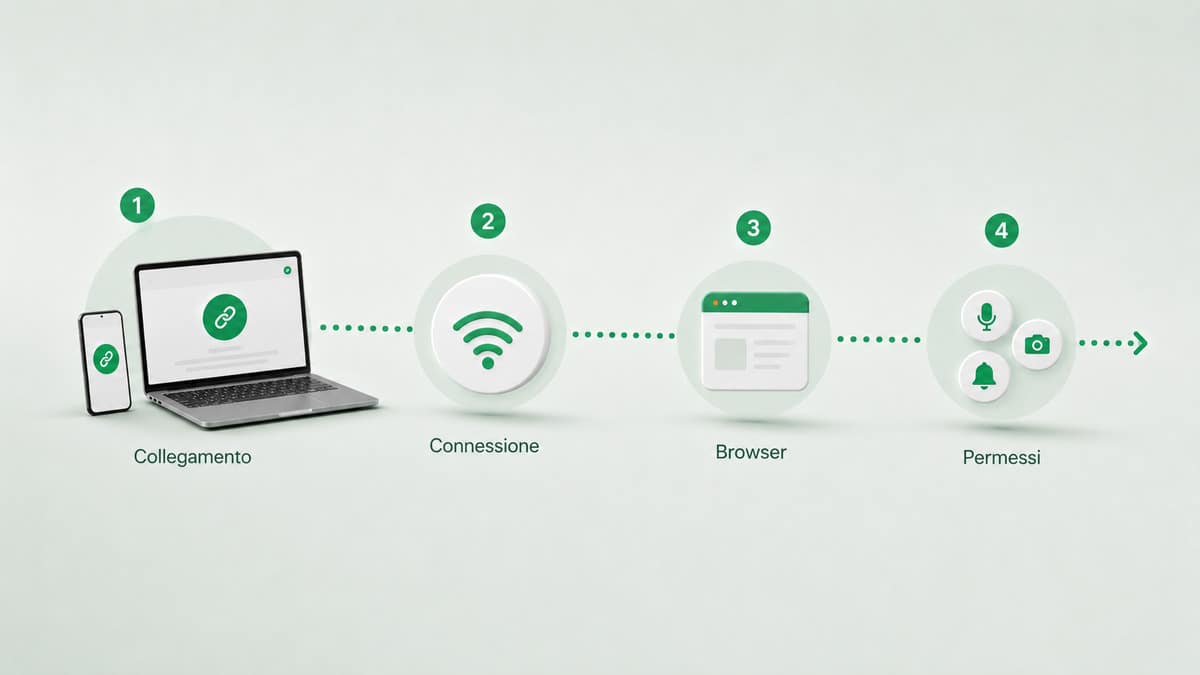
La diagnosi più efficiente parte da quattro punti:
collegamento → connessione → browser → permessi.
Il QR code non compare o non viene riconosciuto
Se la pagina non mostra correttamente il QR code, aggiorna WhatsApp Web e verifica che il browser sia supportato e aggiornato.
Se invece il codice compare ma il telefono non riesce a leggerlo:
- assicurati di essere entrato in Dispositivi collegati > Collega un dispositivo;
- pulisci la fotocamera del telefono;
- evita riflessi e luminosità del monitor troppo bassa;
- aggiorna la pagina per ottenere un nuovo QR code;
- prova, se disponibile, il collegamento tramite numero di telefono.
Non utilizzare un’app QR generica: la scansione per associare il browser deve essere eseguita da WhatsApp.
Chat e messaggi non si sincronizzano
Se WhatsApp Web si apre ma non invia o riceve correttamente i messaggi, verifica prima la connessione del computer.
WhatsApp consiglia, nell’ordine, di provare ad aggiornare la pagina, controllare la rete, cancellare cache e cookie del browser e, se necessario, uscire dalla sessione e collegarla nuovamente.
La guida ufficiale per risolvere i problemi di connessione di WhatsApp Web segnala anche un caso meno evidente: alcune reti aziendali, scolastiche o universitarie possono bloccare il traffico necessario a WhatsApp.
Se il servizio funziona tramite hotspot ma non sulla rete dell’ufficio, il problema potrebbe quindi non essere né l’account né il browser.
Le notifiche non arrivano
WhatsApp Web dipende anche dai permessi del browser.
Se i messaggi arrivano soltanto quando apri la scheda o non compare alcuna notifica, controlla:
- le impostazioni Notifiche dentro WhatsApp Web;
- il permesso di notifica concesso a
web.whatsapp.comnel browser; - eventuali modalità non disturbare o blocchi del sistema operativo.
Se il browser ha negato le notifiche al sito, modificare soltanto le impostazioni interne di WhatsApp non basta.
Microfono, videocamera o chiamate non funzionano
Prima distingui due situazioni.
Se il pulsante per chiamare non compare proprio, la causa può essere il rollout graduale della funzione.
Se invece il pulsante è presente ma microfono o videocamera non funzionano, verifica i permessi concessi dal browser a WhatsApp Web.
Controlla inoltre:
- che il browser sia aggiornato;
- che il sistema rilevi correttamente microfono e videocamera;
- che un’altra applicazione non stia occupando la periferica;
- che la rete non stia bloccando il traffico necessario.
Non dare quindi per scontato che “WhatsApp Web non supporti le videochiamate”: oggi la situazione dipende anche dalla disponibilità della funzione sul singolo account.
Usare WhatsApp Business sul Web
WhatsApp Web può essere utilizzato anche con un account aziendale, ma questo non trasforma automaticamente il browser in un CRM o in un help desk multioperatore.
Per una piccola attività può essere molto comodo rispondere ai clienti dal computer, utilizzare una tastiera fisica e gestire documenti o conversazioni senza lavorare continuamente dallo smartphone.
Il tema cambia però quando devi coordinare operatori, automazioni, template, campagne o integrazioni con sistemi aziendali.
In quel caso conviene distinguere WhatsApp Web dai livelli business veri e propri: nella guida a WhatsApp Business trovi il confronto tra app e Business Platform; se invece devi integrare WhatsApp con CRM, backend e workflow, la guida alla WhatsApp Business API approfondisce Cloud API, webhook, WABA e architettura dell’integrazione.
Usare WhatsApp dal browser è una modalità di accesso. Gestire WhatsApp come canale aziendale è un problema diverso.
Conclusione
WhatsApp Web è la scelta più immediata se vuoi utilizzare WhatsApp dal computer senza installare un’applicazione: apri il browser, colleghi l’account e puoi gestire gran parte delle conversazioni direttamente da lì.
Il telefono principale serve per registrare l’account e autorizzare i dispositivi, ma dopo il collegamento non deve restare continuamente acceso o connesso a Internet. Puoi associare più dispositivi e controllarli dalla sezione dedicata dell’app.
Se utilizzi un computer solo occasionalmente, sceglierei WhatsApp Web. Se lavori ogni giorno sullo stesso Windows PC o Mac, valuterei invece l’app Desktop per un’esperienza più integrata. Su tablet e iPad, dove esistono applicazioni native supportate, eviterei di forzare il browser senza una ragione concreta.
E se WhatsApp Web non funziona, partirei sempre dalla stessa sequenza: controlla la sessione collegata, poi la connessione, quindi il browser e infine i permessi. È molto più efficace che modificare impostazioni a caso.