

Google Flow è lo studio creativo basato sull’intelligenza artificiale di Google per lavorare con immagini, video, scene e asset all’interno dello stesso progetto. Google descrive Flow come un ambiente creativo per immagini e video. Ridurlo a “generatore video con Veo” oggi è troppo limitante: Flow integra più modelli, un agente creativo, strumenti personalizzabili e funzioni per organizzare e modificare il materiale prodotto.
La distinzione più importante è proprio questa: Flow è il prodotto e l’ambiente di lavoro; Veo, Gemini Omni e Nano Banana sono modelli che svolgono compiti differenti al suo interno. Se vuoi approfondire il modello video in sé, trovi una guida separata dedicata a Google Veo; lo stesso vale per Gemini Omni.
In questa guida vediamo cosa può fare realmente Flow, quali modelli usare, quanto incidono i crediti, quali limitazioni ci sono in Italia e quando conviene scegliere Flow invece di Gemini o Google Vids.
Cos’è Google Flow e cosa è cambiato
Flow nasce intorno alla creazione video, ma il prodotto si è progressivamente allargato fino a diventare un vero creative studio AI. Google oggi raggruppa nella stessa esperienza generazione di immagini e video, editing, gestione degli asset, Agent e Tools.
Questa evoluzione conta perché cambia anche il modo corretto di usarlo. Non apri più Flow soltanto per scrivere un prompt e ottenere una clip: puoi preparare un’immagine di riferimento, trasformarla in video, mantenere personaggi e stile, modificare gli asset, organizzare varianti e lasciare che l’agente ti aiuti a sviluppare il progetto.
Flow è il prodotto: Veo, Gemini Omni e Nano Banana sono i modelli
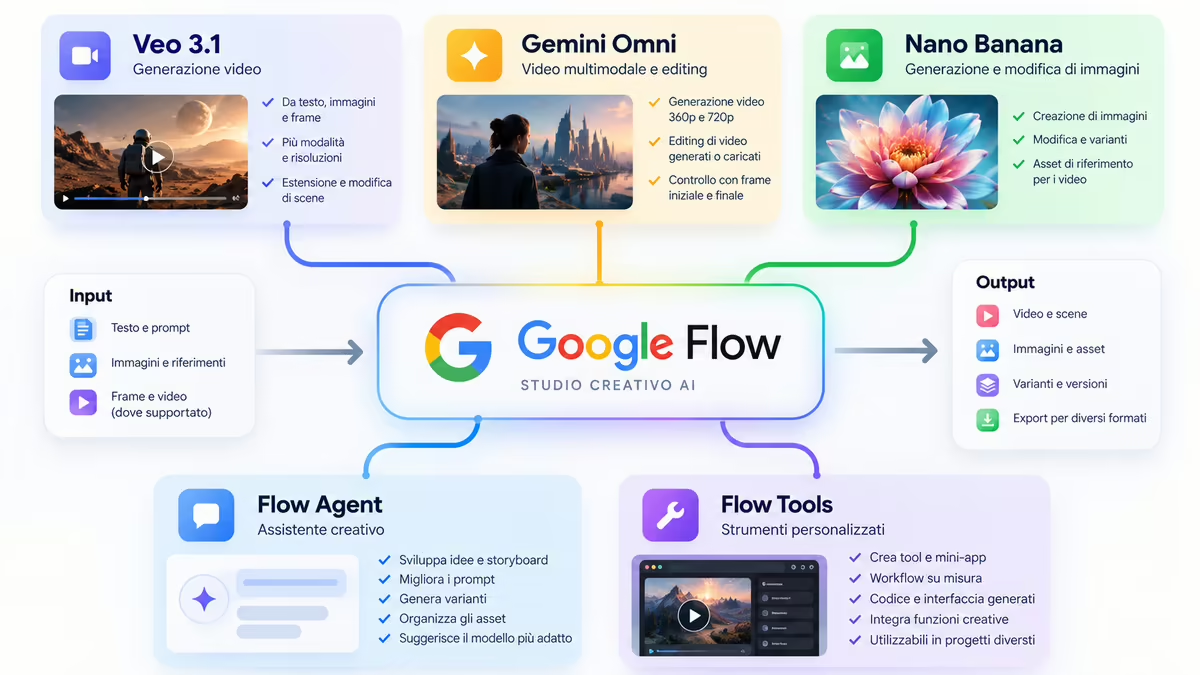
Uno degli errori più facili è trattare Google Flow, Veo e Gemini Omni come nomi intercambiabili.
Non lo sono.
Google Flow è l’ambiente in cui crei e organizzi il progetto. Veo 3.1 è una famiglia di modelli per la generazione video. Gemini Omni aggiunge generazione ed editing video multimodale con modalità e costi differenti. Nano Banana copre invece la generazione e modifica delle immagini.
Il vantaggio pratico è poter scegliere il motore in funzione del lavoro da fare anziché usare sempre il modello più costoso o quello con il nome più conosciuto.
Da strumento per filmmaker a studio creativo AI
Google descrive ormai Flow come uno studio creativo più ampio rispetto alla sua impostazione iniziale. Il prodotto include workflow per immagini e video, agenti, applicazioni mobili e strumenti personalizzati.
Questo rende più sensato pensare a Flow come a una workspace creativa:
idea → asset di riferimento → immagini → clip → varianti → modifica → organizzazione → output.
È una differenza meno cosmetica di quanto sembri. Se valuti Flow soltanto sulla qualità di una singola generazione video, stai ignorando buona parte del valore del prodotto.
Google mantiene inoltre Flow Music come prodotto distinto nella stessa famiglia. Non va quindi confuso con il Flow trattato in questa guida, orientato principalmente a immagini, video e workflow visuali. In altre parole, Google Flow va letto come un ambiente creativo visuale, non come un’etichetta generica per tutti gli esperimenti Flow di Google.
Cosa cambia rispetto a Gemini e Google Vids
Con Google Gemini puoi lavorare con un assistente AI generalista che comprende testo, immagini, ricerca, file e numerosi altri task. La generazione visuale è una delle sue capacità.
Flow parte invece dal problema opposto: il progetto creativo visuale è il centro dell’esperienza.
Google Vids ha un’altra logica ancora. Nella pagina ufficiale di Google Vids, Google lo presenta come uno strumento per creare, modificare e collaborare su video destinati soprattutto a comunicazione, presentazioni, formazione e lavoro in team. Può usare modelli generativi, ma il workflow è più vicino a un’applicazione video collaborativa che a uno studio per costruire scene generative.
Cosa puoi fare con Google Flow
La funzione più evidente resta la generazione video, ma è ormai solo una parte del prodotto. Per capire davvero Google Flow, conviene guardare al workflow completo e non soltanto al risultato di una singola clip.
Creare immagini e usarle come riferimenti
Secondo la documentazione ufficiale sulle immagini in Flow, Flow permette di generare e modificare immagini direttamente all’interno del progetto. Le immagini possono rimanere asset autonomi oppure diventare riferimenti per la produzione video.
Questo è utile soprattutto quando vuoi mantenere continuità fra più generazioni. Invece di riscrivere ogni volta la descrizione di un personaggio, di un ambiente o di un oggetto, puoi costruire prima l’asset visuale e poi riutilizzarlo come riferimento.
La cronologia delle modifiche conserva inoltre le versioni precedenti dell’immagine, quindi un edit non cancella necessariamente il punto di partenza.
Generare e costruire scene video
Flow può creare video partendo da testo, immagini, frame e riferimenti. Il supporto preciso dipende dal modello selezionato.
Con i modelli compatibili puoi controllare elementi come:
- primo frame;
- primo e ultimo frame;
- immagini o asset di riferimento;
- rapporto d’aspetto;
- durata della clip;
- estensione di una scena;
- modifica di video generati.
Il punto importante è non dare per scontato che tutte le combinazioni siano disponibili con qualsiasi modello. Flow segnala quando una determinata funzione non è supportata dal modello selezionato.
Usare Google Flow Agent
Flow include anche un agente creativo con cui puoi lavorare in linguaggio naturale.
L’Agent può aiutarti a sviluppare idee, costruire storyboard, migliorare i prompt, generare varianti, modificare asset e organizzare il materiale del progetto. Può anche scegliere un modello adatto alla generazione richiesta.
Le richieste conversazionali all’Agent non consumano attualmente crediti Flow, anche se esiste una quota giornaliera. I media che l’Agent decide di generare consumano invece i normali crediti del modello utilizzato.
Questa distinzione è utile: puoi usare l’agente per ragionare sulla scena prima di spendere crediti nelle generazioni.
Creare strumenti personalizzati con Flow Tools
Flow Tools porta il prodotto un passo oltre la semplice generazione.
Puoi descrivere in linguaggio naturale un piccolo strumento o workflow e Flow costruisce il codice e l’interfaccia necessari. Google parla esplicitamente di tool e mini-app riutilizzabili.
Un esempio potrebbe essere un filtro specifico per immagini, un’interfaccia che applica sempre lo stesso processo a una serie di asset oppure uno strumento interno per un particolare workflow creativo.
I Tools sono attualmente orientati all’esperienza web/desktop. Le generazioni multimediali eseguite attraverso un Tool consumano crediti e Flow mostra un avviso quando l’operazione può avere un costo.
Veo 3.1, Gemini Omni e Nano Banana: quale modello usare in Flow
La scelta del modello non è un dettaglio tecnico. Incide su funzione disponibile, durata, risoluzione e consumo dei crediti.
| Modello/famiglia | Uso principale | Quando ha senso |
|---|---|---|
| Veo 3.1 Lite | video ed estensioni con costo ridotto | prove, iterazioni, volume |
| Veo 3.1 Fast | video con compromesso velocità/costo | workflow rapidi |
| Veo 3.1 Quality | generazioni video più costose | output per cui la qualità vale il maggiore consumo |
| Gemini Omni Flash 360p | video e bozze a costo ridotto | esplorazione, composizione, test |
| Gemini Omni Flash 720p | generazione video standard | clip già vicine al risultato finale |
| Gemini Omni editing | modifica di video generati o caricati dove supportato | correzioni e trasformazioni |
| Nano Banana | immagini, frame e riferimenti | preparazione visuale e asset |
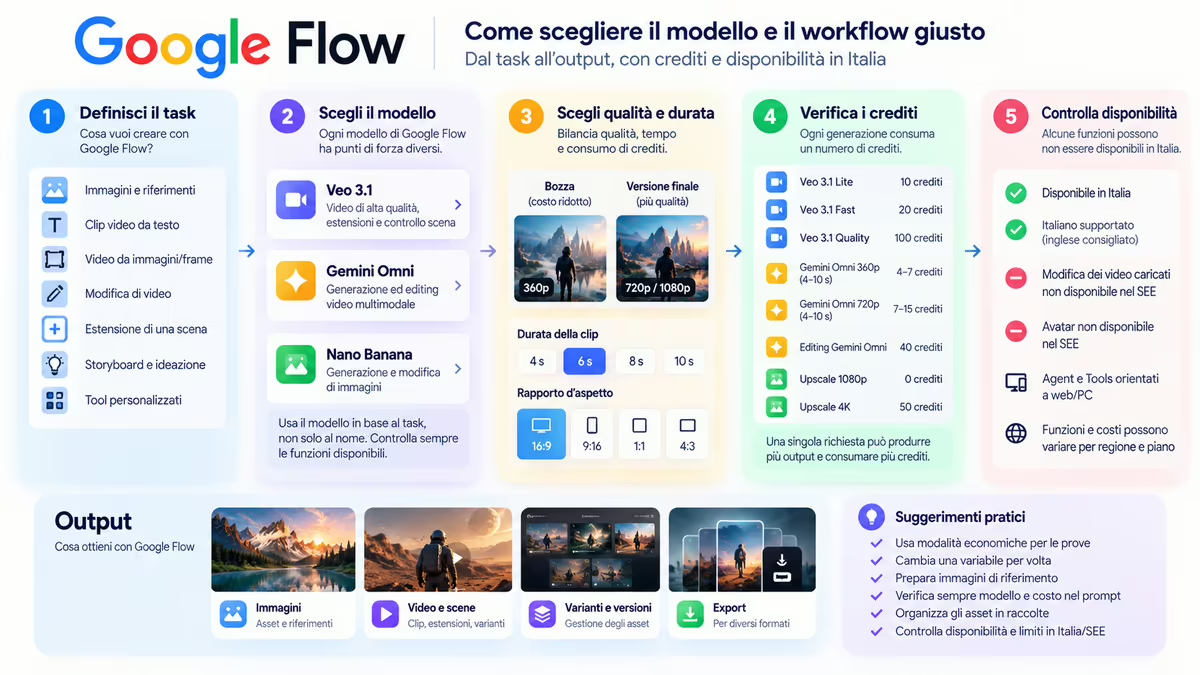
La documentazione ufficiale sui modelli di Flow raccomanda di controllare modello attivo, risoluzione e costo corrente dei crediti direttamente nel campo del prompt prima di generare, perché costi e disponibilità possono cambiare.
Veo 3.1: quando usarlo
Veo rimane uno dei motori principali per la generazione video in Flow. A seconda della variante puoi lavorare con testo, frame, riferimenti e funzioni di estensione.
Se ti interessa soprattutto capire capacità, limiti e funzionamento del modello, è meglio separare i due livelli: la guida a Google Veo approfondisce il motore; qui interessa invece capire quando conviene richiamarlo all’interno di Flow.
In pratica, Lite e Fast sono più adatti alle iterazioni. Quality ha senso quando sei già abbastanza sicuro di composizione, soggetto e direzione della scena da giustificare un costo superiore.
Gemini Omni: generazione ed editing multimodale
Gemini Omni aggiunge a Flow un approccio particolarmente interessante per chi lavora in modo iterativo.
Le modalità 360p permettono di produrre bozze a un costo inferiore rispetto alla versione 720p; Omni supporta inoltre clip da 4, 6, 8 e 10 secondi e, nelle condizioni previste, editing video e controllo tramite frame iniziale e finale.
Per un workflow reale la modalità draft è importante perché permette di separare due decisioni:
- la scena funziona?
- vale la pena renderizzarla a qualità maggiore?
Spendere subito il massimo dei crediti per ogni tentativo significa spesso pagare la qualità di una composizione che verrà comunque scartata.
Nano Banana per immagini, frame e riferimenti
La famiglia Nano Banana viene utilizzata da Flow per generare e modificare immagini.
La documentazione italiana corrente distingue Nano Banana Pro, una variante Lite più efficiente e una variante standard.
Non è una funzione secondaria del workflow video: preparare prima un personaggio, un ambiente o un oggetto come immagine può rendere più controllabile la generazione successiva, soprattutto quando devi ottenere più scene riconoscibilmente collegate.
Google Flow è gratis? Prezzi, piani e crediti
Qui serve una precisazione perché le superfici ufficiali di Google non sono completamente allineate.
La pagina ufficiale dei piani Google AI in Italia mostra Google Flow anche nel piano senza costi, con accesso limitato. La stessa pagina indica poi 200 crediti Flow con Google AI Plus, 1.000 con Google AI Pro e 10.000 o 25.000 con i livelli Google AI Ultra. Se stai cercando Google Flow gratis, questo è il primo punto da verificare, perché l’accesso effettivo può dipendere dall’account e dal rollout.
Il Centro assistenza “Inizia a utilizzare Google Flow”, invece, indica ancora fra i requisiti un piano Google AI Plus, Pro o Ultra, oltre all’età minima e a una regione supportata.
Accesso gratuito: perché le fonti Google non sono perfettamente allineate
La risposta più corretta alla domanda “Google Flow è gratis?” è quindi: la pagina commerciale italiana prevede un livello di accesso senza costi, ma la documentazione di supporto continua a descrivere requisiti più restrittivi.
Non trasformerei questa differenza in una promessa universale. Il costo effettivo di Google Flow dipende infatti sia dal piano sia dal modo in cui utilizzi modelli, risoluzioni e numero di generazioni.
Se vuoi provare Flow senza abbonamento, la verifica migliore è aprire il prodotto con il tuo Account Google e controllare ciò che il tuo account rende effettivamente disponibile. Piano, regione, piattaforma e rollout possono modificare funzioni e limiti. Google stessa specifica che le funzionalità possono variare in base a piano, piattaforma e regione.
Piani Google AI e crediti Flow
Per l’Italia, la pagina ufficiale mostra attualmente:
| Piano | Prezzo indicato | Crediti Flow |
|---|---|---|
| Senza costi | €0/mese | accesso Flow limitato; quota non specificata nella tabella italiana |
| Google AI Plus | €4,99/mese | 200 |
| Google AI Pro | €21,99/mese | 1.000 |
| Google AI Ultra 5x | €99,99/mese | 10.000 |
| Google AI Ultra 20x | €219,99/mese | 25.000 |
I piani includono molti altri servizi Google, quindi non ha senso dividere semplicemente il prezzo mensile per i crediti e chiamarlo “costo di Flow”. Il valore del piano dipende anche da quanto utilizzi Gemini, storage e le altre funzioni comprese.
Quanto consuma una generazione
Come spiega la guida ufficiale ai crediti Flow, i crediti vengono calcolati per generazione, non necessariamente per richiesta. Una singola richiesta può produrre più output e quindi consumare più volte il costo unitario.
Al momento la documentazione indica, fra gli altri:
| Generazione | Crediti per generazione |
|---|---|
| Veo 3.1 Lite | 10 per non-Ultra / 5 per Ultra |
| Veo 3.1 Fast | 20 per non-Ultra / 10 per Ultra |
| Veo 3.1 Quality | 100 |
| Gemini Omni 360p — 4 s | 4 |
| Gemini Omni 360p — 6 s | 5 |
| Gemini Omni 360p — 8 s | 6 |
| Gemini Omni 360p — 10 s | 7 |
| Gemini Omni 720p — 4 s | 7 |
| Gemini Omni 720p — 6 s | 10 |
| Gemini Omni 720p — 8 s | 12 |
| Gemini Omni 720p — 10 s | 15 |
| Editing Gemini Omni | 40 |
| Upscale 1080p | 0 per Plus, Pro e Ultra |
| Upscale 4K | 50, disponibile per Ultra |
Sono numeri utili per capire l’ordine di grandezza, non valori da memorizzare come permanenti. Prima di ogni sessione conviene controllare il costo visualizzato da Flow.
Come evitare di sprecare crediti
La strategia più sensata non è usare sempre il modello migliore disponibile.
Per un progetto con molte incognite conviene separare:
esplorazione → selezione → rifinitura → output finale.
Durante l’esplorazione puoi usare modalità più economiche, risoluzioni draft e poche variabili per volta. Quando hai trovato la scena giusta, puoi passare a un modello o una risoluzione più costosi.
È una scelta editoriale e produttiva, non soltanto economica: confrontare dieci idee a basso costo è spesso più utile che chiedere subito una singola generazione costosa a un prompt ancora poco definito.
Google Flow in Italia: disponibilità e limiti da conoscere
Google Flow è disponibile in Italia e l’italiano è incluso fra le lingue supportate. La documentazione ufficiale su disponibilità e limitazioni indica però differenze regionali che incidono su alcune funzioni. Nell’uso quotidiano di Google Flow dall’Italia, quindi, conviene controllare non solo la lingua ma anche la disponibilità della singola funzione. Google raccomanda comunque l’inglese per ottenere i risultati migliori con gli strumenti generativi, perché qualità e precisione possono variare in base alla lingua e alla complessità del prompt.
Questo non significa che ogni prompt debba obbligatoriamente essere scritto in inglese. Significa piuttosto che, quando un risultato è difficile da controllare o la scena richiede istruzioni molto specifiche, provare la stessa richiesta in inglese può essere una variabile utile da testare.
Alcune funzioni non sono disponibili nel SEE
Per chi utilizza Flow dall’Italia c’è una differenza molto più importante della lingua.
La documentazione Google specifica che nello Spazio economico europeo non è attualmente supportata la modifica dei video caricati. La stessa restrizione riguarda Regno Unito e Svizzera.
Anche la funzione Avatar non è disponibile nel SEE.
Questo è un buon esempio del perché le demo internazionali vadano interpretate con cautela: vedere una funzione in un tutorial non garantisce che il tuo account italiano possa utilizzarla nello stesso modo.
Flow non supporta inoltre la generazione di video di personaggi di spicco e impone restrizioni specifiche sui contenuti relativi a minorenni identificabili.
Web e app mobile: cosa cambia
Flow è disponibile sia come esperienza desktop sia tramite app mobile nelle regioni supportate, Italia compresa. Google consiglia però il computer per le funzioni di editing più avanzate.
Anche alcune componenti nuove hanno una disponibilità più limitata: Agent e Tools sono orientati attualmente all’esperienza web/PC.
La scelta quindi non è soltanto “app o browser”. Se devi costruire un progetto complesso, organizzare molte varianti o utilizzare funzioni avanzate, il desktop resta il punto di lavoro più completo.
Come usare Google Flow passo passo
L’interfaccia può cambiare, ma il workflow più efficace dipende meno dalla posizione di un pulsante e più dall’ordine delle decisioni. Se vuoi capire come usare Google Flow senza consumare crediti inutilmente, conviene partire dal risultato che vuoi ottenere e scegliere modello e qualità solo dopo.
1. Crea il progetto pensando all’output finale
Prima del prompt definisci cosa stai cercando di ottenere.
Una singola clip per un social richiede un processo diverso da una sequenza di scene coerenti, da uno storyboard o da una raccolta di visual che verranno poi montati altrove.
Questo ti aiuta anche a capire quali asset vale la pena creare prima come immagini di riferimento.
2. Scegli il modello in base al task, non al nome
Prima di generare controlla:
- modello;
- risoluzione;
- durata;
- rapporto d’aspetto;
- numero di output;
- costo in crediti.
Google consiglia esplicitamente di controllare queste impostazioni prima della generazione.
Se sei ancora nella fase esplorativa, una modalità economica può avere più senso di un output ad alta qualità.
3. Costruisci il prompt intorno a ciò che deve restare controllabile
Per un video, evita richieste che descrivono soltanto l’argomento.
È più utile specificare almeno:
soggetto → azione → ambiente → inquadratura → movimento → illuminazione → stile → elementi da mantenere coerenti.
Quando un elemento visuale deve rimanere riconoscibile fra più scene, valuta un’immagine o un riferimento esplicito invece di affidarti ogni volta alla sola descrizione testuale.
4. Usa frame e riferimenti quando la continuità conta
Flow supporta diversi workflow basati su frame iniziali, finali e riferimenti, a seconda del modello.
Il vantaggio non è soltanto estetico.
Un riferimento riduce parte dell’ambiguità del prompt. Questo diventa particolarmente utile quando vuoi mantenere:
- stesso soggetto;
- palette simile;
- ambiente riconoscibile;
- composizione;
- oggetti ricorrenti;
- continuità fra scene.
5. Genera una bozza prima di ottimizzare la qualità
Se utilizzi Gemini Omni, la modalità 360p permette di valutare una scena consumando meno crediti rispetto alla 720p.
Usala per rispondere prima alle domande strutturali:
l’inquadratura funziona?
l’azione è comprensibile?
il soggetto resta leggibile?
il movimento va nella direzione giusta?
Solo dopo ha senso spendere di più per la qualità.
6. Cambia una variabile per volta
Se una generazione non funziona, riscrivere contemporaneamente soggetto, camera, scena, stile e movimento rende difficile capire cosa abbia corretto o peggiorato il risultato.
Meglio modificare l’elemento che sembra causare il problema e confrontare le varianti.
L’Agent può aiutarti proprio in questa fase, trasformando una richiesta generica in alternative più operative o generando più variazioni dello stesso asset. Google ne descrive capacità e limiti nella guida ufficiale a Flow Agent.
7. Organizza asset e varianti prima che il progetto diventi ingestibile
Flow permette di organizzare gli asset in raccolte e di gestire immagini, video e altri elementi del progetto. Anche l’Agent può aiutarti a raggruppare, rinominare o eliminare materiale.
È una funzione facile da sottovalutare, ma diventa importante quando un progetto contiene decine di iterazioni.
Google Flow, Gemini, Veo o Google Vids: quale usare
I quattro nomi si sovrappongono perché condividono parte della tecnologia, ma non risolvono esattamente lo stesso problema.
| Strumento | Cos’è | Sceglilo soprattutto per |
|---|---|---|
| Google Flow | studio creativo AI | generazione e sviluppo di scene, immagini e workflow visuali |
| Gemini | assistente AI generalista | ricerca, ragionamento, testo, file e task multimodali più ampi |
| Veo | modello di generazione video | capability video, non workspace completa |
| Google Vids | applicazione per creare e collaborare sui video | comunicazione, formazione, presentazioni, lavoro in team |
Scegli Flow quando il progetto visuale è il centro
Flow ha senso quando devi creare asset, confrontare varianti, collegare scene e lavorare ripetutamente sul materiale generato.
Non è necessario che tu stia producendo un film: può essere utile anche per concept, contenuti social, creatività pubblicitarie o visual destinati ad altri workflow.
Scegli Gemini quando il video è soltanto una parte del lavoro
Se il tuo task comprende ricerca, documenti, ragionamento, scrittura e solo occasionalmente immagini o video, Gemini è spesso l’ambiente più naturale.
Flow diventa interessante quando passi dalla fase “aiutami a pensare il contenuto” alla fase “aiutami a costruire e gestire gli asset visuali”.
Veo non è un’alternativa a Flow
Questo è il confronto meno corretto dei quattro.
Veo non è principalmente una workspace concorrente: è un modello di generazione. Flow può utilizzarlo.
La domanda quindi non è tanto “Flow o Veo?”, ma “voglio capire e utilizzare il modello Veo oppure voglio un ambiente in cui orchestrare un progetto creativo?”
Nel primo caso puoi approfondire direttamente Google Veo.
Google Vids ha più senso per comunicazione e collaborazione
Google presenta Vids come un prodotto orientato alla creazione video per il lavoro: presentazioni, registrazioni dello schermo, formazione, onboarding, voice-over, collaborazione e trasformazione di slide in video.
Flow resta più naturale quando il problema è generare e dirigere materiale visuale.
Vids è spesso più adatto quando devi trasmettere un messaggio attraverso un video strutturato.
Se stai confrontando più piattaforme oltre all’ecosistema Google, può essere utile anche la panoramica sui migliori strumenti di intelligenza artificiale.
Limiti, privacy e aspetti da verificare prima di usarlo per lavoro
Flow è un prodotto in evoluzione rapida. Questa non è soltanto una nota sulla “novità”: ha conseguenze concrete su preventivi, workflow e procedure interne.
Modelli, costi e funzioni possono cambiare
La documentazione Google avverte esplicitamente che i costi dei modelli cambiano rapidamente e rimanda al prezzo mostrato direttamente nel prodotto.
Se stai costruendo un workflow professionale, evita quindi procedure basate su un numero fisso di crediti scritto mesi prima.
Meglio definire il processo in termini di:
modello disponibile → costo corrente → numero previsto di iterazioni → budget massimo per asset.
Regione e piattaforma cambiano l’esperienza
Non tutte le funzionalità sono disponibili ovunque e non tutte sono identiche fra desktop e mobile.
Per l’Italia i due limiti più evidenti sono l’editing dei video caricati e gli Avatar nel SEE. Agent e Tools hanno inoltre una disponibilità orientata a web/PC.
Prima di scegliere Flow per un progetto cliente conviene quindi verificare la funzione specifica che ti serve, non limitarti a controllare che “Flow sia disponibile in Italia”.
Che cosa succede ai dati caricati
Nella documentazione ufficiale su privacy e dati di Flow, Google dichiara di raccogliere interazioni con Flow, output degli strumenti, informazioni sull’utilizzo del prodotto e feedback.
Quando l’opzione Help improve Google Flow è attiva, possono essere utilizzati anche interazioni, upload, output generati e informazioni sull’uso delle funzioni per migliorare prodotti e tecnologie di machine learning. Google descrive inoltre procedure automatizzate per rimuovere informazioni identificative e specifica che alcune interazioni possono essere esaminate da revisori addestrati.
Questo non significa che Flow sia automaticamente inadatto a un uso professionale. Significa però che prima di caricare materiale confidenziale, asset di clienti o contenuti soggetti a accordi specifici, devi verificare le impostazioni e l’informativa applicabile al tuo account e al tuo contesto.
Conclusione
Google Flow ha più senso quando smetti di considerarlo un semplice generatore video e lo usi come ambiente per costruire un progetto visuale con più modelli e più passaggi. Il criterio per valutare Google Flow non è quindi soltanto la qualità di una singola clip, ma quanto bene riesce a sostenere l’intero processo creativo.
Veo, Gemini Omni e Nano Banana non sono nomi alternativi dello stesso prodotto: risolvono parti differenti del workflow. Flow è lo strato che li organizza e li rende utilizzabili nello stesso progetto.
Per iniziare, non serve inseguire immediatamente il modello più costoso. Parti dal task, prepara i riferimenti quando servono, usa modalità economiche per le prove e aumenta qualità e costo soltanto quando la direzione della scena è già abbastanza solida.
Per chi lavora dall’Italia, controlla soprattutto tre elementi prima di impostare un progetto: accesso effettivo del tuo account, disponibilità della funzione nel SEE e costo corrente mostrato nel selettore del modello. Sono questi i dettagli che possono cambiare davvero il modo in cui Flow entra in un workflow professionale.