

Le videochiamate WhatsApp permettono di parlare e vedersi tramite Internet direttamente dall’app, da WhatsApp Desktop e, quando la funzione è disponibile sul tuo account, anche da WhatsApp Web nel browser. Puoi avviare una videochiamata individuale oppure coinvolgere più persone: nelle videochiamate di gruppo WhatsApp possono partecipare fino a 32 persone.
La procedura è semplice, ma oggi c’è un punto che crea parecchia confusione: molte guide online descrivono ancora WhatsApp Web come incapace di gestire le videochiamate. Non è più una regola valida. WhatsApp ha introdotto il supporto dal browser, anche se la distribuzione della funzione è ancora graduale.
In questa guida vediamo quindi come fare videochiamate WhatsApp da Android, iPhone, PC, Mac e Web, come organizzare una videochiamata di gruppo, quali funzioni puoi usare durante la conversazione e cosa controllare quando videocamera, microfono o collegamento non funzionano.
Se invece vuoi capire l’app nel suo insieme — chat, dispositivi collegati, gruppi, Stato, Canali, privacy e funzioni Business — parti dalla guida generale a WhatsApp.
Come funzionano le videochiamate WhatsApp
Le videochiamate WhatsApp usano la connessione Internet per trasmettere voce e video tra i partecipanti. Non utilizzano quindi i minuti telefonici tradizionali del tuo piano mobile, ma consumano traffico dati quando non sei collegato al Wi-Fi. Se ti serve soltanto la comunicazione audio, nella guida alle chiamate WhatsApp trovi procedure, costi, chiamate di gruppo, utilizzo da PC e Web, impostazioni e troubleshooting specifico della voce.
Per avviarle servono essenzialmente:
- un account WhatsApp attivo;
- una connessione Internet sufficientemente stabile;
- un dispositivo con videocamera e microfono;
- i permessi necessari concessi a WhatsApp o al browser;
- una versione supportata e aggiornata dell’app, del sistema operativo o del browser utilizzato.
Su smartphone, fotocamera e microfono sono integrati. Su PC e Mac devi invece verificare che il sistema riconosca correttamente webcam, microfono e dispositivo di uscita audio.
La documentazione ufficiale sulle videochiamate specifica inoltre che la funzione utilizza Internet e, sui dispositivi supportati, non impone un limite di durata alla conversazione.
Le videochiamate WhatsApp sono gratis?
WhatsApp non applica una tariffa specifica per effettuare una videochiamata personale. Dire che una videochiamata è “gratis”, però, non significa che la connessione sia sempre gratuita.
Con il Wi-Fi utilizzi la connessione disponibile sulla rete. Con i dati mobili consumi invece il traffico previsto dal tuo piano telefonico e, soprattutto con il video attivo, il consumo può diventare rilevante.
Se hai pochi gigabyte disponibili o una connessione mobile instabile, conviene quindi usare una rete Wi-Fi affidabile quando possibile.
Videochiamata individuale o di gruppo: cosa cambia
La videochiamata individuale collega due persone. Quella di gruppo permette invece di riunire più partecipanti nella stessa conversazione video.
Il meccanismo di base resta simile, ma nel gruppo diventano importanti altri elementi: selezione dei partecipanti, possibilità di entrare in una videochiamata già iniziata, link di invito, condivisione dello schermo e gestione di un numero maggiore di riquadri video.
WhatsApp indica un limite massimo di 32 partecipanti per le videochiamate di gruppo. Il numero di membri presenti in un normale gruppo WhatsApp può essere molto più elevato, quindi non va confusa la capienza della chat con quella della videochiamata.
Come fare una videochiamata WhatsApp da Android e iPhone
Su smartphone le videochiamate WhatsApp si avviano direttamente dalla chat della persona che vuoi contattare.
Apri WhatsApp, entra nella conversazione individuale e tocca l’icona della videocamera nella parte superiore dello schermo. WhatsApp avvia la richiesta di videochiamata e l’altra persona può accettarla o rifiutarla.
In alternativa puoi partire dalla sezione dedicata alle comunicazioni recenti e selezionare il contatto da lì. L’interfaccia può cambiare leggermente tra Android e iPhone o dopo un aggiornamento, ma la logica resta la stessa: scegli la persona e usa il comando video, non è necessario creare prima una riunione separata.
Come avviare una videochiamata da Android
Su Android:
- apri WhatsApp;
- entra nella chat del contatto;
- tocca l’icona della videocamera;
- conferma l’avvio se richiesto;
- attendi che l’altra persona risponda.
Puoi anche aprire la sezione delle comunicazioni recenti, scegliere il comando per iniziarne una nuova, cercare il contatto e selezionare la videocamera.
Se l’icona non compare dove ti aspetti, prima di cercare procedure alternative controlla che WhatsApp sia aggiornato e che il contatto utilizzi una versione compatibile.
Come avviare una videochiamata da iPhone
Su iPhone il percorso è sostanzialmente equivalente:
- apri WhatsApp;
- scegli la conversazione con la persona;
- tocca il pulsante della videocamera;
- attendi la risposta.
Quando ricevi una videochiamata, iOS mostra la relativa notifica o schermata in entrata. Puoi accettarla oppure rifiutarla; il comportamento preciso dipende anche dallo stato del telefono e dalle notifiche consentite a WhatsApp.
Cosa puoi controllare mentre sei in video
Durante le videochiamate WhatsApp puoi gestire le funzioni essenziali direttamente dalla schermata video. In base al dispositivo e alla versione disponibile puoi:
- attivare o disattivare la videocamera;
- cambiare tra fotocamera anteriore e posteriore sul telefono;
- gestire il microfono;
- aprire la chat collegata senza necessariamente terminare la videochiamata;
- aggiungere altre persone;
- usare reazioni o alzata di mano quando disponibili;
- condividere lo schermo;
- ridurre la videochiamata con modalità come Picture-in-Picture sui dispositivi compatibili.
La disposizione dei pulsanti può cambiare nel tempo. Per questo è più utile riconoscere la funzione delle icone che memorizzare la posizione esatta di ogni comando.
Videochiamate WhatsApp Web: come farle dal browser
Le videochiamate WhatsApp Web sono una delle aree in cui è più facile trovare guide ormai obsolete.
Per molto tempo il browser permetteva di utilizzare le chat, mentre le funzioni video richiedevano altre soluzioni. Oggi WhatsApp supporta anche le videochiamate direttamente da WhatsApp Web, senza dover installare obbligatoriamente l’app Desktop.
C’è però una condizione importante: nella pagina ufficiale dedicata alle videochiamate e alle comunicazioni da WhatsApp Web, WhatsApp indica che la funzione è ancora in implementazione graduale. Se sul tuo account non compare ancora il pulsante video, quindi, non significa automaticamente che il computer sia configurato male.
Se non hai ancora associato il browser al tuo account, nella guida a WhatsApp Web trovi la procedura con QR code o numero di telefono, il funzionamento dei dispositivi collegati e la differenza rispetto all’app Desktop.
Cosa serve per una videochiamata da WhatsApp Web
Per usare le videochiamate WhatsApp Web sul computer servono:
- una connessione Internet attiva;
- un browser recente e compatibile;
- una webcam funzionante;
- un microfono;
- un dispositivo di uscita audio;
- i permessi del browser per videocamera e microfono.
WhatsApp indica il supporto Web su Windows, Linux e macOS e segnala come browser principali Chrome, Edge, Safari e Firefox, fermo restando che alcune versioni possono non essere supportate.
Al primo utilizzo il browser può chiederti di autorizzare fotocamera e microfono. Se rifiuti, WhatsApp Web può funzionare normalmente per le chat ma non riuscire a utilizzare le periferiche necessarie per il video.
Come avviare una videochiamata da WhatsApp Web
Quando la funzione è disponibile:
- apri
web.whatsapp.com; - entra nella chat della persona;
- individua il comando per il video;
- autorizza microfono e videocamera se il browser lo richiede;
- avvia la videochiamata.
Il vantaggio è pratico: puoi usare lo schermo e la webcam del computer senza installare un’applicazione separata, particolarmente utile su un computer occasionale o su una macchina in cui non vuoi aggiungere software.
Perché non vedo la videocamera su WhatsApp Web?
Prima di modificare permessi e impostazioni a caso, distingui due casi.
Il pulsante della videochiamata non compare proprio. La funzione potrebbe non essere ancora stata abilitata per il tuo account, perché il rollout è graduale.
Il pulsante compare, ma la videochiamata non funziona. In questo caso è molto più probabile un problema di browser, permessi, periferiche o rete.
Questa distinzione evita parecchi falsi troubleshooting. Se una funzione non è ancora disponibile sul tuo account, concedere nuovamente il permesso alla webcam non farà comparire il pulsante.
Come fare videochiamate WhatsApp da PC e Mac
Le videochiamate WhatsApp da PC e Mac possono essere gestite dal browser, quando la funzione Web è disponibile, oppure tramite WhatsApp Desktop.
Se utilizzi WhatsApp tutti i giorni sul computer, l’app Desktop resta un’alternativa molto valida al browser.
WhatsApp Desktop per Windows e Mac supporta le videochiamate e integra anche funzioni utili per le conversazioni di gruppo. La documentazione ufficiale di WhatsApp Desktop indica il supporto per videochiamate fino a 32 persone, condivisione dello schermo, link e possibilità di entrare in una conversazione di gruppo già avviata.
Per iniziare:
- apri WhatsApp Desktop;
- scegli la chat del contatto;
- clicca sull’icona della videocamera;
- concedi l’accesso a microfono e webcam se richiesto;
- attendi la risposta.
Se il computer dispone di più webcam o dispositivi audio, controlla anche quale periferica sta utilizzando WhatsApp. Una webcam collegata ma non selezionata può sembrare un problema dell’app quando in realtà è semplicemente attivo un altro dispositivo.
WhatsApp Web o Desktop per una videochiamata?
La scelta oggi non dipende più dall’idea che “solo Desktop può fare videochiamate”.
| Scenario | WhatsApp Web | WhatsApp Desktop |
|---|---|---|
| Installazione | Non necessaria | Necessaria |
| Uso occasionale | Molto pratico | Spesso superfluo |
| Uso quotidiano sullo stesso computer | Buono | Generalmente più integrato |
| Linux | Scelta naturale | Non esiste un’app ufficiale equivalente a Windows/Mac |
| Videochiamate | Supportate, con rollout progressivo | Supportate nelle app compatibili |
| Dipendenza dal browser | Sì | No |
| Integrazione con il sistema | Più limitata | Più nativa |
Se devi usare WhatsApp per poco tempo su un computer, sceglierei il Web. Se invece lavori ogni giorno dallo stesso PC o Mac e mantieni WhatsApp sempre aperto, Desktop tende a essere più comodo.
Videochiamate di gruppo WhatsApp: quante persone possono partecipare
Le videochiamate di gruppo WhatsApp supportano fino a 32 partecipanti complessivi.
La guida ufficiale alle videochiamate di gruppo chiarisce anche un dettaglio importante: se il gruppo contiene al massimo 32 persone, puoi avviare la videochiamata direttamente per il gruppo. Se invece la chat ha più membri, devi selezionare le persone da coinvolgere rispettando il limite.
Questo significa che un gruppo WhatsApp può avere molti più membri di quelli che possono essere contemporaneamente presenti in una videochiamata. Le due soglie rispondono a funzioni diverse.
Il numero massimo, da solo, non basta però a scegliere la piattaforma. Anche FaceTime gestisce chiamate di gruppo fino a 32 persone, ma parte da un modello diverso: è nativo sui dispositivi Apple, mentre Android e Windows possono entrare attraverso un link e il browser. WhatsApp rimane invece più simmetrico quando il gruppo usa stabilmente piattaforme diverse.
Come avviare una videochiamata da un gruppo
Per iniziare una delle videochiamate WhatsApp da un gruppo, apri la chat e usa il comando della videocamera. Se il gruppo rientra nel limite previsto puoi avviare la videochiamata per il gruppo; quando i membri sono di più, WhatsApp ti permette di selezionare le persone da coinvolgere.
In alternativa puoi partire dalla sezione dedicata e creare una nuova videochiamata di gruppo selezionando i contatti.
Come aggiungere persone durante una videochiamata
Una conversazione iniziata tra poche persone può diventare di gruppo aggiungendo altri partecipanti tramite il relativo comando, fino al limite supportato.
È utile quando non vuoi organizzare tutto in anticipo: puoi iniziare con una persona e coinvolgerne altre successivamente.
Per gruppi numerosi o appuntamenti pianificati, però, è spesso più ordinato usare un link o programmare l’evento invece di aggiungere manualmente le persone una dopo l’altra.
Si può entrare in una videochiamata già iniziata?
Sì. WhatsApp permette di entrare in alcune videochiamate di gruppo ancora in corso anche se non hai risposto al momento iniziale.
Questa caratteristica rende la videochiamata di gruppo meno rigida di una conversazione che deve necessariamente partire con tutti collegati nello stesso istante.
Come creare un link a una videochiamata WhatsApp
I link sono utili quando vuoi invitare persone senza iniziare immediatamente la conversazione.
WhatsApp consente di creare un URL dedicato e scegliere il tipo Video. La guida ufficiale ai link alle videochiamate spiega che chi dispone di un account WhatsApp può aprire il link e partecipare.
Dalla sezione dedicata:
- crea un nuovo link;
- seleziona il tipo Video;
- copia il collegamento oppure condividilo direttamente;
- invialo solo alle persone che vuoi invitare.
Il link va trattato come un invito: evita di pubblicarlo inutilmente in spazi aperti se la conversazione è destinata a un gruppo ristretto.
Cosa puoi fare durante una videochiamata WhatsApp
Durante le videochiamate WhatsApp puoi utilizzare diverse funzioni oltre alla semplice trasmissione di audio e video.
In base a dispositivo, piattaforma e disponibilità delle funzioni puoi condividere lo schermo, usare reazioni, alzare la mano e sfruttare altri controlli pensati soprattutto per i gruppi.
Questo le rende utilizzabili anche per scenari pratici come mostrare un documento, seguire una procedura sullo schermo o coordinare un piccolo team.
Condividere lo schermo
La condivisione dello schermo su WhatsApp permette di mostrare in tempo reale ciò che appare sul tuo dispositivo mentre partecipi a una videochiamata.
Su smartphone puoi scegliere, quando previsto, se condividere un’app specifica oppure l’intero schermo.
Qui serve una cautela concreta: se condividi tutto il display, possono diventare visibili notifiche, nomi utente, password o altre informazioni che compaiono sullo schermo. Prima di iniziare conviene quindi chiudere ciò che non vuoi mostrare e disattivare le notifiche più sensibili.
WhatsApp specifica che la condivisione dello schermo è protetta dalla crittografia end-to-end e non viene registrata dalla piattaforma.
Reazioni e alzata di mano
Nei gruppi, alzare la mano può essere più utile di interrompere chi sta parlando. Le reazioni consentono invece di dare un feedback rapido senza trasformare ogni risposta in un intervento vocale.
Sono funzioni piccole, ma con molti partecipanti cambiano concretamente la leggibilità della conversazione.
Trasferimento tra dispositivi e altre funzioni recenti
WhatsApp sta rendendo l’esperienza delle videochiamate WhatsApp più continua tra smartphone e computer.
Tra le funzioni recenti annunciate da WhatsApp rientrano il trasferimento di una conversazione di gruppo da un dispositivo all’altro senza interromperla, controlli per l’ingresso nei gruppi creati tramite link, miglioramenti alla qualità video iniziale e riduzione del rumore.
Non darei però per scontato che ogni funzione sia già presente su ogni dispositivo: alcune caratteristiche vengono distribuite progressivamente e possono comparire in momenti diversi tra account, app e Web.
La regola pratica è semplice: aggiorna WhatsApp e il browser prima di diagnosticare come guasto l’assenza di una funzione nuova.
Privacy e sicurezza delle videochiamate WhatsApp
Le videochiamate personali sono protette dalla crittografia end-to-end di WhatsApp.
Secondo la documentazione ufficiale sulla crittografia di WhatsApp, il contenuto delle comunicazioni personali protette non può essere ascoltato da soggetti esterni alla conversazione, compresa WhatsApp.
È però importante distinguere la protezione del trasporto da ciò che fanno le persone ai due estremi. La crittografia non impedisce a un partecipante di vedere ciò che mostri volontariamente in videocamera o durante la condivisione dello schermo.
Attenzione a ciò che mostri sullo schermo
Se condividi il desktop o lo smartphone, tratta tutto ciò che appare come potenzialmente visibile agli altri partecipanti.
Prima di condividere:
- chiudi password manager e pagine amministrative;
- nascondi notifiche private;
- evita di aprire documenti non destinati al gruppo;
- controlla quale monitor o finestra stai condividendo;
- interrompi la condivisione appena non serve più.
La crittografia protegge la trasmissione; non corregge un errore di condivisione.
Connessione e qualità video
Una connessione instabile può provocare immagine sfocata, scatti, audio frammentato o riconnessioni continue.
Nelle videochiamate di gruppo la situazione può diventare più evidente perché più flussi devono essere gestiti contemporaneamente. Se la qualità cala, la prima diagnosi non dovrebbe partire dalla reinstallazione dell’app, ma dalla rete.
Prova, nell’ordine:
- avvicinarti al router se usi Wi-Fi;
- chiudere download o streaming pesanti sulla stessa rete;
- provare una rete differente;
- verificare se il problema riguarda tutti o un solo partecipante;
- spegnere e riaccendere video e microfono;
- terminare e riavviare la videochiamata se resta bloccata.
Videochiamate WhatsApp non funzionano: cosa controllare
Quando le videochiamate WhatsApp non funzionano, conviene individuare prima il punto esatto in cui si interrompe il processo.
Il modo più efficace è verificare la catena in questo ordine:
funzione disponibile → connessione → permessi → periferiche → software → rete/firewall.
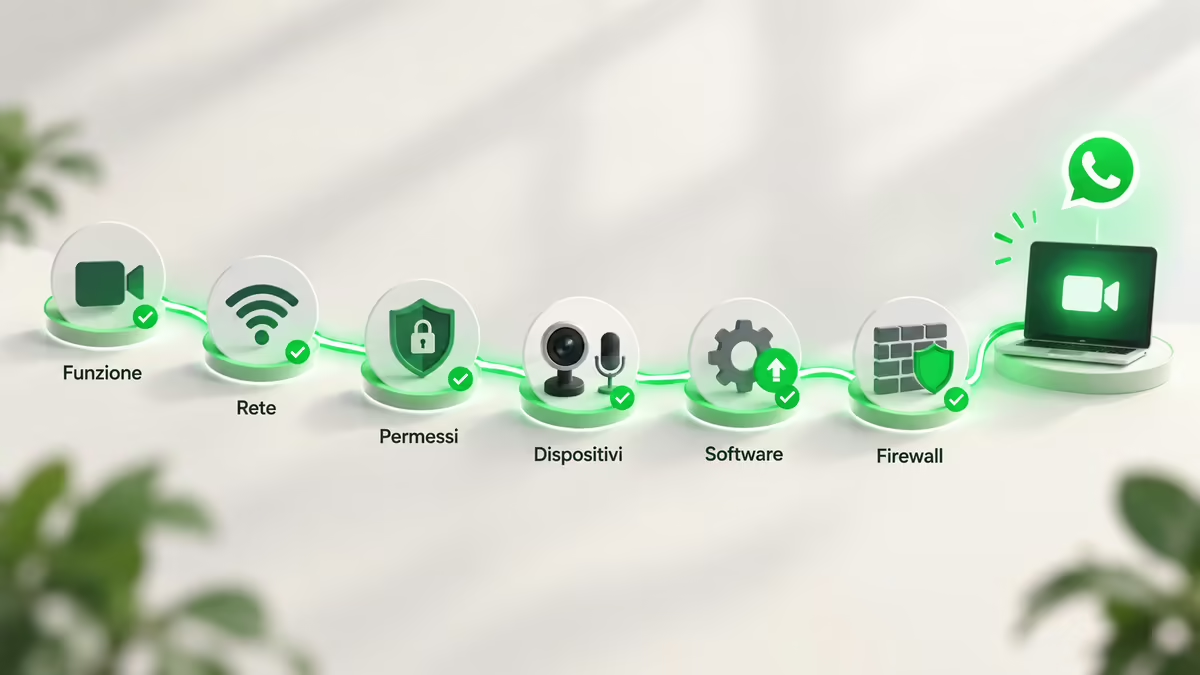
Modificare dieci impostazioni insieme rende invece difficile capire quale fosse la causa.
La procedura ufficiale di troubleshooting delle videochiamate suggerisce di verificare versione di WhatsApp, connessione, autorizzazioni, dispositivi audio/video e possibili blocchi di rete.
Il pulsante della videochiamata non compare
Su smartphone o Desktop controlla prima che WhatsApp sia aggiornato e che dispositivo e sistema operativo siano supportati.
Su WhatsApp Web aggiungi un controllo in più: la funzione dal browser è ancora in distribuzione graduale. Se il pulsante non è presente, non puoi concludere automaticamente che ci sia un errore.
Se invece era disponibile e scompare dopo un problema del browser, prova a:
- aggiornare la pagina;
- chiudere e riaprire WhatsApp Web;
- aggiornare il browser;
- controllare che la sessione sia ancora correttamente collegata.
La videocamera o il microfono non funzionano
Se la videochiamata parte ma gli altri non ti vedono o non ti sentono, verifica i permessi.
Su smartphone controlla nelle impostazioni del sistema che WhatsApp possa usare fotocamera e microfono.
Nel browser controlla invece due livelli distinti:
- permessi concessi dal browser a
web.whatsapp.com; - permessi del sistema operativo concessi al browser stesso.
Su PC e Mac verifica inoltre che:
- webcam e microfono siano rilevati;
- sia selezionata la periferica corretta;
- un’altra applicazione non stia già usando il dispositivo;
- non siano attivi dispositivi virtuali problematici.
Se hai più microfoni, webcam o schede audio, questo controllo diventa particolarmente importante.
La videochiamata si blocca, si disconnette o resta su riconnessione
Qui la rete diventa il primo sospetto.
Prova una connessione Wi-Fi differente oppure, per una verifica rapida, un hotspot mobile. Se la videochiamata funziona su una rete ma non sull’altra, il problema può essere nel router o nelle regole della rete originale.
WhatsApp segnala anche che firewall aziendali, scolastici o reti gestite possono impedire il traffico necessario. Nella propria procedura tecnica indica le porte TCP e UDP 3478, 3480 e 3484 come rilevanti per le comunicazioni.
Non aprire porte a caso su un’infrastruttura aziendale: se sei su una rete amministrata, passa l’informazione a chi la gestisce.
Audio con eco o qualità scadente sul computer
WhatsApp consiglia l’uso di cuffie per migliorare la qualità audio sul computer. Una configurazione con microfono esterno e altoparlanti separati può generare eco perché il microfono riprende il suono prodotto dagli speaker.
Prima di cambiare software, prova quindi una cuffia con microfono oppure riduci il volume degli altoparlanti e controlla quale ingresso audio è selezionato.
Domande frequenti sulle videochiamate WhatsApp
Quante persone possono partecipare a una videochiamata WhatsApp?
Fino a 32 partecipanti possono entrare in una videochiamata di gruppo WhatsApp. Se la chat di gruppo contiene più persone, devi selezionare quelle che parteciperanno rispettando questo limite.
Si possono fare videochiamate con WhatsApp Web?
Sì. Le videochiamate WhatsApp Web sono supportate direttamente dal browser, ma la funzione è ancora in distribuzione graduale e potrebbe non essere disponibile su tutti gli account nello stesso momento.
Serve installare WhatsApp Desktop per videochiamare dal PC?
Non necessariamente. Se la funzione è disponibile sul tuo account, puoi usare WhatsApp Web dal browser. Desktop resta però una scelta molto valida per chi utilizza WhatsApp abitualmente sullo stesso computer.
Le videochiamate WhatsApp hanno un limite di tempo?
WhatsApp presenta le proprie videochiamate come prive di un limite di durata prefissato. Il limite pratico dipende quindi soprattutto da connessione, batteria, dispositivo e disponibilità dei partecipanti.
Posso fare una videochiamata senza Wi-Fi?
Sì. Puoi utilizzare la rete dati mobile, ma il video consuma traffico. Se il tuo piano ha una quantità limitata di gigabyte, considera il consumo prima di una conversazione lunga.
Posso condividere lo schermo durante una videochiamata?
Sì, sui dispositivi e nelle versioni supportate. Ricorda però che ciò che compare sullo schermo condiviso può essere visto dagli altri partecipanti, comprese eventuali informazioni sensibili.
Conclusione
Le videochiamate WhatsApp da smartphone si avviano normalmente aprendo la chat e usando l’icona della videocamera. Sul computer puoi scegliere tra WhatsApp Web, più immediato e senza installazione, e WhatsApp Desktop, generalmente più comodo se lavori ogni giorno dallo stesso PC o Mac.
Per i gruppi il limite da ricordare è 32 partecipanti. Se devi organizzare la conversazione in anticipo puoi utilizzare un link dedicato; durante la videochiamata puoi inoltre sfruttare funzioni come condivisione dello schermo, reazioni e altri controlli disponibili sulla tua piattaforma.
Quando qualcosa non funziona, evita i tentativi casuali: verifica nell’ordine disponibilità della funzione, connessione, permessi, webcam e microfono, aggiornamenti e infine eventuali restrizioni della rete. Su WhatsApp Web, soprattutto, l’assenza del pulsante video può dipendere semplicemente dal rollout graduale.
La scelta pratica è quindi semplice: smartphone per immediatezza, Web per un computer occasionale, Desktop per un utilizzo continuativo e videochiamata di gruppo quando devono partecipare più persone.