
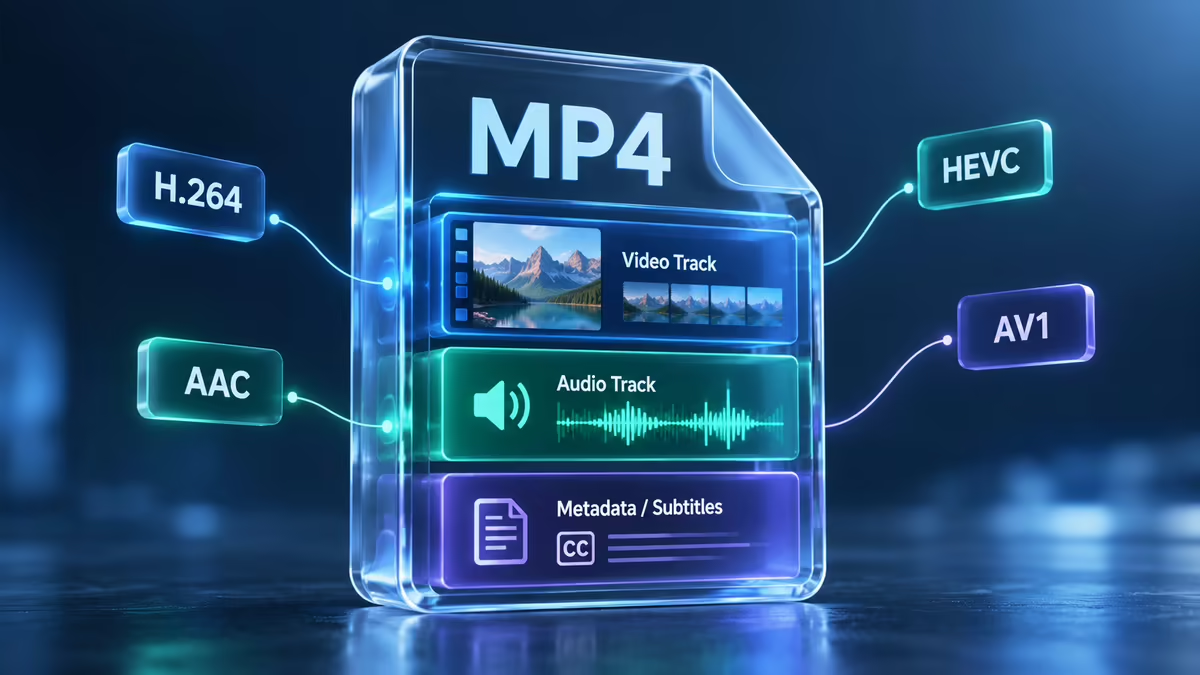
Un file .mp4 non ti dice esattamente come è stato compresso un video. Ti dice soprattutto in quale contenitore sono organizzati video, audio e altre informazioni.
Capire come funziona il formato MP4 è importante perché due file con la stessa estensione .mp4 possono usare codec differenti e, di conseguenza, comportarsi in modo diverso sullo stesso computer, smartphone, browser o televisore.
Se un MP4 non si apre, quindi, il problema non è necessariamente “il formato MP4”. Potrebbe dipendere dal codec video, dal codec audio, dal profilo utilizzato, da un file incompleto o semplicemente dal fatto che il dispositivo non dispone del decoder necessario.
Vediamo come funziona realmente.
Cos’è il formato MP4
MP4 è un formato contenitore multimediale definito all’interno della famiglia di standard MPEG-4. Lo standard ISO sul formato MP4 lo definisce come un formato derivato dall’ISO Base Media File Format.
In pratica, pensa all’MP4 come a una scatola strutturata.
La scatola può contenere un flusso video, uno o più flussi audio, sottotitoli, metadati e altre informazioni necessarie alla riproduzione. Il contenitore stabilisce come questi elementi vengono organizzati all’interno del file, ma non obbliga tutti i video MP4 a essere compressi nello stesso modo.
MP4 e MPEG-4 Part 14
Quando si parla di MP4 si fa normalmente riferimento al formato file definito nella Parte 14 della famiglia MPEG-4.
Da qui nasce una parte della confusione: MPEG-4 non identifica una sola tecnologia. È una famiglia composta da specifiche differenti che possono riguardare formati, codifica audio-video e altri aspetti della gestione multimediale.
Per questo MP4, MPEG-4 e codec MPEG-4 non sono espressioni perfettamente intercambiabili.
Cosa può contenere un file .mp4
Un file MP4 può contenere diversi tipi di dati. Nei casi più comuni trovi:
- una traccia video;
- una o più tracce audio;
- sottotitoli;
- metadati;
- informazioni sulla durata e sulla sincronizzazione delle tracce;
- dati necessari al player per individuare e riprodurre correttamente il contenuto.
Non tutti questi elementi devono essere presenti.
Puoi avere, per esempio, un MP4 con video H.264 e audio AAC, ma anche un MP4 che usa HEVC per il video. L’estensione rimane .mp4, mentre cambia ciò che è realmente codificato al suo interno.
Perché MP4 è un contenitore e non un codec
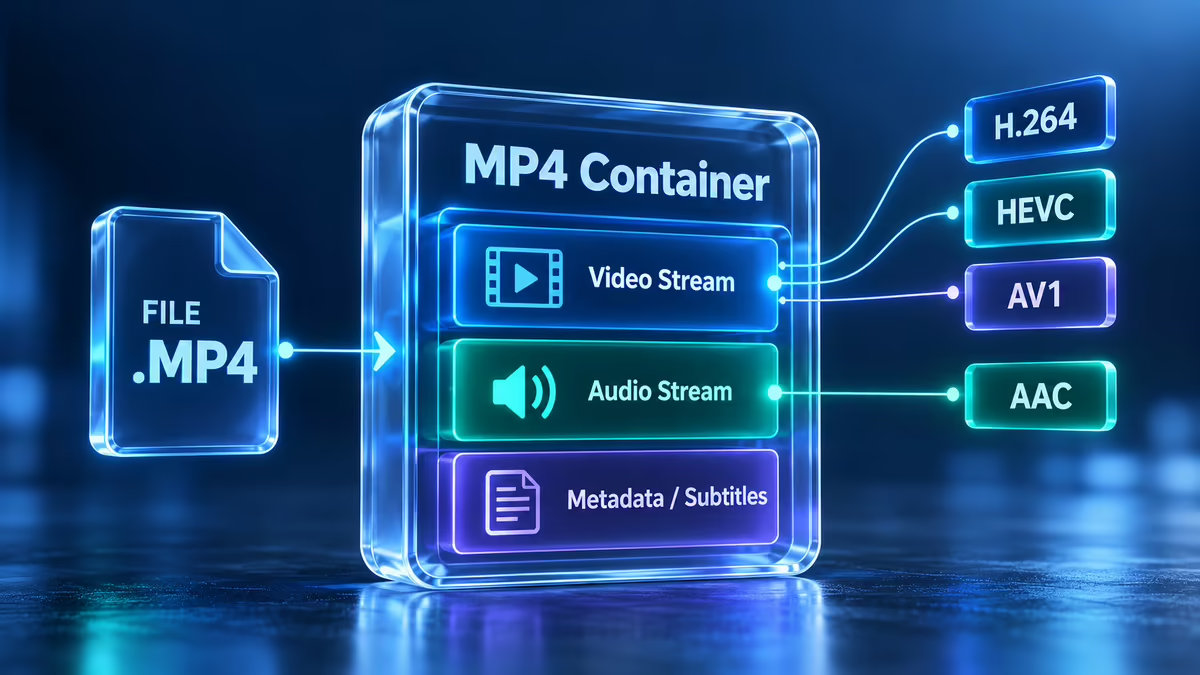
Un codec serve a codificare e decodificare audio o video. Il contenitore serve invece a organizzare questi flussi all’interno di un file.
La distinzione più semplice è questa:
MP4 = contenitore
H.264 / HEVC / AV1 = possibili codec video
AAC / MP3 / Opus = possibili codec audio
La documentazione MDN sui container multimediali evidenzia proprio questo punto: il supporto del contenitore non implica automaticamente il supporto di ogni codec che può essere inserito al suo interno.
È il motivo per cui la frase “il dispositivo supporta MP4” da sola non garantisce che ogni file .mp4 venga riprodotto.
MP4, MPEG-4 e codec: quali sono le differenze
Il modo più utile per separare questi termini è ragionare per livelli.
MPEG-4 è una famiglia di standard.
MP4 è un formato contenitore appartenente a quell’ecosistema.
H.264, HEVC o AV1 sono invece codec che possono essere utilizzati per comprimere il video e che, in determinate configurazioni, possono essere inseriti in un contenitore MP4.
Questi livelli collaborano tra loro, ma svolgono lavori differenti.
Perché MP4 e MPEG-4 non sono sinonimi perfetti
Dire “un video MPEG-4” può essere ambiguo perché non specifica esattamente quale componente della famiglia MPEG-4 stai descrivendo.
Dire “un file MP4” è più preciso sul contenitore, ma continua a non dirti automaticamente quale codec video o audio contiene.
Per conoscere la compatibilità reale devi quindi andare un livello più in profondità.
Non basta:
file.mp4
Devi idealmente arrivare a qualcosa di simile a:
MP4 → H.264 video + AAC audio
oppure:
MP4 → HEVC video + AAC audio
I due file hanno la stessa estensione, ma non necessariamente la stessa compatibilità.
H.264, H.265/HEVC, AV1 e AAC: cosa c’è realmente dentro un MP4
H.264, chiamato anche AVC, è uno dei codec video più comuni associati a MP4 e rimane una scelta molto diffusa quando la priorità è la compatibilità.
HEVC, conosciuto anche come H.265, può offrire una compressione più efficiente, ma richiede che il dispositivo e il software dispongano del supporto necessario alla decodifica.
Anche AV1 può essere utilizzato in MP4 in determinati ambienti, ma la compatibilità concreta dipende dal software, dal sistema operativo, dall’hardware e dalla configurazione del file.
Per l’audio, AAC è una delle combinazioni più comuni.
La guida MDN ai codec video mostra chiaramente che MP4 può essere associato a codec differenti.
Perché due file MP4 possono avere compatibilità diversa
Immagina di ricevere due video:
video-a.mp4
video-b.mp4
Il primo contiene H.264 + AAC. Il secondo contiene HEVC con una configurazione non gestita dal dispositivo su cui stai tentando la riproduzione.
Dal nome sembrano due file dello stesso tipo. Dal punto di vista del decoder, invece, sono due casi differenti.
La compatibilità può dipendere da:
- codec video;
- codec audio;
- profilo e livello del codec;
- profondità colore;
- risoluzione;
- caratteristiche del dispositivo;
- decodifica hardware disponibile;
- software utilizzato.
Ecco perché, quando un MP4 non funziona, cambiare player può aiutare, ma non è sempre la soluzione definitiva.
Come aprire e riprodurre un file MP4
Nella maggior parte dei casi un MP4 con codec comuni si apre direttamente con le applicazioni multimediali già presenti sul dispositivo.
Se non succede, prima di convertire il file conviene capire se il problema è il contenitore o ciò che contiene.
Come aprire MP4 su Windows
Su Windows puoi normalmente aprire un .mp4 facendo doppio clic sul file e lasciando che venga utilizzata l’applicazione multimediale associata.
Se il file non viene riprodotto:
- prova ad aprirlo con un altro player affidabile già installato;
- verifica se il problema riguarda solo quel file o tutti gli MP4;
- controlla quale codec video contiene;
- verifica se il sistema dispone del decoder necessario.
Il supporto Microsoft distingue infatti il formato del file dai codec richiesti per decodificarne il contenuto. Codec come HEVC o AV1 possono richiedere un supporto specifico sul sistema.
Evita invece di installare pacchetti di codec provenienti da siti sconosciuti soltanto perché un file non si apre. Prima identifica il codec che manca.
Come aprire MP4 su Mac
Su Mac, QuickTime Player gestisce normalmente molti file MP4.
Puoi aprire il file dal Finder oppure direttamente da QuickTime Player. Se un determinato MP4 non viene riprodotto mentre altri sì, è un indizio utile: probabilmente non hai davanti un problema generico con l’estensione .mp4.
Anche nell’ecosistema Apple la compatibilità dipende dal formato e dai codec utilizzati. Un file danneggiato o codificato con una configurazione non supportata può quindi non aprirsi nonostante abbia un’estensione apparentemente normale.
Come riprodurre MP4 su Android e iPhone
Su smartphone e tablet la logica è la stessa.
Aprendo un .mp4 dall’app File, Foto o da un’altra applicazione compatibile, il sistema prova a utilizzare il framework multimediale disponibile sul dispositivo.
Android supporta MP4 come contenitore per diversi codec, tra cui H.264, HEVC e, sui dispositivi compatibili, AV1. Anche sui dispositivi Apple la riproduzione dipende dalla combinazione tra contenitore e codifica effettiva.
Se un file funziona sul computer ma non sul telefono, quindi, non concludere subito che sia corrotto. Potrebbe essere semplicemente codificato in modo non compatibile con quel dispositivo.
Aprire un MP4 nel browser e su altri dispositivi
Nel web l’estensione conta ancora meno di quanto possa sembrare.
Un browser deve essere in grado di interpretare il contenitore e decodificare le tracce presenti nel file. Per questo video/mp4 non significa automaticamente “riproducibile ovunque”.
Per una compatibilità molto ampia sul web, MP4 con video H.264 e audio AAC rimane una combinazione pratica e diffusa.
Se devi pubblicare il file su un sito WordPress, puoi approfondire anche quali video sono gestiti dalla libreria multimediale di WordPress.
Per file pesanti o video destinati a molte visualizzazioni, caricare direttamente il filmato sul server non è sempre la scelta più efficiente: in questi casi conviene valutare una piattaforma di video hosting.
Perché un file MP4 non si apre o non si riproduce
Quando un MP4 non funziona, la cosa meno utile è tentare conversioni casuali.
Conviene partire dal sintomo.
| Problema | Possibile causa | Cosa controllare | Prima azione |
|---|---|---|---|
| Il file non si apre | file danneggiato, incompleto o codec non supportato | dimensione, provenienza, codec | prova su un secondo dispositivo e identifica il codec |
| Si sente l’audio ma non si vede il video | codec video non supportato | codec e profilo video | verifica il decoder disponibile |
| Si vede il video ma non si sente l’audio | codec o traccia audio problematica | codec audio e presenza della traccia | prova un player compatibile e analizza le tracce |
| Funziona su un dispositivo ma non su un altro | differenza di supporto hardware/software | codec, profilo, sistema | usa una codifica più compatibile se devi distribuirlo |
| Il video si blocca o non permette di spostarsi correttamente | file incompleto o struttura/metadata danneggiati | integrità del file | recupera l’originale o ricrea correttamente il file |
| Il file è troppo pesante per l’uso previsto | bitrate o risoluzione eccessivi | bitrate, risoluzione, durata | valuta una transcodifica mirata |
Il codec non è supportato
È una delle cause più frequenti.
Il player riesce a riconoscere la struttura MP4, ma non dispone del decoder necessario per interpretare una delle tracce contenute nel file.
Il sintomo può essere un errore esplicito, una schermata nera oppure la presenza dell’audio senza il video.
In questo caso il problema non si risolve rinominando il file.
Il file è incompleto, danneggiato o protetto
Un MP4 può anche essere semplicemente incompleto.
Succede, per esempio, quando un download viene interrotto, un trasferimento fallisce o un file viene esportato male. In altri casi può esserci una forma di protezione che limita la riproduzione al software o al servizio autorizzato.
Un controllo semplice consiste nel provare lo stesso file su un secondo dispositivo o con una seconda applicazione affidabile.
Se nessun ambiente riesce ad aprirlo, aumenta la probabilità che il problema sia nel file stesso.
Audio presente ma video assente, o viceversa
Questo sintomo è particolarmente utile perché dimostra che il contenitore è stato almeno parzialmente interpretato.
Se senti l’audio ma non vedi le immagini, controlla prima il codec video.
Se vedi il filmato ma non senti nulla, verifica invece:
- presenza della traccia audio;
- codec audio;
- configurazione dei canali;
- eventuale danneggiamento della traccia.
Non trattare quindi il file come un blocco unico: un MP4 può contenere più flussi indipendenti.
Perché cambiare l’estensione del file non risolve il problema
Rinominare:
video.mp4
in:
video.mov
non converte il contenuto.
Stai cambiando soltanto il nome con cui il sistema vede il file, non la sua struttura interna e nemmeno i codec utilizzati.
In alcuni casi l’applicazione può tentare di aprirlo comunque, ma non hai trasformato realmente il formato.
Una conversione corretta richiede almeno un nuovo confezionamento del contenuto oppure una vera ricodifica.
Come capire quale codec contiene un MP4
Se devi risolvere un problema di compatibilità, il passo decisivo è spesso identificare cosa contiene realmente il file.
L’estensione .mp4 è soltanto il primo livello dell’informazione.
Quali informazioni controllare nel file
Quando il sistema operativo, il player o un programma di analisi multimediale mostra i dettagli tecnici del file, cerca soprattutto:
- formato del contenitore;
- codec video;
- codec audio;
- profilo e livello del codec, se disponibili;
- risoluzione;
- frame rate;
- bitrate;
- numero delle tracce audio;
- eventuali sottotitoli;
- durata.
Per un problema di riproduzione, codec video e codec audio sono normalmente più utili del semplice nome .mp4.
Codec, profilo, risoluzione e audio: cosa influenza davvero la compatibilità
Conoscere il codec è fondamentale, ma non sempre sufficiente.
Due video H.264, per esempio, possono usare profili, livelli o impostazioni differenti. Lo stesso vale per risoluzione, profondità colore e altre caratteristiche che possono richiedere capacità di decodifica diverse.
La compatibilità reale è quindi il risultato di più elementi:
contenitore + codec + configurazione del codec + hardware + software
Questo modello è molto più affidabile di una semplice lista “formato supportato / formato non supportato”.
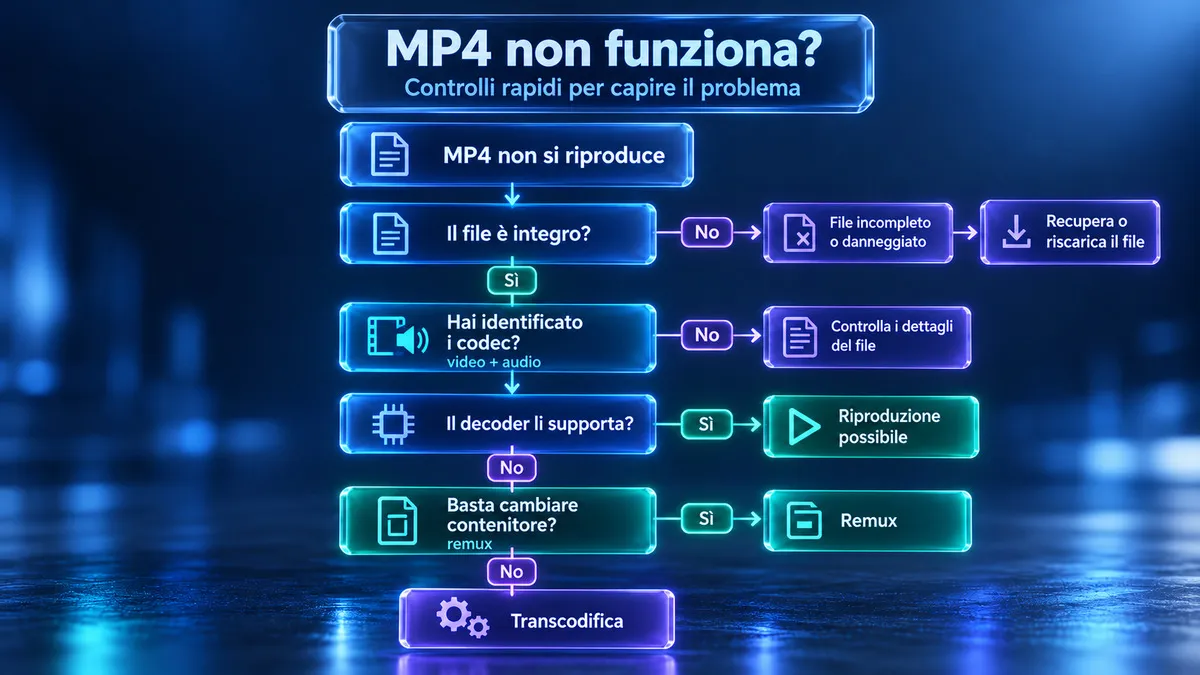
Una procedura pratica per diagnosticare un MP4 che non funziona
Quando un file MP4 dà problemi, segui questo ordine:
- Controlla che il file sia completo. Verifica che abbia una dimensione plausibile e che il trasferimento o il download siano terminati.
- Provalo su un altro dispositivo. Se non funziona da nessuna parte, considera un problema del file.
- Identifica codec video e audio. Non fermarti all’estensione
.mp4. - Confronta il codec con il supporto del dispositivo.
- Verifica se il problema interessa video, audio o entrambi.
- Solo a questo punto valuta una conversione.
Questo ordine evita di ricodificare inutilmente un file che magari aveva soltanto bisogno di un decoder compatibile.
Quando bisogna convertire un MP4 e quando non serve
“Convertire MP4” può indicare operazioni tecnicamente molto diverse.
Se il problema è la compatibilità, prima devi capire cosa deve cambiare.
A volte basta spostare le tracce in un contenitore diverso. Altre volte devi ricodificare realmente il video.
Remux e transcodifica non sono la stessa cosa
Nel remux le tracce audio e video vengono estratte da un contenitore e inserite in un altro senza essere ricodificate.
Esempio concettuale:
container A → stesso video + stesso audio → container B
È generalmente un processo rapido e non introduce una nuova perdita qualitativa dovuta alla ricodifica.
Nella transcodifica, invece, il contenuto viene decodificato e codificato nuovamente:
codec A → decodifica → codec B
Qui puoi cambiare codec, bitrate, risoluzione o altre caratteristiche, ma il processo richiede più lavoro e può comportare perdita di qualità se utilizzi una compressione lossy.
Quando basta cambiare contenitore
Il remux è sufficiente soltanto quando:
- i codec esistenti sono già adatti alla destinazione;
- il nuovo contenitore può ospitare quelle tracce;
- il problema riguarda realmente il container o il modo in cui il file è confezionato.
Se invece il dispositivo non supporta il codec video contenuto nell’MP4, spostare lo stesso flusso in un altro contenitore non risolve il problema.
Quando serve realmente ricodificare il video
La transcodifica diventa utile quando devi:
- passare a un codec compatibile con più dispositivi;
- ridurre il bitrate;
- ridurre la risoluzione;
- rispettare i requisiti di una piattaforma;
- sostituire un codec audio non supportato;
- alleggerire il file per la distribuzione.
Se stai lavorando su un progetto prima dell’esportazione, conviene intervenire direttamente nel workflow di editing video invece di esportare un file inadatto e convertirlo nuovamente subito dopo.
Qualità, dimensione e compatibilità: cosa cambia con la conversione
Container, codec, bitrate e risoluzione non vanno confusi.
Cambiare da MP4 a un altro contenitore non migliora automaticamente la qualità.
Allo stesso modo, convertire un video in MP4 non significa necessariamente renderlo più piccolo.
La dimensione finale dipende soprattutto dalla codifica e dai parametri utilizzati.
La domanda corretta non è quindi:
Qual è il formato con la qualità migliore?
ma:
Quale combinazione di contenitore e codec conserva la qualità necessaria con la compatibilità e il peso richiesti?
MP4 vs MOV, MKV e WebM: quale formato scegliere
Il formato MP4 è spesso la soluzione più pratica per distribuzione e compatibilità, ma non esiste un contenitore universalmente migliore. La scelta dipende dalla destinazione.
| Formato | Punto di forza | Limite principale | Scelta tipica |
|---|---|---|---|
| MP4 | compatibilità molto ampia e buon supporto web/dispositivi | l’estensione non garantisce il supporto di ogni codec | distribuzione, condivisione, web |
| MOV | molto usato nei workflow video e nell’ecosistema Apple | meno orientato alla distribuzione universale rispetto a MP4 | editing e produzione |
| MKV | grande flessibilità per tracce, codec e sottotitoli | supporto nativo meno uniforme sul web e su alcuni dispositivi | archiviazione, playback locale, file complessi |
| WebM | progettato per il web e adatto a codec moderni | meno universale in alcuni workflow esterni al browser | distribuzione web |
MP4 vs MOV
MP4 e MOV hanno una parentela tecnica stretta, ma vengono spesso usati in contesti diversi.
MP4 è normalmente la scelta più semplice quando devi distribuire un video a molti utenti, dispositivi o piattaforme.
MOV è molto comune nei workflow di produzione e montaggio, soprattutto quando entrano in gioco software e codec professionali.
Non significa però che un MOV abbia automaticamente più qualità di un MP4. Anche qui la qualità dipende soprattutto dalla codifica.
MP4 vs MKV
MKV è un contenitore estremamente flessibile e può gestire numerose tracce audio, sottotitoli e codec.
È molto utile per file complessi e playback locale, ma MP4 tende a essere più prevedibile quando devi consegnare il video a utenti comuni, browser, smartphone o servizi online.
Se l’obiettivo è la massima interoperabilità, MP4 ha spesso un vantaggio pratico.
Se invece devi conservare molte tracce e informazioni nello stesso file, MKV può essere più comodo.
MP4 vs WebM
WebM nasce con una forte vocazione web e viene normalmente associato a codec come VP9, AV1 e Opus.
MP4, soprattutto con combinazioni ampiamente supportate, rimane però molto versatile quando lo stesso file deve funzionare anche fuori dal browser.
Per un sito puoi anche distribuire più sorgenti e lasciare che il browser utilizzi quella più appropriata. Non è obbligatorio pensare al formato video come a una scelta esclusiva.
Quale scegliere per web, condivisione ed editing
Come regola pratica:
- condivisione e compatibilità generale: MP4;
- workflow di editing e produzione: MOV o il formato più adatto al codec di lavoro;
- file complessi con molte tracce: MKV;
- distribuzione fortemente orientata al web: WebM o MP4 in base a codec e compatibilità richiesta.
Il contenitore è una parte della decisione, non tutta la decisione.
Conclusione
Il formato MP4 è uno dei più diffusi per distribuire contenuti video, ma la sua caratteristica più importante viene spesso spiegata male: MP4 è un contenitore, non il codec con cui il video è stato compresso.
È questa distinzione che chiarisce quasi tutti i problemi più comuni.
Se un file .mp4 non si apre, non partire dalla conversione. Verifica prima cosa contiene, identifica codec video e audio e controlla se il dispositivo è in grado di decodificarli.
Se devi creare un file destinato alla massima compatibilità, ragiona invece sulla combinazione completa:
contenitore + codec video + codec audio + impostazioni di esportazione
L’estensione è soltanto ciò che vedi alla fine del nome del file. La compatibilità reale si decide all’interno.