

WhatsApp è un servizio di messaggistica che permette di scambiare messaggi, effettuare chiamate e videochiamate, condividere file e organizzare conversazioni individuali o di gruppo tramite Internet. Nasce come alternativa agli SMS, ma oggi è un ecosistema molto più ampio: comprende gruppi, Community, Canali, Stato, accesso da browser e computer, strumenti per le aziende e funzioni basate sull’intelligenza artificiale.
La sua forza è soprattutto nella continuità. Puoi iniziare una conversazione dallo smartphone, proseguirla dal computer e mantenere lo stesso account su più dispositivi collegati. Le diverse modalità, però, non sono intercambiabili: Messenger, Web, Desktop e Business rispondono a esigenze differenti.
In questa guida trovi il quadro generale: cos’è WhatsApp, come funziona, cosa puoi fare, quali differenze esistono tra chat, gruppi, Community, Canali e Stato, come gestire privacy e sicurezza e quale versione utilizzare nei diversi scenari.
Se invece una conversazione non compare più nell’elenco principale ma non vuoi cancellarla, nella guida alle chat archiviate WhatsApp trovi dove si trova l’archivio, come archiviare e ripristinare una conversazione e cosa succede quando arrivano nuovi messaggi.
Se invece sei arrivato qui perché una conversazione non compare più o l’hai cancellata per errore, non reinstallare subito l’app: nella guida per recuperare le chat WhatsApp trovi come distinguere una chat archiviata da una realmente cancellata, verificare il backup e capire se il vecchio telefono conserva ancora i dati.
Quando un argomento richiede una procedura specifica, trovi il collegamento alla guida dedicata invece di duplicarla qui.
Cos’è WhatsApp e a cosa serve
WhatsApp è un’applicazione di messaggistica istantanea di proprietà di Meta. Per l’uso personale consente di comunicare con altre persone attraverso messaggi di testo, note vocali, immagini, video, documenti, posizione, chiamate e videochiamate.
Secondo la pagina ufficiale del servizio, viene utilizzato da oltre 3 miliardi di persone in più di 180 Paesi. L’uso personale è gratuito, fermo restando il costo della connessione dati o del piano Internet utilizzato.
Definirlo semplicemente “app per mandare messaggi”, però, oggi è riduttivo. Puoi utilizzarlo per:
- conversazioni private tra due persone;
- chat di gruppo;
- chiamate e videochiamate;
- condivisione di foto, video, documenti e posizione;
- organizzazione di più gruppi attraverso le Community;
- pubblicazione di aggiornamenti tramite Stato;
- distribuzione one-to-many attraverso i Canali;
- accesso da browser, Windows, Mac e tablet;
- comunicazione con clienti attraverso la versione Business;
- interazione con alcune esperienze Meta AI, quando disponibili.
Il punto da tenere a mente è questo: lo stesso account può diventare una porta di accesso a modalità di comunicazione molto diverse, da una chat privata a un canale seguito da molte persone.
Cosa significa il nome WhatsApp
Il nome WhatsApp è un gioco di parole basato sull’espressione inglese “What’s up?”, traducibile in modo informale con “come va?” o “che succede?”, unita alla parola “app”.
È quindi un nome costruito intorno all’idea di iniziare una conversazione in modo immediato.
Chi ha creato WhatsApp e quando è nato
Il servizio è stato fondato da Jan Koum e Brian Acton, entrambi con una precedente esperienza in Yahoo. Il progetto è nato alla fine degli anni Duemila e si è trasformato rapidamente da semplice applicazione legata allo stato dei contatti a piattaforma di messaggistica.
Nel 2014 Facebook, sotto la guida di Mark Zuckerberg, ha acquisito l’azienda. Oggi WhatsApp fa parte di Meta, ma continua a essere sviluppato come prodotto distinto.
La storia è utile soprattutto per capire un cambiamento: nasce come alternativa semplice agli SMS, mentre oggi comprende un vero ecosistema di comunicazione personale, di gruppo, broadcast e aziendale.
Come funziona WhatsApp
Il funzionamento di base è semplice: crei un account, associ un numero di telefono e utilizzi una connessione Internet per comunicare con altri utenti.
Dietro questa semplicità ci sono però alcuni concetti che vale la pena distinguere, soprattutto ora che l’account può essere utilizzato da più dispositivi.
Account, numero di telefono e identità
Per registrarsi è ancora necessario un numero di telefono. Il numero svolge quindi un ruolo fondamentale nella creazione e nella verifica dell’account.
La piattaforma sta introducendo gradualmente anche i nomi utente, identificatori univoci che possono permetterti di farti contattare senza mostrare il numero a chi non lo possiede già. La documentazione ufficiale sui nomi utente chiarisce però un punto importante: il nome utente è opzionale e non elimina la necessità di avere un numero di telefono associato all’account.
Questo cambia soprattutto la gestione dell’identità pubblica. Per entrare in contatto con una persona nuova, in alcuni scenari potrai condividere il nome utente invece del numero personale.
La funzione è in distribuzione graduale, quindi può non essere ancora disponibile su tutti gli account.
Connessione Internet e sincronizzazione
Il servizio utilizza la connessione Internet invece della rete SMS tradizionale. Può quindi funzionare tramite Wi-Fi o rete mobile.
Sul telefono principale avvengono la registrazione dell’account e l’autorizzazione dei dispositivi collegati. Dopo l’associazione, computer e altri dispositivi compatibili possono mantenere una propria sessione.
Questo è il motivo per cui oggi non è corretto dire che il computer “specchia” semplicemente il telefono in tempo reale. L’architettura multi-dispositivo permette alle sessioni collegate di funzionare con maggiore autonomia, pur restando parte dello stesso account.
Come iniziare a usarlo
La procedura essenziale è questa:
- scarica l’applicazione ufficiale sul dispositivo;
- registra e verifica il numero di telefono;
- configura nome e, se vuoi, immagine del profilo;
- concedi solo le autorizzazioni che ritieni necessarie;
- individua un contatto o inserisci un numero;
- apri una chat e invia il primo messaggio.
La pagina Download di WhatsApp consente di verificare le applicazioni disponibili per smartphone, computer e tablet.
Evita APK modificati o client non ufficiali trovati su siti casuali: quando un’app gestisce conversazioni, contatti e autenticazione, la provenienza del software conta più di qualche funzione aggiuntiva.
Chat individuali e conversazioni di gruppo
Una chat individuale collega due account. Una chat di gruppo permette invece a più persone di partecipare alla stessa conversazione e aggiunge ruoli e controlli amministrativi.
I gruppi sono adatti quando i partecipanti devono interagire tra loro: famiglia, amici, team, classi, associazioni o piccoli progetti.
Se invece devi organizzare numerosi gruppi sotto un’unica struttura, ha più senso una Community. Se vuoi pubblicare aggiornamenti verso un pubblico che non deve trasformarsi in una chat collettiva, è più adatto un Canale.
Questa distinzione diventa importante man mano che il numero delle persone coinvolte cresce.
Quando nel gruppo devi raccogliere preferenze o scegliere fra più alternative, puoi usare il poll integrato invece di contare le risposte nella conversazione. La guida per creare e gestire sondaggi WhatsApp approfondisce procedura, voto singolo o multiplo, privacy, scadenza e risultati.
Spunte, consegna e conferme di lettura
Le spunte indicano lo stato di un messaggio. In termini semplici:
- una spunta grigia indica che il messaggio è stato inviato;
- due spunte grigie indicano che è stato consegnato;
- due spunte blu possono indicare che è stato letto, quando le conferme di lettura sono attive e il contesto le prevede.
Le conferme di lettura possono essere gestite attraverso le impostazioni di privacy, con alcune differenze nei gruppi e in altri tipi di conversazione.
Qui è utile chiarire anche una bufala ricorrente: non esiste una “terza spunta blu” che avvisa automaticamente quando qualcuno fa uno screenshot di una normale chat WhatsApp.
Esistono invece protezioni specifiche per alcuni contenuti. Per esempio, la funzione Visualizza una volta impedisce al destinatario di acquisire direttamente screenshot o registrazioni dello schermo delle foto e dei video inviati in quella modalità. Questo non va confuso con una fantomatica terza spunta nelle chat normali.
Cosa puoi fare con WhatsApp
Le funzioni sono cresciute molto rispetto alla messaggistica originale. Conviene però leggerle per scopo, non come un elenco di pulsanti.
Messaggi, foto, video, documenti e note vocali
NNelle chat puoi inviare testo, emoji, GIF, sticker, note vocali, fotografie, video, documenti, contatti e posizione.
Per i contenuti più sensibili puoi utilizzare funzioni come i messaggi effimeri o i media Visualizza una volta. Non sono però una garanzia assoluta contro la copia: una persona può sempre fotografare uno schermo con un altro dispositivo o conservare informazioni in modi che l’app non può controllare.
La regola pratica resta quindi la stessa: una funzione di privacy riduce un rischio, non rende sicuro condividere qualsiasi contenuto.
Chiamate e videochiamate
Puoi effettuare chiamate WhatsApp vocali e videochiamate WhatsApp attraverso Internet, sia individuali sia di gruppo. Le due funzioni condividono parte dell’infrastruttura, ma hanno esigenze diverse: nella guida alle chiamate trovi costi, utilizzo da smartphone e Web, gruppi, programmazione, privacy e problemi audio; quella sulle videochiamate approfondisce invece videocamera, webcam e funzioni video..
Il vantaggio è soprattutto la continuità con le chat: non devi passare a un servizio separato per trasformare una conversazione testuale in una chiamata.
La qualità dipende dalla connessione, dal dispositivo e dalle condizioni della rete. “Gratis” significa che l’app non applica un costo per la chiamata personale, non che il traffico dati sia sempre gratuito.
Gruppi
I gruppi sono conversazioni condivise in cui più persone possono leggere e partecipare, secondo le autorizzazioni impostate dagli amministratori.
Sono la scelta più naturale quando il valore nasce dallo scambio tra i membri. Un gruppo non è invece il formato ideale se vuoi semplicemente pubblicare aggiornamenti a un pubblico molto ampio senza creare una conversazione collettiva.
Community
Le Community servono a riunire più gruppi collegati a uno stesso contesto.
La documentazione sulle Community le descrive come uno spazio per organizzare gruppi basati su argomenti e distribuire comunicazioni importanti ai membri.
Pensa, per esempio, a una scuola con gruppi per classi differenti, a un’associazione con gruppi per attività diverse o a una realtà sportiva con squadre separate. La Community crea il livello organizzativo superiore; i gruppi continuano a ospitare le conversazioni specifiche.
Canali
I Canali WhatsApp rispondono a un problema diverso: pubblicare aggiornamenti verso follower senza trasformare ogni contenuto in una chat di gruppo.
Secondo la guida ufficiale ai Canali, gli aggiornamenti sono one-to-many: gli amministratori pubblicano contenuti, mentre i follower non rispondono come in una normale conversazione. Possono interagire con gli strumenti previsti dal formato, per esempio reazioni o sondaggi.
Per creator, organizzazioni, media o brand, il Canale è quindi più vicino a uno strumento di distribuzione che a una chat.
Stato
Lo Stato WhatsApp consente di condividere aggiornamenti temporanei con il pubblico scelto. Testi, foto, video e altri contenuti restano visibili per un periodo limitato.
È un formato più personale e temporaneo rispetto a un Canale: lo Stato vive attorno alla rete di contatti e alle impostazioni di privacy, mentre il Canale è pensato per costruire una relazione da publisher a follower.
Gruppi, Community, Canali e Stato: qual è la differenza
Quattro funzioni possono sembrare simili perché permettono tutte di raggiungere più persone. In realtà risolvono problemi diversi.
| Funzione | A cosa serve | Chi comunica | Quando sceglierla |
|---|---|---|---|
| Gruppo | Conversazione condivisa | Membri e amministratori | Quando le persone devono parlare tra loro |
| Community | Organizzare più gruppi | Membri, gruppi e amministratori | Quando esistono più gruppi collegati |
| Canale | Distribuire aggiornamenti | Principalmente amministratori verso follower | Quando vuoi pubblicare senza creare una chat collettiva |
| Stato | Condividere aggiornamenti temporanei | Profilo verso pubblico selezionato | Quando il contenuto è personale, rapido o temporaneo |
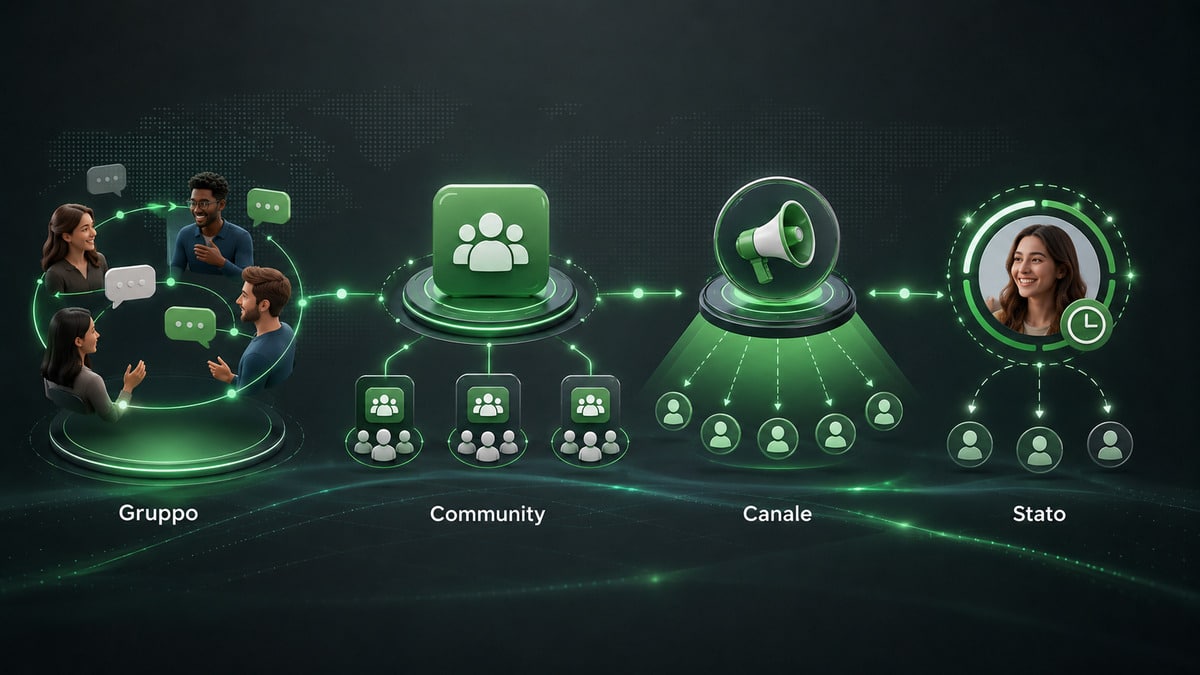
La scelta diventa quindi più semplice se parti dal flusso della comunicazione.
Discussione tra persone → gruppo.
Più gruppi da coordinare → Community.
Aggiornamenti da pubblicare a follower → Canale.
Contenuto temporaneo verso i contatti → Stato.
WhatsApp Web, Desktop, smartphone e tablet
Il servizio non è più legato a un solo schermo.
Sul telefono mantieni l’account principale e l’esperienza più completa per registrazione e gestione dei dispositivi. Su un computer puoi scegliere tra browser e applicazione Desktop. Su tablet esistono soluzioni native supportate, compresa l’app per iPad.
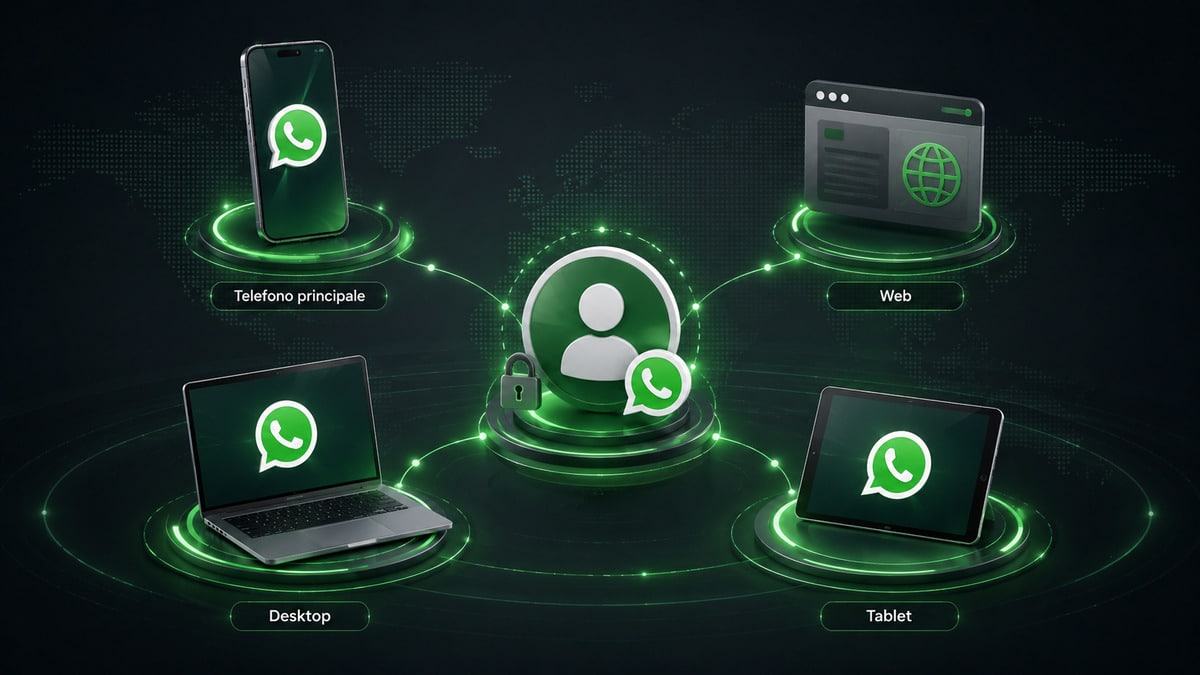
L’ecosistema può estendersi anche a dispositivi indossabili, ma con modalità diverse da WhatsApp Web o da un dispositivo collegato tradizionale. I Ray-Ban Meta, per esempio, possono integrare chiamate, messaggi e notifiche WhatsApp attraverso le funzioni supportate da Meta AI.Uso sullo smartphone
Android e iPhone restano il punto di partenza più comune. È qui che registri l’account e gestisci le impostazioni principali, inclusi privacy, sicurezza e dispositivi collegati.
Lo smartphone non deve però restare costantemente connesso affinché una sessione già collegata sul computer continui a funzionare.
WhatsApp Web dal browser
WhatsApp Web è l’interfaccia browser del servizio. Non crea un account separato: collega il browser all’account esistente.
È particolarmente comodo su computer occasionali o quando non vuoi installare software. Dopo l’associazione puoi utilizzare le conversazioni dal browser senza dipendere in ogni momento dalla connessione del telefono.
Se vuoi configurarlo, nella guida a WhatsApp Web trovi accesso con QR code o numero di telefono, dispositivi collegati, utilizzo con smartphone offline, differenze rispetto a Desktop e troubleshooting.
WhatsApp Desktop
L’app Desktop è più adatta quando utilizzi il servizio regolarmente sullo stesso computer e preferisci una maggiore integrazione con il sistema operativo.
La scelta Web vs Desktop non dovrebbe essere ideologica: se apri le chat occasionalmente, il browser riduce l’attrito; se le tieni aperte per molte ore ogni giorno, l’app nativa può essere più comoda.
Uso su tablet e iPad
Per i tablet non è più sensato partire automaticamente dal vecchio trucco di forzare la versione desktop del sito.
Sono supportati tablet Android come dispositivi collegati ed esiste un’app specifica per iPad. Quando è disponibile un’app nativa compatibile con il dispositivo, la sceglierei per l’uso abituale; il browser resta utile quando hai un’esigenza temporanea o particolare.
WhatsApp è principalmente un servizio di messaggistica, non un social network generalista come Facebook o Instagram.
La distinzione, però, è meno netta di quanto fosse in passato. Stato, Community e soprattutto Canali aggiungono dinamiche tipiche delle piattaforme social: pubblicazione, follower, contenuti distribuiti a un pubblico e interazioni.
Questo non cambia il centro del prodotto. Il modello dominante resta la comunicazione privata o semi-privata tra persone e gruppi, mentre un social network tradizionale costruisce maggiormente l’esperienza intorno a profili, feed pubblici, discovery e reti sociali.
Se vuoi approfondire la differenza tra piattaforme, relazioni e contenuti, trovi il quadro generale nella guida su cosa sono i social network.
Privacy e sicurezza su WhatsApp
“È crittografato” e “non raccoglie dati” non significano la stessa cosa. È una distinzione fondamentale per capire davvero la privacy del servizio.
Come funziona la crittografia end-to-end
Per messaggi e chiamate personali viene utilizzata la crittografia end-to-end di WhatsApp per impostazione predefinita. La documentazione ufficiale sulla crittografia specifica che il contenuto delle comunicazioni protette può essere letto o ascoltato dagli estremi della conversazione, non dalla piattaforma.
Questo protegge il contenuto durante la comunicazione.
Non significa però che il servizio non abbia bisogno di trattare altre informazioni per far funzionare account, rete, dispositivi e funzionalità.
Quali informazioni può raccogliere il servizio
La documentazione sui dati raccolti spiega che vengono trattate alcune informazioni fornite dall’utente e informazioni tecniche necessarie al funzionamento, come il numero usato per registrarsi e dati relativi alla connessione o al dispositivo.
La distinzione corretta è quindi:
contenuto delle chat personali protetto dalla crittografia end-to-end ≠ assenza totale di dati associati al servizio.
Quando valuti la privacy, considera separatamente contenuto, metadati, informazioni dell’account, backup di WhatsApp, autorizzazioni del dispositivo e integrazioni facoltative con altri prodotti Meta.
Se il rischio riguarda invece l’accesso locale a singole conversazioni, WhatsApp permette di aggiungere un livello distinto dalla crittografia end-to-end. Nella guida alle chat segrete WhatsApp trovi come usare Lucchetto chat, nascondere la cartella protetta e impostare un codice segreto diverso da quello del telefono.
Impostazioni di privacy
Le impostazioni di privacy permettono di controllare, con diverse opzioni, chi può vedere informazioni come ultimo accesso, stato online, immagine del profilo e aggiornamenti di Stato, oltre a gestire gruppi, chiamate e contatti bloccati.
Per gli account dei teenager, alle normali impostazioni di privacy si aggiunge anche un livello di supervisione dedicato. Il parental control WhatsApp permette al genitore di intervenire su alcune impostazioni relative a privacy, gruppi, Stato, Canali e Meta AI tramite un PIN, senza ottenere accesso alle conversazioni private.
Non lascerei queste impostazioni al caso. Una configurazione sensata dipende da come utilizzi l’account:
- profilo personale ristretto → maggiore controllo su ultimo accesso, foto e gruppi;
- attività professionale → maggiore visibilità può essere utile, ma va separata dalla vita privata;
- account esposto pubblicamente → particolare attenzione a chiamate sconosciute, spam e tentativi di social engineering.
Protezione dell’account
La crittografia non impedisce a un truffatore di convincerti a consegnargli un codice o ad autorizzare un dispositivo.
Per questo la sicurezza pratica deve includere almeno:
- protezione del telefono con blocco schermo;
- controllo dei dispositivi collegati;
- verifica aggiuntiva dell’account quando disponibile;
- passkey se supportate sul tuo account e dispositivo;
- attenzione ai codici monouso;
- blocco e segnalazione di contatti sospetti;
- diffidenza verso richieste urgenti di denaro o codici ricevute in chat.
Molti attacchi non “rompono” la crittografia: aggirano la persona.
Messaggi effimeri e Visualizza una volta
Messaggi effimeri e contenuti Visualizza una volta riducono la persistenza delle informazioni, ma non vanno presentati come strumenti infallibili.
Nel caso dei media Visualizza una volta, l’app blocca screenshot e registrazioni dello schermo attraverso il dispositivo destinatario. Rimane comunque possibile fotografare fisicamente lo schermo con un altro dispositivo.
Quindi la regola più sicura resta: se un contenuto provocherebbe un problema serio una volta copiato, valuta attentamente se inviarlo.
WhatsApp Business: cosa cambia per aziende e professionisti
Per un’attività commerciale non conviene usare “WhatsApp Business” come etichetta generica. Esistono almeno tre livelli distinti:
- Messenger per l’uso personale;
- WhatsApp Business app per professionisti e piccole attività;
- WhatsApp Business Platform per integrazioni, automazioni e processi più strutturati.
La Business app mantiene l’esperienza di chat, ma aggiunge strumenti come profilo aziendale, catalogo, etichette, risposte rapide e messaggi automatici di base.
La Platform è un’altra categoria: entra in gioco quando devi collegare il canale a CRM, help desk, workflow o sistemi aziendali.
Nella guida a WhatsApp Business trovi il confronto tra Messenger, Business app e Platform, con configurazione, catalogo, automazioni, costi e criteri per capire quale soluzione usare.
Se hai già stabilito che la Business Platform è il livello adatto al tuo processo, la guida alla WhatsApp Business API entra nel livello tecnico: Cloud API, WABA, webhook, template, costi e integrazione con CRM e sistemi aziendali.
Usare WhatsApp per marketing e relazione con i clienti
L’app può essere un canale molto efficace nella relazione con clienti e lead perché porta la conversazione in un ambiente che molte persone utilizzano già ogni giorno.
Questo vantaggio è anche il suo principale rischio: un messaggio commerciale non richiesto arriva in uno spazio percepito come personale. Fare marketing su questo canale non significa quindi trasferire una newsletter dentro una chat e aumentare la frequenza.
Servono consenso, pertinenza, gestione delle aspettative e una distinzione chiara tra servizio al cliente, conversazione commerciale e campagne.
Per la parte strategica trovi l’approfondimento dedicato su come fare marketing su WhatsApp. Quella guida rimane il satellite specifico del tema marketing, mentre questa pagina resta l’owner della piattaforma nel suo complesso.
WhatsApp Plus: cos’è e cosa cambia
Esiste oggi anche un WhatsApp Plus ufficiale, distinto dalle vecchie applicazioni modificate non ufficiali che per anni hanno utilizzato nomi simili.
Secondo la documentazione ufficiale di WhatsApp Plus, si tratta di un abbonamento facoltativo che può includere vantaggi di personalizzazione come sticker esclusivi, temi, icone dell’app, suonerie e un numero maggiore di chat fissate.
Disponibilità e benefici possono variare in base all’area geografica e all’account. Per questo eviterei di memorizzare un prezzo trovato in una guida o in uno screenshot: prima di abbonarti controlla sempre ciò che viene mostrato direttamente sul tuo account.
L’esistenza dell’abbonamento non trasforma il normale Messenger in un servizio obbligatoriamente a pagamento. Plus è un livello opzionale.
E soprattutto non confonderlo con APK modificati distribuiti da terze parti. Un nome simile non rende ufficiale un’app.
Username WhatsApp: cosa cambia rispetto al numero
I nomi utente modificano una delle caratteristiche storiche della piattaforma: la necessità di condividere il numero per farsi contattare da una persona nuova.
Quando la funzione è disponibile, puoi creare un identificatore univoco e comunicarlo al posto del numero. Se una persona non possiede già il tuo recapito telefonico, il nome utente può quindi offrire un livello di separazione tra identità pubblica e numero personale.
Ci sono però tre limiti da ricordare:
- il nome utente è opzionale;
- il rollout è graduale e potrebbe non essere ancora disponibile sul tuo account;
- il numero di telefono continua a essere necessario per l’account.
Il cambiamento riguarda quindi come puoi essere trovato e contattato, non l’eliminazione del numero dalla struttura dell’account.
Meta AI su WhatsApp
L’app può integrare esperienze di intelligenza artificiale fornite da Meta. In base a Paese, account e disponibilità, possono includere chat con Meta AI, generazione o modifica di immagini, sticker generativi e accesso all’assistente attraverso la ricerca.
La pagina ufficiale sulle esperienze AI specifica che alcune funzioni possono essere disponibili soltanto in determinati mercati.
Qui la distinzione importante è tra chat personali protette dalla piattaforma ed esperienze in cui scegli di interagire con un servizio AI. Non assumere che qualunque interazione con un assistente abbia automaticamente lo stesso significato operativo di una chat privata con un contatto.
Userei Meta AI come strumento opzionale, non come requisito per utilizzare l’app.
WhatsApp, Telegram o Signal: quale scegliere
Non esiste un vincitore assoluto perché le tre applicazioni fanno scelte diverse su diffusione, funzioni, modello di privacy, personalizzazione ed ecosistema.
WhatsApp ha un vantaggio molto pratico: è estremamente diffuso e quindi spesso riduce l’attrito per contattare persone, gruppi e attività che lo usano già.
Telegram punta molto su canali, gruppi, bot e flessibilità della piattaforma.
Signal mette la privacy al centro della propria identità e mantiene un perimetro più focalizzato sulla messaggistica sicura.
C’è però un altro scenario da considerare se comunichi spesso con persone, aziende o servizi nei mercati in cui LINE è molto diffusa. In quel caso il criterio non è soltanto confrontare privacy e funzioni: conta anche la rete con cui devi realmente interagire. Nella guida a LINE app trovi come funziona il servizio, cosa cambia per chi lo usa in Italia e quali differenze esistono rispetto ai messenger più comuni nel nostro mercato.
Se la decisione è importante, non scegliere da una tabella basata su un solo criterio. Nella guida WhatsApp vs Telegram vs Signal trovi il confronto dedicato; condizioni e funzionalità delle tre piattaforme vanno comunque rivalidate periodicamente perché cambiano nel tempo.
Quanto costa usare WhatsApp
Per l’utente personale, Messenger è gratuito. Puoi inviare messaggi e fare chiamate attraverso Internet, tenendo presente che il tuo operatore può applicare i normali costi del traffico dati.
Da qui in poi bisogna distinguere i prodotti.
Messenger: uso personale gratuito.
WhatsApp Plus: abbonamento opzionale con vantaggi aggiuntivi, se disponibile per account e area.
WhatsApp Business app: applicazione pensata per piccole attività e professionisti, separata dalla Business Platform.
WhatsApp Business Platform: infrastruttura aziendale con una logica di costi e provider differente, da valutare in base al progetto.
Dire quindi “WhatsApp è gratis” è corretto soltanto se stai parlando del normale utilizzo personale. Non è una definizione sufficiente per descrivere l’intero ecosistema.
Domande frequenti su WhatsApp
Si può usare WhatsApp senza SIM?
Per creare e verificare l’account serve un numero di telefono utilizzabile per la registrazione. Dopo la configurazione, però, l’utilizzo quotidiano dipende dalla connessione Internet e dalle modalità supportate sui dispositivi collegati, non dall’invio di SMS tradizionali.
Funziona senza Internet?
No. I messaggi e le chiamate utilizzano una connessione Internet. Un singolo dispositivo può però continuare a usare una sessione già collegata anche se il telefono principale è offline, secondo il funzionamento multi-dispositivo.
Posso usare lo stesso account su più dispositivi?
Sì. Sono supportati dispositivi collegati oltre al telefono principale. Il tipo di dispositivo può includere browser, computer e tablet compatibili. La registrazione iniziale e l’autorizzazione di nuovi dispositivi restano legate all’account principale.
WhatsApp è gratuito?
Per uso personale sì, salvo i normali costi della connessione dati. Servizi opzionali e prodotti business possono avere condizioni economiche differenti.
Chi può leggere i miei messaggi?
Le chat e le chiamate personali protette dalla crittografia end-to-end possono essere lette o ascoltate dagli estremi della conversazione, non dal servizio. Questo non protegge però da una persona che ha accesso al tuo dispositivo, da un destinatario che conserva il contenuto o da errori di sicurezza dell’utente.
Esiste la terza spunta blu per gli screenshot?
No. Le normali chat non mostrano una terza spunta blu per segnalare gli screenshot. Esistono invece limitazioni agli screenshot per alcuni media inviati con Visualizza una volta.
Conclusione
WhatsApp è semplice quando devi inviare un messaggio, ma diventa molto più utile quando distingui quale modalità di comunicazione ti serve.
Per parlare con una persona o un piccolo gruppo, Messenger resta il centro dell’esperienza. Se vuoi lavorare dal computer senza installare nulla, usa WhatsApp Web; se lo utilizzi ogni giorno sullo stesso PC o Mac, valuta Desktop. Per coordinare più gruppi scegli una Community; per distribuire aggiornamenti a follower utilizza un Canale. Se devi gestire clienti e processi professionali, separa la Business app dalla Business Platform invece di trattarle come la stessa soluzione.
Sul fronte privacy, non fermarti alla frase “c’è la crittografia”: controlla anche dispositivi collegati, impostazioni, autorizzazioni e protezione dell’account. E quando una nuova funzione — come nomi utente, Plus o strumenti AI — non compare sul tuo dispositivo, considera sempre la possibilità di un rollout graduale prima di cercare workaround o versioni modificate.
Il criterio migliore è quindi utilizzare l’ecosistema in modo selettivo: scegli la funzione in base al tipo di relazione, al dispositivo e al livello di controllo di cui hai bisogno.