
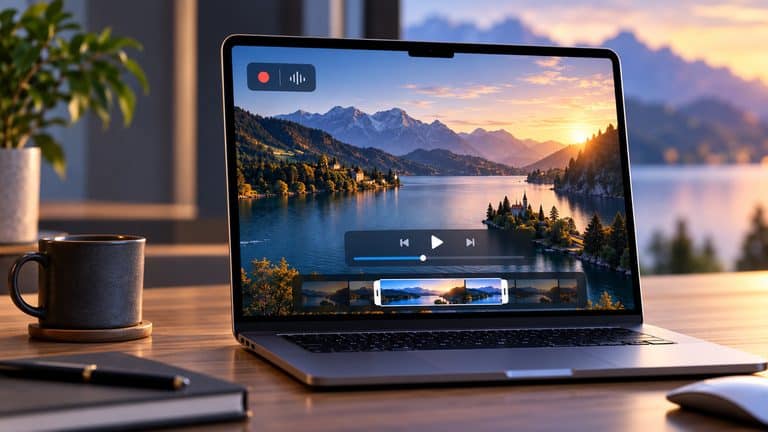
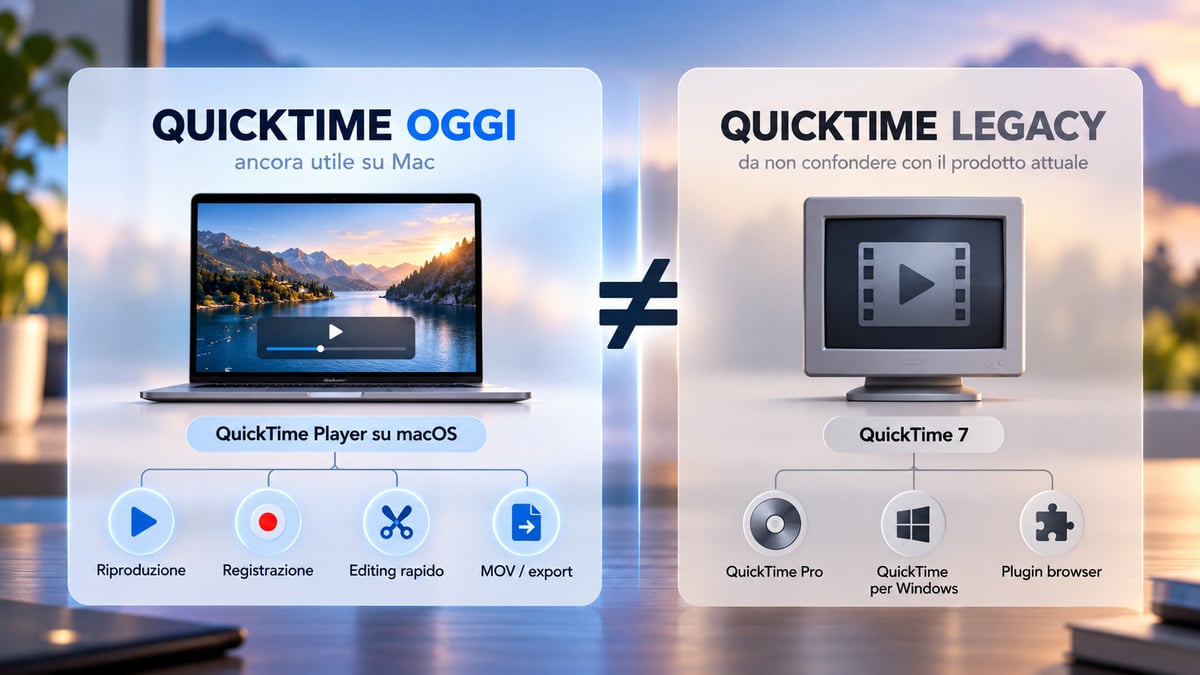
QuickTime è ancora presente sui Mac, ma oggi ha un ruolo molto diverso da quello che molti ricordano dalle vecchie versioni per Windows. Su macOS il nome indica soprattutto QuickTime Player, l’app inclusa nel sistema per riprodurre contenuti multimediali, registrare schermo, video e audio e fare modifiche rapide senza aprire un programma di montaggio completo.
La confusione nasce perché sotto lo stesso nome convivono più concetti: l’applicazione, il formato contenitore associato ai file .mov e l’eredità delle versioni 7, Pro e dei vecchi plugin per browser. Apple mantiene ancora un manuale utente ufficiale del Player, quindi il software è tutt’altro che scomparso: è cambiato il suo perimetro.
Capire cosa significa QuickTime oggi richiede quindi di separare il software attuale dalle tecnologie e versioni che Apple ha lasciato nel passato.
QuickTime oggi: cos’è davvero
Sul Mac attuale QuickTime Player è un’applicazione multimediale integrata in macOS. Puoi usarla come lettore video e audio, ma limitarla alla riproduzione sarebbe riduttivo: consente anche di registrare, ritagliare, dividere e riordinare clip, rimuovere una traccia e creare esportazioni in diverse risoluzioni.
Se vuoi inquadrare meglio la differenza tra un’applicazione e il software di sistema che la esegue, nella guida su cosa sono le app distinguiamo applicazioni desktop, web app e sistemi operativi.
Player, formato file e tecnologia non sono la stessa cosa
Il primo punto da chiarire è questo:
nome QuickTime → famiglia tecnologica e riferimento storico
QuickTime Player → applicazione per Mac
QuickTime File Format → formato contenitore multimediale
Sono concetti collegati, ma non intercambiabili.
Il Player è ciò che apri sul Mac quando vuoi riprodurre o lavorare velocemente su un filmato. Il QuickTime File Format documentato da Apple Developer, invece, definisce una struttura capace di organizzare tracce video, audio, sottotitoli, metadati e altre informazioni all’interno dello stesso file.
Questo spiega perché parlare genericamente di “formato del player” può creare equivoci: sapere che un file ha estensione .mov non basta a capire con quale codec siano stati codificati video e audio.
L’app è ancora disponibile sui Mac attuali?
Sì. QuickTime Player continua a far parte dell’ambiente macOS e Apple ne mantiene documentazione corrente per riproduzione, registrazione, modifica, salvataggio ed esportazione.
Le funzioni disponibili comprendono, tra le altre:
- riproduzione di file video e audio;
- gestione di sottotitoli e tracce sonore disponibili nel file;
- registrazione dello schermo;
- registrazione da fotocamera e microfono;
- registrazione solo audio;
- acquisizione da iPhone o iPad collegati;
- ritaglio e suddivisione dei filmati;
- riordino e aggiunta di clip;
- rotazione e capovolgimento;
- rimozione della parte audio o video;
- esportazione e condivisione.
Non devi quindi cercare un “nuovo player” su un portale di download per usarlo normalmente su Mac. L’app fa parte dell’ecosistema del sistema operativo; se vuoi approfondire quest’ultimo, trovi una guida dedicata a macOS.
Perché è diverso dalle versioni storiche
Chi utilizzava computer quando il software era disponibile anche per Windows può ricordare un prodotto più esteso: componenti aggiuntivi, plugin browser e una versione Pro a pagamento.
Quel mondo appartiene soprattutto alla generazione QuickTime 7.
Il Player corrente conserva riproduzione, registrazione ed editing essenziale, mentre i lavori più complessi sono affidati ad applicazioni dedicate. Di conseguenza, una guida che oggi suggerisca di acquistare la vecchia versione Pro, installare un plugin browser o usare la release 7 su un PC moderno sta mescolando due epoche differenti.
Cosa puoi fare con QuickTime Player sul Mac
Il punto di forza di QuickTime è la velocità con cui permette di completare operazioni semplici. Non offre una timeline multitraccia come un editor professionale, ma per una registrazione o una correzione rapida spesso è sufficiente.
Aprire e riprodurre file video e audio
Puoi aprire un file dal Finder oppure da File → Apri file e gestire la riproduzione dalla finestra del Player.
Oltre ai normali comandi play e pausa, puoi spostarti nel filmato, modificare la velocità di riproduzione, usare lo schermo intero e, quando disponibile, Picture in Picture. Se il file contiene più tracce possono essere presenti sottotitoli, didascalie o colonne sonore alternative.
L’estensione non determina da sola la compatibilità. Un contenitore può racchiudere codec differenti, ed è il supporto effettivo di quelle componenti a stabilire se il file viene aperto correttamente.
Registrare video, audio e dispositivi collegati
Dal menu File puoi creare diversi tipi di registrazione.
Con Nuova registrazione filmato puoi usare la fotocamera integrata oppure una sorgente video compatibile collegata al computer. Puoi selezionare anche il microfono e le opzioni disponibili per quella sorgente.
Nuova registrazione audio crea invece una registrazione senza video.
Un caso d’uso utile è l’acquisizione da iPhone o iPad collegato al Mac. Se il dispositivo compare tra le sorgenti video, puoi utilizzarlo per registrare ciò che viene mostrato sul suo schermo. È una soluzione pratica, per esempio, quando devi preparare la dimostrazione di un’app mobile e vuoi ottenere subito il filmato sul computer.
Tagliare, dividere e riordinare i clip
Per eliminare l’inizio o la fine di un filmato puoi usare:
Modifica → Ritaglia
La barra di selezione permette di conservare soltanto la parte che serve.
Per intervenire all’interno del video puoi invece dividere il filmato in più segmenti. La documentazione Apple sulla suddivisione dei clip conferma che i segmenti ottenuti possono essere riordinati o eliminati.
Sono funzioni semplici ma adatte a un caso molto comune: hai registrato un tutorial, vuoi togliere l’attesa iniziale, eliminare un errore e sistemare l’ordine di pochi spezzoni senza costruire un progetto di montaggio completo.
Rimuovere la parte audio o video
Dal menu Modifica puoi anche rimuovere completamente una delle due componenti di un filmato.
Con Rimuovi audio resta soltanto il video; con Rimuovi video ottieni invece un file solo audio.
Non è un sistema per mixare più tracce, pulire una registrazione o intervenire selettivamente su voce e musica. È utile quando l’obiettivo è semplicemente eliminare una componente dal file.
Esportare e condividere
Dopo le modifiche puoi salvare il risultato oppure esportarne una copia. Le opzioni disponibili dipendono dal filmato sorgente e possono includere risoluzioni come 720p, 1080p o 4K.
Qui conviene distinguere tre elementi:
- estensione e contenitore;
- codec;
- risoluzione.
Un file può essere esportato come filmato .mov utilizzando H.264 o HEVC, a seconda delle opzioni e del contenuto. Non sono sinonimi: il contenitore organizza le tracce, il codec definisce come il video viene codificato, la risoluzione descrive le dimensioni dell’immagine.
Come registrare lo schermo con QuickTime
Questa è una delle funzioni più cercate e anche una delle più soggette a tutorial obsoleti.
Sui Mac recenti puoi ancora avviare la registrazione dal Player, ma Apple integra il flusso con gli strumenti di cattura di macOS. La procedura ufficiale Apple per registrare lo schermo distingue infatti tra i controlli dell’app Screenshot e l’avvio tramite il Player.
Avviare una nuova registrazione
Apri l’app e scegli:
File → Nuova registrazione schermo
Puoi anche usare:
Ctrl + Comando + N
Se compaiono i controlli Screenshot di macOS, la registrazione viene gestita da quell’interfaccia. Lo stesso pannello può essere aperto direttamente con:
Maiuscole + Comando + 5
Se vuoi distinguere una registrazione video da una semplice immagine statica, nella nostra guida trovi anche che cos’è uno screenshot e come catturarlo sui principali sistemi.
Perché compaiono i controlli Screenshot
Non è un errore e non significa che l’app sia stata rimossa.
Apple ha integrato la cattura video dello schermo con Screenshot. Il comando avviato dal Player può quindi portarti direttamente ai controlli di sistema, e una procedura moderna deve riferirsi a ciò che appare sul Mac in uso invece di dare per scontata l’interfaccia delle vecchie release.
Una volta terminata la registrazione, il file può essere aperto nel Player per controllarlo, ritagliarlo o condividerlo.
Schermo intero, finestra o area selezionata
Le modalità disponibili dipendono dalla versione di macOS. Nei sistemi correnti puoi registrare l’intero display o una selezione; su macOS Tahoe 26 e versioni successive Apple documenta anche la registrazione diretta di una finestra selezionata.
La scelta non è solo tecnica. Se stai mostrando una singola applicazione, limitare l’area registrata riduce distrazioni e il rischio di includere notifiche, file o informazioni personali. Se devi passare continuamente tra più programmi, può avere più senso acquisire l’intero schermo.
Microfono e audio
Prima di iniziare, controlla le opzioni disponibili nella barra di registrazione.
Per acquisire la voce devi selezionare il microfono desiderato e concedere al sistema il relativo permesso. Le opzioni audio sono cambiate nel tempo e possono variare tra versioni di macOS, quindi è meglio verificare ciò che offre direttamente il pannello del tuo Mac prima di installare driver virtuali suggeriti da vecchi tutorial.
Questa è una delle aree in cui copiare una procedura di anni fa può creare più problemi che soluzioni.
Come interrompere e trovare la registrazione
Per terminare puoi usare il pulsante Interrompi nella barra dei menu oppure:
Comando + Ctrl + Esc
La destinazione dipende dalle opzioni impostate. Con le impostazioni standard di Screenshot, il file viene normalmente salvato sulla Scrivania.
Se non lo trovi, non ripetere subito la registrazione: apri le opzioni della cattura e controlla la destinazione scelta.
QuickTime, MOV e codec: cosa cambia davvero
Per usare QuickTime senza confondere problemi di compatibilità e problemi del player, bisogna capire cosa contiene realmente un file video.
MOV, MP4, H.264, HEVC e ProRes vengono spesso messi sullo stesso piano, ma descrivono livelli differenti.
MOV è un contenitore, non un codec
L’estensione .mov indica normalmente un file basato sul formato contenitore sviluppato da Apple.
Un contenitore può organizzare video, audio, sottotitoli e metadati. Il codec descrive invece il metodo con cui il contenuto è stato codificato.
Per questo due file MOV possono avere la stessa estensione ma comportarsi in modo molto diverso.
La relazione essenziale è:
contenitore → organizza le tracce
codec → codifica audio o video
risoluzione → definisce le dimensioni dell’immagine
bitrate e impostazioni di codifica → incidono su qualità e dimensione
Se vuoi vedere come questi elementi entrano in un progetto più articolato, la guida all’editing video approfondisce risoluzione, codec, contenitore, frame rate ed export.
H.264, HEVC e ProRes
H.264 è estremamente diffuso ed è una scelta orientata alla compatibilità. HEVC/H.265 può offrire una compressione più efficiente ma richiede supporto adeguato sul dispositivo di destinazione. ProRes è invece una famiglia di codec Apple utilizzata soprattutto in workflow di produzione e post-produzione.
Per i video HEVC Apple documenta anche la possibilità, durante l’esportazione dal Player, di preferire una maggiore compatibilità tramite H.264. La guida Apple su HEIF e HEVC è utile quando un file moderno deve essere riprodotto su dispositivi meno recenti.
Perché l’export non equivale automaticamente a MP4
Il Player può esportare filmati con H.264 o HEVC, ma l’uscita video resta normalmente un filmato .mov. Usare H.264 non significa quindi ottenere automaticamente un contenitore .mp4.
Se ti serve espressamente MP4, devi guardare prima il codec del file. Apple spiega nella guida per convertire MOV in MP4 su Mac che un MOV H.264 può, in determinati casi, essere trasformato cambiando l’estensione; con codec differenti o quando serve una vera ricodifica è preferibile utilizzare un’app come iMovie.
Evita quindi di interpretare la conversione come un semplice “cambio nome” valido per qualsiasi file.
Cosa controllare se un file non si apre
Se un filmato non viene riprodotto, verifica in quest’ordine:
- che il file non sia danneggiato;
- quale contenitore utilizzi;
- quale codec video contenga;
- quale codec audio contenga;
- se quei formati sono supportati dalla tua versione di macOS;
- se il file proviene da un software o dispositivo con codec specialistici.
Un .mov non è automaticamente compatibile soltanto perché utilizza l’estensione associata al formato Apple.
QuickTime per Windows, versione 7 e Pro: cosa è rimasto legacy
Le query storiche su QuickTime continuano a esistere e possono portare a download ancora indicizzati. Per questo è importante distinguere il prodotto corrente dal vecchio ecosistema.
La versione per Windows non è più supportata
Apple mantiene online la pagina del vecchio installer 7.7.9, ma specifica chiaramente che QuickTime 7 per Windows non è più supportato. La stessa pagina indica requisiti come Windows Vista o Windows 7 e ricorda che i browser moderni non hanno bisogno del vecchio plugin.
Trovare ancora un installer, quindi, non significa che sia una soluzione consigliabile su un PC attuale.
Se devi semplicemente aprire un video su Windows, parti dagli strumenti multimediali supportati dal sistema o da player mantenuti, invece di installare software legacy solo perché una vecchia guida lo considera indispensabile.
Il vecchio plugin browser non serve più
In passato diversi contenuti Web dipendevano da componenti esterni per la riproduzione multimediale. È il contesto in cui nacquero molti tutorial sul plugin QuickTime.
I browser moderni gestiscono direttamente le tecnologie video correnti e Apple stessa chiarisce, nella pagina Windows citata sopra, che quel plugin non è più necessario.
Se incontri istruzioni del tipo “installa il plugin per Chrome” o “abilita QuickTime nel browser”, la prima cosa da controllare è quindi la data della guida.
Player 7 e versione Pro
La versione 7 del Player appartiene alla generazione precedente del software.
La versione Pro era un insieme di funzioni aggiuntive sbloccate tramite registrazione nel vecchio Player 7. Consentiva conversioni ed editing più estesi rispetto alla configurazione gratuita dell’epoca.
Non esiste quindi una versione Pro moderna da acquistare per potenziare l’app inclusa nei Mac attuali.
Quando incontri quella denominazione, stai quasi certamente leggendo materiale storico.
Come riconoscere una guida ormai superata
Prima di seguire una procedura controlla:
- sistema operativo indicato;
- versione del programma;
- presenza di riferimenti alla versione 7 o Pro;
- eventuale plugin browser;
- provenienza del download;
- data o contesto tecnico dell’articolo.
Una guida può essere dettagliata e comunque descrivere un prodotto che non corrisponde più a quello disponibile oggi.
Quando QuickTime basta e quando serve un editor video
QuickTime è utile proprio perché non cerca di sostituire un programma di montaggio completo.
Ha senso quando devi guardare un file, registrare velocemente, eliminare un pezzo superfluo, ruotare un clip o assemblare pochi segmenti. Diventa limitante quando il risultato richiede una vera post-produzione.
I lavori che gestisce bene
Può essere una scelta pratica per:
- riprodurre un file;
- registrare lo schermo;
- acquisire webcam o microfono;
- registrare un dispositivo Apple collegato;
- eliminare l’inizio o la fine di un filmato;
- dividere e riordinare pochi clip;
- ruotare un video;
- rimuovere completamente audio o immagine;
- esportare una copia in una risoluzione differente.
In questi casi un editor professionale può aggiungere complessità senza offrire un vantaggio concreto.
Dove iniziano i limiti
Il confine arriva quando devi gestire un progetto con più tracce, titoli, musica, correzione colore, mix audio, animazioni, keyframe, compositing o effetti complessi.
Puoi intervenire sui clip, ma non ottieni lo stesso modello operativo di una timeline professionale.
Questo evita due errori opposti: installare un editor enorme per tagliare dieci secondi da una registrazione oppure cercare di trasformare un player essenziale in un ambiente di post-produzione.
Quale strumento scegliere
| Obiettivo | Strumento più sensato |
|---|---|
| Riprodurre un file | QuickTime Player |
| Tagliare rapidamente inizio o fine | Player |
| Registrare lo schermo | Player / Screenshot |
| Registrare webcam o microfono | Player |
| Riordinare pochi clip | Player |
| Montare più tracce, titoli, musica ed effetti | Editor video |
| Correggere colore e audio in modo approfondito | Editor video completo |
| Gestire un progetto professionale complesso | Software di montaggio professionale |
La discriminante è semplice: se il flusso è apri → registra o modifica → salva, l’app integrata può bastare. Se diventa importa → organizza → timeline → più tracce → effetti → audio → colore → export, sei già nel territorio dell’editing video vero e proprio.
Conclusione
QuickTime non è scomparso: è cambiato il suo ruolo.
Sul Mac attuale il Player rimane utile per riprodurre contenuti, registrare schermo, fotocamera e audio, acquisire dispositivi collegati e fare modifiche veloci ai filmati. Quello che appartiene al passato è invece l’ecosistema della versione 7, Pro, dei plugin browser e della release Windows.
La distinzione più utile è questa: il Player è l’applicazione, MOV è un contenitore e il codec determina come audio e video sono realmente codificati.
Per una cattura o una modifica rapida lo strumento incluso in macOS può ancora evitarti software aggiuntivo. Quando entrano in gioco timeline, più tracce, effetti, colore e controllo avanzato dell’export, conviene passare a un editor dedicato.