
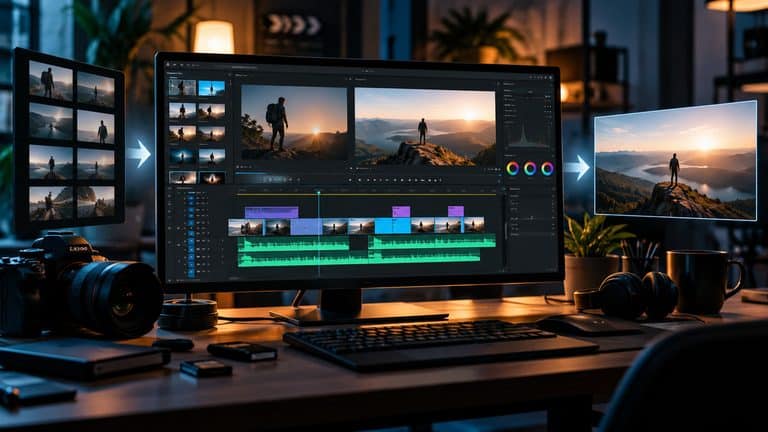
L’editing video è il processo con cui trasformi riprese, audio, immagini e altri materiali grezzi in un video finito. Non significa soltanto tagliare delle clip: vuol dire scegliere cosa mostrare, in quale ordine, con quale ritmo, come far lavorare insieme immagini e suono e quali elementi eliminare perché non servono al messaggio.
È anche il motivo per cui un buon montaggio può migliorare moltissimo materiale semplice, mentre effetti, transizioni e filtri non riescono a salvare un video costruito male. Il software conta, ma viene dopo: prima devi capire come funziona il montaggio e quali decisioni stai prendendo sulla timeline.
In questa guida partiamo dai fondamentali, vediamo come editare un video passo dopo passo, quali concetti tecnici servono davvero, come scegliere un programma e cosa cambia quando nel workflow entrano strumenti di intelligenza artificiale.
Cos’è l’editing video e cosa significa davvero
L’editing video consiste nel selezionare e organizzare materiale audiovisivo per costruire una sequenza coerente. In un progetto semplice può voler dire prendere dieci clip registrate con lo smartphone, eliminare le parti inutili, riordinarle, aggiungere musica e sottotitoli e preparare il file per Instagram o YouTube.
In un progetto più complesso entrano invece più tracce video e audio, riprese da camere diverse, correzione del colore, voice-over, effetti, grafica animata, maschere, compositing e una fase di esportazione più controllata.
La logica di base, però, non cambia: il montaggio decide cosa vede e cosa sente lo spettatore in ogni momento.
Editing video e montaggio video sono la stessa cosa?
Nel linguaggio comune i due termini vengono spesso usati come sinonimi e, per gran parte dei progetti digitali, non è un problema.
“Montaggio video” mette maggiormente l’accento sulla costruzione della sequenza: scelta delle inquadrature, ordine delle scene, durata dei tagli, continuità e ritmo. “Editing video” viene spesso usato in senso più ampio e può comprendere anche interventi successivi come titoli, sottotitoli, regolazioni audio, correzione colore ed effetti.
Non esiste comunque un confine universale che obblighi a usare una sola definizione. La distinzione utile è un’altra: costruire il video e rifinirlo sono due lavori diversi, anche quando avvengono dentro lo stesso programma.
Montaggio, editing e post-produzione: dove cambia il lavoro
La post-produzione comprende tutto ciò che avviene dopo la registrazione e può essere molto più ampia del solo montaggio.
Può includere, per esempio:
- editing e montaggio delle clip;
- pulizia, sincronizzazione e mix dell’audio;
- correzione e grading del colore;
- titoli, sottotitoli e grafiche;
- effetti visivi e compositing;
- esportazione nei formati richiesti.
Per un Reel realizzato da una sola persona queste fasi possono essere concentrate in pochi minuti e nello stesso editor. In una produzione articolata possono essere affidate a professionisti diversi.
La distinzione serve soprattutto a evitare un equivoco: imparare a tagliare una clip non significa aver già imparato tutta la post-produzione.
Editing tradizionale, editing assistito e generazione AI
Oggi conviene distinguere tre livelli che sempre più software mettono nello stesso ambiente.
Editing tradizionale: modifichi materiale che esiste già. Tagli clip, sposti scene, regoli l’audio, cambi velocità, inserisci testi o correggi il colore.
Editing assistito dall’AI: il software automatizza parte del lavoro. Può trascrivere il parlato, creare sottotitoli, isolare un soggetto, rimuovere rumore, ricercare clip o aiutarti a costruire una prima sequenza.
Generazione: il sistema produce nuovo materiale a partire da testo, immagini, audio o altri input.
Queste modalità possono convivere. CapCut, per esempio, combina timeline, automazioni e funzioni generative; Google Vids integra produzione collaborativa e AI; piattaforme come Runway spostano invece molto più avanti la componente generativa.
Il punto da ricordare è che generare una clip non equivale a montare un video. Qualcuno deve comunque decidere se quella clip serve, dove inserirla, quanto deve durare e cosa deve succedere prima e dopo.
Come funziona l’editing video: dal materiale grezzo al video finito
Un workflow di editing video efficace non comincia dagli effetti. Comincia dal materiale e dall’obiettivo.
Una sequenza di lavoro ragionevole è:
obiettivo → organizzazione → selezione → rough cut → rifinitura → audio → colore/grafica → controllo → export
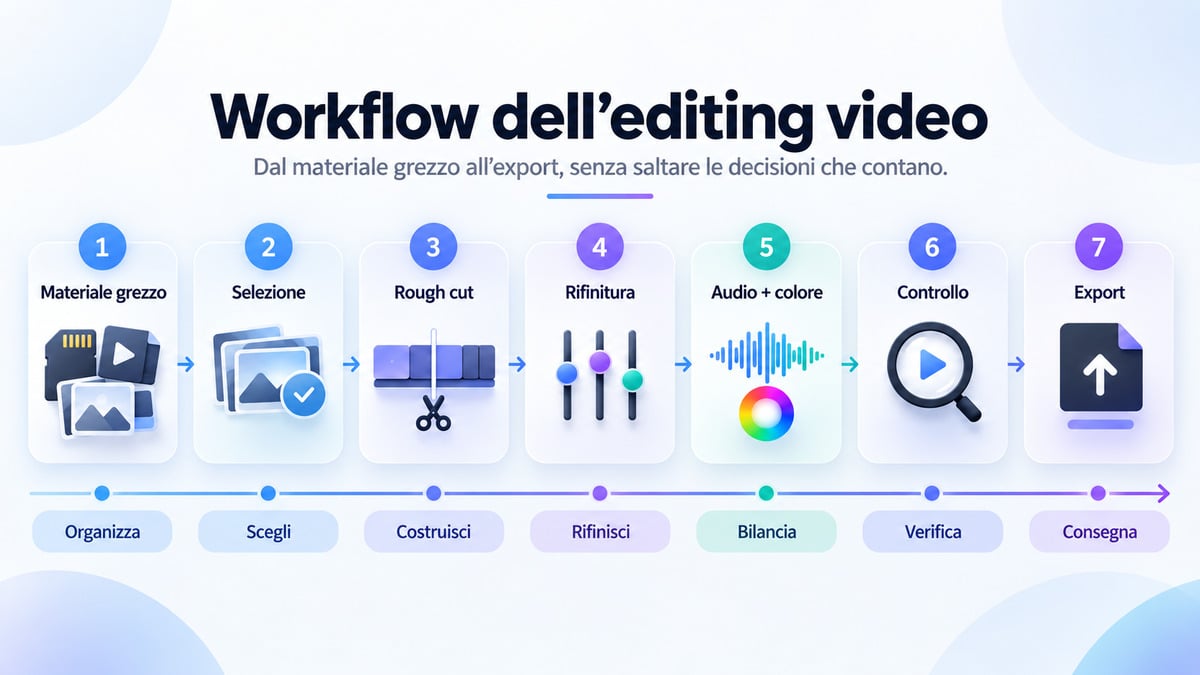
Saltare direttamente agli effetti rende il progetto più lento da gestire e spesso nasconde problemi che dovrebbero essere risolti prima.
Importare e organizzare clip, audio e altri file
Quando il progetto contiene pochi file puoi anche lavorare in modo molto semplice. Ma appena aumentano clip, versioni, registrazioni audio e grafiche, l’organizzazione diventa parte dell’editing.
Conviene separare almeno il materiale principale, il B-roll, l’audio, la musica e gli elementi grafici. Se hai più riprese dello stesso soggetto, rinominarle o raggrupparle ti evita di perdere tempo ogni volta che devi recuperare una scena.
Nei progetti lunghi questo lavoro sembra rallentarti all’inizio, ma accelera tutto ciò che viene dopo.
Costruire il rough cut e decidere cosa eliminare
Il rough cut è una prima versione del montaggio in cui conta soprattutto la struttura.
Metti le clip nell’ordine corretto, elimina errori, silenzi inutili e ripetizioni, scegli le riprese più adatte e verifica che il video funzioni anche senza decorazioni. Non serve ancora perfezionare ogni transizione o sistemare ogni dettaglio del colore.
Nel lavoro di editing video, il rough cut serve proprio a verificare se struttura e sequenza funzionano prima della rifinitura.
La domanda giusta è: se tolgo effetti, musica spettacolare e animazioni, la sequenza rimane comprensibile e interessante?
Se la risposta è no, il problema è probabilmente nel contenuto o nel montaggio, non nella mancanza di effetti.
Rifinire ritmo, continuità e sequenza delle scene
Dopo il rough cut puoi lavorare sulla precisione dei tagli.
Qui entrano il ritmo, le pause, la continuità tra due inquadrature e la relazione tra ciò che viene detto e ciò che appare sullo schermo. Una clip può essere tecnicamente corretta ma rimanere troppo a lungo. Un taglio può essere rapido ma arrivare nel momento sbagliato. Due scene possono essere belle singolarmente e funzionare male una dopo l’altra.
Il ritmo non significa necessariamente tagliare più spesso. Significa dare a ogni informazione il tempo necessario e non più del necessario.
Lavorare su audio, musica, voice-over e sottotitoli
L’audio è uno dei punti in cui i progetti amatoriali e quelli curati si separano più rapidamente.
Una voce poco comprensibile rimane un problema anche se l’immagine è perfetta. Prima di aggiungere musica ed effetti sonori conviene quindi sistemare il livello del parlato, ridurre eventuali rumori gestibili e verificare che i passaggi tra clip non producano salti fastidiosi.
La musica deve sostenere il video, non competere con la voce. I sottotitoli, invece, richiedono non solo trascrizione corretta ma anche timing, leggibilità e una posizione che non venga coperta dall’interfaccia della piattaforma di destinazione.
Correggere colore, titoli, grafica ed effetti
Quando struttura e audio sono solidi puoi passare alla rifinitura visiva.
Correzione del colore e grading non sono esattamente la stessa cosa: la prima serve soprattutto a rendere le immagini coerenti e tecnicamente corrette; il secondo può essere usato per dare un carattere visivo più riconoscibile al progetto.
Titoli ed elementi grafici devono chiarire, non riempire. Lo stesso vale per le transizioni: un taglio semplice è spesso più efficace di un effetto evidente inserito solo perché disponibile nel programma.
Controllare ed esportare il video
L’export non dovrebbe essere un passaggio automatico eseguito con “qualità massima” per ogni progetto.
Prima controlla destinazione, rapporto d’aspetto, risoluzione, frame rate, codec richiesti e peso del file. Poi guarda almeno una volta il video esportato dall’inizio alla fine: è il modo più semplice per accorgerti di sottotitoli tagliati, audio fuori sincrono, frame neri, clip mancanti o errori che nell’editor erano passati inosservati.
Timeline, clip, tracce, keyframe e proxy: i concetti da capire
Non serve conoscere ogni termine tecnico per iniziare, ma alcuni concetti riducono enormemente la curva di apprendimento nell’editing video.
Come funziona una timeline multitraccia
La timeline rappresenta il progetto nel tempo.
Da sinistra a destra vedi lo sviluppo del video; sulle diverse tracce puoi sovrapporre clip, audio, musica, testi e altri elementi. Un video principale può stare su una traccia, mentre una seconda contiene B-roll o grafiche. Sotto possono esserci voce, musica ed effetti sonori.
Capire la timeline significa capire quando compare ogni elemento e per quanto tempo rimane attivo.
È il cuore di editor come Premiere, DaVinci Resolve, Final Cut Pro e CapCut, anche se ogni software organizza strumenti e tracce in modo diverso.
Tagli, transizioni e keyframe non fanno la stessa cosa
Un taglio determina il punto in cui termina una clip e ne inizia un’altra.
Una transizione modifica visivamente o acusticamente il passaggio tra due elementi. Può essere una semplice dissolvenza o qualcosa di molto più evidente.
Un keyframe, invece, memorizza il valore di un parametro in un punto preciso della timeline. Impostando valori diversi in momenti diversi puoi animare posizione, scala, opacità, volume e molte altre proprietà.
Sono strumenti differenti. Usare una transizione quando servirebbe un taglio migliore non risolve un problema di montaggio.
A cosa servono proxy, cache e rendering
Quando i file originali sono pesanti, il computer può faticare a riprodurre la timeline in tempo reale.
I proxy sono copie più leggere dei file utilizzate durante il montaggio. Al momento dell’export il software torna ai file originali, così puoi lavorare con maggiore fluidità senza sacrificare la qualità finale.
La cache conserva elaborazioni temporanee per evitare di ricalcolare continuamente alcuni effetti. Il rendering indica invece il calcolo necessario per produrre anteprime o file finali a partire dalle modifiche del progetto.
Questi strumenti spiegano perché un computer non deve necessariamente riprodurre ogni file originale alla massima qualità durante tutta la fase di editing.
Risoluzione, formato, codec e frame rate: cosa conta davvero
Molti tutorial di editing video trasformano queste variabili in regole fisse. È un errore.
La scelta corretta dipende dal materiale sorgente, dal progetto e soprattutto da dove il video verrà distribuito.
Risoluzione e proporzioni dipendono dalla destinazione
La risoluzione indica il numero di pixel dell’immagine, mentre il rapporto d’aspetto descrive la proporzione tra larghezza e altezza.
Un video orizzontale per YouTube, una storia verticale e un contenuto quadrato non hanno la stessa composizione. Convertire un progetto da 16:9 a 9:16 non significa semplicemente tagliare i lati: spesso devi riposizionare soggetti, testi e grafiche.
Per questo conviene decidere il formato di destinazione prima di rifinire il montaggio.
Se lavori soprattutto su short-form, ricorda che Reel e Shorts non si riducono alla sola verticalità: il formato cambia anche ritmo, composizione e quantità di contesto disponibile.
Frame rate: perché non esiste un numero giusto per ogni video
Il frame rate indica quanti fotogrammi vengono mostrati ogni secondo.
24, 25, 30, 50 e 60 fps possono essere perfettamente legittimi a seconda del materiale e dell’uso. Aumentare il frame rate non rende automaticamente il video “migliore”; cambia soprattutto la quantità di informazione temporale e il tipo di movimento che puoi rappresentare.
Per l’esportazione conviene in genere rispettare il frame rate del materiale e le specifiche della destinazione, evitando conversioni arbitrarie. La documentazione ufficiale di YouTube, per esempio, raccomanda di caricare i contenuti mantenendo la frequenza fotogrammi con cui sono stati registrati.
Lo slow motion richiede invece una valutazione già in fase di ripresa: registrare a un frame rate più alto ti permette di rallentare il materiale con più fotogrammi disponibili.
Codec e contenitore non sono la stessa cosa
MP4, MOV e MKV sono contenitori: organizzano video, audio e altri dati all’interno di un file.
H.264, H.265/HEVC, AV1 e ProRes sono invece codec o famiglie di codec usati per codificare il contenuto.
Dire “esporta in MP4” non specifica quindi tutto il necessario. Due file MP4 possono utilizzare impostazioni di compressione e codec differenti.
Nella pratica, per molte pubblicazioni web H.264 dentro un contenitore MP4 rimane una combinazione molto compatibile, ma non è la risposta universale a ogni workflow professionale.
Quando ha senso lavorare ed esportare in 4K
Il 4K è utile quando il materiale originale lo supporta e il progetto beneficia della maggiore risoluzione: display grandi, consegne di qualità elevata, possibilità di ritagliare o riposizionare l’immagine, archiviazione di master più flessibili.
Non è invece obbligatorio per qualunque video. Se il sorgente è 1080p, aumentare artificialmente la risoluzione in export non ricrea dettagli che non esistono. Inoltre file più grandi richiedono più spazio, più banda e più potenza durante alcune fasi del workflow.
La domanda corretta non è quindi “4K sì o no?”, ma quale qualità serve davvero alla destinazione senza aggiungere peso e complessità inutili?
Come editare un video passo dopo passo
Se parti da zero, il modo più efficace per imparare editing video è lavorare sempre nello stesso ordine. Cambiare software non modifica questi fondamentali.
1. Parti dall’obiettivo e dal formato finale
Prima di aprire l’editor, definisci cosa deve ottenere il video.
Un tutorial deve far capire un processo. Un video prodotto deve mostrare un beneficio. Un Reel deve comprimere il messaggio in uno spazio breve. Un video aziendale può avere bisogno di chiarezza e continuità più che di velocità.
Decidi anche rapporto d’aspetto e destinazione. Se sai già che il contenuto sarà verticale, puoi selezionare e comporre le riprese pensando fin dall’inizio a quello spazio.
2. Organizza e seleziona il materiale
Importa soltanto ciò che può essere utile e crea un minimo di ordine prima di riempire la timeline.
Poi guarda il materiale e fai una prima selezione. La parte più importante dell’editing è spesso decidere cosa non usare.
Una ripresa tecnicamente bella che non aggiunge niente al messaggio può essere eliminata. Un errore frequente è innamorarsi del materiale registrato e cercare di inserirlo tutto nel video finale.
3. Costruisci prima il montaggio, poi aggiungi gli effetti
Crea il rough cut e verifica sequenza, chiarezza e ritmo.
Solo dopo passa a transizioni, animazioni, zoom, effetti e altri elementi di rifinitura. Questo ordine ti permette di capire se il video sta funzionando per merito della struttura o se stai usando gli effetti per nascondere problemi.
È un principio che vale anche nei workflow rapidi con CapCut: la timeline e il rough cut restano centrali anche quando hai a disposizione template e automazioni.
4. Sistema audio, colore e testi
Lavora prima sull’intelligibilità della voce e poi sulla musica. Controlla i passaggi tra clip, evita variazioni di volume fastidiose e verifica che gli effetti sonori abbiano una funzione.
Rendi coerenti le immagini con correzioni di base prima di cercare un look stilistico. Infine controlla testi e sottotitoli come parte dell’inquadratura: dimensione, contrasto, durata e posizione devono funzionare anche su schermi piccoli.
5. Guarda il video dall’inizio alla fine prima dell’export
Durante il montaggio guardi continuamente frammenti isolati. Prima di esportare devi invece recuperare la prospettiva dello spettatore.
Riproduci tutto senza fermarti e annota i punti in cui perdi attenzione, una frase arriva troppo tardi, una musica distrae o una scena sembra inutile. Poi fai una seconda verifica più tecnica su errori, testi e audio.
6. Esporta per la piattaforma realmente usata
Scegli le impostazioni in base alla destinazione e non a un preset “massimo” usato per abitudine.
Controlla almeno:
- rapporto d’aspetto;
- risoluzione;
- frame rate;
- codec e contenitore;
- livello audio;
- peso finale;
- eventuali specifiche della piattaforma.
Se il file deve essere caricato su YouTube, per esempio, la documentazione ufficiale indica impostazioni consigliate precise per codec, scansione progressiva, frame rate e bitrate. Per un workflow diverso potresti avere esigenze completamente differenti.
Cosa serve per fare editing video
Puoi iniziare a fare editing video con uno smartphone, un tablet, un computer o perfino un editor nel browser. La scelta dipende soprattutto dalla complessità del progetto.
Smartphone, computer o browser: dipende dal progetto
Lo smartphone funziona molto bene quando l’intero flusso avviene già sul telefono:
ripresa → montaggio → sottotitoli → export → pubblicazione
È il caso tipico di molti contenuti social.
Il computer diventa più comodo quando aumentano clip, tracce audio, livelli, file da camere diverse o interventi precisi. Mouse, tastiera, schermo più grande e gestione dei file cambiano concretamente l’esperienza.
Gli editor browser riducono invece l’attrito di installazione e spesso migliorano collaborazione e accesso da dispositivi diversi. Google Vids è un esempio utile: privilegia collaborazione e semplicità rispetto alla profondità di controllo tipica di un editor professionale.
RAM, GPU e spazio disco: perché le specifiche vanno contestualizzate
Non esiste una configurazione hardware universale per “fare video editing”.
Le esigenze hardware dell’editing video cambiano molto tra un progetto 1080p semplice e una timeline 4K multicamera con effetti e correzione colore.
Conta anche il codec: due video con la stessa risoluzione possono avere carichi di decodifica molto differenti.
Per questo guarderei l’hardware partendo dai progetti reali e dal software scelto, non da una lista generica di numeri. Se il computer fatica ma il resto del workflow è adeguato, proxy e media ottimizzati possono risolvere parte del problema senza obbligarti immediatamente a cambiare macchina.
Quando un hardware più potente cambia davvero il workflow
Più potenza serve soprattutto quando il limite tecnico interrompe il lavoro: playback che scatta continuamente, rendering troppo frequenti, esportazioni molto lunghe, effetti che non puoi visualizzare in tempo reale o memoria insufficiente per progetti complessi.
In quel momento CPU, GPU, memoria e storage più veloci producono un vantaggio concreto.
Se invece il progetto è debole perché non sai cosa tagliare o come costruire il ritmo, un computer più potente non risolve il problema.
Quale programma di editing video scegliere
Se stai confrontando diversi programmi per editing video, il criterio più utile non è il numero di funzioni. Il programma di editing video giusto è quello che ti permette di completare il lavoro con il controllo necessario e senza introdurre complessità inutile.
| Scenario | Strumenti da valutare | Perché |
|---|---|---|
| Reel, Shorts, contenuti verticali e workflow rapido | CapCut | Mobile, desktop e web, timeline accessibile, automazioni e strumenti AI |
| Editing gratuito ma avanzato | DaVinci Resolve | Montaggio, colore, effetti e audio in un ambiente molto completo |
| Workflow professionale e integrazione Adobe | Premiere | Timeline avanzata, audio, colore, effetti e integrazione nell’ecosistema Adobe |
| Workflow Apple su Mac e iPad | Final Cut Pro | Editing professionale integrato nell’ecosistema hardware e software Apple |
| Video aziendali collaborativi e progetti semplici | Google Vids | Collaborazione, scene, registrazioni e AI con minore complessità tecnica |
Per video social e montaggio rapido
Se lavori soprattutto su contenuti verticali e devi passare rapidamente dalla clip alla pubblicazione, CapCut è una scelta naturale da valutare.
Il vantaggio non è soltanto la quantità di effetti: è la riduzione dei passaggi tra timeline, sottotitoli, adattamento del formato, automazioni e pubblicazione.
Ha meno senso quando il progetto richiede controllo avanzato su grandi quantità di materiale, color grading, audio complesso o una pipeline di post-produzione strutturata.
Per imparare con un editor gratuito ma avanzato
DaVinci Resolve è uno dei casi più interessanti perché la versione gratuita mette nello stesso ambiente montaggio, correzione colore, effetti visivi, motion graphics e post-produzione audio.
È più impegnativo di un editor social-first, ma quella complessità ha un vantaggio: puoi iniziare con tagli semplici e continuare a usare lo stesso ambiente quando il progetto cresce.
Per un principiante motivato che vuole costruire competenze trasferibili, è una scelta molto più sensata di cambiare applicazione ogni volta che compare una funzione nuova.
Per workflow professionali e team creativi
Adobe Premiere rimane una scelta forte quando lavori già nell’ecosistema Adobe, scambi progetti con altri professionisti o integri il montaggio con applicazioni come After Effects e Audition.
Final Cut Pro ha invece più senso se il tuo workflow è centrato su Mac e iPad. Anche Apple Creator Studio rende evidente questa logica: video, motion graphics ed esportazione possono essere distribuiti tra Final Cut Pro, Motion e Compressor senza uscire dall’ecosistema Apple.
La decisione non dovrebbe essere “quale software è più professionale?”, ma quale ambiente riduce meno la tua capacità di consegnare il progetto.
Per browser, collaborazione e progetti semplici
Un editor più semplice può essere migliore di uno professionale quando il lavoro non richiede controllo professionale.
Google Vids punta proprio su questo compromesso: scene, testo, registrazioni, voice-over, condivisione e collaborazione sono centrali, mentre timeline, color grading, proxy e gestione tecnica rimangono meno profondi rispetto a un editor tradizionale. La pagina ufficiale di Google Vids mostra chiaramente questa impostazione orientata a creazione, collaborazione e funzioni AI.
Per un video di formazione interno, un aggiornamento aziendale o un contenuto costruito insieme a più persone può essere un vantaggio. Per un montaggio complesso, diventa un limite.
Editing video con intelligenza artificiale: cosa cambia davvero
L’AI non sostituisce in blocco l’editing video. Sta piuttosto riducendo il lavoro manuale in alcune fasi e introducendo nuovi modi di generare materiale.
Le attività che l’AI può già accelerare
A seconda del software, oggi puoi trovare funzioni per:
- trascrivere il parlato;
- creare sottotitoli;
- ricercare materiale attraverso testo o contenuto;
- rimuovere o sostituire sfondi;
- isolare soggetti;
- pulire parti dell’audio;
- adattare l’inquadratura a formati diversi;
- generare voice-over;
- creare clip o elementi grafici;
- costruire prime sequenze a partire da trascrizioni o istruzioni.
Nell’editing video assistito dall’AI, il vantaggio più concreto arriva quando l’automazione elimina operazioni ripetitive senza sostituire le decisioni di montaggio.
Queste funzioni hanno valore quando eliminano operazioni ripetitive. Diventano meno affidabili quando chiedi al sistema di decidere automaticamente ciò che definisce il senso del video.
Generare una clip non significa montare un video
Un generatore può creare una scena molto efficace e lasciarti comunque con un problema di montaggio.
Devi ancora decidere se quella scena è coerente con il resto, dove inserirla, come entra ed esce, cosa succede all’audio e se mantiene continuità con le inquadrature precedenti.
È la differenza che emerge chiaramente usando strumenti come Runway: la generazione espande il materiale disponibile, mentre la costruzione della sequenza rimane un lavoro editoriale.
Il giudizio di montaggio resta il collo di bottiglia
Un software può suggerire tagli, eliminare pause o generare un rough cut da una trascrizione. Ma non conosce automaticamente l’importanza reale di ogni frase per il tuo pubblico.
Ritmo, gerarchia e intenzione dipendono dal progetto.
Questo significa che la competenza più utile non è imparare a premere ogni nuovo pulsante AI. È capire abbastanza bene il montaggio da riconoscere quando l’automazione sta aiutando e quando sta prendendo una decisione che dovresti prendere tu.
Editing per YouTube, Reel, Shorts e video aziendali: cosa cambia
Il programma può rimanere lo stesso, ma il modo di montare cambia quando cambia il contesto.
Video orizzontale, verticale e adattamento non sono la stessa cosa
Un video 16:9 può contenere due persone affiancate, titoli laterali e molto spazio visivo. Se lo ritagli in verticale, parte di quella composizione può scomparire.
Per adattare bene un progetto devi spesso riposizionare soggetti, scegliere inquadrature differenti, modificare testi e ripensare le grafiche.
Per questo il reframing automatico è utile, ma non sempre sufficiente.
Un Reel non è semplicemente un video lungo ritagliato
Gli Instagram Reels e gli YouTube Shorts vivono in ambienti di fruizione rapida e mobile.
Questo cambia soprattutto la quantità di contesto che puoi permetterti prima di arrivare al punto, la leggibilità degli elementi e la necessità di progettare con attenzione l’apertura.
Non significa che ogni Short debba contenere un taglio ogni secondo. Significa che tempo e spazio hanno un costo diverso rispetto a un tutorial lungo o a un video visto intenzionalmente su desktop.
Tutorial e video aziendali richiedono un altro tipo di ritmo
Un tutorial deve privilegiare comprensione e sequenza. Accelerare troppo i passaggi può ridurre la durata e peggiorare il risultato.
Un video aziendale può invece richiedere coerenza del brand, revisione da più persone, sottotitoli, accessibilità e aggiornamenti successivi più che montaggio creativo sofisticato.
È qui che strumenti collaborativi come Google Vids possono diventare più razionali di una timeline professionale, mentre un editor completo rimane preferibile quando il prodotto finale vive sulla precisione visiva o sonora.
Gli errori più comuni nel video editing
I problemi che peggiorano un video non sono sempre quelli più tecnici.
Aggiungere effetti prima di sistemare il montaggio
Una transizione non corregge una scena troppo lunga. Un effetto non rende interessante una clip inutile.
Prima struttura, poi rifinitura.
Ignorare l’audio
Lo spettatore può accettare un’immagine non perfetta molto più facilmente di una voce incomprensibile o di cambi di volume continui.
L’audio merita una fase di controllo autonoma, soprattutto nei contenuti parlati.
Usare transizioni per nascondere problemi di ritmo
Le transizioni funzionano quando hanno una funzione. Se compaiono a ogni taglio, spesso diventano esse stesse la cosa più visibile del video.
Un buon cut non ha bisogno di attirare attenzione su di sé.
Esportare sempre alla massima risoluzione senza uno scopo
Più pixel significano file più grandi, non automaticamente un video migliore.
Se la sorgente, la destinazione o il progetto non beneficiano della risoluzione superiore, stai aggiungendo peso senza aggiungere informazione visiva reale.
Cambiare continuamente software invece di imparare i fondamentali
Ogni editor ha un’interfaccia diversa, ma i concetti fondamentali rimangono: timeline, clip, tracce, audio, keyframe, colore ed export.
Se cambi programma ogni settimana inseguendo la nuova funzione AI, rischi di imparare continuamente dove si trova un pulsante senza capire davvero cosa stai facendo.
Delegare all’AI decisioni che sono editoriali
Automatizzare una trascrizione può farti risparmiare molto tempo. Delegare alla macchina il significato del video è un’altra cosa.
Decidere cosa togliere, cosa mettere in evidenza e quanto spazio dare a una scena rimane parte del lavoro creativo.
Come imparare l’editing video partendo da zero
Per iniziare non ti serve imparare contemporaneamente Premiere, Resolve, Final Cut, CapCut e ogni nuovo editor online.
Scegline uno compatibile con il tuo dispositivo e con i progetti che vuoi realizzare. Poi costruisci competenze in quest’ordine:
- importare e organizzare il materiale;
- tagliare e spostare clip sulla timeline;
- lavorare con più tracce audio e video;
- controllare livelli e intelligibilità dell’audio;
- usare titoli e sottotitoli;
- comprendere keyframe e semplici animazioni;
- correggere colore ed esposizione;
- esportare correttamente per la destinazione.
Imparare il montaggio video significa soprattutto sviluppare occhio per selezione, ritmo e continuità, non memorizzare tutti gli strumenti di un programma.
Dopo ogni progetto chiediti cosa ti ha rallentato davvero. Se il limite è tecnico, impara quella funzione. Se il limite è il ritmo, non serve comprare un plugin: devi montare di più e confrontare le tue decisioni.
Se vuoi trasformare queste competenze in un lavoro più ampio, la guida dedicata al content creator chiarisce anche come video, strategia, distribuzione e portfolio si inseriscono in un profilo professionale.
La progressione migliore non è accumulare tutorial. È completare progetti abbastanza piccoli da permetterti di vedere subito cosa non funziona.
Conclusione
L’editing video diventa molto più semplice quando smetti di pensarlo come una raccolta di effetti e inizi a vederlo come una sequenza di decisioni.
Prima scegli cosa deve comunicare il video. Poi selezioni il materiale, costruisci il rough cut, sistemi ritmo e audio, rifinisci immagini e testi e soltanto alla fine esporti per la destinazione reale.
Il software cambia il livello di controllo e la velocità con cui puoi lavorare, ma non sostituisce questi fondamentali. CapCut può ridurre moltissimo l’attrito nei contenuti social, DaVinci Resolve può accompagnarti verso workflow molto più avanzati, Premiere e Final Cut Pro hanno senso in ambienti professionali specifici e Google Vids può essere più razionale quando collaborazione e semplicità contano più della profondità tecnica.
Anche l’AI segue la stessa regola: è utile quando toglie lavoro meccanico o amplia le possibilità creative. Il montaggio resta tuo quando devi decidere cosa merita di rimanere nel video e perché.