
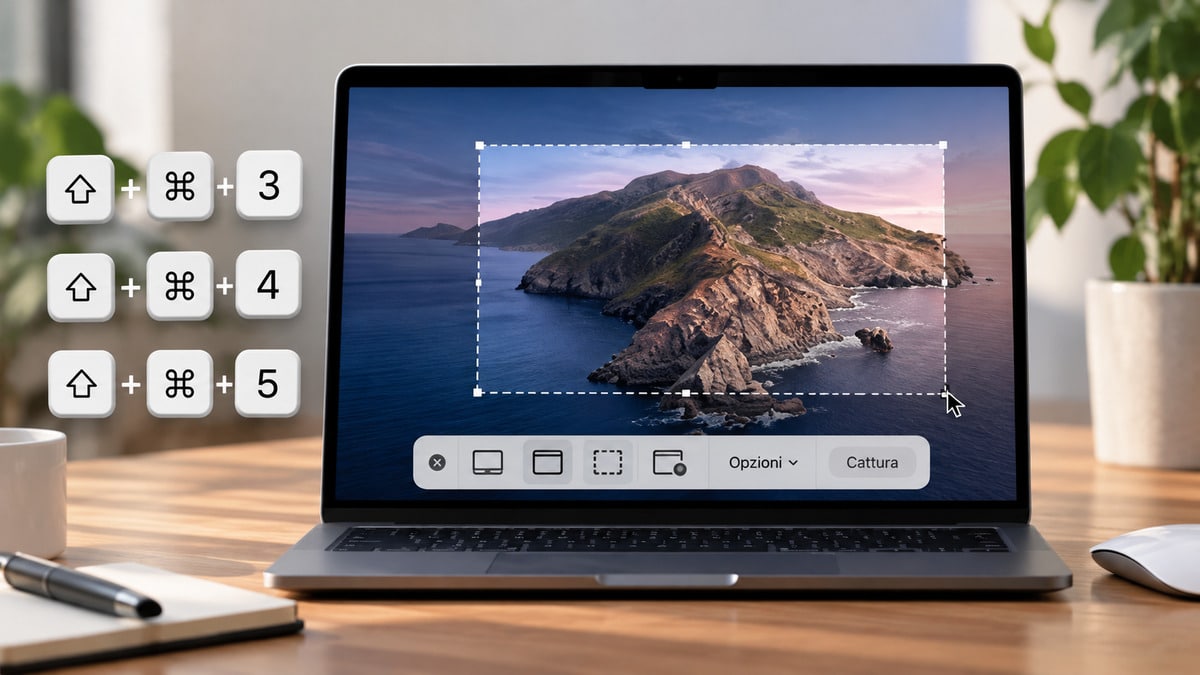
Su Mac puoi catturare tutto lo schermo, una singola finestra oppure soltanto un’area senza installare programmi aggiuntivi. La scelta dipende da cosa vuoi acquisire e da cosa deve succedere dopo: salvare un file, copiarlo negli Appunti oppure aprire i controlli avanzati dell’app Screenshot.
Se usi anche Windows, Android o iPhone e vuoi confrontare i diversi metodi, trovi una panoramica nella guida generale agli screenshot. Qui restiamo invece sul Mac e sulle funzioni specifiche di macOS.
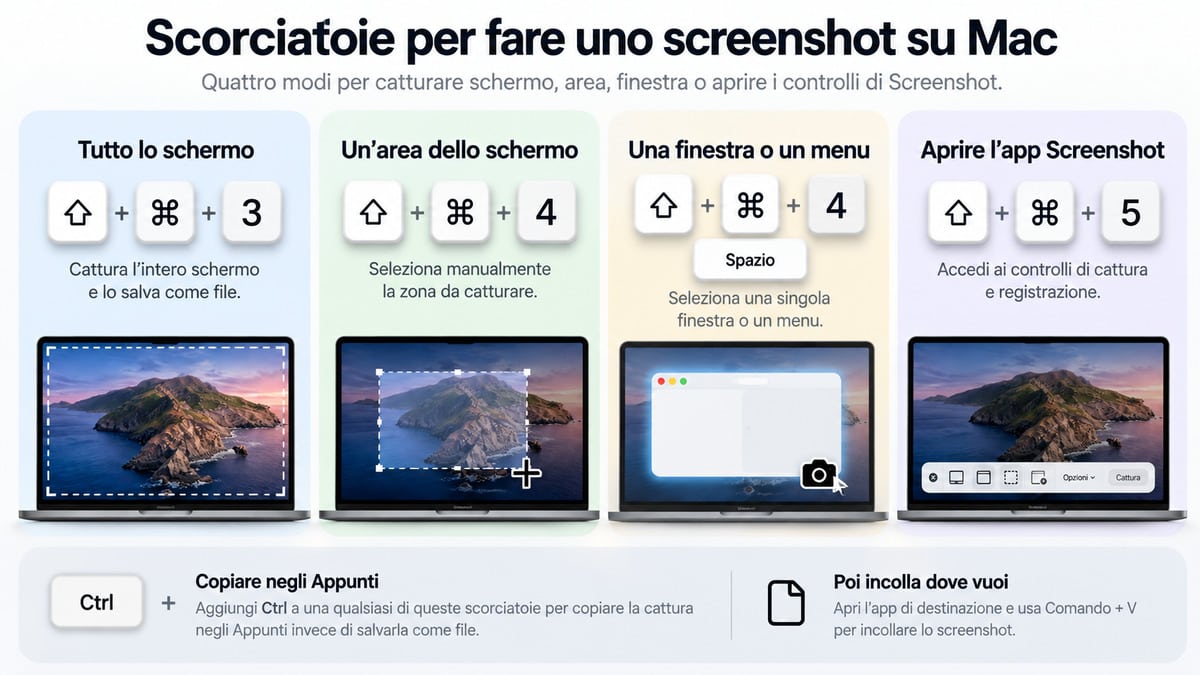
| Cosa vuoi fare | Scorciatoia | Cosa succede |
|---|---|---|
| Catturare tutto lo schermo | Maiuscole + Comando + 3 | viene acquisito l’intero schermo |
| Catturare un’area | Maiuscole + Comando + 4 | scegli manualmente la zona |
| Catturare una finestra o un menu | Maiuscole + Comando + 4, poi Spazio | selezioni una singola finestra o un menu |
| Aprire l’app Screenshot | Maiuscole + Comando + 5 | accedi ai controlli di cattura e registrazione |
| Copiare negli Appunti | aggiungi Ctrl alla scorciatoia | la cattura viene copiata invece di essere salvata come file |
Per un riferimento ufficiale sui comandi e sulle modalità di cattura, Apple mantiene una guida dedicata agli screenshot su Mac.
Tasti per fare screenshot su Mac: la risposta rapida
Le scorciatoie funzionano a livello di sistema, quindi non devi installare un programma per le catture più comuni.
La differenza fra 3, 4 e 5 non è soltanto il tipo di screenshot: con 3 acquisisci immediatamente tutto, con 4 controlli la zona da catturare, mentre con 5 apri un pannello dal quale puoi configurare l’operazione prima di eseguirla.
Maiuscole + Comando + 3: catturare tutto lo schermo
Premi:
Maiuscole + Comando + 3
Il Mac acquisisce lo schermo e, con le impostazioni standard, salva il risultato come file.
È la scorciatoia più veloce quando tutto ciò che compare sul display è pertinente: per esempio un errore a schermo intero, una configurazione o la disposizione completa delle finestre.
Il limite è proprio questo: cattura anche ciò che non serve. Prima di condividere l’immagine conviene quindi controllare notifiche, nomi di file, indirizzi email e altre informazioni che potrebbero essere rimaste visibili.
Maiuscole + Comando + 4: selezionare un’area
Con:
Maiuscole + Comando + 4
il puntatore diventa un mirino. Trascinalo sull’area che vuoi acquisire e rilascia il mouse o il trackpad per completare lo screenshot.
Se durante la selezione hai scelto la dimensione corretta ma devi spostare il rettangolo, puoi tenere premuta la barra spaziatrice e riposizionarlo. Per annullare l’operazione, premi Esc.
Questo metodo è normalmente preferibile a catturare tutto il desktop e ritagliare dopo: il file nasce già concentrato sull’elemento che vuoi mostrare.
Maiuscole + Comando + 4 e Spazio: catturare una finestra o un menu
Per acquisire una singola finestra:
- premi
Maiuscole + Comando + 4; - rilascia i tasti;
- premi la barra spaziatrice;
- porta il puntatore sulla finestra;
- fai clic.
Il cursore assume la forma di una fotocamera e la finestra selezionata viene evidenziata.
Se non vuoi includere l’ombra grafica della finestra, Apple permette di tenere premuto Opzione mentre fai clic.
È una piccola differenza, ma evita di dover rifinire manualmente l’immagine quando ti serve una cattura pulita per una documentazione, una guida o una presentazione.
Aggiungere Ctrl: copiare lo screenshot negli Appunti invece di salvarlo
Se devi incollare immediatamente la cattura in un’email, in un documento o in un’app di messaggistica, spesso non serve creare prima un file.
Aggiungi Ctrl alla scorciatoia.
Per esempio:
Ctrl + Maiuscole + Comando + 3
copia negli Appunti l’intero schermo.
Con:
Ctrl + Maiuscole + Comando + 4
puoi fare la stessa cosa con una selezione.
A quel punto passa nell’app di destinazione e usa Comando + V.
Questa differenza spiega anche un caso abbastanza comune: lo screenshot ha funzionato, ma non trovi nessun file sulla Scrivania. Se hai utilizzato Ctrl, la cattura può essere negli Appunti invece che in una cartella.
Come usare l’app Screenshot su Mac
Le scorciatoie 3 e 4 sono immediate, ma Maiuscole + Comando + 5 è più utile quando vuoi controllare l’acquisizione prima di eseguirla.
Premi:
Maiuscole + Comando + 5
Si apre l’interfaccia Screenshot, dalla quale puoi scegliere se acquisire l’intero schermo, una finestra o una porzione selezionata. Lo stesso ambiente contiene anche gli strumenti per la registrazione video dello schermo. Nel Manuale utente Mac dedicato a Screenshot trovi anche le opzioni disponibili per timer, destinazione, miniatura e puntatore.
Aprire Screenshot con Maiuscole + Comando + 5
L’app evita di dover ricordare tutte le combinazioni.
Scegli graficamente il tipo di cattura, posiziona eventualmente l’area da acquisire e poi usa Acquisisci.
Ha senso preferirla alle scorciatoie dirette soprattutto quando devi:
- impostare un ritardo;
- cambiare la destinazione del file;
- decidere cosa mostrare dopo la cattura;
- configurare alcune opzioni prima dello screenshot.
Se fai spesso screenshot su Mac per documentazione o lavoro, questo pannello è generalmente il punto di controllo più pratico.
Timer, puntatore, miniatura e destinazione del file
Dal menu Opzioni puoi modificare diversi aspetti del flusso.
Fra quelli più utili ci sono il timer, la posizione in cui salvare il file, la miniatura fluttuante e le opzioni relative al puntatore. Le possibilità precise possono dipendere dalla versione del sistema, quindi è preferibile guardare ciò che viene effettivamente mostrato nel pannello invece di affidarsi a un vecchio screenshot dell’interfaccia.
Il timer è utile quando devi aprire un menu o preparare un’interfaccia prima della cattura.
La miniatura fluttuante serve invece quando vuoi modificare, trascinare o condividere il risultato immediatamente.
SDR in PNG o HDR in HEIF: cosa cambia
Nelle configurazioni che espongono la scelta del formato, Screenshot può distinguere fra acquisizione SDR e HDR.
Apple indica PNG per la cattura SDR e HEIF per quella HDR sui Mac supportati.
Non significa che HEIF sia sempre la scelta migliore.
Se devi inserire la cattura in una guida, inviarla a qualcuno o utilizzarla in software con compatibilità molto ampia, PNG resta normalmente la soluzione più semplice.
HDR ha senso quando vuoi conservare una gamma dinamica più ampia e sai che il flusso successivo è in grado di gestirla correttamente.
Il criterio utile è quindi:
massima compatibilità → SDR / PNG
preservazione HDR su workflow compatibile → HDR / HEIF
Dove vengono salvati gli screenshot su Mac
Per impostazione predefinita, gli screenshot su Mac vengono salvati sulla Scrivania.
Non è però una destinazione obbligatoria.
Se non trovi la cattura, prima di ripetere lo screenshot conviene controllare se hai modificato il percorso dall’app Screenshot oppure se hai utilizzato una combinazione con Ctrl che ha inviato il risultato negli Appunti. Apple conferma sia la Scrivania come destinazione predefinita sia la possibilità di modificarla.
La Scrivania è la destinazione predefinita, non obbligatoria
Con la configurazione standard, dopo la cattura compare un file sulla Scrivania.
Questo comportamento è comodo per un uso occasionale, ma può diventare disordinato se fai molti screenshot.
Per un workflow abituale ha più senso scegliere una cartella dedicata, così le catture non si mescolano con documenti e file temporanei.
Come cambiare la cartella di salvataggio da Opzioni
Premi:
Maiuscole + Comando + 5
poi apri:
Opzioni
e controlla la destinazione indicata.
Da qui puoi modificare il luogo in cui verranno salvate le acquisizioni successive.
Questa impostazione resta particolarmente importante nel troubleshooting: se una guida dice che lo screenshot “deve” essere sulla Scrivania ma sul tuo Mac non compare, il problema potrebbe essere semplicemente una destinazione personalizzata.
File o Appunti: come capire dove è finita la cattura
Ci sono quindi due workflow differenti:
scorciatoia normale → file
scorciatoia con Ctrl → Appunti
Se la cattura è negli Appunti, apri l’app in cui vuoi utilizzarla e prova Comando + V.
Se invece vuoi un file riutilizzabile in seguito, evita Ctrl oppure scegli una destinazione esplicita attraverso Screenshot.
Anche la miniatura fluttuante può essere trascinata direttamente in un documento o in una cartella prima che venga salvata normalmente.
Come modificare e condividere uno screenshot
Non è necessario aprire sempre un editor grafico completo.
Dopo la cattura, macOS può mostrare una piccola miniatura nell’angolo dello schermo. Facendo clic prima che scompaia puoi intervenire sullo screenshot, aggiungere annotazioni, ritagliarlo o condividerlo.
Usare la miniatura fluttuante per ritagliare e annotare
La miniatura è il percorso più rapido quando ti accorgi immediatamente che la cattura ha bisogno di una modifica.
Invece di cercare il file nel Finder:
- fai clic sulla miniatura;
- modifica o annota;
- salva o condividi il risultato.
È particolarmente utile per evidenziare un pulsante, aggiungere una freccia o rimuovere una parte inutile prima di inviare l’immagine.
Aprire e modificare lo screenshot con Anteprima
Se la cattura è già stata salvata, puoi aprirla con Anteprima e utilizzare gli strumenti di annotazione.
Anteprima offre anche un secondo percorso per creare direttamente uno screenshot: dal menu File puoi acquisire l’intero schermo, una finestra oppure una selezione. In questo caso l’immagine viene aperta nell’app e può essere modificata subito. Apple descrive la procedura anche nella guida ufficiale di Anteprima.
Non sostituisce l’app Screenshot: è semplicemente una strada comoda quando il tuo obiettivo è già quello di aprire e modificare l’immagine.
Quando conviene incollare direttamente la cattura
Se lo screenshot serve una volta sola, creare un file può essere superfluo.
Per esempio, se devi:
- incollare un errore in una chat;
- aggiungere una schermata a una nota;
- inserire rapidamente un’immagine in un documento;
la cattura negli Appunti riduce un passaggio.
Se invece l’immagine deve essere archiviata, rinominata, ottimizzata o caricata in un sito, è meglio produrre un file.
Screenshot di una pagina intera su Mac: cosa può fare macOS
Qui bisogna distinguere schermo intero da pagina intera.
Maiuscole + Comando + 3 fotografa tutto ciò che è visibile sul display. Non scorre automaticamente una pagina web per acquisire anche i contenuti che si trovano sotto il bordo inferiore della finestra.
Per una pagina web lunga serve quindi una funzione del browser oppure un metodo diverso di esportazione.
Perché le scorciatoie normali non creano uno screenshot a scorrimento universale
Le normali scorciatoie di macOS lavorano su ciò che il sistema sta mostrando: schermo, finestra o area.
Una pagina web, invece, può continuare per migliaia di pixel oltre la parte visibile.
Sono due problemi differenti:
intero schermo → tutti i pixel visibili sul display
intera pagina web → contenuto visibile + contenuto che richiede scorrimento
Per questo non conviene cercare una quarta combinazione di tasti nascosta: bisogna passare a uno strumento che conosca la struttura della pagina.
Quando usare il browser, un PDF o uno strumento dedicato
Firefox integra una funzione specifica per le pagine web.
Puoi fare clic con il tasto destro in una zona vuota della pagina, scegliere Acquisisci schermata e poi utilizzare l’opzione per salvare l’intera pagina. Mozilla documenta sia la cattura della sola area visibile sia quella della pagina completa nella guida a Firefox Screenshots.
Se il tuo obiettivo non è ottenere necessariamente un’immagine, ma conservare o inviare una pagina lunga, un PDF può essere più pratico: mantiene un documento multipagina e non produce un’immagine estremamente alta e difficile da leggere.
La scelta dipende quindi dal risultato finale:
immagine lunga → funzione full-page del browser
documento da archiviare o stampare → PDF
screenshot di ciò che vedi adesso → scorciatoie macOS
Screenshot su MacBook Air, MacBook Pro e iMac: cambiano i comandi?
No, non serve imparare una serie di scorciatoie per ogni modello.
MacBook Air, MacBook Pro, iMac e gli altri Mac utilizzano le funzioni di cattura offerte dal sistema operativo. Per gli screenshot standard i comandi restano quindi Maiuscole + Comando + 3, 4 e 5.
Questo è il motivo per cui query come “screenshot MacBook Air” o “screenshot MacBook Pro” non descrivono necessariamente procedure differenti.
Perché le scorciatoie principali sono le stesse sui diversi Mac
La funzione è gestita da macOS, non da una particolare famiglia di notebook.
Può cambiare la tastiera fisica, la dimensione dello schermo o la presenza di più display, ma il meccanismo di base resta lo stesso.
Se non riconosci il tasto Comando, cerca il simbolo ⌘.
Il tasto Maiuscole corrisponde invece a Shift ed è spesso identificato dal simbolo ⇧.
Il caso dei vecchi MacBook Pro con Touch Bar
Esiste un’eccezione legata a un componente hardware ormai presente soltanto su alcuni modelli precedenti: la Touch Bar.
Apple documenta la combinazione:
Maiuscole + Comando + 6
per acquisire un’istantanea della Touch Bar sui Mac che la possiedono.
Se il tuo Mac non ha una Touch Bar, questa scorciatoia non è rilevante.
Se lo screenshot su Mac non funziona
Quando una cattura fallisce, ripetere dieci volte la stessa combinazione raramente aiuta.
Prima conviene capire che tipo di errore stai osservando:
- i tasti non producono alcun effetto;
- lo screenshot viene acquisito ma non trovi il file;
- soltanto una specifica applicazione appare nera o non può essere catturata.
Sono tre problemi differenti.
La scorciatoia da tastiera non risponde
macOS permette di modificare le scorciatoie.
Vai in:
Impostazioni di Sistema → Tastiera → Abbreviazioni da tastiera → Screenshot
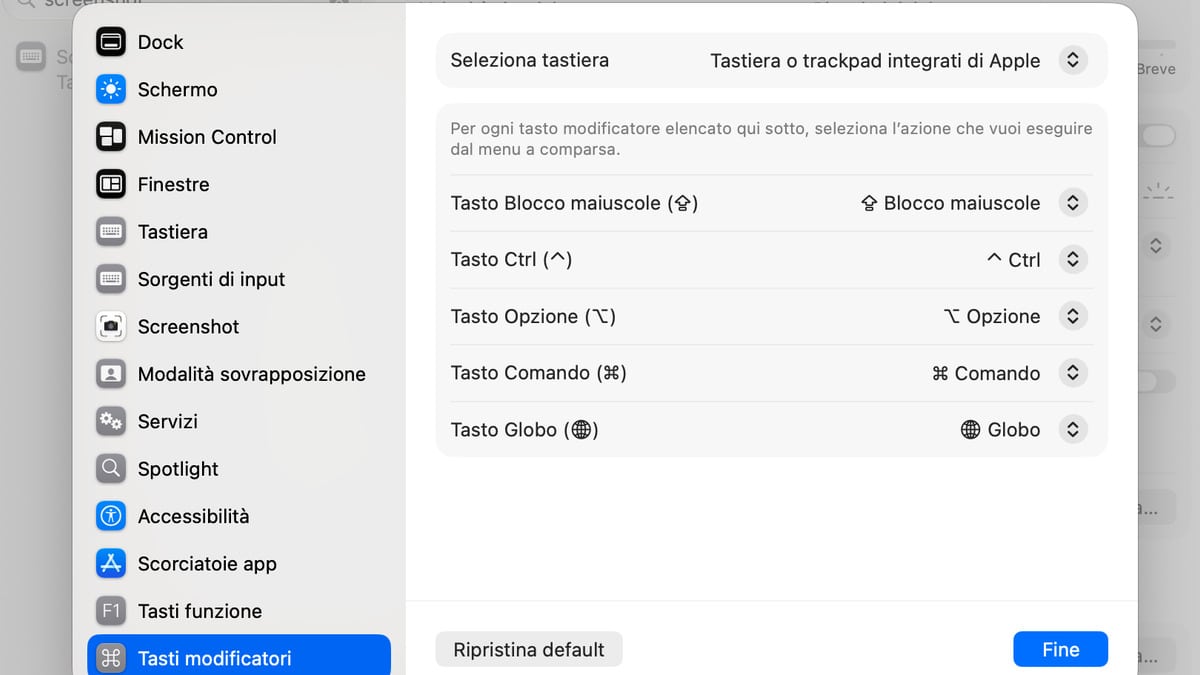
e controlla le combinazioni configurate. Apple indica esplicitamente questa sezione come punto in cui personalizzare i comandi di cattura.
Se i tasti standard non funzionano ma Maiuscole + Comando + 5 apre regolarmente Screenshot, il problema può essere circoscritto alla scorciatoia anziché alla funzione di cattura nel suo complesso.
Lo screenshot viene acquisito ma non trovi il file
Controlla nell’ordine:
Maiuscole + Comando + 5;Opzioni;- destinazione di salvataggio.
Se il percorso è corretto, chiediti poi se hai tenuto premuto Ctrl.
Con Ctrl il risultato può finire negli Appunti, quindi non devi cercare un nuovo file sulla Scrivania.
Questa diagnosi è più utile che ripetere subito lo screenshot e generare altre catture nella stessa destinazione sbagliata.
Lo screenshot è nero o l’app impedisce la cattura
Non tutto ciò che appare sul display deve necessariamente poter essere catturato.
Apple segnala che alcune app possono impedire gli screenshot delle proprie finestre.
In questo caso cambiare da Maiuscole + Comando + 3 a 4 o 5 non risolve necessariamente il problema.
Se il blocco riguarda contenuti protetti, conviene cercare una funzione ufficiale di esportazione, condivisione o download invece di trattare la protezione come un malfunzionamento della tastiera.
Controllare e personalizzare le scorciatoie nelle Impostazioni di Sistema
La possibilità di cambiare i comandi è utile anche quando utilizzi applicazioni che hanno già molte scorciatoie da tastiera.
L’obiettivo non è memorizzare a tutti i costi il comando predefinito, ma sapere dove controllarlo.
Se una combinazione è stata modificata intenzionalmente, la procedura corretta è seguire la configurazione del tuo Mac; se invece non ricordi di averla cambiata, la schermata Tastiera ti permette di verificarlo senza andare per tentativi.
Screenshot o registrazione dello schermo: quale usare
Uno screenshot cattura un istante.
Una registrazione mostra come cambia lo schermo nel tempo.
Se devi inviare un messaggio di errore, mostrare un’impostazione o evidenziare un dettaglio grafico, normalmente basta un’immagine.
Se devi mostrare una sequenza di clic, un’animazione o un problema che compare durante un’azione, il video comunica meglio ciò che succede.
Quando basta un’immagine statica
Scegli lo screenshot quando il problema può essere compreso osservando un solo fotogramma.
Ha vantaggi pratici: è leggero, veloce da consultare e facile da inserire in documenti, ticket di assistenza e guide.
Inoltre puoi ritagliare subito l’area necessaria ed evitare di registrare informazioni che non servono.
Quando passare alla registrazione con Screenshot o QuickTime
L’app Screenshot può gestire anche la registrazione dello schermo.
Se però vuoi approfondire registrazione, apertura del filmato, ritaglio e gestione del file, puoi passare alla guida a QuickTime Player.
La scelta pratica è semplice:
un momento → screenshot
una sequenza → registrazione
Non sono due modi equivalenti per fare la stessa cosa: risolvono esigenze diverse.
Conclusione
Per fare uno screenshot su Mac non serve installare un’app aggiuntiva nella maggior parte dei casi.
Se vuoi arrivare subito al risultato, ricorda tre comandi:
Maiuscole + Comando + 3 per tutto lo schermo;
Maiuscole + Comando + 4 per un’area o una finestra;
Maiuscole + Comando + 5 quando vuoi controllare destinazione, timer e altre opzioni prima della cattura.
La distinzione più utile, però, è un’altra: decidi prima se vuoi un file oppure una cattura negli Appunti. È ciò che evita gran parte della confusione su dove sia finito lo screenshot.
Per una pagina web più lunga dello schermo, invece, passa a una funzione full-page del browser. E se ciò che devi spiegare non entra in una singola immagine, non cercare di forzare lo screenshot: una registrazione dello schermo è probabilmente lo strumento più adatto.