
VLC Media Player è uno di quei programmi che spesso si installano con un obiettivo semplice — aprire un video che il player predefinito non legge — e poi si scopre che può fare molto di più. Riproduce file audio e video, dischi e flussi di rete, gestisce sottotitoli e tracce multiple, può inviare contenuti a dispositivi compatibili e include anche funzioni di conversione.
Nel 2026, però, la domanda non è più soltanto “dove scarico VLC?”. La parte che conta è scegliere la build corretta, usare una versione stabile e capire quando un problema dipende davvero dal player. Il 22 settembre 2026 VideoLAN ha pubblicato VLC 3.0.24, un aggiornamento della serie stabile 3.0 con oltre 130 correzioni di sicurezza tra VLC e le librerie incluse. Le versioni 4.0 disponibili come nightly, invece, restano sperimentali.
Se sei arrivato cercando “VLC download”, questa guida ti aiuta quindi a fare due cose prima ancora di premere Scarica: scegliere la fonte giusta e capire quale versione serve al tuo dispositivo.
Cos’è VLC Media Player e cosa può fare
VLC è un lettore e framework multimediale gratuito e open source sviluppato dal progetto VideoLAN. La sua forza non è l’interfaccia più moderna del mercato, ma la capacità di gestire molti formati e sorgenti senza chiederti di installare continuamente codec pack separati.
Questo non significa che “apra qualsiasi cosa” in senso letterale. Un file può essere danneggiato, usare un codec non gestito correttamente, essere protetto da DRM oppure richiedere risorse hardware che il dispositivo non riesce a fornire. Capire questa distinzione evita parecchi tentativi inutili.
File, codec, dischi e flussi di rete: cosa riproduce realmente
Un video non è definito soltanto dall’estensione che vedi nel nome del file. Un contenitore come MP4 o MKV può includere video, audio, sottotitoli e metadati codificati in modi diversi. Il player deve quindi saper leggere sia il contenitore sia i codec usati al suo interno.
VLC include il supporto a numerosi codec e formati e può riprodurre file locali, DVD, CD audio, dispositivi di acquisizione e diversi protocolli di rete. Se vuoi approfondire la differenza tra estensione, contenitore e flussi contenuti nel file, la guida al formato MP4 chiarisce bene perché due file con la stessa estensione possono comportarsi in modo diverso.
La conseguenza pratica è importante: se un MP4 non parte, non puoi concludere automaticamente che VLC “non supporta MP4”. Il problema potrebbe essere nella codifica interna, nel file stesso, nell’accelerazione hardware o nella configurazione del programma.
VLC è gratis e open source: cosa significa per chi lo usa
La versione desktop di VLC è software libero e open source; VideoLAN pubblica il codice e distribuisce il player senza richiedere un abbonamento per le normali funzioni di riproduzione. Questo rende VLC una scelta particolare rispetto a molti player commerciali: non esiste una versione “Pro” necessaria per sbloccare i codec principali.
Open source, però, non significa che qualsiasi sito che mostri il cono arancione sia una fonte ufficiale. Per il download conviene partire sempre da VideoLAN o dalle pagine degli store indicate dal progetto. È anche utile sapere che VLC può effettuare richieste online per recuperare metadati quando l’utente abilita questa funzione: “open source” non va quindi trasformato nella promessa generica che il programma non comunichi mai con servizi esterni.
Quale versione di VLC scaricare oggi
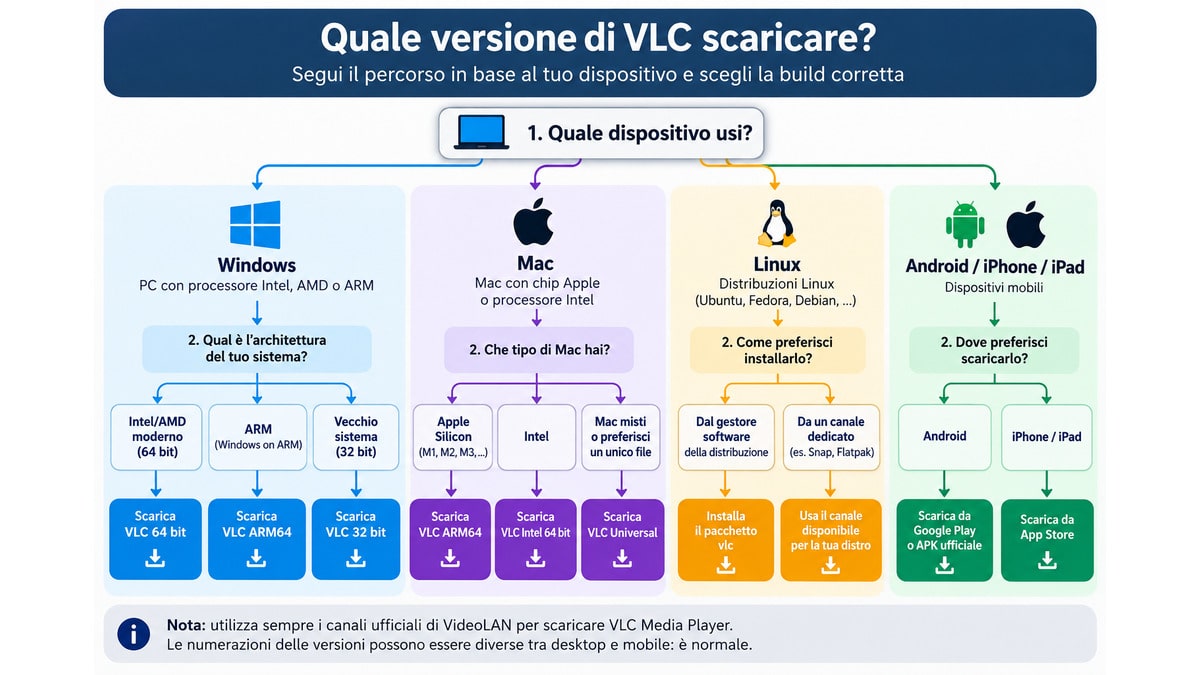
La versione da scegliere dipende prima di tutto dalla piattaforma e dall’architettura del dispositivo. Per VLC Media Player su desktop, la release stabile corrente verificata al 25 ottobre 2026 è VLC 3.0.24. VideoLAN distribuisce però pacchetti diversi per Windows e macOS, mentre Android e iOS seguono rami e numerazioni propri.
Questo è il punto in cui molte guide diventano rapidamente vecchie: confrontare il numero di versione dell’app Android con quello di Windows non ti dice quale sia “più aggiornata”. Sono prodotti collegati, ma con cicli di rilascio distinti.
| Piattaforma | Scelta consigliata | Cosa controllare |
|---|---|---|
| Windows Intel/AMD moderno | 64 bit | Tipo di sistema nelle impostazioni di Windows |
| Windows on ARM | ARM64 | Processore/architettura ARM |
| Vecchio Windows a 32 bit | 32 bit | Solo se il sistema operativo è realmente 32 bit |
| Mac con Apple Silicon | Apple Silicon/ARM64 | Tipo di chip del Mac |
| Mac Intel | Intel 64 bit | Processore Intel |
| Mac se vuoi un unico pacchetto compatibile | Universal | File più grande, contiene supporto per entrambe le architetture |
| Linux | Pacchetto della distribuzione o canale scelto consapevolmente | Versione disponibile nel repository |
| Android | App/store o APK ufficiale VideoLAN | Il ramo mobile non coincide con quello desktop |
| iPhone/iPad | App Store tramite la pagina ufficiale VideoLAN | Il ramo iOS ha una numerazione propria |
VLC 3.0.24: la versione stabile per desktop
VLC 3.0.24 appartiene ancora al ramo “Vetinari” 3.0. VideoLAN lo presenta come un aggiornamento importante soprattutto sul piano della sicurezza: include oltre 130 correzioni tra il player e le librerie integrate, aggiorna FFmpeg dalla serie 4.4 alla 8.1.2 e aggiorna decine di librerie di terze parti.
Non è quindi un aggiornamento da trattare come semplice cambio di numero. Se usi una release desktop precedente e il tuo sistema è compatibile, aggiornare VLC è una misura ragionevole soprattutto per ridurre l’esposizione a vulnerabilità già corrette, oltre che per beneficiare dei fix di compatibilità.
Le note ufficiali di VLC 3.0.24 sono il riferimento corretto per verificare cosa è cambiato nella release.
VLC per Windows: 64 bit, ARM64 o 32 bit?
Se stai scegliendo VLC per Windows, per la maggior parte dei PC con processore Intel o AMD e sistema operativo a 64 bit conviene usare la versione Windows 64 bit. La build ARM64 è invece destinata ai PC Windows con processore ARM.
La versione a 32 bit ha senso soprattutto su sistemi effettivamente a 32 bit. Non scegliere una build solo perché “sembra più compatibile”: su un sistema moderno conviene usare l’architettura nativa corretta.
Per controllare il tipo di sistema in Windows puoi aprire Impostazioni → Sistema → Informazioni e cercare la voce relativa al tipo di sistema/processore. Se trovi un sistema operativo a 64 bit su CPU x64, scarica la build 64 bit; se il dispositivo è ARM, usa ARM64.
VideoLAN pubblica separatamente pacchetti installer, ZIP, 7z e MSI. Per un normale PC personale l’installer standard è la scelta più semplice; ZIP e 7z evitano il classico setup, mentre MSI è utile soprattutto in scenari di distribuzione e amministrazione.
VLC per Mac: Apple Silicon, Intel o versione Universal?
Nella scelta di VLC per Mac, la distinzione principale è tra Apple Silicon e Intel. VideoLAN pubblica VLC 3.0.24 in tre pacchetti: ARM64 per Apple Silicon, Intel 64 bit e Universal.
Se il tuo Mac usa un chip Apple Silicon, scegli la build ARM64. Se usa un processore Intel, scegli la versione Intel. Il pacchetto Universal contiene il supporto per entrambe le architetture ed è utile quando vuoi un unico installer compatibile con più Mac, ma occupa più spazio.
Per sapere che Mac hai, apri il menu Apple e scegli Informazioni su questo Mac: la voce Chip o Processore ti indica subito quale pacchetto usare.
Android, iPhone e iPad seguono versioni diverse
Le app mobili non devono essere confrontate direttamente con il numero 3.0.24 del desktop. Al 25 ottobre 2026 l’archivio ufficiale Android espone il ramo 3.7.1, mentre l’App Store italiano mostra VLC 3.7.3 per iPhone e iPad. Le pagine promozionali di VideoLAN possono inoltre aggiornarsi con tempi diversi rispetto agli archivi o agli store.
Il criterio corretto non è quindi “voglio 3.0.24 anche sul telefono”, ma voglio l’ultima versione disponibile per quella piattaforma attraverso il canale ufficiale.
VLC 4.0: perché le nightly non sono la versione stabile
VLC 4.0 esiste, ma questo non significa che sia la release da installare sul computer principale. VideoLAN distribuisce build 4.0 nella propria area nightly e le definisce esplicitamente sperimentali e instabili, avvertendo che potrebbero anche non funzionare e che non ricevono supporto dal team.
Le nightly build di VLC hanno senso se vuoi testare lo sviluppo futuro, verificare un bug o contribuire al progetto. Per vedere film, ascoltare musica o usare VLC ogni giorno, la serie stabile 3.0 resta la scelta più sensata finché VideoLAN non promuove ufficialmente un nuovo ramo stabile.
Dove scaricare VLC e come installarlo
Per chi cerca VLC download, la regola più semplice è questa: parti dal sito VideoLAN e lascia che sia la pagina ufficiale a indirizzarti verso il pacchetto o lo store corretto. Evita di scegliere una copia solo perché compare un pulsante “Download” grande o perché il sito usa il logo di VLC.
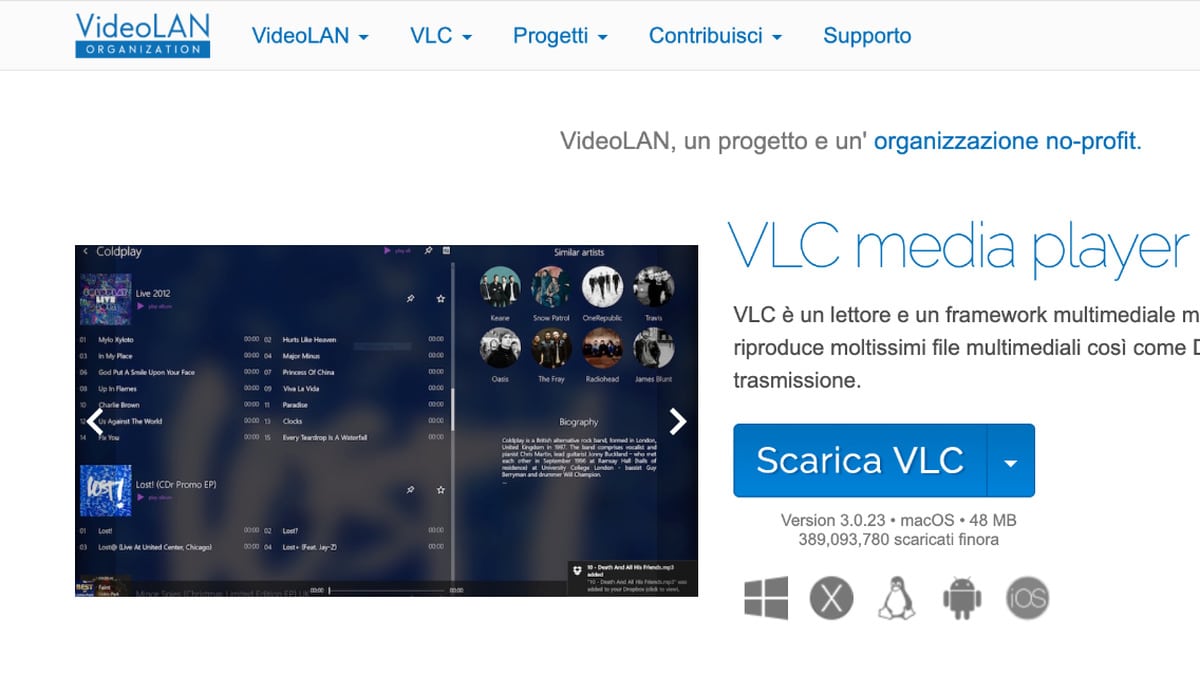
L’installazione è semplice su tutte le piattaforme principali, ma ci sono differenze utili da conoscere: su Windows devi scegliere l’architettura corretta, su macOS il tipo di chip, su Linux può cambiare il canale di distribuzione e sui dispositivi mobili è normalmente preferibile passare dallo store.
Come scaricare e installare VLC su Windows
Per installare VLC per Windows:
- apri la pagina ufficiale di VLC e scegli la build corretta tra 64 bit, ARM64 o 32 bit;
- per un’installazione normale scarica l’installer, non il pacchetto ZIP o MSI se non sai già perché ti serve;
- apri il file scaricato e autorizza l’esecuzione se Windows mostra il controllo UAC;
- scegli la lingua e prosegui con l’installazione;
- lascia i componenti predefiniti se non hai una ragione concreta per modificarli;
- al primo avvio controlla le opzioni relative ad aggiornamenti e recupero di informazioni multimediali prima di confermarle.
Se VLC è già installato, prima di scaricare manualmente un nuovo installer puoi controllare anche la funzione di aggiornamento del programma. Per una release importante come 3.0.24, verificare di essere effettivamente passati alla nuova versione è più utile che limitarsi a completare il setup.
Come installare VLC su macOS
Per VLC per Mac, scarica il file DMG adatto al chip del computer. Dopo il download:
- apri il file DMG;
- trascina l’icona di VLC nella cartella Applicazioni;
- apri VLC dalla cartella Applicazioni;
- se macOS richiede una verifica al primo avvio, attendi il controllo e conferma l’apertura quando il sistema riconosce correttamente l’app.
Se il Mac è Apple Silicon, usare la build nativa ARM64 evita di dipendere inutilmente dalla compatibilità per applicazioni Intel. La versione Universal resta utile quando gestisci macchine diverse e preferisci distribuire un solo pacchetto.
Come installare VLC su Linux
Su Linux non esiste un’unica procedura valida per tutte le distribuzioni. In genere la scelta più lineare è installare il pacchetto <code>vlc</code> dal gestore software o dal package manager della distribuzione.
Qui c’è un trade-off: il repository della distribuzione può privilegiare stabilità e integrazione e quindi non offrire immediatamente la release desktop più recente. Se la versione disponibile è più vecchia, non significa automaticamente che il pacchetto sia “sbagliato”; significa che devi scegliere consapevolmente tra il ciclo di aggiornamento della distribuzione e un canale più diretto.
Evita di aggiungere repository o pacchetti non ufficiali soltanto per inseguire un numero di versione, soprattutto se non sai chi mantiene quel pacchetto.
Come installare VLC su Android, iPhone e iPad
Per Android puoi partire dalla pagina ufficiale VLC per Android, che rimanda ai canali previsti da VideoLAN e rende disponibile anche l’APK ufficiale. Se non hai una necessità specifica di installazione manuale, lo store resta la soluzione più semplice per ricevere gli aggiornamenti.
Per iPhone e iPad usa invece la pagina ufficiale VLC per iOS e da lì raggiungi l’App Store. Anche qui il numero di versione sarà diverso dal desktop: è normale.
Come usare VLC: le funzioni che servono davvero
Per capire come usare VLC senza complicarti la vita, dopo l’installazione non serve esplorare centinaia di preferenze. Per la maggior parte degli utenti il valore di VLC sta in poche operazioni ricorrenti: aprire file locali, scegliere tracce audio e sottotitoli, cambiare velocità, leggere flussi di rete e inviare un contenuto a un renderer compatibile.
Le funzioni avanzate esistono, ma è meglio impararle quando risolvono un problema concreto. Le preferenze “Tutto/Advanced”, per esempio, espongono molte opzioni che possono complicare la diagnosi se modificate senza sapere quale modulo stanno influenzando.
Aprire video e musica e impostare VLC come player predefinito
Per aprire un file puoi trascinarlo nella finestra di VLC oppure usare Media → Apri file. Se vuoi che un determinato formato venga aperto sempre con VLC, imposta l’associazione dal sistema operativo: è più pulito che cercare di forzare tutte le associazioni dall’interno del player.
Su Windows puoi scegliere l’app predefinita per tipo di file dalle impostazioni delle app predefinite. Su macOS puoi usare Ottieni informazioni → Apri con su un file e applicare la scelta ai documenti dello stesso tipo.
Non è necessario rendere VLC il player universale per ogni formato. Puoi usarlo come predefinito per i file che gestisce meglio e mantenere altre app per casi specifici.
Gestire sottotitoli, tracce audio e velocità di riproduzione
Quando un video contiene più tracce audio o sottotitoli, VLC permette di selezionarle dai menu Audio e Sottotitoli. Puoi anche caricare un file di sottotitoli esterno e regolare il ritardo se testo e dialogo non sono sincronizzati.
La velocità di riproduzione si modifica dal menu Riproduzione. È utile non solo per video didattici o podcast, ma anche per verificare rapidamente un file senza trascinare continuamente la barra temporale.
Se i sottotitoli mostrano caratteri errati o non vengono rilevati correttamente, controlla prima il file dei sottotitoli, la codifica del testo e la traccia selezionata. Cambiare font o reinstallare VLC raramente è la prima diagnosi utile.
Riprodurre contenuti dalla rete, da NAS e in streaming
VLC può aprire URL di rete e diversi protocolli di streaming. Sul desktop trovi la funzione in Media → Apri flusso di rete: inserisci l’indirizzo della risorsa e VLC prova a ricevere e decodificare il flusso.
Questo non rende VLC un sostituto di qualsiasi piattaforma di streaming. Servizi protetti da DRM, autenticazioni particolari o player web proprietari possono richiedere l’app o il browser previsto dal servizio.
VLC è invece molto utile quando lavori con flussi diretti, risorse sulla rete locale e contenuti esposti da NAS o server compatibili. In questi scenari la distinzione tra “file locale” e “media raggiunto via rete” diventa quasi trasparente per chi guarda il contenuto.
Trasmettere un video con Chromecast
VLC 3.x supporta i renderer Chromecast. Se computer e dispositivo sono raggiungibili sulla stessa rete, puoi aprire Riproduzione → Renderer e selezionare il dispositivo disponibile.
Se ti interessa capire meglio come funziona il ricevitore di Google, quali dispositivi può usare e in quali scenari conviene rispetto ad altre soluzioni, trovi un approfondimento dedicato a Chromecast.
Quando il cast non parte, non dare subito la colpa al file: controlla prima che i dispositivi siano sulla stessa rete, che il renderer venga rilevato e che firewall o isolamento Wi-Fi non blocchino la comunicazione.
Conversione e altre funzioni avanzate: cosa può fare e dove fermarsi
VLC include la funzione Media → Converti/Salva, con cui può transcodificare o rimuxare file usando profili diversi. È utile per conversioni occasionali, estrazione di flussi e alcuni workflow tecnici.
Qui serve però una distinzione: VLC è prima di tutto un media player e un framework multimediale, non un editor video professionale. Se devi montare clip, gestire timeline complesse, correzione colore o workflow di produzione, è meglio usare un software progettato per l’editing.
La conversione, inoltre, non è sempre necessaria. Se il problema riguarda soltanto il contenitore, in alcuni casi può bastare un remux senza ricodificare audio e video; se invece il codec è incompatibile con il dispositivo di destinazione, serve una vera transcodifica. Sono operazioni diverse, con tempi e perdita qualitativa potenziale diversi.
Se VLC non apre un video o la riproduzione dà problemi
Quando VLC non riproduce correttamente un file, reinstallarlo subito è raramente la diagnosi migliore. Conviene isolare il problema: file, codec, impostazioni, accelerazione hardware, rete o sistema.
L’obiettivo non è trovare una “impostazione magica”, ma capire quale variabile cambia il comportamento. Due o tre prove mirate spesso dicono più di dieci modifiche casuali nelle preferenze.
Prima distinzione: contenitore, codec e file non sono la stessa cosa
Prendi un file <code>.mp4</code>. L’estensione ti indica il contenitore, ma non ti dice da sola come sono codificati video e audio. Due MP4 possono quindi contenere flussi differenti e comportarsi diversamente sullo stesso computer.
Lo stesso vale per MKV, MOV e altri contenitori. Per questo frasi come “VLC legge MP4” sono utili soltanto come sintesi generale: la compatibilità reale dipende anche dai flussi contenuti, dallo stato del file e dal percorso di decodifica usato.
Prima di convertire tutto, verifica quindi se il problema riguarda un solo file o un’intera famiglia di contenuti.
Come capire se il problema è VLC oppure il file
Puoi procedere per esclusione:
- prova un altro file noto e funzionante con VLC;
- prova il file problematico su un altro player o dispositivo;
- verifica se audio e video falliscono entrambi oppure soltanto uno dei due;
- aggiorna VLC se stai usando una release precedente;
- se hai modificato molte preferenze, valuta un reset delle impostazioni;
- se il file arriva dalla rete, prova una copia locale per separare playback e connettività.
Se soltanto un file fallisce in più player, il sospetto si sposta verso il file o la codifica. Se molti file che prima funzionavano smettono di funzionare solo in VLC, diventano più plausibili configurazione, cache/plugin, aggiornamento o interazione con il sistema.
Su Mac può essere utile anche confrontare il comportamento con il player di sistema: la guida a QuickTime aiuta a capire quando il software Apple è sufficiente e quando un player più flessibile come VLC offre un vantaggio reale.
Decodifica hardware, video a scatti e problemi audio
VLC può usare l’accelerazione hardware per delegare parte della decodifica alla GPU o ai blocchi video dedicati del sistema. In condizioni normali è un vantaggio: riduce il carico sulla CPU e può rendere più efficiente la riproduzione di video ad alta risoluzione.
Quando compaiono artefatti, schermate nere o crash con file specifici, disabilitare temporaneamente l’accelerazione hardware può essere un test diagnostico, non una soluzione universale. Se il problema scompare, conviene poi verificare driver grafici, aggiornamenti del sistema e compatibilità del codec invece di lasciare una configurazione meno efficiente senza capire la causa.
Per i video a scatti considera anche bitrate, velocità del supporto, rete, risoluzione e capacità del dispositivo. Se un flusso 4K ad alto bitrate arriva da un NAS attraverso un Wi-Fi instabile, cambiare codec pack sul computer non risolve il collo di bottiglia.
Per problemi audio controlla prima traccia selezionata, dispositivo di uscita e modalità audio. Un file con più tracce può semplicemente aprirsi su quella sbagliata.
VLC è ancora una buona scelta?
Sì, ma il motivo non è che “riproduce tutto”. VLC Media Player resta una scelta forte perché combina un supporto molto ampio ai media con disponibilità multipiattaforma, funzioni di rete, gestione dei sottotitoli, conversione e un modello open source senza trasformare il player in un servizio in abbonamento.
Il limite è lo stesso che rende VLC potente: offre moltissime opzioni, quindi l’interfaccia e le preferenze avanzate possono risultare meno immediate di un player costruito attorno a un ecosistema specifico.
Quando sceglierei VLC
VLC ha particolarmente senso se:
- apri spesso formati e contenitori diversi;
- vuoi gestire tracce audio e sottotitoli senza installare strumenti separati;
- riproduci file da rete locale, NAS o URL diretti;
- usi più sistemi operativi e preferisci un player concettualmente simile su tutti;
- ti serve occasionalmente convertire, rimuxare o analizzare un file;
- vuoi un software gratuito e open source con un progetto ancora attivamente mantenuto.
La release 3.0.24 rafforza proprio l’ultimo punto: VLC 3 non è un ramo abbandonato in attesa della versione 4, ma continua a ricevere correzioni importanti.
Quando può avere più senso un altro tipo di player
Un altro player può essere preferibile quando il tuo obiettivo principale non è la flessibilità, ma l’integrazione con una piattaforma specifica. Su Mac, per esempio, un’app nativa può essere più lineare per i formati già supportati dal sistema; per servizi con DRM è spesso necessario usare l’app o il browser ufficiale; per il montaggio video serve un editor vero.
Anche l’interfaccia conta. Se guardi soltanto pochi formati standard e vuoi la minima quantità possibile di menu e impostazioni, VLC può offrirti più complessità di quella che ti serve.
Il criterio utile è quindi semplice: scegli VLC quando ti serve controllo sul file e sulla riproduzione; scegli uno strumento più specializzato quando il tuo task principale è editing, DRM, catalogazione o integrazione profonda con un singolo ecosistema.
Conclusione
VLC rimane uno dei player più versatili da tenere a disposizione, ma usarlo bene parte da una scelta meno banale del pulsante Download: fonte ufficiale, build corretta e ramo stabile.
Su desktop, al 25 ottobre 2026, il riferimento stabile è VLC 3.0.24; VLC 4.0 resta terreno da nightly e test. Su mobile, invece, devi seguire la versione disponibile per Android o iOS senza cercare di far coincidere la numerazione con quella del computer.
Una volta installato, evita di trattare ogni errore come “formato non supportato”. Distingui contenitore, codec, integrità del file, rete e decodifica hardware: è questo passaggio che ti permette di capire se VLC è davvero il problema o soltanto il punto in cui il problema diventa visibile.
Se vuoi un player flessibile per file locali, sottotitoli, rete e formati eterogenei, VLC resta una scelta sensata. Se invece il tuo lavoro è montare video, riprodurre contenuti protetti o restare dentro un ecosistema molto specifico, conviene usare VLC come strumento complementare, non costringerlo a fare un mestiere diverso dal suo.