
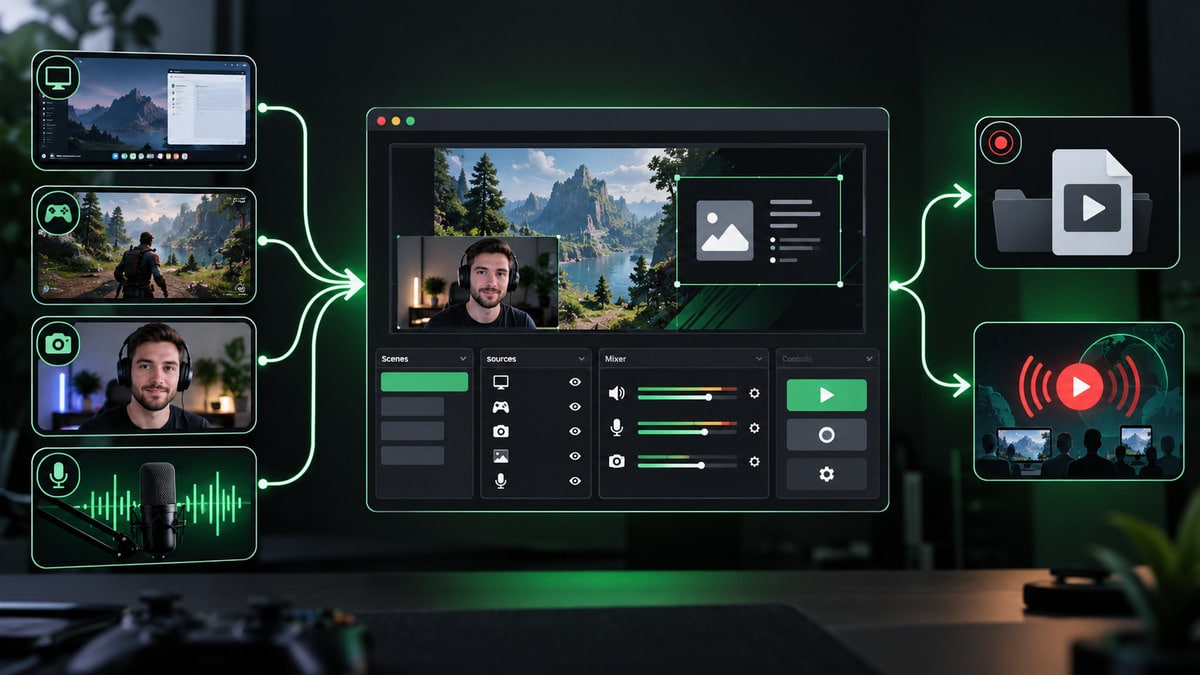
OBS Studio è un software gratuito e open source per acquisire, comporre, registrare e trasmettere contenuti video. Puoi usarlo per registrare lo schermo, creare tutorial, acquisire un gioco con webcam e microfono, gestire una diretta oppure trasformare una scena composta in una webcam virtuale per altre applicazioni.
Se stai cercando come usare OBS, il punto più importante non è memorizzare subito bitrate, encoder e decine di impostazioni. Prima conviene capire il suo modello operativo: OBS prende delle sorgenti, le organizza dentro una scena, gestisce audio e composizione e infine invia il risultato verso una registrazione, uno streaming o un’altra applicazione.
È questa logica a rendere il programma molto più semplice di quanto sembri al primo avvio.
Cos’è OBS Studio e a cosa serve
OBS Studio, in origine conosciuto come Open Broadcaster Software, è progettato per acquisire, comporre, codificare, registrare e trasmettere contenuti audio e video. Il progetto è distribuito come software open source con licenza GPL.
Il termine broadcaster può far pensare che serva soltanto per le dirette, ma il suo campo d’uso è più ampio. OBS può diventare un registratore dello schermo, un piccolo studio di produzione video, un mixer di sorgenti oppure il passaggio intermedio tra computer e piattaforma di live streaming.
Se vuoi approfondire il concetto più generale, nella guida al broadcasting distinguiamo la distribuzione uno-a-molti dallo streaming e dagli altri modelli di trasmissione.
Registrazione, live streaming e Virtual Camera: i tre utilizzi principali
Il primo utilizzo è la registrazione locale.
Puoi acquisire, per esempio:
- l’intero schermo;
- una singola finestra;
- un videogioco;
- una webcam;
- una scheda di acquisizione;
- microfono e audio del computer;
- immagini, video, pagine Web e altri elementi grafici.
Il risultato viene codificato e salvato in un file sul computer.
Il secondo utilizzo è il live streaming. La composizione viene preparata nello stesso modo, ma anziché fermarsi su un file viene codificata e inviata attraverso la rete al servizio di destinazione.
Se vuoi capire cosa avviene dall’altro lato della connessione, la guida su come funziona lo streaming spiega buffer, codec, CDN, latenza e trasmissione dei dati.
Il terzo uso è la Virtual Camera. In questo caso OBS espone la propria composizione come se fosse una webcam: un’applicazione compatibile può quindi ricevere la scena prodotta in OBS invece del semplice flusso della fotocamera. È utile, per esempio, quando vuoi mostrare contemporaneamente webcam, slide, grafica o una finestra all’interno di un’app di videoconferenza.
La documentazione ufficiale descrive anche la possibilità di inviare alla camera virtuale il programma, la preview, una singola scena o una sorgente tramite la Virtual Camera di OBS Studio.
Quando OBS è utile e quando un registratore più semplice basta
La flessibilità di OBS è un vantaggio solo se ti serve davvero.
Se devi registrare velocemente una schermata senza webcam, scene, overlay o audio complesso, gli strumenti integrati nel sistema operativo possono richiedere meno configurazione. Su Mac, per esempio, QuickTime Player e gli strumenti di cattura di macOS coprono bene molte registrazioni semplici.
OBS acquista valore quando il lavoro diventa una produzione:
- vuoi passare tra più scene;
- devi combinare schermo e webcam;
- acquisisci un videogioco o una scheda esterna;
- gestisci più sorgenti audio;
- vuoi registrare e trasmettere;
- devi applicare filtri;
- vuoi controllare separatamente gli elementi della composizione;
- ti serve una configurazione che possa essere riutilizzata.
La differenza pratica è questa: un registratore semplice cattura ciò che succede; OBS ti permette di costruire ciò che verrà catturato o trasmesso.
Come funziona OBS: scene, sorgenti, mixer e output
Per capire davvero OBS Studio devi separare quattro livelli:
scene → sorgenti → elaborazione/mix → output
Le impostazioni di bitrate vengono dopo.
Scene e sorgenti: la differenza da capire subito
Una scena è una composizione completa.
Le sorgenti sono gli elementi che la compongono.
Immagina di preparare una diretta gaming. Potresti creare una scena chiamata Gioco con:
- acquisizione del gioco;
- webcam;
- cornice della webcam;
- alert;
- logo;
- microfono;
- audio del gioco.
Poi potresti creare una seconda scena Pausa con una grafica e della musica, e una terza Webcam in cui la videocamera occupa quasi tutto lo schermo.
OBS permette di passare da una scena all’altra senza ricostruire ogni volta il layout.
La documentazione ufficiale definisce scene e sorgenti come il nucleo del programma: attraverso le sorgenti puoi inserire cattura del display, finestre, giochi, webcam, capture card, immagini, media, testo e altri elementi.
La guida ufficiale alle sorgenti OBS è utile soprattutto quando devi capire quale metodo di acquisizione corrisponde al contenuto che vuoi catturare.
La distinzione evita un errore frequente: creare una nuova scena ogni volta che vuoi semplicemente aggiungere o modificare un elemento.
Mixer audio, transizioni e Studio Mode
L’immagine è soltanto metà del lavoro. Le sorgenti audio entrano nel Mixer Audio, dove puoi controllare livello, mute, monitoraggio e altre proprietà.
Non basta vedere il misuratore muoversi. Devi verificare:
- che OBS stia ascoltando il dispositivo corretto;
- che microfono e audio del computer non siano involontariamente duplicati;
- che la voce rimanga intelligibile;
- che i picchi non producano clipping;
- che il bilanciamento abbia senso rispetto al contenuto.
La guida ufficiale al Mixer Audio mostra come leggere i misuratori e regolare una sorgente a partire dal dispositivo originale fino al livello gestito da OBS.
Le transizioni regolano invece il passaggio visivo da una scena all’altra.
Con Studio Mode puoi preparare una modifica nella preview senza mostrarla immediatamente agli spettatori: un lato dell’interfaccia rappresenta ciò che stai preparando, l’altro ciò che è effettivamente in programma. Quando il risultato è pronto esegui la transizione.
Per una semplice registrazione dello schermo puoi ignorare buona parte di questo sistema. In una produzione live con più scene, invece, diventa uno dei motivi per cui OBS è più potente di un registratore tradizionale.
La pipeline OBS: sorgenti → composizione → encoder → registrazione o streaming
Il modello mentale più utile è questo:
SORGENTI → SCENA → COMPOSIZIONE + AUDIO → ENCODER → OUTPUT
Una sorgente può essere il gioco.
Un’altra la webcam.
Un’altra ancora il microfono.
OBS le raccoglie nella composizione, applica il layout e gli eventuali filtri, prepara audio e video e passa il risultato all’encoder.
L’encoder trasforma il video in un flusso codificato adatto all’output.
Da questo punto la pipeline può dividersi:
encoder → file locale
oppure:
encoder → rete → piattaforma streaming
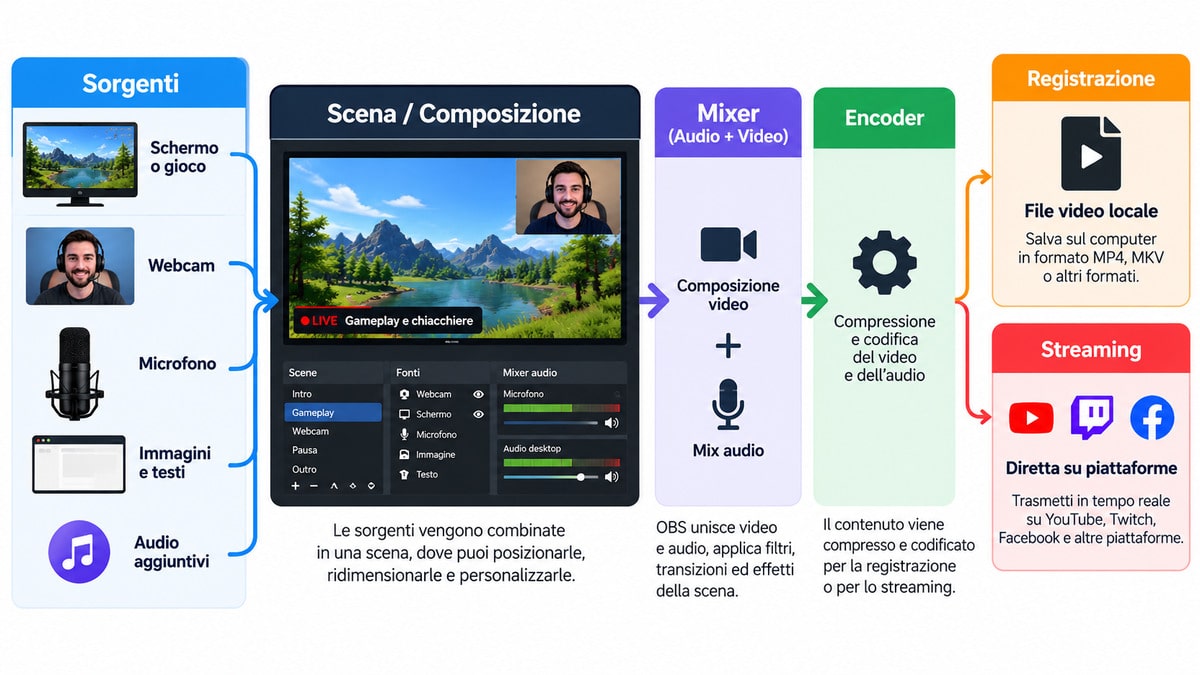
Questa separazione spiega perché due configurazioni visivamente identiche possono avere esigenze molto diverse. La scena può essere la stessa; cambiano invece output, qualità richiesta, risorse disponibili e, quando trasmetti online, capacità e stabilità della connessione.
Come scaricare e configurare OBS Studio
Scarica OBS dalla pagina ufficiale di OBS Studio, evitando portali di download che aggiungono installer intermedi o pacchetti non necessari.
La pagina ufficiale mostra anche sistemi supportati e release stabile disponibile.
Windows, macOS e Linux: requisiti e compatibilità
La pagina download ufficiale indica le piattaforme e le versioni dei sistemi operativi supportate dalla release disponibile.
Un sistema compatibile non garantisce però che qualsiasi configurazione possa registrare o trasmettere a qualsiasi risoluzione e frame rate.
Il carico dipende anche da:
- encoder;
- risoluzione;
- FPS;
- complessità delle scene;
- numero e tipo di sorgenti;
- filtri;
- registrazione contemporanea;
- carico prodotto dal gioco o dalle altre applicazioni.
È quindi più utile pensare in termini di workload che cercare un singolo requisito hardware valido per tutti.
La configurazione guidata automatica: quando usarla
Al primo avvio, OBS può proporti l’Auto-Configuration Wizard.
Non è una procedura riservata ai principianti. È un buon punto di partenza quando non sai ancora quale equilibrio scegliere tra qualità e risorse.
La procedura tiene conto dell’obiettivo — registrazione o streaming — delle risorse hardware e, quando devi trasmettere online, anche delle condizioni di rete.
Puoi quindi usarla per ottenere una baseline e correggere in seguito le impostazioni che richiedono più controllo.
È un approccio più sensato di copiare alla cieca un preset trovato online per una GPU, un gioco o una piattaforma differente.
Video, audio e output: quali impostazioni contano davvero all’inizio
Dopo il wizard concentrati su tre aree.
Video: controlla risoluzione del canvas, risoluzione di output e frame rate.
Audio: verifica che i dispositivi corretti arrivino nel mixer e che i livelli siano coerenti.
Output: scegli separatamente cosa vuoi ottenere dalla registrazione o dalla trasmissione.
All’inizio non serve modificare ogni voce della modalità Advanced.
La configurazione migliore non è quella con più parametri personalizzati: è quella in cui sai perché hai cambiato un valore e quale problema stai risolvendo.
Prima di registrare un lavoro importante o iniziare una live, esegui sempre un test di qualche minuto. È una raccomandazione presente anche nella guida rapida ufficiale di OBS.
Come usare OBS per registrare schermo, webcam e audio
Per registrare con OBS Studio non devi necessariamente impostare un servizio di streaming. Puoi costruire la scena, scegliere le sorgenti e avviare direttamente una registrazione locale.
È uno dei punti che conviene tenere separati fin dall’inizio: la qualità di un file registrato sul computer non dipende dalla velocità della connessione Internet nello stesso modo in cui dipende una diretta.
Creare la prima scena e scegliere la sorgente da catturare
Parti da una scena semplice.
Dalle sorgenti aggiungi ciò che vuoi mostrare. Per esempio:
- schermo;
- finestra;
- videogioco;
- webcam;
- scheda di acquisizione;
- immagine;
- browser source.
Dopo aver aggiunto la sorgente video, ridimensionala nella preview e controlla che non vengano tagliate aree importanti.
Se stai preparando un tutorial software, catturare una singola finestra può essere più pulito che mostrare l’intero desktop.
Se invece devi passare continuamente tra applicazioni diverse, la cattura del display può risultare più pratica.
La scelta della sorgente non è quindi un dettaglio tecnico: determina anche quante informazioni estranee finiranno nel video.
Cattura schermo, finestra o gioco: cosa cambia
Le tre modalità non sono equivalenti.
Display Capture acquisisce il display.
Window Capture mira a una specifica finestra.
Game Capture, disponibile su Windows, è pensato per catturare applicazioni grafiche e videogiochi con un metodo dedicato.
Per un tutorial desktop può avere senso Window Capture. Per mostrare più applicazioni e il passaggio fra finestre può essere preferibile Display Capture. Per un videogioco Windows, Game Capture è normalmente la prima modalità da provare.
Su Mac la gestione della cattura passa invece dalle sorgenti dedicate di macOS e dai relativi permessi.
Non cambiare metodo a caso se compare una schermata nera: il tipo di sorgente, il sistema operativo, i permessi e la GPU coinvolta fanno parte della diagnosi.
Aggiungere webcam, microfono e audio del computer
Per la webcam aggiungi una sorgente di acquisizione video e seleziona il dispositivo.
Puoi poi:
- ridimensionarla;
- ritagliarla;
- sovrapporla allo schermo;
- applicare filtri;
- inserirla solo nelle scene in cui serve.
Il microfono deve invece comparire nel mixer audio.
Prima di pensare a compressori, noise gate e altri filtri, assicurati che la base sia corretta:
- dispositivo giusto;
- livello d’ingresso adeguato;
- nessun clipping evidente;
- rapporto sensato tra voce e altre sorgenti;
- monitoraggio/test reale della registrazione.
Un filtro non corregge automaticamente un microfono distante, una stanza molto rumorosa o un guadagno impostato male.
Encoder, formato e qualità: come impostare una registrazione sensata
L’encoder comprime il video.
OBS può mettere a disposizione encoder software o hardware in base al sistema e alla GPU. Gli encoder hardware utilizzano componenti dedicate e sono generalmente consigliati quando vuoi ridurre il lavoro sulla CPU; le opzioni disponibili dipendono dall’hardware presente.
La documentazione ufficiale sull’hardware encoding è il riferimento più utile se devi capire perché sul tuo computer compaiono NVENC, AMF, Quick Sync o altre opzioni.
Per la registrazione conta anche il contenitore.
MKV rimane una scelta molto robusta perché una registrazione interrotta in modo anomalo non richiede la stessa finalizzazione di un normale MP4. Se il tuo editor lavora meglio con MP4, OBS può effettuare il remux dopo la registrazione senza ricodificare il video.
La guida ufficiale alla registrazione spiega sia le impostazioni base sia il remux integrato.
Non c’è però un’impostazione “massima qualità” universalmente corretta. Un file quasi lossless può essere inutile se devi pubblicare un semplice tutorial Web, mentre una compressione troppo aggressiva può distruggere testo piccolo e dettagli dell’interfaccia.
Parti dall’uso finale.
Fare una registrazione di prova prima del lavoro vero
Registra uno o due minuti che contengano realmente ciò che userai:
- movimento;
- voce;
- audio applicazione;
- webcam;
- testo piccolo;
- cambio scena, se previsto.
Poi apri il file e controllalo.
Non limitarti alla preview di OBS.
Una preview fluida non dimostra da sola che il file finale abbia audio corretto, sincronizzazione adeguata e qualità sufficiente. Una breve prova può evitare di scoprire un microfono assente dopo quaranta minuti di registrazione.
Come usare OBS per lo streaming
Lo streaming con OBS parte dallo stesso sistema di scene e sorgenti della registrazione, ma aggiunge un vincolo decisivo: l’output deve raggiungere una piattaforma attraverso la connessione di rete.
Da quel momento la qualità non dipende soltanto dal computer.
Collegare OBS alla piattaforma di destinazione
Per trasmettere devi configurare il servizio di destinazione utilizzando il metodo supportato dalla piattaforma, che può prevedere autenticazione dell’account o una stream key.
La piattaforma e OBS hanno ruoli differenti.
OBS prepara e codifica il programma.
Il servizio riceve il flusso, lo distribuisce e gestisce l’esperienza dello spettatore.
Se il tuo obiettivo specifico è Twitch, nella guida su come streammare su Twitch trovi il percorso dedicato a PC, telefono e console, con il setup OBS sviluppato nel contesto della piattaforma.
Per capire invece community, canali e funzioni della piattaforma prima ancora della configurazione tecnica, trovi una guida separata a Twitch.
Questa pagina resta volutamente sull’owner OBS generale: le impostazioni specifiche di una piattaforma appartengono alla relativa guida.
Encoder, bitrate, risoluzione e FPS: perché non esiste un preset universale
Un tutorial può consigliarti un numero preciso di bitrate, ma quel numero non vive nel vuoto.
La configurazione dipende da almeno quattro elementi:
computer → encoder
contenuto → risoluzione/FPS necessari
connessione → capacità di upload reale
piattaforma → formati e limiti accettati
Un gioco rapido a 60 FPS, una lezione con slide quasi statiche e una webcam parlata non hanno la stessa complessità visiva.
Allo stesso modo, una GPU recente con encoder hardware e un computer che sta già lavorando vicino al limite non hanno lo stesso margine.
Per questo copiare un preset è meno utile che capire quale vincolo stai cercando di rispettare.
Testare la live prima di andare online
Prima della prima trasmissione controlla separatamente:
- composizione;
- microfono;
- audio desktop o gioco;
- stabilità dell’encoder;
- utilizzo delle risorse;
- connessione;
- output ricevuto dalla piattaforma.
Quando possibile, utilizza una modalità di test o una live non pubblica.
La domanda non è solo “OBS sta trasmettendo?”, ma “l’intera pipeline sta arrivando correttamente fino al punto di ingest?”.
Questo cambia molto il troubleshooting.
Twitch, YouTube e altre piattaforme: i vincoli li decide la destinazione
OBS può produrre configurazioni differenti, ma non è OBS a decidere arbitrariamente cosa una piattaforma accetti.
Risoluzioni, codec, bitrate, keyframe, funzioni multi-output o opzioni avanzate possono dipendere dal servizio.
Una guida OBS generale deve quindi evitare due estremi:
- fingere che tutte le piattaforme richiedano la stessa configurazione;
- trasformarsi in una copia delle guide specifiche di ogni piattaforma.
Il criterio migliore è impostare correttamente OBS e verificare poi le raccomandazioni correnti del servizio su cui andrai in diretta.
Registrare e fare streaming con OBS non è la stessa cosa
Questo è probabilmente il confine più importante dell’intera configurazione.
Registrare significa produrre un file locale.
Fare streaming significa produrre un flusso che deve anche attraversare la rete e rispettare i requisiti del servizio remoto.
Le due attività possono convivere, ma non hanno gli stessi vincoli.
Quando conta la connessione Internet e quando no
Se stai registrando localmente, il flusso video viene elaborato e scritto sul disco.
La velocità di upload non stabilisce la qualità del file.
Contano invece soprattutto:
- prestazioni del sistema;
- encoder;
- disco;
- risoluzione;
- frame rate;
- complessità della scena;
- impostazioni di qualità.
Durante una live, oltre a questi elementi entra la rete.
I dropped frames segnalati durante lo streaming sono legati alla capacità di mantenere il flusso verso il server remoto. La documentazione OBS li distingue infatti dai problemi di encoding e li collega alla connessione verso il server di ingest o a un bitrate che la connessione non riesce a sostenere stabilmente.
La guida ufficiale ai problemi di connessione durante lo streaming è quindi più pertinente di una modifica casuale all’encoder quando il problema è realmente di rete.
Perché registrazione e live possono usare impostazioni diverse
Immagina di voler conservare una registrazione di qualità elevata mentre trasmetti una versione più compressa.
Sono due obiettivi differenti.
La registrazione locale può privilegiare qualità e spazio su disco.
La live deve invece trovare un equilibrio compatibile con:
- capacità dell’encoder;
- upload disponibile;
- limiti del servizio;
- fruibilità per gli spettatori.
OBS permette di gestire separatamente diversi aspetti dell’output proprio perché non esiste un singolo profilo ideale per entrambi.
Se scegli di registrare con impostazioni diverse rispetto allo stream, però, aumenti anche il lavoro richiesto al computer.
Registrare e trasmettere insieme: quali risorse deve gestire il computer
Quando fai entrambe le cose contemporaneamente il sistema deve:
- acquisire le sorgenti;
- comporre le scene;
- elaborare l’audio;
- renderizzare i frame;
- codificare l’output;
- scrivere la registrazione;
- inviare il flusso di streaming;
- continuare a far funzionare gioco o applicazioni utilizzate.
Questo è il motivo per cui una configurazione stabile in sola registrazione può iniziare a mostrare problemi quando attivi anche lo streaming.
Non significa necessariamente che “OBS è pesante”. Significa che hai modificato il workload.
La diagnosi corretta parte quindi dal tipo di risorsa che sta arrivando al limite.
I problemi più comuni di OBS e come capire dove cercare
Quando OBS Studio non funziona come previsto, cambiare contemporaneamente encoder, bitrate, risoluzione, cattura, driver e filtri rende la diagnosi più difficile.
Riparti dalla pipeline:
sorgente → composizione → audio → rendering → encoding → file/rete
Poi chiediti in quale punto compare il primo sintomo.
Schermo nero o sorgente che non viene catturata
Se una sorgente video è nera, controlla prima il metodo di cattura.
Le cause possibili cambiano in base a ciò che stai tentando di acquisire:
- display;
- finestra;
- videogioco;
- applicazione con accelerazione hardware;
- sistema operativo;
- permessi di cattura;
- configurazione multi-GPU.
Per i giochi Windows, Game Capture ha una logica specifica e non va trattato come sinonimo di Display Capture. La documentazione OBS prevede anche procedure dedicate quando Game Capture non aggancia correttamente un’applicazione.
Il criterio è importante: prima identifica la sorgente che fallisce, poi applica il troubleshooting di quella sorgente.
Microfono, audio desktop o webcam che non funzionano
Per l’audio guarda prima il mixer.
Se il misuratore non si muove, il problema è a monte dell’output finale.
Controlla:
- dispositivo selezionato;
- mute;
- permessi;
- livello del dispositivo;
- sorgenti duplicate;
- routing e monitoraggio.
Se il mixer mostra correttamente il segnale ma il file registrato non contiene la traccia attesa, allora la diagnosi si sposta verso le impostazioni di output e delle tracce.
Lo stesso principio vale per la webcam: prima verifica se OBS riceve realmente il dispositivo, poi occupati di layout e filtri.
Encoder sovraccarico, rendering lag e frame persi non sono lo stesso problema
Questi sintomi vengono spesso riuniti sotto una generica etichetta “lag di OBS”, ma indicano livelli differenti.
Un messaggio di encoding overloaded indica che il sistema non riesce a completare la codifica nei tempi richiesti.
I problemi di rendering riguardano invece la capacità di produrre i frame della composizione.
I dropped frames durante la live sono legati alla trasmissione verso il server remoto.
OBS spiega che una GPU sovraccarica può impedire al programma di comporre e renderizzare correttamente le scene; ridurre risoluzione, frame rate o complessità può diminuire il carico, ma la soluzione va scelta dopo aver identificato il collo di bottiglia.
La guida ufficiale ai problemi di encoding e prestazioni è utile proprio per distinguere i problemi di rendering da quelli di codifica.
È una distinzione molto più utile di “abbassa tutto finché funziona”.
Plugin, driver e aggiornamenti: quando la versione diventa parte della diagnosi
OBS può essere esteso tramite plugin, ma ogni componente aggiuntivo introduce un’altra variabile.
Dopo un aggiornamento importante, un comportamento anomalo può dipendere anche da:
- plugin non compatibile;
- driver video;
- dispositivo di acquisizione;
- permessi del sistema;
- cambiamenti del sistema operativo;
- configurazioni importate molto vecchie.
Prima di concludere che il problema sia nel core di OBS, prova a isolare gli elementi aggiuntivi.
Una scena minima con una sola sorgente è spesso uno strumento diagnostico migliore di una configurazione completa con plugin, overlay e filtri.
OBS Studio è la scelta giusta per te?
OBS Studio è particolarmente forte quando vuoi controllo sulla produzione.
Non significa che sia sempre lo strumento più rapido.
La scelta dipende soprattutto da quanta composizione devi fare prima dell’output.
OBS vs registrazione nativa di Windows o macOS
Per una cattura occasionale, lo strumento nativo può essere più veloce.
Se devi semplicemente:
avviare → registrare → fermare → salvare
OBS può aggiungere una configurazione che non ti serve.
Se il flusso diventa:
più sorgenti → scene → webcam → audio → filtri → output
il vantaggio si sposta rapidamente verso OBS.
Non sceglierei quindi OBS perché “è più professionale”. Lo sceglierei quando il suo modello a scene e sorgenti elimina più problemi di quanti ne introduca.
OBS vs Streamlabs e software di broadcasting più guidati
Streamlabs Desktop utilizza una logica strettamente collegata al mondo OBS ma integra maggiormente servizi per creator, overlay, alert e widget.
La differenza pratica può essere sintetizzata così:
| Priorità | Scelta più naturale |
|---|---|
| Controllo modulare e configurazione essenziale | OBS Studio |
| Software gratuito e open source | OBS Studio |
| Ecosistema plugin e configurazione costruita su misura | OBS Studio |
| Alert, overlay e servizi creator più integrati | Streamlabs Desktop |
| Registrazione dello schermo molto semplice | Strumento nativo del sistema |
| Produzione con più scene e sorgenti | OBS Studio |
Non esiste un vincitore universale.
Un ambiente più integrato può essere più comodo se vuoi ridurre il numero di servizi da configurare separatamente. OBS ha più senso se preferisci controllare in modo esplicito i singoli pezzi della pipeline.
Matrice decisionale: registrazione semplice, tutorial, gaming, live e produzione multi-sorgente
| Obiettivo | OBS ha senso? | Perché |
|---|---|---|
| Registrare rapidamente una finestra | A volte | Lo strumento nativo può bastare |
| Tutorial con schermo + webcam + microfono | Sì | Le sorgenti separate facilitano layout e controllo |
| Registrare gameplay | Sì | Game Capture, scene e encoder sono adatti al task |
| Fare una live | Sì | È uno dei casi d’uso principali |
| Passare tra più scene durante una live | Sì | È parte del suo modello operativo |
| Registrare e streammare insieme | Sì, se l’hardware regge | Puoi gestire output differenti |
| Videoconferenza con layout personalizzato | Sì | Virtual Camera |
| Tagliare o montare un video dopo la registrazione | No, non è il suo ruolo principale | Serve un editor video |
| Registrazione occasionale senza composizione | Non necessariamente | Potresti aggiungere complessità inutile |
La domanda corretta, quindi, non è “OBS è il miglior programma per registrare?”.
È:
devo semplicemente catturare qualcosa oppure devo costruire una produzione composta da più elementi?
Nel secondo caso OBS diventa molto più interessante.
Conclusione
OBS Studio ha una curva iniziale che può sembrare ripida soprattutto perché presenta contemporaneamente scene, sorgenti, mixer, encoder e output. Cercare di capire tutte le impostazioni insieme peggiora il problema.
Il percorso più efficace è più semplice:
crea una scena → aggiungi le sorgenti → sistema l’audio → scegli l’output → fai un test
Solo dopo ha senso ottimizzare encoder, qualità, filtri o configurazioni specifiche della piattaforma.
Se devi soltanto catturare rapidamente uno schermo, OBS può essere più di ciò che ti serve. Se invece vuoi combinare più sorgenti, registrare con controllo, costruire una live o riutilizzare una vera configurazione di produzione, è proprio il suo modello a scene e sorgenti a fare la differenza.
E quando qualcosa non funziona, evita di cambiare dieci parametri contemporaneamente: segui la pipeline e individua prima il livello in cui nasce il problema. È il modo più rapido per passare da “provare impostazioni” a capire davvero cosa stai configurando.