
Google Docs, in italiano Documenti Google, è l’editor di testo online di Google. Permette di creare documenti dal browser, salvarli automaticamente nel cloud, modificarli da più dispositivi e soprattutto far lavorare più persone sullo stesso file senza dover scambiare copie via email.
Definirlo semplicemente come “l’alternativa gratuita a Microsoft Word”, però, oggi dice poco di quello che realmente fa. Il punto di forza di Google Docs non è soltanto scrivere testo: è il modo in cui documento, accessi, commenti, versioni, file esterni e strumenti AI convivono nello stesso ambiente. Google stessa presenta Docs come un editor collaborativo capace di lavorare anche con file Word e PDF, funzionare offline e integrare Gemini.
In questa guida vedremo quindi cos’è Google Docs, come funziona e come usarlo, partendo dalle operazioni più semplici fino alla collaborazione, alla cronologia delle versioni, ai documenti offline e alle funzioni di intelligenza artificiale.
Cos’è Google Docs e a cosa serve
Google Docs è un’applicazione web per creare e modificare documenti di testo. Puoi usarla direttamente dal browser oppure tramite le applicazioni mobili di Google.
Per iniziare è sufficiente un account Google: Google conferma che chiunque possieda un account può creare documenti con Docs. Alcune funzionalità più avanzate, invece, sono disponibili soltanto con determinati piani Google Workspace o Google AI.
Il documento non nasce normalmente come file salvato sul disco del computer. Vive in Google Drive e viene aggiornato mentre lavori.
Questo modifica il modello a cui siamo abituati con un programma desktop tradizionale.
Con un file locale il flusso tipico è:
apro → modifico → salvo → allego → invio
Con Google Docs diventa più simile a:
apro → modifico → salvataggio automatico → condivido l'accesso
La differenza sembra piccola, ma cambia completamente il lavoro di gruppo. Non devi creare proposta_finale.docx, proposta_finale_revisione.docx e proposta_finale_definitiva2.docx: puoi mantenere una sorgente comune, decidere chi può modificarla e recuperare le versioni precedenti quando necessario.
È la stessa logica cloud che trovi in Google Sheets, applicata però a documenti, testi, report, verbali, brief, procedure e contenuti editoriali.
Google Docs, Documenti Google e Google Drive: qual è la differenza
Google Docs e Documenti Google sono lo stesso prodotto. Il secondo è semplicemente il nome italiano.
Google Drive svolge invece una funzione differente.
Drive è il sistema nel quale puoi archiviare e organizzare file e cartelle. Docs è una delle applicazioni che può creare e modificare quei contenuti.
Puoi pensare alla relazione così:
Google Drive → contiene e organizza i file
Google Docs → crea e modifica i documenti
Nello stesso ecosistema trovi poi Google Sheets per i fogli di calcolo, Google Slides per creare presentazioni e Google Forms per moduli, questionari e raccolta dati.
La distinzione diventa utile soprattutto quando inizi a condividere. Un documento può ereditare accessi dalla cartella Drive in cui si trova, mentre spostare o organizzare il file non significa modificarne il contenuto.
Google Docs è gratis? Account Google, Workspace e funzioni premium
Per il normale utilizzo personale non devi acquistare Google Docs separatamente. Con un account Google puoi creare, modificare e condividere documenti.
Questo non significa però che qualsiasi funzione visibile nella documentazione o negli screenshot di Google sia compresa nell’esperienza di base.
Google distingue infatti tra:
- funzioni disponibili con un normale account Google;
- strumenti inclusi in specifici piani Google Workspace;
- capacità AI disponibili con determinati piani Google Workspace o Google AI;
- funzioni che possono essere abilitate o disabilitate dall’amministratore di un’organizzazione.
La distinzione è importante soprattutto per Gemini, eSignature, alcune funzioni Meet e strumenti aziendali di amministrazione e sicurezza.
Perciò, se trovi una funzione descritta in questa guida ma non la vedi nel tuo account, non significa necessariamente che sia stata rimossa: può dipendere dal piano, dal tipo di account o dalle impostazioni dell’organizzazione.
Come funziona Google Docs: dal file al documento collaborativo
Per capire davvero Google Docs conviene smettere per un momento di pensarlo come “Word nel browser”.
Il suo modello centrale è il documento condiviso come sorgente comune.
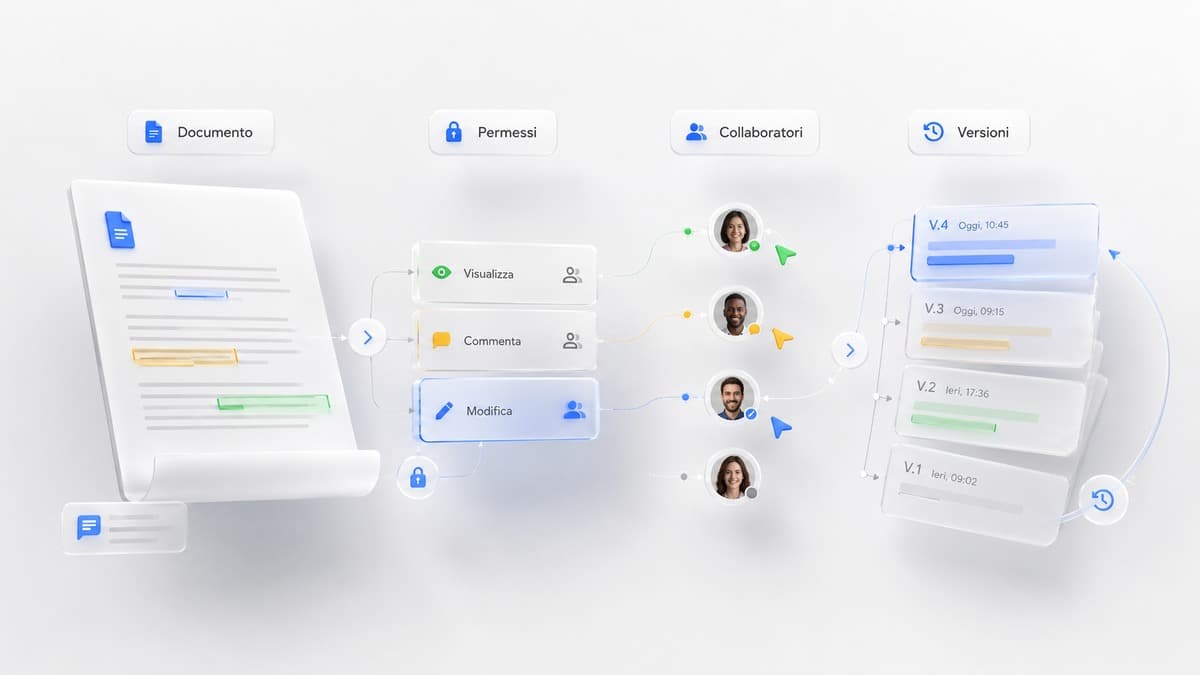
Una persona può essere proprietaria del file, ma più utenti possono accedervi contemporaneamente con livelli di autorizzazione differenti. Le modifiche vengono salvate, i commenti rimangono collegati al contenuto e la cronologia permette di ricostruire cosa è cambiato.
È questa combinazione, più ancora dell’editor di testo, a rendere Docs utile nei team.
Salvataggio automatico, cloud e accesso da più dispositivi
Quando lavori online, Google Docs salva automaticamente le modifiche mentre scrivi. Non devi ricordarti di premere periodicamente un pulsante Salva. La documentazione ufficiale di Google Docs conferma che, quando sei connesso, le modifiche vengono salvate automaticamente.
Il file rimane associato al tuo account e può essere aperto da altri dispositivi sui quali disponi dell’accesso appropriato.
Il vantaggio non è soltanto la comodità.
Il salvataggio centralizzato permette a tutti i collaboratori di riferirsi allo stesso documento. Se Marco modifica un paragrafo e subito dopo Laura apre il file, non deve chiedersi quale allegato sia quello aggiornato: sta accedendo allo stesso oggetto.
Naturalmente questo aumenta anche l’importanza della gestione degli accessi. Se un file contiene informazioni sensibili, il fatto che sia semplice da condividere non significa che debba essere condiviso indiscriminatamente.
Visualizzatore, commentatore ed editor: come funzionano i permessi
La condivisione è uno dei punti in cui vale la pena capire il meccanismo invece di premere semplicemente “Copia link”.
Google distingue tre ruoli principali:
| Ruolo | Cosa può fare |
|---|---|
| Visualizzatore | Leggere il documento senza modificarlo |
| Commentatore | Leggere e aggiungere commenti o suggerimenti compatibili |
| Editor | Modificare direttamente il contenuto |
Google permette inoltre al proprietario di controllare ulteriori comportamenti, per esempio le possibilità di download, stampa e copia per alcuni utenti e, in determinati casi, la facoltà degli editor di modificare le autorizzazioni. La guida ufficiale alla condivisione dei file Drive documenta questi controlli.
Qui c’è una distinzione importante: condividere il link non equivale automaticamente a rendere il documento pubblico.
Il link è soltanto il mezzo con cui qualcuno raggiunge la risorsa. È l’impostazione di accesso a determinare chi potrà effettivamente aprirla.
Per un documento interno, quindi, la configurazione più prudente è normalmente concedere accesso alle persone necessarie invece di scegliere “chiunque abbia il link” senza un motivo preciso.
Commenti, suggerimenti e cronologia delle versioni
Google Docs dispone di tre livelli differenti per gestire una revisione:
modifica diretta, quando il collaboratore interviene sul testo;
suggerimento, quando propone una modifica che può essere accettata o rifiutata;
commento, quando vuole discutere un passaggio senza cambiarlo.
Le tre modalità risolvono problemi differenti.
Se stai correggendo un refuso, la modifica diretta può essere sufficiente. Se stai revisionando un contratto o un articolo scritto da un’altra persona, la modalità Suggerimento rende più chiara la responsabilità della modifica. Google consente infatti di accettare o rifiutare singolarmente o in blocco le modifiche suggerite.
I commenti servono invece alla conversazione. Possono essere collegati a un passaggio specifico, assegnati a una persona e successivamente risolti. La documentazione sui commenti e sugli elementi di azione mostra anche la possibilità di menzionare collaboratori e assegnare attività.
Infine c’è la cronologia delle versioni.
Google registra l’evoluzione del file e permette di vedere chi ha apportato modifiche e ripristinare una versione precedente. Non è quindi necessario duplicare manualmente il documento ogni volta che raggiungi un passaggio importante. La version history di Google Docs permette di ispezionare le modifiche e recuperare stati precedenti del documento.
Questo non rende impossibile commettere errori, ma cambia radicalmente il modo in cui li gestisci: una modifica sbagliata non implica automaticamente la perdita irreversibile della versione precedente.
Come usare Google Docs: creare e modificare un documento
Per creare il primo documento puoi aprire la home di Google Docs e scegliere un file vuoto oppure partire da un modello.
La procedura ufficiale di Google parte esattamente da qui: nuovo documento, modifica del contenuto e successiva condivisione.
L’interfaccia è abbastanza familiare se hai già utilizzato un normale word processor. Trovi strumenti per font, dimensioni, allineamento, stili, immagini, link, tabelle e altri elementi.
La parte interessante emerge quando smetti di usarli soltanto per “rendere bello” il documento e inizi a costruire una struttura realmente navigabile.
Creare un documento vuoto o usare un modello
Per una nota breve puoi tranquillamente partire da una pagina vuota.
Per documenti ricorrenti, invece, i modelli evitano di ricostruire ogni volta la stessa struttura.
Google Docs dispone di una galleria e consente di creare nuovi documenti a partire da template.
Il vantaggio diventa evidente in casi come:
- verbali di riunione;
- proposte;
- brief;
- report;
- curriculum;
- documentazione interna;
- procedure;
- materiali didattici.
Se il tuo team crea lo stesso tipo di file ogni settimana, il problema non è più “come formattare velocemente il documento”, ma come evitare di riprogettare ogni volta la stessa struttura.
Formattare testo, titoli, immagini, tabelle, link e sommario
Uno degli errori più comuni è usare soltanto testo normale aumentando manualmente dimensioni e grassetto per simulare i titoli.
È meglio utilizzare gli stili di paragrafo: Titolo, Titolo 1, Titolo 2 e così via.
Gli heading non servono soltanto all’estetica. Creano una gerarchia logica che rende il documento più facile da navigare e consente di generare un sommario coerente. Google utilizza la stessa struttura anche per l’outline del documento.
Per un documento lungo conviene quindi ragionare così:
titolo → sezioni principali → sottosezioni → contenuto
e non:
testo grande → testo un po' meno grande → altro testo
Puoi poi aggiungere immagini, tabelle e link quando servono realmente al contenuto.
Per esempio, se stai preparando un report di marketing, una tabella può sintetizzare i KPI mentre un grafico creato in Google Sheets può essere collegato al documento. Google permette infatti di inserire in Docs tabelle e grafici collegati a un foglio sorgente, mantenendo una relazione con i dati originari.
Organizzare documenti complessi con schede, smart chip e Smart Canvas
Docs non è più obbligato a essere una singola sequenza verticale di pagine.
Le schede del documento permettono di dividere un file in parti navigabili mantenendole all’interno dello stesso documento. Google le descrive come un modo per organizzare differenti sezioni di un progetto, piano o report.
Questo può essere utile, per esempio, per un progetto con:
- overview;
- brief;
- ricerca;
- note delle riunioni;
- deliverable;
- checklist finale.
Invece di creare sei documenti separati, puoi valutare se mantenerli come sezioni autonome dello stesso file.
Accanto alle schede trovi gli smart chip e i building block di Smart Canvas. Digitando @ puoi inserire riferimenti a persone, file, eventi di calendario, dropdown e altri elementi strutturati. Google utilizza lo stesso sistema per blocchi come note di riunione e componenti riutilizzabili.
Il vantaggio non è il chip in sé. È il fatto che un documento può diventare un punto di collegamento tra persone, file e attività, invece di contenere soltanto testo statico.
Come condividere un documento Google e lavorare insieme
Il modo più semplice per collaborare è premere Condividi, indicare le persone oppure generare un link e assegnare il livello di accesso corretto.
Ma la vera domanda dovrebbe venire prima:
che cosa deve poter fare la persona che riceve questo documento?
Se deve soltanto leggere un report, non ha bisogno dei permessi da editor. Se deve effettuare una revisione, il ruolo di commentatore o la modalità suggerimenti possono essere più appropriati. Se deve lavorare direttamente alla stesura, allora l’accesso in modifica ha senso.
Questa logica del minimo privilegio rende anche più semplice capire chi può intervenire sul documento.
Condivisione con persone specifiche o tramite link
La documentazione di Google sulla condivisione permette di invitare utenti specifici e definire se possono visualizzare, commentare o modificare il file.
In alternativa puoi utilizzare la condivisione tramite link.
Il secondo metodo è più rapido, ma richiede più attenzione all’impostazione scelta. Un link che può essere aperto da chiunque lo riceva è molto diverso da un link utilizzabile soltanto dagli account esplicitamente autorizzati.
Prima di condividere un documento importante controllerei sempre almeno:
- chi può aprirlo;
- quale ruolo ha;
- se può modificare;
- se può a sua volta condividere;
- se il documento si trova in una cartella con autorizzazioni più ampie.
È una verifica di pochi secondi che previene molti degli errori di condivisione più comuni.
Modificare contemporaneamente senza creare copie dello stesso file
La collaborazione in tempo reale è probabilmente la differenza più evidente rispetto al vecchio workflow basato sugli allegati.
Più persone possono lavorare nello stesso documento e vedere le modifiche mentre vengono effettuate. Google definisce questa modalità co-editing e la collega direttamente alle impostazioni di condivisione e alla cronologia delle revisioni.
Il beneficio reale non è che “due cursori si muovono sullo schermo”.
È eliminare la necessità di riconciliare copie divergenti.
Immagina tre persone che devono revisionare una proposta.
Con gli allegati puoi ritrovarti con tre file differenti e dover decidere manualmente quali correzioni importare.
Con Docs puoi mantenere:
1 documento → 3 collaboratori → commenti/suggerimenti → 1 versione corrente
Questo rende molto più trasparente il processo.
Come recuperare modifiche e tornare a una versione precedente
Se qualcuno cancella una sezione importante o modifica il documento nella direzione sbagliata, puoi aprire la cronologia delle versioni e verificare gli stati precedenti.
Google consente di vedere le modifiche e identificare gli editor associati alle differenti versioni.
È utile anche per una ragione meno ovvia: la cronologia ti permette di sperimentare senza trasformare ogni passaggio in una copia separata.
Puoi comunque creare copie quando servono deliverable realmente distinti, ma non è necessario farlo semplicemente “per sicurezza” dopo ogni modifica.
Come usare Google Docs offline
Google Docs è nato come strumento cloud, ma questo non significa che debba smettere di funzionare appena perdi la connessione.
L’accesso offline permette di creare, visualizzare e modificare documenti anche senza Internet. Le modifiche vengono memorizzate localmente e sincronizzate quando la connessione torna disponibile.
La parte importante è che l’offline va preparato prima di averne bisogno.
Cosa devi configurare prima di perdere la connessione
Sul computer Google richiede Chrome o Microsoft Edge, l’estensione Google Docs Offline e l’attivazione dell’opzione Offline nelle impostazioni di Drive. Puoi quindi rendere disponibili offline file specifici oppure lasciare che vengano mantenuti alcuni documenti recenti. La procedura ufficiale per lavorare offline descrive requisiti e configurazione.
Questo dettaglio conta.
Se apri per la prima volta un documento importante quando sei già in a zona senza connessione e il file non era stato reso disponibile, non puoi dare per scontato che sia presente sul dispositivo.
Se sai che dovrai lavorare in viaggio, prima di partire:
- abilita l’accesso offline;
- verifica che il file sia disponibile offline;
- aprilo una volta;
- controlla lo stato di sincronizzazione.
Cosa succede alle modifiche quando torni online
Quando modifichi un documento offline, le variazioni vengono salvate sul dispositivo e successivamente sincronizzate con Drive.
La transizione dovrebbe essere trasparente, ma in un documento molto importante controllerei comunque lo stato della sincronizzazione prima di chiudere definitivamente il lavoro.
L’offline non trasforma infatti Docs in un file locale tradizionale: rimane un sistema cloud con una copia temporaneamente utilizzabile sul dispositivo.
È un modello diverso dal semplice Salva con nome.
Word, PDF e altri formati: cosa può fare Google Docs
Uno dei motivi per cui Docs è utilizzabile anche in ambienti misti è che non obbliga a ricevere soltanto file creati nel formato Google.
Puoi aprire documenti Microsoft Office, modificarli direttamente oppure convertirli. Puoi inoltre importare PDF, estrarne il contenuto in determinati casi ed esportare i tuoi documenti in formati comuni.
Qui però conviene distinguere compatibilità da fedeltà perfetta.
Aprire e modificare documenti Microsoft Word
Google Drive permette di aprire, modificare e salvare file Microsoft Office. La documentazione ufficiale sui file Office distingue anche la modifica diretta dalla conversione in formato Google.
Quindi non sei sempre obbligato a trasformare un .docx in un documento Google.
Questo è utile quando il file deve continuare a circolare in un workflow Microsoft.
La compatibilità, però, non significa che un documento complesso sarà sempre identico in entrambi gli ambienti. Layout sofisticati, font particolari, macro o funzionalità specifiche di Word possono richiedere una verifica.
Per un contratto con impaginazione rigida o un documento destinato alla stampa, controllerei sempre il risultato finale nell’applicazione che verrà utilizzata per consegnarlo.
Importare e lavorare con file PDF
Google oggi presenta Docs anche come strumento capace di lavorare con PDF. È però utile capire cosa significa concretamente.
Drive può aprire un PDF e, scegliendo Apri con → Google Docs, convertirne o estrarne il testo. Google avverte che alcuni elementi di formattazione possono essere mantenuti, mentre strutture più complesse come tabelle, colonne, note e altri elementi possono non essere riconosciute correttamente. La guida ufficiale alla conversione di PDF e immagini in testo documenta esplicitamente questi limiti.
Per questo non considererei Docs un sostituto universale di un editor PDF a layout fisso.
È molto utile se devi:
- recuperare testo da un PDF;
- rielaborarne il contenuto;
- collaborare sulla versione convertita;
- aggiungere commenti e flussi di lavoro attorno alle informazioni.
Ha meno senso se devi preservare al millimetro l’impaginazione originale di un documento complesso.
Questa distinzione evita aspettative sbagliate.
Scaricare un documento in PDF, DOCX e altri formati
Un documento Google non è chiuso nell’ecosistema Google.
Dal menu File → Scarica puoi esportare il contenuto in diversi formati, compresi quelli utili per continuare il lavoro fuori da Docs. Google documenta anche il download e la possibilità di salvare il documento come PDF.
In pratica puoi scegliere il formato in base allo scopo:
- Google Docs per continuare a collaborare;
- DOCX per un workflow Microsoft Word;
- PDF per una versione destinata soprattutto a lettura o distribuzione;
- altri formati quando richiesti dal processo.
Il formato migliore non è quindi quello “più compatibile in assoluto”, ma quello coerente con ciò che succederà al documento dopo.
Gemini in Google Docs: cosa può fare davvero l’AI
La trasformazione più importante di Docs negli ultimi anni è l’integrazione di Gemini.
L’AI non vive soltanto in una chat separata: può operare direttamente sul documento, utilizzare il suo contesto e, con piani idonei, lavorare anche con informazioni provenienti da altre fonti Google.
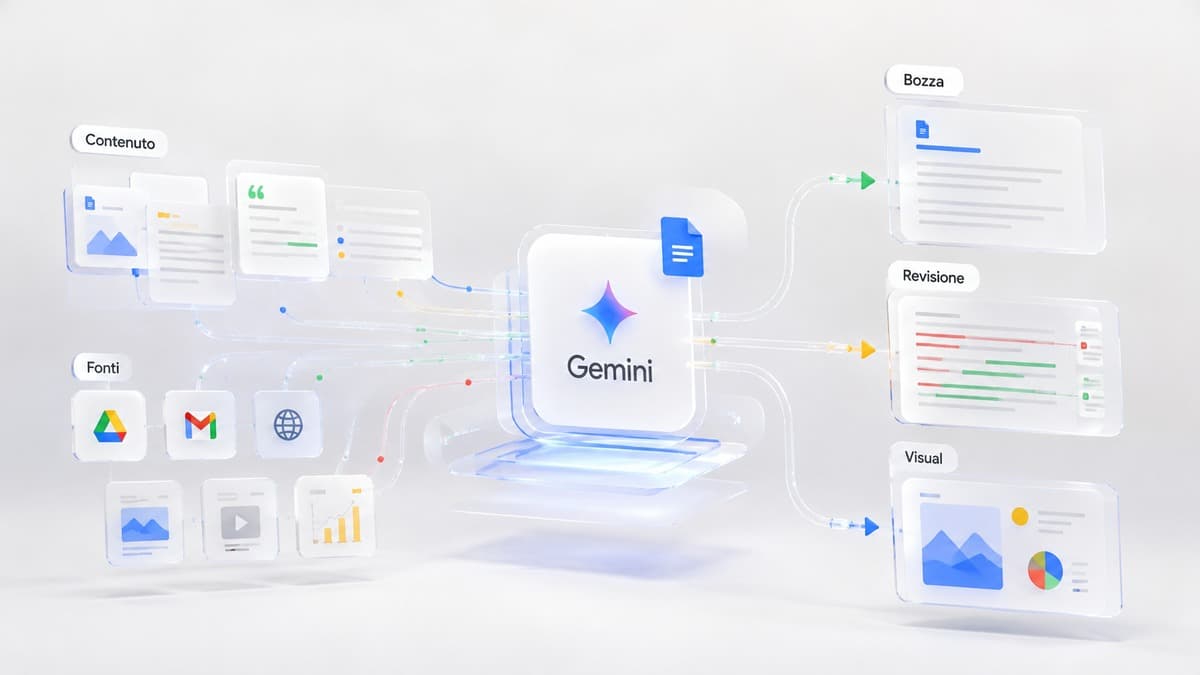
Google indica tra le capacità di Gemini in Docs la creazione di documenti, la riscrittura di sezioni, la modifica del tono, i riassunti, l’utilizzo di file Drive come fonti e la generazione di immagini. Queste funzioni richiedono un piano Google Workspace o Google AI idoneo.
Se vuoi approfondire il sistema oltre Docs, trovi una panoramica completa nella nostra guida a Google Gemini.
Creare bozze e modificare un documento con un prompt
Con Gemini puoi descrivere il documento che vuoi ottenere e partire da una prima bozza invece che da una pagina vuota.
Puoi poi selezionare un passaggio e chiedere, per esempio, di:
- riscriverlo;
- accorciarlo;
- espanderlo;
- renderlo più formale;
- cambiarne il tono;
- riassumerlo;
- migliorare un’argomentazione.
La documentazione di Gemini in Google Docs mostra inoltre che l’assistente può utilizzare fonti provenienti da Drive e, in determinate modalità, Gmail o web per sviluppare o verificare il contenuto.
Il vantaggio rispetto a una chat esterna è il contesto.
Se stai lavorando su un report, non devi necessariamente copiare ogni volta il testo in un altro strumento, ottenere una risposta e riportarla manualmente nel documento.
Questo non elimina la revisione umana. Anzi, più Gemini viene utilizzato per produrre affermazioni fattuali, più diventa importante controllare fonti, dati e significato del testo generato.
Adattare stile e formattazione usando documenti esistenti
Una delle funzioni più interessanti è la possibilità di fornire a Gemini un documento esistente come riferimento.
Google permette di utilizzare file sorgente per Match Writing Style e per mantenere una struttura o un formato coerente. La guida ai documenti personalizzati con Gemini descrive proprio l’utilizzo di documenti precedenti come riferimento stilistico.
Immagina un’azienda che produce ogni mese lo stesso tipo di report.
Invece di dire genericamente “scrivi in tono professionale”, puoi fornire un esempio approvato e chiedere al sistema di avvicinarsi a quello stile.
Il vantaggio è evidente, ma c’è un limite: coerenza stilistica non significa correttezza fattuale.
Un documento ben scritto può comunque contenere un dato errato. Stile e verifica restano due problemi differenti.
Usare Gemini con commenti e revisioni collaborative
Gemini può intervenire anche nel ciclo di revisione.
La documentazione per la gestione dei commenti con Gemini permette di sintetizzare feedback, individuare questioni aperte, preparare risposte e trasformare indicazioni ricevute nei commenti in proposte di modifica.
È interessante soprattutto sui documenti con molti revisori.
Se hai venti thread aperti, il problema non è più leggere un singolo commento: è capire quali temi ricorrenti stanno bloccando il documento.
Gemini può ridurre questo lavoro di sintesi, ma la decisione resta tua.
Un commento “cambia questa cifra” non dovrebbe essere applicato automaticamente senza verificare se la nuova cifra è corretta.
Generare immagini, diagrammi e infografiche nel documento
Gemini può essere utilizzato anche per creare elementi visuali direttamente dentro Docs.
La documentazione Google descrive la generazione di immagini e, nelle funzioni più recenti, anche di infografiche, timeline, flowchart e mappe concettuali a partire dal contenuto e dal prompt.
Questo amplia parecchio il ruolo del documento.
Un report può quindi passare da:
testo → esportazione → grafica realizzata altrove
a:
testo → richiesta visuale → generazione → revisione nello stesso ambiente
Anche qui il controllo è indispensabile. Se un’infografica rappresenta dati, statistiche o un processo tecnico, devi verificare che il visual non introduca relazioni o numeri non presenti nella fonte.
Un’immagine plausibile non equivale automaticamente a un diagramma corretto.
Quali funzioni Gemini dipendono dal piano utilizzato
Non tutte le persone che usano Google Docs vedono necessariamente lo stesso Gemini.
Google specifica che l’integrazione richiede piani Google Workspace o Google AI idonei e che alcune funzionalità possono dipendere anche dalle impostazioni amministrative dell’organizzazione.
Per una guida evergreen è più utile ricordare questo principio che elencare prezzi e pacchetti destinati a cambiare:
Docs di base e Gemini in Docs non sono la stessa cosa.
Se stai valutando una funzione AI per un team, controlla la disponibilità sul piano effettivamente utilizzato prima di costruirci sopra un workflow.
Privacy e sicurezza in Google Docs: cosa controllare prima di condividere
Google Docs dispone di infrastruttura e controlli di sicurezza robusti, ma questo non elimina gli errori umani.
Google indica che i dati di Docs sono protetti attraverso misure di sicurezza e che i file vengono crittografati. La documentazione per Drive e Docs specifica inoltre la cifratura dei file in transito e a riposo.
Questo protegge il sistema, ma non rende sicuro un documento che hai deliberatamente condiviso con la persona sbagliata.
Nell’uso quotidiano, la configurazione delle autorizzazioni conta almeno quanto la tecnologia sottostante.
Dove vengono conservati i documenti e come vengono protetti
I documenti sono associati al tuo account e archiviati attraverso l’infrastruttura Google Drive.
Google afferma che i file creati in Docs o caricati su Drive sono crittografati sia durante il trasferimento sia quando vengono memorizzati.
Per account professionali e scolastici possono inoltre entrare in gioco controlli organizzativi aggiuntivi, amministrazione centralizzata, criteri di condivisione e altre misure Workspace.
Questo non significa che qualsiasi documento debba automaticamente essere messo nel cloud. Per dati regolamentati o particolarmente sensibili devi valutare requisiti aziendali, contrattuali e normativi specifici.
Il vero rischio pratico: concedere permessi troppo ampi
Nella maggior parte dei documenti ordinari, il problema che controllerei per primo è molto più semplice:
chi può aprire questo file e cosa può farci?
Un documento condiviso accidentalmente con “chiunque abbia il link” può essere perfettamente crittografato e allo stesso tempo essere accessibile a più persone del necessario.
Prima di condividere materiale sensibile verifica quindi:
- accesso generale;
- utenti invitati;
- livello Visualizzatore/Commentatore/Editor;
- eventuali autorizzazioni della cartella;
- possibilità degli editor di modificare o estendere la condivisione.
Google permette anche di limitare alcune operazioni, come download, stampa e copia per visualizzatori e commentatori.
La regola pratica è semplice: concedi il livello minimo di accesso necessario per svolgere il lavoro.
Account aziendali e Gemini: cosa succede ai dati
L’introduzione dell’AI aggiunge una domanda naturale: Gemini usa i documenti aziendali per addestrare i modelli?
Per Google Workspace, Google dichiara che i dati Workspace non vengono utilizzati per addestrare o migliorare i modelli generativi sottostanti senza autorizzazione e che Gemini opera rispettando le autorizzazioni dell’utente. La documentazione sulla protezione dei dati con Gemini in Workspace esplicita questa separazione.
È comunque importante distinguere account personali, piani professionali e servizi differenti.
Non estenderei automaticamente una policy Workspace a qualsiasi interazione con qualsiasi prodotto AI di Google. Quando il documento contiene informazioni aziendali sensibili, la policy da verificare è sempre quella relativa al piano e al servizio realmente utilizzati.
Le funzioni di Google Docs che vale davvero la pena conoscere
Una guida completa potrebbe elencare decine di pulsanti e scorciatoie. Sarebbe però poco utile.
Le funzioni che cambiano davvero il modo di lavorare sono quelle che riducono attività ripetitive o trasformano la struttura del documento.
Oltre a condivisione, version history e offline, ne terrei presenti soprattutto alcune.
Digitazione vocale e strumenti di scrittura
Google Docs permette di dettare testo attraverso la voce e utilizzare comandi vocali compatibili per alcune operazioni di modifica.
La digitazione vocale di Google Docs funziona con browser supportati e sfrutta il servizio speech-to-text gestito dal browser.
Può essere molto comoda per:
- prendere appunti rapidamente;
- trasformare una bozza parlata in testo;
- registrare idee senza interrompere il ragionamento;
- aumentare l’accessibilità in determinati scenari.
Il testo dettato richiede comunque revisione. Nomi propri, termini tecnici e punteggiatura possono essere interpretati in modo errato.
Modelli e building block per documenti ricorrenti
Se ripeti spesso la stessa struttura, utilizza template e building block invece di partire da zero.
Il caso più semplice è una riunione.
Puoi creare ogni volta:
titolo → partecipanti → agenda → note → azioni
oppure usare un blocco già strutturato e concentrarti sul contenuto.
Lo stesso principio vale per procedure, brief e report.
Quando il formato è ricorrente, standardizzare la struttura riduce gli errori e rende più facile confrontare documenti prodotti in momenti differenti.
Quando Google Docs inizia a mostrare i suoi limiti
Google Docs è molto efficace per documenti collaborativi, ma non è automaticamente lo strumento migliore per qualsiasi tipo di produzione editoriale.
Ha meno senso quando il requisito principale è:
- impaginazione tipografica estremamente sofisticata;
- desktop publishing professionale;
- gestione di macro Word specifiche;
- workflow legati strettamente a funzionalità Microsoft non equivalenti;
- controllo completo del layout di PDF complessi;
- documenti enormi con requisiti specialistici;
- gestione editoriale da CMS.
Anche la collaborazione può diventare caotica se il documento cresce senza una struttura chiara.
Schede, heading, commenti e permessi aiutano, ma non sostituiscono una buona organizzazione.
Per esempio, se il contenuto deve trasformarsi in un vero sito pubblico con pagine, navigazione e pubblicazione web, un documento non dovrebbe diventare un CMS improvvisato. Per progetti semplici nell’ecosistema Google esiste Google Sites; per progetti editoriali o commerciali più complessi serve una piattaforma pensata per quel lavoro.
La domanda corretta non è quindi “Google Docs è abbastanza potente?”.
È:
il documento è ancora l’oggetto giusto per il processo che sto costruendo?
Se il requisito non è il cloud ma un word processor desktop completo e open source, LibreOffice Writer è un’alternativa più coerente da valutare. Il confronto cambia però completamente: Docs nasce attorno alla collaborazione cloud, mentre LibreOffice privilegia applicazioni desktop e file locali.
Conclusione
Google Docs è facile da iniziare a usare perché assomiglia a un normale editor di testo. Il suo valore emerge però quando smetti di trattarlo come un foglio digitale isolato.
Il modello realmente utile è:
documento → accessi → collaborazione → feedback → versioni → distribuzione
Il salvataggio automatico elimina parte della gestione manuale dei file. I permessi consentono di decidere chi può intervenire. Commenti e suggerimenti separano discussione e modifica. La cronologia riduce la necessità di produrre copie continue. Offline rende il documento utilizzabile anche quando la connessione non è disponibile, mentre la compatibilità con Word e PDF facilita il passaggio tra ecosistemi.
Gemini aggiunge un ulteriore livello: Docs può ora aiutarti a creare, riscrivere, sintetizzare e visualizzare contenuti direttamente nello stesso ambiente. È una capacità importante, ma va letta correttamente: l’AI accelera il lavoro sul documento, non sostituisce la verifica del documento.
Per un utilizzo personale o collaborativo normale, Google Docs è quindi una delle soluzioni più immediate da adottare. Per team e aziende, il vantaggio cresce quando vengono progettati bene permessi, modelli, fonti e workflow di revisione.
Ed è proprio questa la differenza fra “scrivere qualcosa su Google Docs” e usare realmente Documenti Google come sistema di lavoro.