

Google Sites è il website builder di Google pensato per creare e pubblicare siti senza dover programmare o configurare un hosting. Puoi partire da una pagina vuota o da un modello, organizzare le pagine con un editor visuale e integrare direttamente contenuti provenienti da Drive, Documenti, Fogli, Moduli, Calendar, Maps e altri servizi Google.
La semplicità è il suo vantaggio principale, ma anche il punto da cui nascono molti dei suoi limiti.
Se devi creare rapidamente un sito per un progetto, una raccolta di risorse, un portfolio essenziale, una pagina informativa o uno spazio condiviso da un team, Google Sites può essere più che sufficiente. Se invece il sito deve diventare un vero asset di marketing, crescere attraverso la SEO, ospitare un blog articolato, vendere online o offrire funzionalità avanzate, conviene capire bene i compromessi prima di partire.
In questa guida vediamo quindi cos’è Google Sites, come funziona, come creare un sito passo passo e soprattutto quando ha senso usarlo rispetto a soluzioni più flessibili.
Google Sites: cos’è e cosa puoi creare
Google Sites è uno strumento di Google per costruire siti web attraverso un editor visuale. Non devi installare un CMS, configurare un server o conoscere HTML e CSS per creare le normali pagine del sito.
Google descrive Sites soprattutto come soluzione per team, progetti ed eventi e mette l’accento su editor drag-and-drop, modelli predefiniti, collaborazione e integrazione con Google Workspace. Il layout viene inoltre adattato ai diversi dispositivi.
La distinzione importante è questa: Google Sites non è semplicemente una versione più facile di WordPress. È un prodotto progettato con priorità differenti.
WordPress nasce come CMS estensibile. Google Sites punta invece a ridurre quasi completamente la gestione tecnica.
Come funziona Google Sites
Il modello è molto simile a quello degli altri strumenti Google.
Crei un progetto, gli assegni un nome, costruisci le pagine, inserisci i contenuti e infine premi Pubblica. Il sito resta separato dalla versione che stai modificando: puoi quindi continuare a lavorarci e pubblicare successivamente le nuove modifiche.
Non esiste il classico processo:
dominio → hosting → installazione CMS → database → tema → plugin
Per iniziare con Google Sites il flusso è più vicino a:
account Google → nuovo sito → struttura → contenuti → anteprima → pubblicazione
Questo elimina parecchia complessità, soprattutto per chi vuole mettere online informazioni e non amministrare un’infrastruttura web.
Google consente inoltre la modifica collaborativa in tempo reale, con una logica molto vicina a quella di Documenti e Presentazioni.
Cosa puoi realizzare: sito pubblico, progetto, portfolio, intranet e area risorse
Google Sites funziona particolarmente bene quando il sito è soprattutto un contenitore organizzato di informazioni.
Per esempio, puoi usarlo per:
- una pagina dedicata a un progetto;
- un portfolio personale essenziale;
- documentazione interna;
- materiale didattico;
- una knowledge base;
- un sito per un’associazione o un evento;
- un’area che raccoglie Documenti, Fogli, presentazioni e calendari;
- un piccolo sito informativo;
- una pagina di supporto per clienti o collaboratori.
La sua integrazione con gli strumenti Google diventa particolarmente utile in questi scenari. Puoi, per esempio, inserire un calendario condiviso, mostrare una presentazione, incorporare un Foglio Google oppure integrare un modulo realizzato con Google Forms senza dover costruire ogni elemento da zero.
È invece meno naturale usarlo come piattaforma editoriale complessa, ecommerce o base di un progetto web che richiede molte funzionalità personalizzate.
Google Sites è davvero gratis? Account Google e Google Workspace
Qui conviene distinguere il sito di base dai servizi che potresti voler aggiungere.
Puoi accedere a Google Sites con un account Google personale e creare un sito senza acquistare separatamente un hosting tradizionale. Se utilizzi l’indirizzo fornito da Google Sites, non devi registrare un dominio soltanto per mettere online il progetto.
La situazione cambia se vuoi un dominio personalizzato, servizi aziendali, amministrazione centralizzata degli utenti o altre funzionalità di Google Workspace.
Un dominio, inoltre, rimane un servizio distinto: anche se puoi collegarlo a Google Sites, la registrazione del dominio ha un proprio costo.
Perciò “creare un sito web gratis con Google” è una descrizione ragionevole del caso più semplice, ma non significa che ogni possibile configurazione professionale sia priva di costi.
Quando Google Sites è una buona scelta e quando non lo è
Prima di aprire l’editor, conviene rispondere a una domanda più importante: che lavoro deve fare il sito?
È la stessa logica che vale quando devi creare un sito web con qualsiasi tecnologia. La piattaforma dovrebbe essere una conseguenza degli obiettivi, non il punto di partenza.
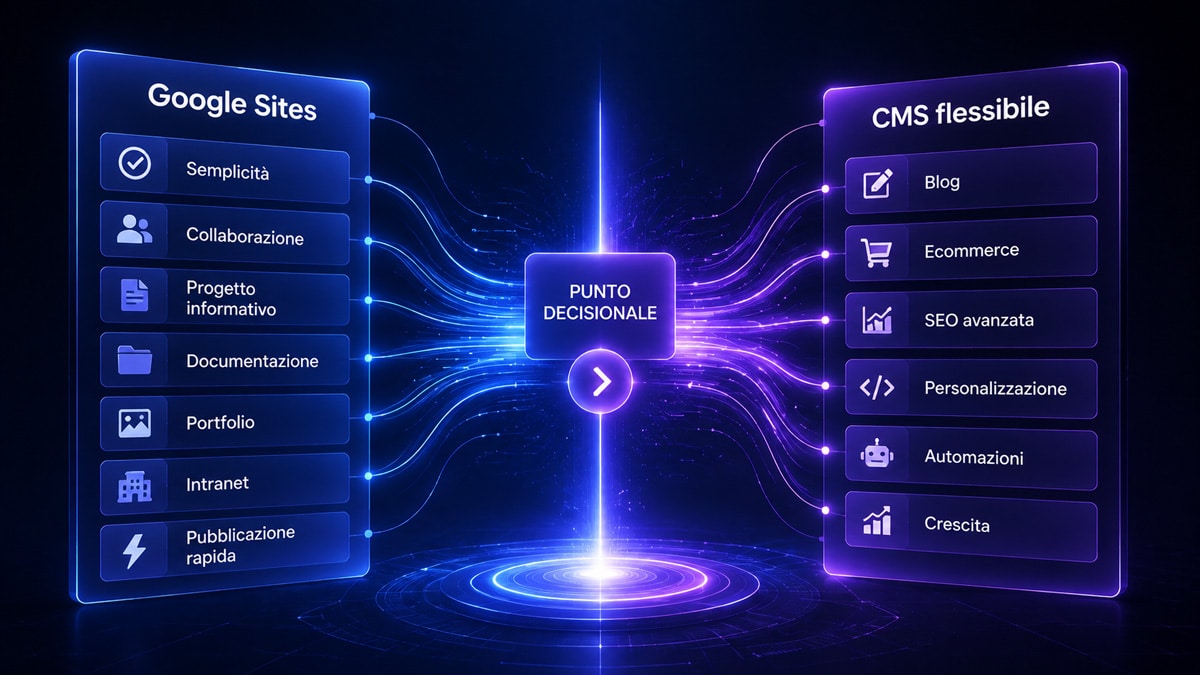
I casi in cui semplicità e collaborazione sono un vantaggio
Sceglierei Google Sites quando il requisito principale è pubblicare e organizzare rapidamente informazioni.
Immagina un’associazione che deve raccogliere regolamenti, contatti, documenti e calendario degli eventi. Oppure un team che vuole creare un piccolo portale interno. In questi casi configurare un CMS completo potrebbe significare aggiungere gestione tecnica senza ottenere un beneficio proporzionato.
Sites è interessante anche quando diverse persone devono aggiornare il progetto. La gestione dei collaboratori riprende il modello già familiare degli altri servizi Google.
Un altro caso tipico è la prototipazione: devi creare una risorsa online velocemente, verificare se viene effettivamente utilizzata e decidere in seguito se investire in un progetto più strutturato.
In scenari del genere, la semplicità non è un limite: è il requisito.
I limiti per design, blog, ecommerce, marketing e crescita
Il quadro cambia quando il sito deve fare molto di più che presentare informazioni.
Google Sites offre temi, layout, caratteri e opzioni di personalizzazione, ma non nasce con lo stesso livello di estensibilità di un CMS dotato di temi, plugin e accesso a una propria infrastruttura.
Questo si sente soprattutto se hai bisogno di:
- un design fortemente personalizzato;
- gestione editoriale avanzata;
- workflow complessi di pubblicazione;
- ecommerce nativo;
- funzionalità applicative specifiche;
- integrazioni di marketing avanzate;
- controllo tecnico granulare;
- automazioni;
- personalizzazioni SEO approfondite;
- una struttura destinata a crescere molto nel tempo.
Non significa che Google Sites sia “scarso”. Significa semplicemente che ottimizza per un problema diverso.
Se hai bisogno di un piccolo portale interno, poter pubblicare senza gestire PHP, database, aggiornamenti e plugin è un vantaggio. Se devi costruire un ecosistema editoriale con centinaia di contenuti, quello stesso modello comincia a essere restrittivo.
Google Sites o WordPress: la differenza che conta davvero
La differenza più utile non è “facile contro difficile”.
È piattaforma gestita e molto vincolata contro CMS molto più estensibile.
| Esigenza | Google Sites | WordPress self-hosted |
|---|---|---|
| Partire rapidamente | Molto semplice | Richiede più configurazione |
| Hosting separato | Non necessario nel normale utilizzo | Necessario |
| Collaborazione | Molto semplice nell’ecosistema Google | Gestibile tramite utenti e ruoli |
| Personalizzazione visuale | Limitata | Molto ampia |
| Plugin/estensioni | No ecosistema equivalente a WordPress | Molto ampio |
| Blog editoriale strutturato | Poco adatto | Sì |
| Ecommerce | Non è la sua funzione principale | Possibile, ad esempio con WooCommerce |
| SEO tecnica avanzata | Controllo limitato | Controllo molto maggiore |
| Manutenzione tecnica | Minima | Da gestire |
| Progetto destinato a evolvere | Dipende dai requisiti | Generalmente più flessibile |
Se vuoi sperimentare senza investire subito in una piattaforma più complessa, puoi anche confrontare Google Sites con le altre opzioni della nostra guida per creare un sito web gratis.
Come creare un sito con Google Sites passo passo
Una volta stabilito che Sites è adatto al progetto, la parte operativa è piuttosto semplice.
La cosa che eviterei è iniziare trascinando elementi nella homepage senza aver deciso prima cosa deve contenere il sito. Anche con un builder semplice, la struttura viene prima del design.
1. Apri Google Sites e scegli tra sito vuoto e modello
Accedi a Google Sites dal computer.
Puoi partire da un progetto vuoto oppure scegliere uno dei modelli disponibili. Google mette a disposizione template predefiniti e permette anche di lavorare con temi personalizzati.
Per un progetto molto semplice partire da zero è spesso la scelta migliore: eviti di adattare forzatamente contenuti reali alla struttura di un template.
Il modello diventa invece utile quando hai già uno scenario vicino a quello previsto dal layout e vuoi ridurre il tempo iniziale di configurazione.
2. Progetta pagine e navigazione prima di riempire il sito
Prima di scrivere, definisci le pagine necessarie.
Per un piccolo sito informativo potrebbe bastare:
- Home;
- Chi siamo o Presentazione;
- Servizi o Progetto;
- Risorse;
- Contatti.
Se la funzione è interna, la struttura potrebbe invece essere:
- Home;
- Procedure;
- Documentazione;
- Calendario;
- Modulistica;
- Contatti interni.
Nel pannello Pagine puoi aggiungere e organizzare le pagine e le eventuali sottopagine. La documentazione Google corrente colloca i controlli principali di inserimento e gestione delle pagine nel pannello destro dell’editor.
Non aggiungere pagine perché “un sito deve averle”. Ogni voce di navigazione dovrebbe aiutare una persona a trovare qualcosa che realmente cerca.
3. Inserisci testi, immagini e contenuti
Nel pannello Inserisci trovi gli elementi utilizzabili per costruire la pagina.
Puoi aggiungere testi, immagini, pulsanti e altri blocchi e riorganizzarli visualmente.
La tentazione con qualsiasi builder è partire dal layout. Io farei il contrario: prepara prima un contenuto comprensibile, poi usa il design per creare gerarchia.
Una homepage semplice dovrebbe far capire rapidamente:
- che cos’è il sito;
- a chi serve;
- cosa può trovare l’utente;
- quale azione può compiere.
Un titolo enorme e una bella foto non compensano una pagina che non risponde a queste quattro domande.
4. Integra Drive, Documenti, Fogli, Forms, Calendar e altri servizi
Questo è uno dei punti in cui Google Sites esprime meglio la propria utilità.
La documentazione ufficiale sugli incorporamenti conferma che puoi integrare direttamente Documenti, Presentazioni, Fogli, Moduli Google, grafici, video YouTube, Calendar e Maps. È possibile anche incorporare pagine esterne e inserire blocchi di codice HTML, CSS o JavaScript.
Attenzione però a non interpretare quest’ultima funzione come accesso completo al codice del sito.
Incorporare un blocco di HTML/CSS/JavaScript non equivale a controllare liberamente template, sorgente e architettura dell’intera piattaforma.
Inoltre, quando incorpori file Drive, devi controllare le relative autorizzazioni. Un documento inserito nella pagina non diventa automaticamente pubblico soltanto perché il sito è pubblico. Google segnala esplicitamente che un file soggetto a permessi limitati rimane accessibile solo alle persone autorizzate.
5. Personalizza tema, branding e accessibilità
I temi permettono di intervenire su colori, caratteri, immagini, pulsanti e aspetto generale del progetto.
Non cercherei però di forzare Google Sites fino a trasformarlo in qualcosa che non è. Se per ottenere l’identità visiva necessaria devi combattere costantemente contro i limiti dell’editor, probabilmente è il segnale che serve un’altra piattaforma.
Dedica invece attenzione agli aspetti che incidono realmente sull’esperienza.
Google raccomanda, fra le altre cose, di usare testi alternativi per le immagini, buon contrasto cromatico e anchor text descrittivi. La guida ufficiale all’accessibilità di Google Sites spiega come intervenire su questi elementi.
Un link “consulta il programma dell’evento” è, per esempio, più informativo di un generico “clicca qui”.
6. Controlla anteprima, collaboratori e modifiche prima di pubblicare
Prima della pubblicazione usa l’anteprima per controllare l’aspetto del sito sui layout disponibili.
Verifica almeno:
- navigazione;
- leggibilità;
- link;
- file incorporati;
- moduli;
- autorizzazioni;
- immagini;
- visualizzazione mobile;
- contatti e call to action.
Google Sites consente anche di rivedere le modifiche prima della pubblicazione e di invitare altre persone a collaborare sul progetto.
Qui vale una regola semplice: se qualcosa dipende da un account o da un’autorizzazione, testalo anche come utente esterno. Vedere correttamente un documento mentre sei autenticato come proprietario non significa necessariamente che lo vedranno tutti.
Come pubblicare e condividere un sito Google Sites
Pubblicare non significa soltanto premere un pulsante. Devi decidere quale indirizzo usare e chi può visualizzare il sito.
Scegliere indirizzo web e pubblico del sito
Quando premi Pubblica, Google ti chiede l’indirizzo web da assegnare al progetto.
Dopo la pubblicazione conviene aprire effettivamente quell’indirizzo e verificare la versione pubblica anziché limitarsi all’anteprima dell’editor.
Google distingue chiaramente la fase di modifica da quella di pubblicazione: puoi quindi continuare a cambiare il progetto senza rendere ogni modifica immediatamente visibile. Per portare online gli aggiornamenti devi ripubblicarli.
Sito pubblico o accesso limitato: come funzionano le autorizzazioni
Google Sites permette di decidere chi può vedere il sito pubblicato.
Nella documentazione sulla pubblicazione e condivisione, Google distingue fra sito con restrizioni e pubblico, con ulteriori possibilità in ambienti di lavoro o scolastici.
Questa caratteristica è uno dei motivi per cui Sites è particolarmente adatto a portali, documentazione interna e progetti collaborativi.
Non confondere però i permessi del sito con quelli dei singoli elementi incorporati. Un sito pubblico può contenere un documento Drive che resta privato: l’utente vedrà quindi la pagina, ma non necessariamente il documento.
Come collegare un dominio personalizzato a Google Sites
Non sei obbligato a mantenere per sempre l’indirizzo standard di Google Sites.
Google supporta il collegamento di un dominio personalizzato a un sito pubblicato. La procedura corrente passa da Impostazioni → Domini personalizzati → Avvia configurazione e può richiedere la verifica della proprietà del dominio.
Se acquisti il dominio da un registrar esterno, dovrai inoltre intervenire sui relativi DNS secondo le indicazioni fornite durante la configurazione.
Google indica che le modifiche al dominio possono richiedere fino a 48 ore per diventare visibili su Internet. La documentazione corrente segnala anche alcuni caveat per domini personalizzati, per esempio relativi a determinati font, incorporamenti di Google Groups e funzioni basate sull’autenticazione Google.
Quindi:
dominio personalizzato sì; controllo equivalente a un hosting tradizionale, no.
Sono due cose diverse.
Google Sites e SEO: cosa puoi ottimizzare davvero
Qui è facile cadere in due estremi.
Il primo è pensare che un sito realizzato con un prodotto Google abbia automaticamente un vantaggio su Google Search.
Il secondo è sostenere che un Google Site “non può fare SEO”.
Nessuna delle due affermazioni è una buona descrizione della realtà.
Google Search può scoprire e indicizzare normali pagine pubblicamente accessibili. La piattaforma utilizzata non sostituisce contenuti, struttura, rilevanza e tutti gli altri segnali che intervengono nel processo di ricerca. La stessa SEO Starter Guide di Google descrive la SEO come il lavoro che aiuta motori e utenti a comprendere e trovare i contenuti.
Pubblicare un sito non significa automaticamente posizionarlo
Premere Pubblica rende il sito disponibile secondo i permessi impostati.
Non significa ottenere automaticamente visibilità per le query che ti interessano.
Google spiega che il motore di ricerca utilizza crawler per scoprire pagine disponibili sul Web e che la maggior parte delle pagine viene trovata automaticamente. Anche rispettando le best practice, però, Google non garantisce che una pagina venga sottoposta a crawling, indicizzata o mostrata nei risultati.
Sono quindi tre passaggi differenti:
pubblicato ≠ indicizzato ≠ posizionato
Un sito può essere online ma non essere ancora stato scoperto. Può essere indicizzato senza ottenere visibilità significativa. Può infine comparire per query che non generano traffico utile.
Visibilità nei motori di ricerca e Google Search Console
Google Sites dispone di una particolare impostazione che permette di chiedere ai motori di ricerca pubblici di non mostrare il sito.
Google specifica espressamente che questa opzione è una richiesta e non garantisce l’esclusione del sito dai motori. È disponibile per siti pubblici.
Se invece vuoi che il progetto abbia visibilità organica, il controllo successivo è capire se Google riesce effettivamente a trovare le pagine.
Google Search Console permette di verificare la proprietà di un sito e controllare come Google lo trova e lo interpreta. Google chiarisce inoltre che non è necessario utilizzare Search Console quotidianamente: diventa particolarmente utile quando pubblichi contenuti, effettui modifiche importanti o devi diagnosticare problemi.
Contenuti, struttura, URL, link e accessibilità
Con Google Sites hai comunque diverse leve editoriali importanti.
Puoi lavorare su:
- struttura logica delle pagine;
- titoli e heading comprensibili;
- contenuti realmente utili;
- link interni descrittivi;
- navigazione;
- immagini pertinenti;
- testo alternativo;
- dominio personalizzato;
- collegamenti da altre risorse;
- aggiornamento dei contenuti.
Il punto è non confondere SEO con una schermata piena di campi SEO.
Un sito non diventa utile ai motori perché possiede cento impostazioni. Ma quando un progetto cresce, avere più controllo tecnico permette di affrontare con maggiore precisione problemi che una piattaforma molto chiusa non consente di gestire allo stesso modo.
I limiti SEO rispetto a un CMS più flessibile
Per un progetto elementare, molte possibilità avanzate potrebbero non servirti affatto.
Se però stai costruendo un sito il cui traffico organico deve diventare un canale di acquisizione importante, il livello di controllo della piattaforma acquista molto più peso.
Con un CMS estensibile puoi normalmente intervenire molto più profondamente su template, dati strutturati, metadati, performance, redirect, canonicalizzazione, tassonomie, workflow editoriali e integrazioni.
Con Google Sites molte decisioni infrastrutturali vengono invece gestite dalla piattaforma.
È il classico trade-off:
meno gestione tecnica → meno controllo tecnico.
Per un progetto scolastico può essere perfetto. Per un portale editoriale che deve competere su centinaia di query, è una considerazione decisiva.
Come collegare Google Analytics a Google Sites
Anche un sito semplice dovrebbe essere misurato se ha un obiettivo concreto.
Google Sites permette di collegare direttamente una proprietà Analytics dalle impostazioni.
Inserire l’ID proprietà Analytics
Secondo la procedura ufficiale di Google Sites, il flusso è:
- crea o individua la proprietà in Google Analytics;
- apri il sito in Google Sites;
- vai su Impostazioni;
- entra nella sezione Analytics;
- inserisci un ID proprietà valido.
Google segnala che i dati possono richiedere fino a 24 ore prima di comparire in Analytics.
Se non hai familiarità con il sistema di misurazione, puoi approfondire il funzionamento nella nostra guida a Google Analytics.
Cosa ha senso misurare su un sito semplice
Non partire da cento metriche. Parti dall’obiettivo.
Se il sito contiene documentazione interna, ti interessa capire quali risorse vengono utilizzate.
Se raccoglie richieste tramite un modulo, ha più valore sapere quante persone arrivano al modulo e lo completano.
Se presenta un progetto, potresti osservare le pagine consultate e le fonti di traffico.
La domanda utile non è:
Quante visite ha fatto il sito?
È:
Le persone stanno facendo ciò per cui il sito è stato creato?
Analytics diventa utile quando aiuta a rispondere a questa domanda.
Esempio pratico: come strutturare un semplice sito Google Sites
Immaginiamo di dover creare il sito di una piccola associazione.
Non serve costruire quindici pagine. Potremmo partire con quattro:
Home → Attività → Risorse → Contatti
Home, progetto o servizi, risorse e contatti
La Home spiega in poche righe cos’è l’associazione, a chi si rivolge e quali attività svolge.
La pagina Attività raccoglie i progetti principali, magari collegando documenti o presentazioni.
La sezione Risorse contiene materiale scaricabile, un calendario condiviso e documentazione.
Infine Contatti permette di raggiungere l’associazione o inviare una richiesta.
Se in futuro emergono nuovi bisogni, aggiungerai pagine perché servono, non perché devi riempire la navigazione.
Questo approccio ha due vantaggi: rende il progetto più facile da costruire e impedisce che la semplicità di Google Sites venga vanificata da una struttura inutilmente complessa.
Usare Google Forms per raccogliere richieste o informazioni
Supponiamo ora che l’associazione debba raccogliere iscrizioni a un evento.
Invece di cercare un plugin o programmare un form, puoi creare il questionario con Google Forms e incorporarlo nella pagina.
Il flusso diventa:
visitatore → pagina evento → Google Forms → risposta raccolta
È esattamente il tipo di integrazione in cui l’ecosistema Google offre un vantaggio concreto.
La stessa soluzione può essere usata per:
- richieste di informazioni;
- registrazioni;
- questionari;
- feedback;
- raccolta di dati interni;
- iscrizioni.
Per moduli più complessi, automazioni commerciali, CRM e workflow avanzati potresti invece avere bisogno di strumenti diversi. Ma per un progetto essenziale la combinazione Google Sites + Google Forms è difficile da battere in termini di semplicità.
Il verdetto: per quali siti sceglierei Google Sites
Sceglierei Google Sites quando velocità, semplicità e collaborazione contano più della possibilità di controllare ogni dettaglio della piattaforma.
Ha molto senso per:
- siti di progetto;
- documentazione;
- aree informative;
- piccoli portfolio;
- iniziative scolastiche;
- associazioni;
- knowledge base;
- siti e portali interni;
- prototipi;
- pagine che fanno largo uso di Drive, Forms, Calendar e altri servizi Google.
Lo sceglierei con molta più cautela per:
- ecommerce;
- magazine e blog editoriali importanti;
- siti aziendali che rappresentano il principale canale commerciale;
- progetti con forte investimento SEO;
- siti con funzioni personalizzate;
- piattaforme destinate a crescere significativamente.
Il punto non è stabilire se Google Sites sia “buono” o “cattivo”.
Google Sites è molto efficace quando il problema da risolvere coincide con quello per cui è stato progettato.
Se devi mettere online rapidamente un insieme organizzato di informazioni, probabilmente vale la pena provarlo prima di complicare il progetto.
Se invece il sito deve diventare una parte centrale della tua strategia di acquisizione, vendita e comunicazione, la domanda cambia: non devi più chiederti soltanto quanto sia facile creare la prima versione, ma quanto controllo ti servirà fra uno, due o cinque anni.
È in quel momento che una piattaforma più flessibile può diventare un investimento invece che una complicazione. Se il tuo progetto è arrivato a quel livello e vuoi valutarlo in modo più strutturato, puoi approfondire il nostro approccio alla realizzazione di siti web professionali.