
Un Account Google non è semplicemente un indirizzo Gmail. È l’identità con cui accedi ai servizi Google, colleghi dispositivi, gestisci dati e preferenze e controlli impostazioni di privacy e sicurezza.
La distinzione sembra banale, ma spiega molti problemi comuni. Puoi avere un Account Google senza Gmail, puoi utilizzare Chrome senza accedere a Google e puoi avere un Account Google senza avere ancora un canale YouTube.
Prima di chiederti come creare un account Google, quindi, conviene capire se ne possiedi già uno e quale ruolo avrà. Crearne un secondo quando non serve può significare ritrovare file, foto, password o acquisti distribuiti tra identità differenti.
In questa guida vediamo il modello completo: cos’è l’Account Google, a cosa serve, come distinguerlo da Gmail e dagli altri profili dell’ecosistema, come crearlo da computer o smartphone e quali impostazioni conviene sistemare subito dopo.
Cos’è un Account Google e a cosa serve
Un Account Google è l’identità che utilizzi per accedere alla maggior parte dei prodotti e dei servizi Google. Secondo la documentazione ufficiale dell’Account Google, può utilizzare una password oppure una passkey e raccoglie in un unico ambiente informazioni personali, preferenze, impostazioni di privacy, sicurezza e dati collegati ai servizi che utilizzi.
L’account non coincide quindi con una singola applicazione.
Quando accedi a Gmail, Drive, YouTube o Foto con la stessa identità, quei servizi riconoscono lo stesso Account Google. I contenuti restano gestiti secondo le regole del singolo prodotto, ma l’identità che permette di accedervi è comune.
Cosa collega l’Account Google tra dispositivi, dati e servizi
Il modo più utile per immaginarlo è questo:
persona → Account Google → servizi e dispositivi → dati e impostazioni
Per esempio, puoi utilizzare Google Drive per archiviare file, Google Foto per gestire la libreria fotografica e Chrome per sincronizzare alcuni dati del browser. Non diventano per questo lo stesso prodotto: condividono l’identità con cui accedi e, in alcuni casi, risorse comuni come lo spazio di archiviazione.
Questo diventa importante quando utilizzi più account.
Se carichi una cartella in Drive con l’account personale e successivamente apri Drive con quello di lavoro, non devi aspettarti di vedere automaticamente gli stessi file. Lo stesso problema può presentarsi con foto, password, cronologia o servizi acquistati.
Prima di concludere che un dato sia stato cancellato, quindi, controlla sempre quale Account Google è attivo.
Cosa puoi usare senza Account Google e cosa cambia quando accedi
Non ogni prodotto Google richiede di essere autenticato per qualsiasi operazione.
Puoi, per esempio, effettuare ricerche sul Web o visitare molti contenuti pubblici senza accedere a un account. Anche Chrome può essere utilizzato come browser senza autenticazione.
L’account diventa invece necessario o particolarmente rilevante quando vuoi salvare dati, sincronizzarli, utilizzare funzioni personali, scaricare app tramite Google Play, gestire una casella Gmail o compiere azioni associate a una specifica identità.
Un esempio concreto sono le recensioni. Per pubblicare una valutazione devi utilizzare un Account Google, ma questo non significa che sia obbligatorio avere Gmail. Nella nostra guida alle recensioni Google abbiamo approfondito proprio questa distinzione.
L’Account Google è gratis? Servizi gratuiti, spazio e funzioni a pagamento
Creare un Account Google personale non richiede un costo.
Un account standard comprende inoltre fino a 15 GB di spazio cloud senza costi, condivisi principalmente tra Gmail, Google Drive e Google Foto. Se utilizzi molto questi servizi, la quota può quindi riempirsi anche se non hai mai acquistato nulla.
L’account gratuito e l’abbonamento non vanno confusi.
Google One è il servizio che permette, tra le altre cose, di aumentare lo spazio disponibile e accedere a benefici che dipendono dal piano. Non è necessario sottoscriverlo per possedere un Account Google.
Allo stesso modo, alcuni prodotti dell’ecosistema hanno propri piani, funzioni premium o condizioni specifiche. Account gratuito non significa che qualsiasi servizio Google sia gratuito senza limiti.
Account Google, Gmail e profili: le differenze da capire
Gran parte della confusione nasce dal fatto che Google permette di passare da un servizio all’altro con la stessa identità.
A livello pratico, però, sono oggetti diversi.
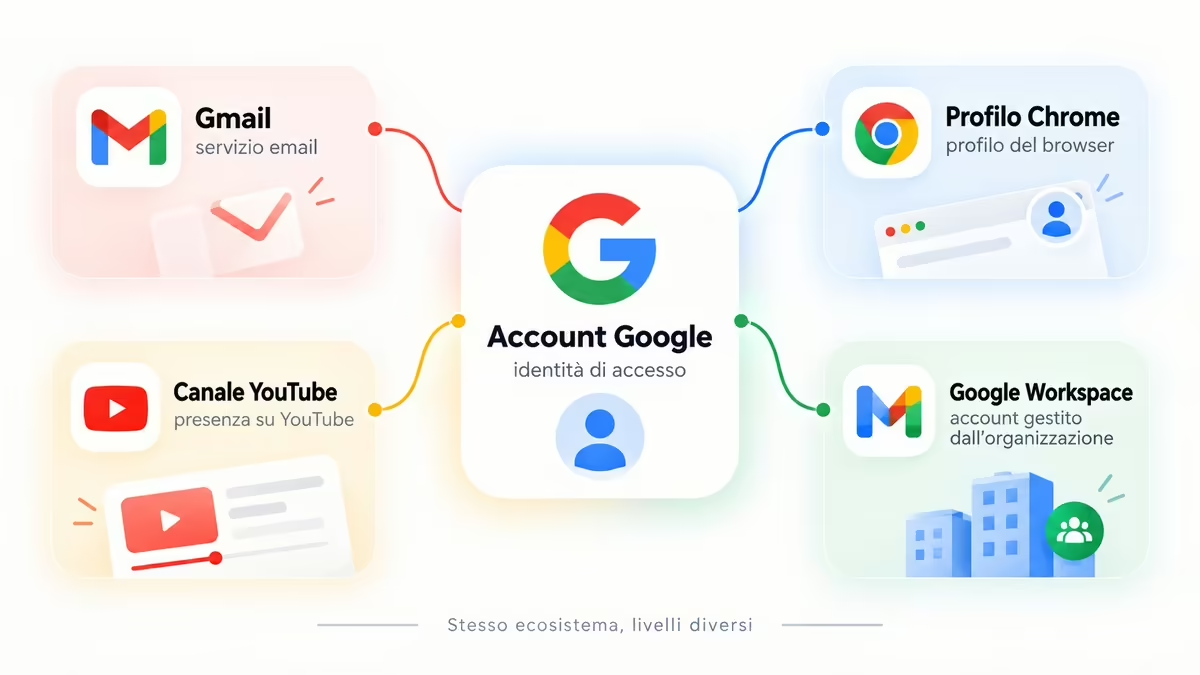
| Elemento | Che cos’è | Serve un Account Google? | È la stessa cosa dell’Account Google? |
|---|---|---|---|
| Account Google | Identità di accesso all’ecosistema | — | Sì, è il livello principale |
| Gmail | Servizio email di Google | Sì | No |
| Profilo Chrome | Ambiente/profilo del browser | Non necessariamente | No |
| Canale YouTube | Presenza pubblica su YouTube | Sì | No |
| Google Workspace | Ambiente Google gestito per lavoro/organizzazioni | Usa account gestiti | No |
Questa separazione evita di usare parole diverse come se indicassero la stessa cosa.
Differenza tra Account Google e Gmail
La differenza tra Account Google e Gmail è semplice: l’Account Google è l’identità, Gmail è uno dei servizi che puoi utilizzare con quell’identità.
Se possiedi un indirizzo @gmail.com, hai già un Account Google.
Il contrario non è necessariamente vero: puoi avere un Account Google senza possedere una casella Gmail.
Questa distinzione ha anche una conseguenza pratica. Se un sito, un’app o una funzione richiede un “Account Google”, non devi automaticamente creare un nuovo indirizzo Gmail.
Account Google senza Gmail: puoi usare un indirizzo email esistente
Un account Google senza Gmail è perfettamente possibile.
Nella procedura ufficiale per creare un Account Google, Google permette di scegliere un indirizzo Gmail suggerito, crearne uno nuovo oppure utilizzare un indirizzo email di terze parti già esistente.
Potresti quindi creare un Account Google utilizzando, per esempio, un indirizzo gestito dal tuo provider, dal tuo dominio personale o da un altro servizio email.
In questo caso quell’indirizzo viene utilizzato come identificativo dell’account, ma non si trasforma in una casella Gmail.
È un’opzione utile soprattutto quando vuoi accedere ai servizi Google senza aggiungere una seconda casella di posta soltanto per farlo.
Account Google e profilo Chrome non sono la stessa cosa
Anche Google Chrome introduce un’altra distinzione.
Puoi utilizzare il browser senza accedere a un Account Google. Preferiti, password e altri dati possono restare memorizzati localmente nel profilo Chrome.
Se scegli di accedere al browser con un Account Google, puoi invece salvare nell’account alcuni dati di Chrome e renderli disponibili sugli altri dispositivi collegati, in base alle impostazioni attive.
Il profilo Chrome serve a separare ambienti del browser. L’Account Google è l’identità online.
I due livelli possono essere collegati, ma non sono sinonimi.
Questa differenza è particolarmente utile su un computer condiviso o quando utilizzi un profilo personale e uno professionale.
Account Google e canale YouTube sono due livelli diversi
Possedere un Account Google non significa possedere automaticamente una presenza pubblica su YouTube.
Con l’account puoi accedere alla piattaforma e utilizzare diverse funzioni personali. Per pubblicare video, commentare e avere una presenza identificabile sulla piattaforma entra però in gioco il canale.
Se vuoi passare da spettatore a creator, nella guida su come creare un canale YouTube abbiamo separato proprio questi due livelli e spiegato anche cosa cambia tra canale personale, identità del brand e gestione degli accessi.
È una distinzione che vale la pena mantenere: Account Google = identità di accesso; canale YouTube = presenza sulla piattaforma.
Account personale e Google Workspace: dove cambia il modello
Un Account Google personale viene controllato direttamente dalla persona che lo ha creato.
Un account di lavoro o scolastico può invece essere configurato e amministrato da un’organizzazione tramite Google Workspace. In quel caso alcune funzioni possono essere abilitate, limitate o gestite da un amministratore.
La documentazione sugli account Google di lavoro o della scuola chiarisce che un amministratore può decidere quali prodotti siano disponibili e che l’account può comportarsi diversamente da quello personale.
Per questo eviterei di usare un account aziendale come se fosse semplicemente “un Gmail con il dominio dell’azienda”.
Il modello di gestione è diverso.
Prima di creare un nuovo Account Google, controlla se ne hai già uno
Creare un account richiede pochi minuti. Ritrovarsi con quattro identità diverse perché ogni dispositivo è stato configurato in un momento differente è molto più fastidioso.
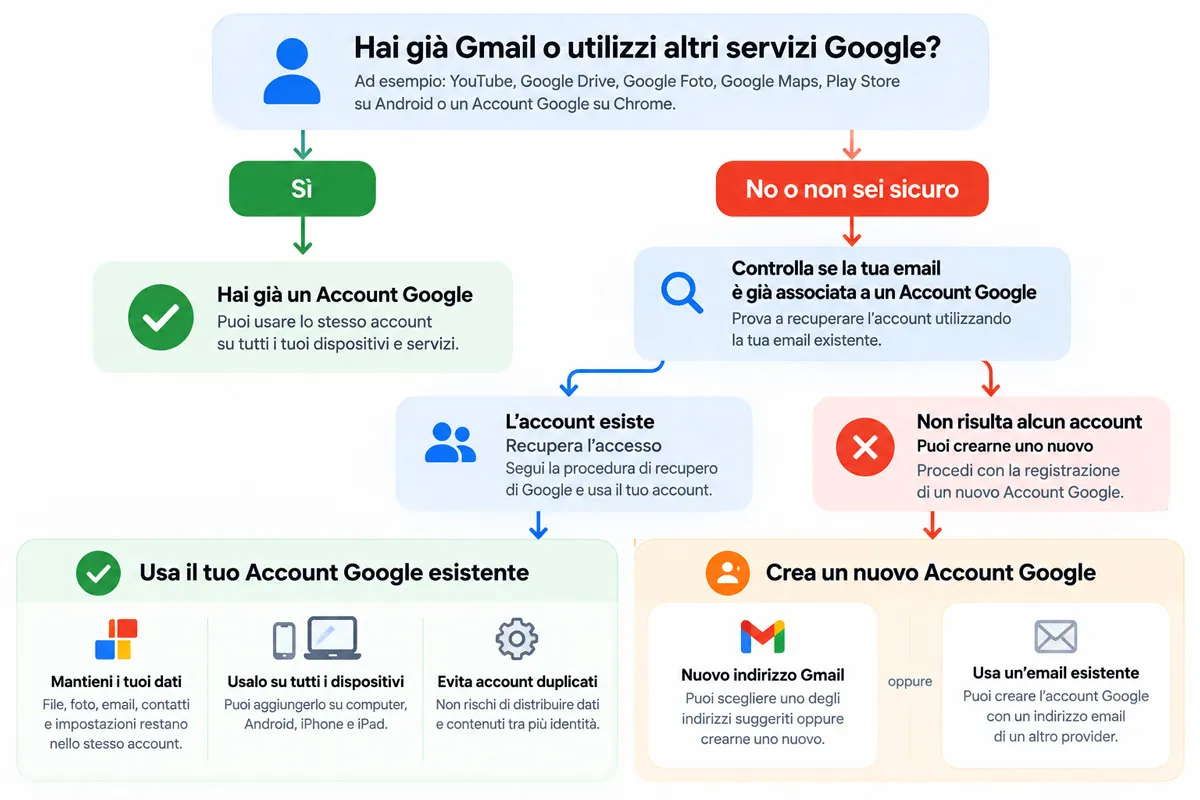
Prima della registrazione farei quindi un controllo.
Come capire se un indirizzo email è già associato a un Account Google
Se non ricordi quale identità avevi utilizzato, Google mette a disposizione una procedura per cercare un account esistente.
È particolarmente utile quando durante una nuova registrazione compare un messaggio che indica che l’indirizzo email è già utilizzato.
In quel caso non provare subito a creare una variante.
L’indirizzo potrebbe essere già collegato a un Account Google che hai creato in passato. Recuperare quello corretto mantiene nello stesso posto dati, autorizzazioni e servizi già associati.
Se hai Gmail o usi Android potresti avere già un account
Se utilizzi Gmail, possiedi già un Account Google.
Anche su Android è molto probabile che tu abbia configurato un account durante il setup del dispositivo per utilizzare Google Play, sincronizzare contatti, accedere a Gmail o usare altri servizi.
Questo non significa che ogni persona con uno smartphone Android utilizzi un unico account, né che non sia possibile aggiungerne altri.
Significa semplicemente che cambiare telefono non richiede normalmente di creare una nuova identità Google.
Se ricordi email e credenziali, nella maggior parte dei casi puoi utilizzare l’account che già possiedi.
Quando usare l’account esistente e quando crearne uno nuovo
Una regola pratica può aiutare:
| Situazione | Scelta generalmente più sensata |
|---|---|
| Hai cambiato telefono o computer | Usa l’account esistente |
| Hai dimenticato la password | Recupera l’account esistente |
| Vuoi usare Drive, Foto o YouTube sul nuovo dispositivo | Usa l’account esistente |
| Vuoi separare nettamente vita personale e lavoro | Valuta un secondo account |
| Devi creare un’identità per un figlio | Usa il percorso dedicato |
| L’organizzazione ti fornisce un account Workspace | Usa l’account gestito |
| Vuoi solo un’altra casella email | Valuta prima se ti serve davvero un altro Account Google |
Il criterio non è “più account = più ordine”.
Ogni nuova identità crea anche un altro luogo in cui possono finire file, foto, calendari, password, acquisti e autorizzazioni.
Come creare un Account Google
Se hai verificato di averne realmente bisogno, la registrazione è lineare.
Google può modificare nel tempo interfaccia, ordine delle schermate e controlli antifrode, quindi è più utile capire la logica della procedura che memorizzare la posizione esatta di ogni pulsante.
Scegliere tra uso personale, figlio e attività
Nel flusso corrente Google distingue la creazione per:
- uso personale;
- un figlio;
- lavoro o attività.
Per un account destinato a un minore non conviene inserire semplicemente una data di nascita differente per completare più velocemente il setup. Google applica requisiti di età che cambiano in base al paese e mette a disposizione Family Link per gli utenti più giovani.
In Italia, la soglia indicata da Google per gestire autonomamente il proprio Account Google è attualmente di 14 anni. Alcuni prodotti possono inoltre avere requisiti specifici più elevati.
Per lavoro, invece, distingue l’account creato per un’attività da un ambiente Google Workspace amministrato da un’organizzazione.
Creare un indirizzo Gmail oppure usare un’email che hai già
Durante la registrazione puoi scegliere se:
- utilizzare uno degli indirizzi Gmail suggeriti;
- creare un nuovo indirizzo Gmail;
- usare un indirizzo email che possiedi già.
La terza possibilità è quella che viene spesso dimenticata.
Se utilizzi un indirizzo esterno, Google invia un codice a quella casella per verificare che tu ne abbia il controllo. Completata la verifica, potrai usare quell’indirizzo per accedere al tuo Account Google.
Non avrai però creato automaticamente una casella Gmail.
Come creare l’account da computer
Da computer puoi partire dalla pagina di accesso Google e scegliere Crea account.
Il flusso normalmente richiede di:
- scegliere il tipo di account;
- inserire le informazioni personali richieste;
- scegliere Gmail oppure l’uso di un indirizzo email esistente;
- impostare la password;
- completare le eventuali verifiche richieste;
- controllare e accettare le condizioni presentate.
Dopo la creazione, non considererei il lavoro concluso.
Aggiungerei subito informazioni di recupero e controllerei le impostazioni di sicurezza. Sono passaggi meno visibili della scelta del nome utente, ma diventano molto più importanti il giorno in cui perdi il telefono o dimentichi la password.
Come aggiungere o creare un Account Google su Android
Su Android puoi creare un nuovo account durante la configurazione del dispositivo oppure quando ne aggiungi uno successivamente.
Il percorso cambia leggermente tra versioni di Android e produttori. La guida Android per aggiungere un account mostra infatti nomi differenti per la stessa area, come Password e account, Utenti e account, Gestisci account oppure varianti simili.
La logica resta:
Impostazioni → area Account → Aggiungi account → Google
A quel punto puoi accedere con un account esistente oppure seguire il percorso di creazione se non ne hai uno.
Una volta aggiunto, email, contatti, calendario e altri dati supportati possono essere sincronizzati con il dispositivo secondo le impostazioni che scegli.
Se possiedi più Account Google, controlla con particolare attenzione quale viene usato da Play Store, Foto, Drive e dagli altri servizi: aggiungere un secondo account non sposta automaticamente i dati del primo.
Come creare un Account Google su iPhone e iPad
Su iPhone e iPad non sei obbligato a creare un’identità Apple alternativa né a cambiare ecosistema.
Puoi creare l’Account Google dal browser e successivamente utilizzarlo nelle app Google che ti interessano.
Per aggiungere un account già creato, Google documenta diversi percorsi nella guida su come usare l’Account Google su iPhone e iPad: puoi accedere tramite Safari, tramite app come Gmail, YouTube e Google oppure sincronizzare alcuni dati con le app Apple.
Il punto importante è non confondere due operazioni:
creare l’Account Google significa generare una nuova identità;
aggiungerlo all’iPhone significa collegare al dispositivo un’identità che esiste già.
Se l’account esiste, normalmente devi fare la seconda cosa, non ripetere la registrazione.
Numero di telefono e verifiche: cosa può essere richiesto
Qui molte guide diventano troppo categoriche.
Nella procedura ufficiale corrente per computer, Google indica l’aggiunta e la verifica del numero di telefono come facoltativa nel flusso standard.
Questo non significa che Google non possa richiedere controlli aggiuntivi in alcune circostanze.
Sistemi antifrode, recupero, rischio dell’accesso, dispositivo, attività insolita e altri elementi possono produrre schermate differenti. Per questo la formulazione corretta non è né “il telefono è sempre obbligatorio” né “Google non chiederà mai il telefono”.
La regola pratica è più semplice: segui le verifiche mostrate nel tuo flusso reale e non creare un secondo account soltanto perché la schermata non coincide con un tutorial più vecchio.
Come gestire l’Account Google dopo la creazione
Una volta creato, l’Account Google diventa il punto centrale da cui controllare identità, sicurezza, privacy e servizi collegati.
Vale la pena conoscerlo prima di averne bisogno.
Dove trovare dati personali, privacy e impostazioni dell’account
Nel pannello dell’Account Google puoi gestire informazioni personali, dati, privacy, sicurezza e metodi di accesso.
In base alle funzioni utilizzate troverai inoltre controlli relativi a dispositivi, attività, pagamenti, password, collegamenti con terze parti e altri elementi dell’ecosistema.
Non tutte le impostazioni intervengono sulla stessa cosa.
Eliminare un’attività salvata, scollegare un’app e cancellare l’intero Account Google sono operazioni completamente differenti. Prima di premere un comando distruttivo, controlla sempre quale livello stai modificando.
La stessa attenzione serve quando utilizzi strumenti come Google Forms: l’account serve per creare e gestire i moduli, ma non è sinonimo di Gmail e non va ricreato ogni volta che inizi a usare un nuovo servizio Google.
Come usare e distinguere più Account Google
Google consente di utilizzare più account sullo stesso browser o dispositivo.
È comodo, ma aumenta la possibilità di lavorare nell’identità sbagliata.
Prima di caricare un file importante, attivare un backup, acquistare qualcosa o creare un nuovo progetto, controlla l’avatar e l’indirizzo attivo.
Questo piccolo controllo evita errori molto più difficili da correggere dopo.
Un esempio tipico riguarda Google Foto: puoi avere una libreria quasi vuota non perché le immagini siano scomparse, ma perché hai aperto l’account diverso da quello utilizzato per il backup.
Lo stesso può accadere con Drive, Calendar, YouTube e Gestore delle password.
App e siti collegati con Accedi con Google
L’Account Google può essere utilizzato anche fuori dai prodotti Google attraverso Accedi con Google.
Quando scegli questa modalità su un sito o un’app compatibile, il servizio di terze parti può usare alcune informazioni dell’Account Google per autenticarti o creare il proprio account locale.
Non significa che quella piattaforma riceva automaticamente la password Google.
Puoi controllare e rimuovere i collegamenti dalla sezione dedicata del tuo account. La documentazione Google sui collegamenti con terze parti distingue inoltre tra accesso con Google, account collegati e autorizzazioni concesse ai dati.
La regola più utile è verificare cosa stai autorizzando prima di confermare.
Soprattutto per app poco conosciute, non trattare il pulsante “Accedi con Google” come un’autorizzazione priva di conseguenze.
Come proteggere l’Account Google
La sicurezza non dovrebbe iniziare quando compare un avviso di accesso sospetto.
Subito dopo la creazione sistemerei almeno recupero, metodo di accesso e controllo dei dispositivi.
Email e telefono di recupero
Le informazioni di recupero aiutano Google a verificare che sei realmente il proprietario dell’account quando perdi l’accesso.
Conviene mantenerle aggiornate.
Usare come email di recupero una casella che non controlli più oppure conservare un vecchio numero di telefono riduce proprio l’utilità del meccanismo nel momento in cui serve.
Se cambi numero o indirizzo principale, inserisci quindi tra i controlli periodici anche le opzioni di recupero.
Password, verifica in due passaggi e passkey
Una password robusta resta importante, soprattutto se l’account la utilizza ancora come metodo di accesso.
Aggiungerei però un secondo livello.
Google supporta la verifica in due passaggi, con diversi metodi di conferma dell’identità, e le passkey, che permettono sui dispositivi compatibili di autenticarsi utilizzando sistemi come impronta digitale, riconoscimento del volto o blocco schermo.
Una passkey non è una password salvata in un formato diverso.
È una credenziale differente.
Google spiega nella guida alle passkey che vanno create soltanto su dispositivi personali e sotto il tuo controllo: chi riesce a sbloccare quel dispositivo potrebbe infatti utilizzarle per accedere.
Se vuoi capire dove finiscono credenziali e passkey sui diversi sistemi, abbiamo separato i casi nella guida alle password salvate.
Controllare dispositivi, accessi e applicazioni collegate
Periodicamente conviene guardare quali dispositivi risultano collegati.
Google permette di vedere computer, telefoni e sessioni recenti dall’area sicurezza dell’account e di scollegare quelli che non utilizzi più.
È particolarmente utile dopo:
- perdita o vendita di un dispositivo;
- utilizzo di un computer non tuo;
- accesso che non riconosci;
- cambio di collaboratore;
- sospetto di compromissione.
Se trovi un dispositivo insolito non limitarti a rimuoverlo e dimenticare il problema. Controlla anche password, metodi di recupero, attività recente e applicazioni con accesso all’account.
Problemi frequenti nella creazione o nell’accesso
La maggior parte dei problemi non richiede di abbandonare l’account e crearne immediatamente un altro.
Prima conviene capire a quale fase appartiene l’errore.
L’indirizzo email risulta già utilizzato
Un indirizzo email non può essere utilizzato per creare più Account Google distinti nello stesso modo.
Se Google segnala che l’indirizzo è già associato a un account, la spiegazione più probabile è che quell’identità esista già.
Invece di modificare casualmente l’indirizzo o creare una nuova casella, prova a recuperare l’account precedente.
Esiste anche il caso delle sessioni visitatore di Google Workspace collegate all’indirizzo, quindi il messaggio non va interpretato automaticamente come un bug della registrazione.
Il nome utente Gmail non è disponibile
Se stai creando una nuova casella Gmail, il nome richiesto potrebbe essere già utilizzato, troppo simile a uno esistente, precedentemente usato e poi eliminato oppure riservato da Google.
In questo caso devi scegliere un altro identificativo.
Non aggiungerei però numeri casuali prima di aver valutato se l’indirizzo resterà utilizzabile e comprensibile nel tempo, soprattutto se verrà usato professionalmente.
E se non hai realmente bisogno di Gmail, ricorda che puoi creare l’Account Google con un indirizzo email che possiedi già.
Google chiede una verifica aggiuntiva
Le schermate non sono identiche per tutti.
Se Google richiede un controllo aggiuntivo durante la creazione o l’accesso, segui la procedura mostrata e assicurati di essere sul dominio ufficiale prima di inserire credenziali o codici.
Una richiesta aggiuntiva non dimostra che la guida sia sbagliata, così come l’assenza della richiesta sul tuo account non dimostra che nessun altro la vedrà.
I sistemi di autenticazione e rischio sono contestuali.
Hai perso l’accesso all’account
Se hai dimenticato password, indirizzo, nome utente o non riesci più a ricevere i codici, utilizza la procedura ufficiale di recupero dell’Account Google.
Google può farti domande per verificare la proprietà.
Quando possibile, completa il recupero da un dispositivo e da un luogo che utilizzi abitualmente e fornisci le informazioni richieste nel modo più accurato possibile.
Per un account gestito da un’azienda o una scuola la procedura può essere differente: in quel caso potrebbe essere necessario coinvolgere l’amministratore dell’organizzazione.
Conclusione
Il punto più importante non è imparare dove si trova il pulsante Crea account. È capire che cosa stai creando.
L’Account Google è l’identità che collega accesso, servizi, dispositivi, dati e sicurezza. Gmail è un servizio; Chrome può usare l’account ma funziona anche senza; un canale YouTube è un livello ulteriore; Workspace può aggiungere un’amministrazione organizzativa.
Se possiedi già Gmail o utilizzi da tempo servizi Google autenticati, controlla prima l’account che hai. Recuperarlo è normalmente preferibile a generare una nuova identità e distribuire i tuoi dati tra due profili.
Se invece devi davvero crearne uno, scegli consapevolmente tra Gmail ed email esistente, configura le informazioni di recupero e sistema la sicurezza subito. Sono queste decisioni, più della registrazione in sé, a determinare quanto sarà semplice gestire l’account nel tempo.