

Google Gemini è l’assistente AI di Google: puoi usarlo per scrivere, analizzare file e immagini, fare ricerche approfondite, conversare a voce, creare contenuti, lavorare con Gmail e Drive e costruire strumenti personalizzati.
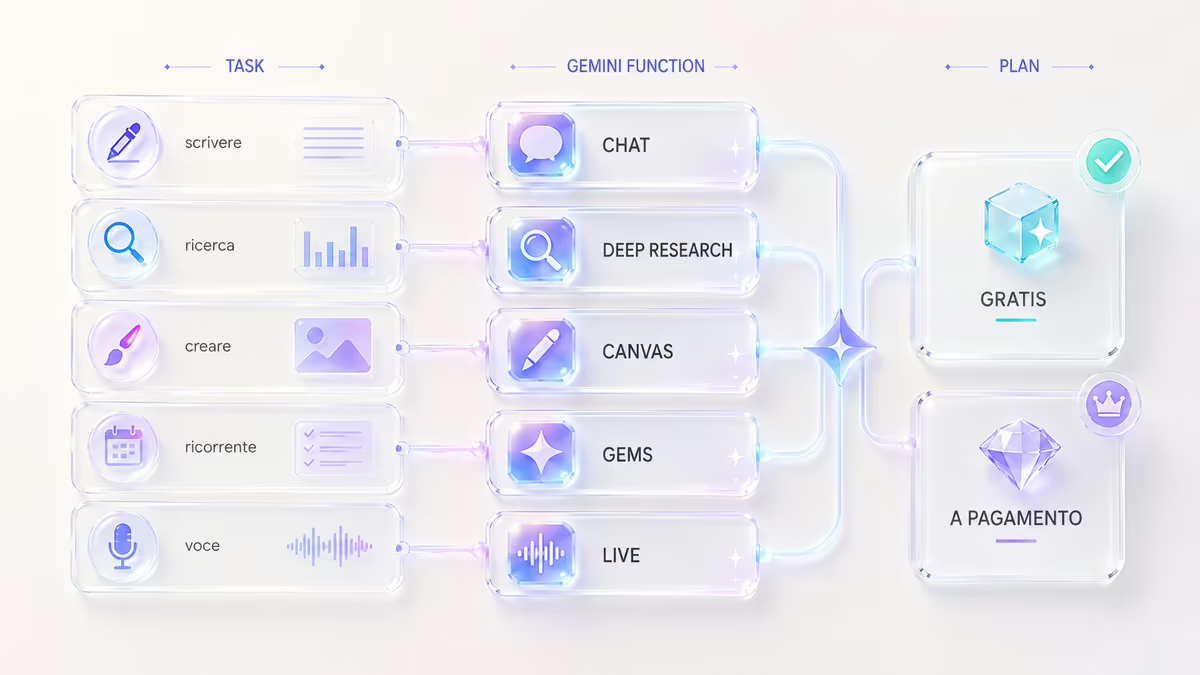
La cosa più importante da sapere prima di iniziare è che non devi necessariamente pagare. Il piano gratuito include già chat, generazione e modifica di immagini, Deep Research, Gemini Live, Canvas e Gems; i piani Google AI Plus, Pro e Ultra aumentano soprattutto i limiti e sbloccano capacità aggiuntive.
In questa guida vediamo quindi come usare Gemini nella pratica, quale funzione scegliere in base al lavoro che devi svolgere, cosa puoi fare gratis e quando un piano a pagamento ha realmente senso.
Se invece stai cercando informazioni sui modelli che funzionano dietro all’assistente — Flash, Pro, API, versioni stable e preview — trovi l’approfondimento dedicato nella guida a Gemini AI e ai modelli Google.
Cos’è Google Gemini e cosa puoi fare con l’app
Gemini è l’interfaccia con cui Google rende accessibili le proprie tecnologie di intelligenza artificiale a utenti privati, studenti e professionisti.
Puoi aprire la web app ufficiale di Gemini dal browser oppure utilizzare l’app mobile. Alcune funzioni della versione web possono essere provate anche senza effettuare l’accesso, ma per salvare l’attività, utilizzare funzionalità aggiuntive e collegare altri servizi Google serve normalmente un account compatibile.
Nella sua forma più semplice Gemini funziona come una chat: scrivi una richiesta, aggiungi eventualmente file o immagini e continui la conversazione fino a ottenere un risultato utile.
Ma fermarsi alla chat significa utilizzare soltanto una parte del prodotto.
Oggi Gemini comprende modalità differenti per compiti diversi:
- chat standard, per domande, scrittura e analisi;
- Deep Research, per ricerche articolate;
- Canvas, per lavorare su documenti, codice e contenuti interattivi;
- Gems, per salvare istruzioni e creare assistenti personalizzati;
- Gemini Live, per conversazioni vocali;
- generazione e modifica di immagini;
- generazione e modifica di video sui piani compatibili;
- integrazioni con Gmail, Drive, Calendar, Maps e altre app Google.
La vera domanda, quindi, non è soltanto “cosa può fare Gemini?”, ma quale modalità conviene utilizzare per il problema che devi risolvere.
App Gemini e modelli Gemini non sono la stessa cosa
Questo punto evita molta confusione.
L’app Gemini è il prodotto che utilizzi. I modelli Gemini sono invece i sistemi AI che elaborano le richieste.
Google può cambiare il modello disponibile nell’app, utilizzare modelli diversi per funzioni differenti o offrire livelli di accesso diversi in base al piano.
Per questo non ha molto senso scegliere un abbonamento consumer pensando soltanto al numero di versione di un modello.
Se vuoi semplicemente lavorare con Gemini, concentrati su:
funzione → limiti → qualità necessaria → piano.
Se devi invece integrare Gemini all’interno di software o applicazioni, entra in gioco la parte API, che trattiamo separatamente nel nostro articolo sui modelli Gemini AI.
Cosa puoi già fare con il piano gratuito
Il piano senza costi è oggi molto meno limitato di quanto fosse nelle prime versioni di Gemini.
Google indica per il piano gratuito:
- accesso a Gemini 3.6 Flash;
- accesso variabile a 3.1 Pro;
- generazione e modifica di immagini;
- Deep Research;
- Gemini Live;
- Canvas;
- Gems;
- accesso base a Gemini Notebook;
- 15 GB di spazio Google condiviso fra Gmail, Drive e Foto.
Questo cambia il criterio con cui valutare un abbonamento.
Non pagherei semplicemente per “avere Gemini”. Partirei dal piano gratuito e passerei a Plus, Pro o Ultra quando incontri un limite concreto oppure quando ti serve una funzione che il piano gratuito non comprende.
Web, Android e iPhone: dove puoi usare Gemini
La versione web funziona dai browser supportati e rappresenta probabilmente il punto di partenza più semplice per lavorare da computer.
Su smartphone il ruolo di Gemini cambia in base alla piattaforma. Su Android compatibile può essere utilizzato anche come assistente mobile principale, nel quadro del progressivo passaggio da Google Assistant a Gemini, e integrarsi più profondamente con alcune funzioni del dispositivo; su iPhone è invece disponibile attraverso l’app Gemini, mentre Siri rimane l’assistente integrato nell’ecosistema Apple.
La differenza è importante quando confronti le due soluzioni: usare lo stesso servizio su due sistemi operativi non significa ottenere lo stesso livello di integrazione.
I requisiti cambiano in base al tipo di account. Per gli account personali e scolastici valgono requisiti di età e disponibilità geografica; con account di lavoro Workspace l’accesso e alcune funzioni possono dipendere dall’amministratore e dalla licenza assegnata.
È un dettaglio importante se utilizzi lo stesso browser con più account Google: la disponibilità di una funzione può cambiare semplicemente passando dall’account personale a quello aziendale o scolastico.
Come usare Google Gemini passo dopo passo
Per iniziare non serve imparare formule particolari.
Apri Gemini, accedi con il tuo account quando necessario e descrivi ciò che vuoi ottenere. Il punto non è scrivere un prompt “perfetto” al primo tentativo: Gemini funziona bene anche come conversazione iterativa.
Il metodo più efficace è:
obiettivo → contesto → materiale → vincoli → risultato desiderato → revisione.
Questo rende la richiesta molto più utile di una frase generica.
Accedere a Gemini e iniziare una nuova chat
Dalla web app Gemini puoi iniziare direttamente una conversazione.
Dopo l’accesso con l’account Google puoi mantenere la cronologia, caricare file e utilizzare le funzioni disponibili per il tuo account e il tuo piano. Google specifica inoltre che alcune capacità della web app sono disponibili anche senza login, mentre per quelle aggiuntive e per il salvataggio dell’attività è necessario accedere.
Per una prima prova eviterei di partire da task molto ampi.
Meglio qualcosa di concreto:
Debole:
“Scrivimi un articolo sul marketing.”
Più utile:
“Devo preparare una guida introduttiva al marketing digitale per il titolare di una piccola attività locale. Proponimi prima una struttura di 6 sezioni, evitando tecnicismi non necessari. Non scrivere ancora il testo completo.”
La seconda richiesta chiarisce pubblico, obiettivo, formato e limite.
Scrivere un prompt che dia a Gemini contesto e obiettivo
Un buon prompt non deve necessariamente essere lungo. Deve contenere le informazioni che cambiano materialmente la risposta.
In genere conviene specificare:
- cosa vuoi ottenere;
- per chi;
- quale materiale deve usare;
- quali vincoli deve rispettare;
- come vuoi ricevere il risultato.
Per esempio:
“Analizza questo preventivo dal punto di vista del cliente. Evidenzia costi poco chiari, voci che richiedono una domanda al fornitore e possibili spese ricorrenti. Non inventare condizioni mancanti: segnalale come informazioni da verificare.”
L’ultima frase cambia molto il comportamento desiderato: non stai chiedendo soltanto una sintesi, ma anche un criterio per gestire l’incertezza.
Un’altra tecnica utile è separare generazione e revisione.
Prima chiedi una bozza. Poi:
“Ora individua i tre punti meno convincenti della tua risposta e riscrivili con esempi più concreti.”
In questo modo la conversazione diventa un processo, non una singola interrogazione.
Caricare immagini, PDF e altri file
Gemini può analizzare file e contenuti multimodali.
Questo rende possibile lavorare, per esempio, con:
- PDF;
- documenti;
- immagini;
- schermate;
- materiale di studio;
- report;
- presentazioni;
- file di progetto.
Il vantaggio non è soltanto ottenere un riassunto.
Puoi chiedere:
“Confronta le condizioni economiche indicate nelle pagine 4 e 11 e dimmi se sono coerenti.”
oppure:
“Da questo documento estrai soltanto scadenze, responsabili e attività da completare. Se una data non è esplicita, non dedurla.”
Quando il file è importante, conviene dare a Gemini anche una regola di evidenza: chiedere di indicare da quale parte del documento deriva una conclusione o di distinguere ciò che trova da ciò che sta inferendo.
Per raccolte ampie di fonti, documenti e materiale da studiare può essere più adatto il prodotto dedicato che abbiamo approfondito nella guida a Gemini Notebook.
Continuare la conversazione e migliorare il risultato
Uno dei vantaggi della chat è poter correggere progressivamente la direzione.
Se una risposta è troppo generica, non serve ricominciare.
Puoi scrivere:
“Hai sintetizzato troppo il punto 3. Spiegami il meccanismo con un esempio concreto.”
Oppure:
“Mantieni la struttura, ma elimina tutto ciò che non deriva dal documento che ti ho fornito.”
Oppure ancora:
“Dammi due alternative con trade-off differenti e spiegami in quale scenario sceglieresti ciascuna.”
La qualità dell’interazione cresce quando tratti Gemini come uno strumento con cui sviluppare un task, non come un motore a cui fare una domanda una volta sola.
Quale funzione Gemini usare in base a quello che devi fare
Il modo più semplice per sfruttare Gemini è scegliere la modalità in base al lavoro.
Usare sempre la chat standard è possibile, ma spesso significa rinunciare a strumenti progettati proprio per compiti più specifici.
Chat standard per domande, scrittura e analisi
La chat normale è la scelta migliore quando devi:
- ottenere una spiegazione;
- sintetizzare materiale;
- riscrivere un testo;
- generare idee;
- confrontare opzioni;
- analizzare un file;
- sviluppare una bozza;
- fare domande successive.
È anche il punto da cui partire quando non sai ancora se ti serve uno strumento più specializzato.
Se durante il lavoro capisci che la richiesta richiede decine o centinaia di fonti, passa a Deep Research.
Se invece stai costruendo un documento o qualcosa di interattivo che richiede più revisioni, Canvas è normalmente più adatto.
Deep Research per ricerche articolate e fonti
Deep Research serve quando la ricerca è parte sostanziale del task.
Google lo descrive come una funzione agentica capace di trasformare la richiesta in un piano, esplorare molte fonti sul web e, se autorizzato, utilizzare anche contenuti di Gmail, Drive e Chat per produrre un report articolato.
È molto diverso da chiedere alla chat:
“Quali sono le tendenze del settore X?”
Con Deep Research puoi impostare qualcosa di più vicino a:
“Analizza i principali cambiamenti nel mercato X negli ultimi dodici mesi. Separa annunci dei vendor, dati indipendenti e opinioni degli analisti. Evidenzia i punti su cui le fonti sono in disaccordo.”
Il valore non è soltanto la quantità di fonti.
È la possibilità di delegare una parte del processo di ricerca, mantenendo comunque la necessità di verificare le conclusioni più importanti.
Deep Research può inoltre utilizzare file forniti dall’utente e trasformare successivamente i report in altri formati attraverso Canvas.
Lo sceglierei per:
- analisi di mercato;
- ricerca preliminare;
- confronto di prodotti;
- preparazione di briefing;
- studio di un argomento complesso;
- analisi competitiva.
Non lo userei invece per una domanda che richiede due minuti: aggiungerebbe complessità senza un vantaggio reale.
Canvas per documenti, codice, app e contenuti interattivi
Canvas è lo spazio di lavoro di Gemini per sviluppare e modificare un output in modo più strutturato.
Google oggi lo utilizza non soltanto per testi e codice, ma anche per trasformare idee e report in app, giochi, quiz, pagine web e infografiche.
La differenza rispetto alla chat emerge soprattutto durante la revisione.
Immagina di stare preparando una pagina web.
Nella chat puoi chiedere il codice. In Canvas puoi invece continuare a lavorare sul progetto come oggetto, modificando sezioni, comportamento e contenuto.
Un flusso sensato può essere:
Deep Research → raccolta e sintesi → Canvas → trasformazione del materiale in un output utilizzabile.
È un buon esempio di come le funzioni Gemini non siano alternative che si escludono a vicenda: possono diventare passaggi dello stesso workflow.
Gems per attività ricorrenti e istruzioni personalizzate
Un Gem è un assistente personalizzato all’interno di Gemini.
Puoi impostare istruzioni dettagliate che rimangono disponibili per attività ripetitive e aggiungere file che forniscono contesto al Gem. Google li descrive come “custom AI experts”, cioè configurazioni pensate per ruoli o compiti specifici.
Per esempio puoi creare:
- un Gem che revisiona testi secondo linee guida editoriali;
- un assistente per brainstorming;
- un tutor per una materia;
- un supporto al coding con convenzioni definite;
- un Gem che conosce la documentazione interna che gli hai fornito.
Il vantaggio è semplice: non devi riscrivere ogni volta lo stesso prompt iniziale.
Attenzione però a non confondere un Gem con un agente totalmente autonomo.
Le Gems salvano istruzioni e contesto e rendono più consistente il comportamento dell’assistente. Non significa automaticamente che possano svolgere in background qualunque azione o auto-programmarsi senza controllo.
Gemini Live quando parlare è più naturale che scrivere
Gemini Live trasforma l’interazione in una conversazione vocale bidirezionale.
Puoi parlare, interrompere Gemini, cambiare argomento e continuare il thread senza trasformare ogni intervento in un prompt scritto. Google permette inoltre a Live di interagire con alcune app collegate per recuperare informazioni o svolgere azioni.
È utile soprattutto quando:
- sei in movimento;
- devi ragionare ad alta voce;
- vuoi preparare un colloquio;
- stai facendo brainstorming;
- hai bisogno di spiegazioni mentre svolgi un’attività;
- vuoi usare Gmail, Calendar o Maps con comandi vocali compatibili.
Non tutte le funzioni Gemini sono però disponibili durante una sessione Live: Google indica, per esempio, che Gems, Notebook, Omni e alcune altre modalità non vengono utilizzate direttamente durante la conversazione Live.
Quindi Live è una modalità di interazione, non un contenitore universale di tutte le funzioni.
Creare immagini e video con Gemini
Gemini è diventato anche uno strumento creativo multimodale.
Immagini e video vanno però trattati separatamente, perché hanno modalità di accesso e limiti differenti.
Generare e modificare immagini con Nano Banana
La generazione di immagini è disponibile anche nel piano gratuito.
Google utilizza oggi Nano Banana 2 per la generazione e la modifica visuale nell’esperienza Gemini. Puoi creare un’immagine da testo oppure caricare un’immagine esistente e chiedere modifiche a scena, stile, inquadratura o altri elementi.
Un prompt utile per un’immagine dovrebbe specificare almeno:
soggetto → azione → ambiente → composizione → stile/funzione.
Per esempio:
“Crea un’immagine editoriale orizzontale di un piccolo ecommerce mentre elabora ordini, senza testo nell’immagine, con composizione pulita e spazio negativo sulla destra.”
Per l’editing conviene essere ancora più preciso:
“Mantieni invariati soggetto e inquadratura. Sostituisci soltanto lo sfondo con un ufficio luminoso e realistico.”
Questo riduce l’ambiguità rispetto a un generico “migliora questa foto”.
Creare video con Gemini Omni
La generazione video segue una logica diversa.
Google sta portando nell’app Gemini Omni, che sostituisce progressivamente Veo come esperienza consumer per creazione e modifica video. Omni permette di partire da testo, immagini o video e supporta anche editing attraverso istruzioni conversazionali.
Al momento della verifica, l’accesso a Gemini Omni richiede un piano Google AI Plus, Pro o Ultra, con funzionalità e disponibilità che possono variare per livello e area geografica.
Questa è una delle differenze più concrete fra piano gratuito e abbonamento.
Se ti interessa soprattutto scrivere, analizzare documenti o utilizzare Deep Research, potresti non aver bisogno di pagare.
Se invece la generazione video entra stabilmente nel tuo workflow, un piano a pagamento diventa molto più rilevante.
Se però il tuo obiettivo non è soltanto generare o modificare una clip, conviene distinguere il tipo di progetto. Google Flow è più adatto quando vuoi costruire scene, immagini di riferimento e varianti all’interno di uno studio creativo AI; Google Vids è invece più orientato a montaggio, registrazioni, voiceover, avatar e collaborazione.
Cosa cambia tra piano gratuito e piani a pagamento
Per le immagini, il piano gratuito offre già accesso alla generazione e modifica; i piani superiori possono aumentare accesso, limiti e varianti disponibili.
Per il video, invece, l’accesso consumer corrente è legato ai piani Google AI a pagamento.
Questo mostra perché non conviene scegliere il piano contando semplicemente “quante funzioni” contiene.
La domanda utile è:
quale funzione mi serve abbastanza spesso da giustificare il costo?
Usare Gemini con Gmail, Drive e le altre app Google
L’integrazione con l’ecosistema Google è uno dei motivi più concreti per scegliere Gemini.
Attraverso le Connected Apps, Gemini può utilizzare informazioni o svolgere azioni in diversi servizi collegati, a seconda dell’account, della funzione e delle autorizzazioni attive.
Questo è diverso dal copiare manualmente un’email nella chat.
Gemini può lavorare nel contesto dei servizi autorizzati.
Gmail: riassumere e recuperare informazioni
Con Gmail collegato puoi chiedere a Gemini di trovare o sintetizzare informazioni presenti nella posta.
Per esempio:
“Riassumi le email ricevute da questo cliente questa settimana e indicami le questioni ancora aperte.”
Oppure:
“Trova nella mia posta le informazioni sul volo e dimmi data, orario e numero della prenotazione.”
Google cita espressamente ricerca e sintesi delle email fra le funzioni delle app collegate.
La differenza rispetto a un normale chatbot è che il contesto arriva dal tuo account, non soltanto dal testo che incolli.
Questo aumenta l’utilità, ma anche l’importanza delle autorizzazioni e delle impostazioni privacy.
Drive e documenti come contesto
Drive permette di portare nel workflow informazioni che non vuoi cercare manualmente fra cartelle e documenti.
Puoi chiedere, per esempio:
“Trova il documento in Drive con la proposta del progetto X e riassumi le tre condizioni economiche principali.”
Oppure utilizzare file e contenuti Workspace all’interno di Deep Research quando scegli esplicitamente di includerli.
Per materiale molto strutturato e raccolte di fonti, continua comunque a essere utile distinguere Gemini dalla piattaforma dedicata Gemini Notebook.
Calendar, Maps, YouTube e altre app collegate
Le integrazioni non si fermano alla produttività da ufficio.
Google documenta scenari in cui Gemini può:
- organizzare o consultare il calendario;
- aggiungere informazioni a servizi compatibili;
- usare Google Maps;
- lavorare con YouTube e YouTube Music;
- recuperare informazioni da Gmail;
- collegarsi ad altri strumenti Google.
Questo permette richieste del tipo:
“Trova l’indirizzo nell’email dell’appuntamento e mostrami come arrivarci.”
La forza qui non è la singola risposta: è collegare informazioni che normalmente richiederebbero il passaggio manuale fra più applicazioni.
Quando un’integrazione richiede account, piano o impostazioni specifiche
Non tutte le Connected Apps sono disponibili a ogni utente.
La disponibilità può dipendere da:
- account personale, scolastico o Workspace;
- area geografica;
- età;
- piano;
- autorizzazioni;
- impostazioni dell’amministratore;
- impostazione Gemini Apps Activity.
Quindi se una funzione che vedi descritta online non compare nel tuo account, non significa necessariamente che stai sbagliando procedura.
Prima controlla account attivo, piano e impostazioni delle app collegate.
Gemini gratis, Plus, Pro o Ultra: quale piano scegliere
Al 19 agosto 2026, la pagina italiana ufficiale di Google distingue quattro livelli principali per l’esperienza consumer. Prezzi e condizioni possono cambiare, quindi vanno sempre ricontrollati prima dell’acquisto.
| Piano | Prezzo mensile verificato | Per chi ha più senso |
|---|---|---|
| Senza costi | €0 | utilizzo quotidiano e prova delle principali funzioni |
| Google AI Plus | €4,99 | chi usa Gemini spesso e vuole più limiti e video |
| Google AI Pro | €21,99 | uso professionale frequente, limiti maggiori e più capacità |
| Google AI Ultra | da €99,99 | utenti intensivi che sfruttano realmente i massimi limiti e feature avanzate |
Google indica limiti circa 2 volte superiori al gratuito per Plus e 4 volte superiori per Pro. Ultra parte da €99,99 e prevede un livello più alto da €219,99 con limiti ulteriormente aumentati rispetto a Pro.
Non sceglierei però un piano soltanto sulla base del moltiplicatore.
Cosa include Gemini senza costi
Per moltissimi utenti partirei da qui.
La versione gratuita comprende già le funzioni che servono per capire se Gemini entra realmente nel tuo lavoro:
chat + file + immagini + Deep Research + Live + Canvas + Gems.
Usala per qualche settimana.
Solo dopo chiediti:
- raggiungo spesso i limiti?
- mi serve generare video?
- mi serve maggiore accesso ai modelli avanzati?
- utilizzo abbastanza Gemini da giustificare un abbonamento?
- mi servono i vantaggi aggiuntivi inclusi nel piano?
Se la risposta è no, il gratuito può essere sufficiente.
Google AI Plus: per chi ha senso
Google AI Plus costa attualmente €4,99 al mese in Italia e Google dichiara limiti di utilizzo circa doppi rispetto al piano gratuito. Include inoltre accesso a più funzioni, fra cui generazione video, crediti per Flow e vantaggi aggiuntivi nell’ecosistema Google. Se vuoi confrontare il piano anche per spazio di archiviazione, condivisione familiare e altri benefit dell’abbonamento, la guida a Google One entra nel dettaglio di questi aspetti.
È il livello che valuterei per chi pensa:
“Il gratuito mi basta come funzioni, ma lo utilizzo abbastanza spesso da volere più margine.”
Ha meno senso acquistarlo se apri Gemini occasionalmente e non incontri mai un limite.
Google AI Pro: quando servono limiti e capacità maggiori
Google AI Pro costa attualmente €21,99 al mese e offre limiti dichiarati quattro volte superiori rispetto al piano gratuito, oltre a un accesso più ampio a funzionalità e servizi Google AI.
Lo valuterei soprattutto per un utilizzo professionale frequente:
- Deep Research ricorrente;
- file e contesti ampi;
- creazione video;
- lavori intensivi con Gemini;
- uso esteso nelle applicazioni Google;
- necessità di maggior accesso prima di raggiungere i limiti.
Il semplice fatto che il piano si chiami “Pro” non significa però che un professionista debba acquistarlo.
È il workflow a giustificare il costo, non l’etichetta.
Google AI Ultra: a chi serve davvero
Google AI Ultra è il piano di fascia più alta.
In Italia parte attualmente da €99,99 al mese; Google mostra anche un livello da €219,99 al mese con limiti ancora superiori. Ultra aggiunge accesso massimo o anticipato a varie capacità e include vantaggi ulteriori nell’ecosistema Google.
Per la maggior parte degli utenti consumer sarebbe difficile giustificarlo.
Ha senso soprattutto se riesci a collegare il costo a un utilizzo concreto e frequente:
- produzione creativa intensiva;
- uso professionale molto elevato;
- capacità o anteprime specifiche disponibili soltanto a quel livello;
- necessità dei massimi limiti;
- valore reale degli altri servizi inclusi.
Se non sai ancora quale beneficio concreto ti darebbe Ultra, probabilmente non è il piano da cui iniziare.
Come funzionano i limiti di utilizzo
Qui serve una precisazione importante.
I limiti delle app Gemini possono cambiare e Google specifica che può limitare il numero di prompt, conversazioni o l’accesso ad alcune funzioni per mantenere il servizio disponibile.
Non conviene quindi ragionare come se ogni piano garantisse per sempre un semplice numero fisso di richieste.
Task differenti consumano risorse differenti: un messaggio breve non equivale all’analisi di un grande file, a una lunga conversazione o a una generazione multimodale complessa.
Per questo i moltiplicatori dei piani sono più utili per capire il livello relativo di accesso che per prevedere esattamente quante ore di lavoro avrai.
Gemini per studenti: cosa è ancora gratuito nel 2026
Questa sezione richiede particolare attenzione perché online circolano ancora molte guide sulla precedente promozione Google AI Pro per studenti.
Quell’offerta non è più disponibile in Italia.
Google indica che la precedente promozione studenti è terminata il 9 dicembre 2025 e che gli utenti interessati possono continuare a utilizzare Gemini gratuitamente oppure valutare i piani correnti.
La vecchia promozione Google AI Pro è terminata in Italia
Se hai trovato una guida che promette ancora Google AI Pro gratuitamente agli studenti italiani attraverso quella promozione, stai probabilmente leggendo informazioni non aggiornate.
La pagina ufficiale Google lo chiarisce esplicitamente.
Questo non significa che Gemini abbia smesso di essere utile per studiare.
Significa soltanto che l’accesso gratuito oggi passa dal normale piano senza costi, non dalla vecchia promozione Pro.
Cosa può usare oggi gratuitamente uno studente
Il piano gratuito permette già molti workflow interessanti:
- caricare appunti;
- ottenere spiegazioni;
- creare quiz;
- sintetizzare materiale;
- utilizzare Deep Research;
- lavorare con Canvas;
- creare Gems personalizzati;
- produrre immagini;
- usare Gemini Live.
Per uno studente conviene inoltre distinguere l’app Gemini dal suo utilizzo dentro Google Classroom. Gemini è un assistente generalista per studio e produttività; Classroom aggiunge invece il contesto della classe, con docente, materiali, attività e funzioni che possono dipendere dall’account scolastico.
Un utilizzo intelligente, per esempio, non consiste nel chiedere:
“Fammi i compiti.”
Meglio:
“Da questi appunti crea 15 domande, senza mostrarmi subito le risposte. Dopo ogni mia risposta spiegami soltanto l’errore e indicami quale concetto devo ripassare.”
In questo scenario l’AI diventa uno strumento di studio, non un sostituto del processo di apprendimento.
Quando può avere senso un piano a pagamento
Per uno studente un piano superiore può avere senso quando il limite gratuito viene raggiunto regolarmente o quando una funzione specifica richiesta dal proprio workflow non è disponibile nel livello base.
Non partirei però dall’abbonamento.
Prima verificherei cosa riesci a fare gratuitamente.
È particolarmente importante perché piani, offerte e condizioni dedicate agli studenti possono cambiare nel tempo.
Limiti, errori e privacy: cosa controllare prima di affidarti a Gemini
Gemini è utile proprio perché può lavorare con molti dati e applicazioni.
Ma la stessa integrazione che lo rende potente richiede un minimo di attenzione.
Google avverte che Gemini può produrre informazioni inesatte e che non va utilizzato come sostituto di consulenza medica, legale, finanziaria o professionale qualificata.
Gemini può produrre risposte sbagliate
Un output scritto bene non è automaticamente corretto.
Gemini può:
- confondere fatti;
- interpretare male una fonte;
- inventare dettagli;
- commettere errori di calcolo o ragionamento;
- basarsi su informazioni insufficienti;
- compiere azioni non previste quando utilizza strumenti.
Il modo migliore di utilizzarlo dipende quindi dal costo dell’errore.
Per una bozza creativa puoi accettare più libertà.
Per un contratto, un dato economico, una decisione sanitaria o una configurazione di sicurezza devi verificare le fonti originali.
Collegare Gmail e Drive aumenta il contesto ma anche i dati coinvolti
Quando abiliti le Connected Apps, Gemini può utilizzare informazioni provenienti dai servizi autorizzati per completare la richiesta.
Questo può essere estremamente comodo.
Ma significa anche che il perimetro dei dati coinvolti non è più soltanto il prompt digitato manualmente.
Google spiega che le app collegate elaborano e utilizzano informazioni secondo le rispettive policy e che l’accesso alle Connected Apps può essere gestito dalle impostazioni di Gemini.
Per dati sensibili o aziendali non dare quindi per scontato che le condizioni di un normale account personale siano identiche a quelle di un account Workspace.
Come gestire attività, cronologia e personalizzazione
Google offre una pagina Gemini Apps Activity dalla quale puoi rivedere e cancellare l’attività e modificare le impostazioni di conservazione.
Per gli account a cui si applica questa configurazione, Google indica attualmente una cancellazione automatica predefinita dopo 18 mesi, modificabile a 3 mesi, 36 mesi oppure senza cancellazione automatica.
Puoi inoltre disattivare Keep Activity.
In quel caso le future conversazioni non vengono utilizzate per addestrare i modelli AI di Google, salvo feedback inviato volontariamente, ma vengono comunque conservate fino a 72 ore per consentire il funzionamento e la protezione del servizio.
È quindi meglio parlare di controlli e condizioni specifiche piuttosto che liquidare il tema con “Gemini è privato” o “Gemini usa sempre le tue chat per addestrarsi”.
Entrambe le frasi sarebbero troppo generiche.
Quando verificare sempre la risposta
Verifica l’output quando può modificare:
- salute;
- denaro;
- obblighi contrattuali;
- sicurezza;
- privacy;
- configurazioni tecniche delicate;
- decisioni commerciali importanti.
E verifica anche quando Gemini ti fornisce una citazione o attribuisce una frase a una fonte.
La disponibilità di Deep Research e della ricerca web aiuta molto, ma una fonte citata deve comunque supportare realmente ciò che stai leggendo.
Gemini o ChatGPT: serve davvero scegliere?
Non necessariamente.
Gemini e ChatGPT sono due ecosistemi in continua evoluzione. Tentare di decretare un vincitore assoluto produce quasi sempre una risposta che invecchia rapidamente.
Gemini ha un vantaggio pratico evidente quando il tuo lavoro vive già dentro Gmail, Drive, Calendar, Maps e gli altri servizi Google.
In altri scenari potresti invece preferire ChatGPT o utilizzare entrambi.
C’è poi un terzo scenario importante: se il tuo lavoro ruota soprattutto attorno a Word, Excel, Outlook, Teams, OneDrive e SharePoint, vale la pena valutare Microsoft Copilot. In quel caso il vantaggio principale non deriva soltanto dal modello AI, ma dalla possibilità di lavorare direttamente con il contesto e gli strumenti dell’ecosistema Microsoft.
Il criterio più utile è:
task → integrazioni → qualità dell’output → limiti → costo.
Per esempio, se devi recuperare informazioni dalla tua posta e trasformarle in un evento Calendar, l’integrazione Google può pesare più di una piccola differenza fra modelli.
Se invece il tuo workflow non utilizza quasi nessun servizio Google, quel vantaggio diventa meno importante.
Non scegliere quindi un assistente AI per appartenenza al brand. Sceglilo per il lavoro che deve svolgere.
Conclusione
Il modo migliore per iniziare con Google Gemini è molto più semplice di quanto facciano pensare i numerosi nomi di modelli, piani e funzioni.
Parti dal piano gratuito.
Impara prima a usare bene la chat, i file e le conversazioni iterative. Poi aggiungi la modalità adatta quando il task cambia:
- Deep Research per ricerche complesse;
- Canvas quando devi costruire e revisionare un output;
- Gems per attività ripetitive;
- Gemini Live quando la voce è più naturale della tastiera;
- Connected Apps quando il valore sta nei tuoi dati Google;
- strumenti creativi quando devi produrre immagini o video.
Solo a quel punto ha senso chiedersi se passare a Plus, Pro o Ultra.
Per molti utenti il piano gratuito può essere sufficiente. Plus ha senso quando servono più margine e funzioni creative a un costo contenuto; Pro quando Gemini è diventato uno strumento di lavoro frequente; Ultra soltanto quando riesci a sfruttare davvero i suoi limiti e le capacità esclusive.
E soprattutto non confondere l’app con i modelli che funzionano dietro di essa: se il tuo obiettivo è capire Flash, Pro, API e versioni Gemini, continua con la nostra guida dedicata ai modelli Gemini AI.