
LibreOffice viene spesso presentato come “l’alternativa gratuita a Microsoft Office”. La definizione non è completamente sbagliata, ma è troppo semplice per capire se può davvero sostituire gli strumenti che utilizzi oggi.
LibreOffice è una suite per ufficio libera e open source sviluppata dalla comunità e sostenuta da The Document Foundation. Comprende applicazioni per documenti, fogli di calcolo, presentazioni, database, disegno e formule matematiche e può aprire e salvare anche molti dei formati utilizzati da Microsoft Office.
Il punto importante è proprio quel “può”.
Aprire un file DOCX, XLSX o PPTX non significa necessariamente poter spostare senza conseguenze qualsiasi workflow da Microsoft 365 a LibreOffice. Più aumentano la complessità del documento, le automazioni, le macro, i font particolari e le funzioni specifiche di un’applicazione, più la compatibilità va verificata sul lavoro reale.
In questa guida vedremo quindi che cos’è LibreOffice, quali programmi comprende, quale versione scaricare, come gestisce i file Microsoft Office e in quali situazioni rappresenta davvero una buona alternativa.
Cos’è LibreOffice e perché non è semplicemente “Office gratis”
LibreOffice è una suite di produttività per Windows, macOS e Linux. Non richiede un abbonamento per utilizzare le applicazioni desktop e il suo codice sorgente è disponibile come software libero e open source.
Il progetto è gestito da The Document Foundation, organizzazione non profit che coordina infrastruttura, comunità e sviluppo intorno alla suite.
Questo crea una differenza importante rispetto al modello di Microsoft 365.
Microsoft 365 non è soltanto un gruppo di programmi desktop: comprende account, servizi cloud, archiviazione, collaborazione, applicazioni Web e un ecosistema che collega strumenti differenti.
LibreOffice parte invece soprattutto dal documento e dall’applicazione desktop:
file → applicazione → modifica → salvataggio → condivisione
È un modello molto efficace quando vuoi lavorare localmente sui tuoi file, utilizzare formati aperti o evitare che l’accesso agli strumenti fondamentali dipenda da un abbonamento.
Diventa invece meno equivalente a Microsoft 365 quando il processo ruota attorno a collaborazione cloud, servizi integrati, automazioni specifiche Microsoft o applicazioni Web utilizzate continuamente da più persone.
Software libero, open source e The Document Foundation
“Gratuito” descrive soltanto il prezzo.
Nel caso di LibreOffice conta anche la licenza.
Il progetto viene distribuito principalmente secondo la Mozilla Public License 2.0, che consente di utilizzare, studiare, condividere e modificare il software nel rispetto dei termini previsti dalla licenza.
Questo significa, tra le altre cose, che puoi utilizzare LibreOffice anche in un contesto professionale senza acquistare una licenza per ogni postazione.
Non significa però che un’azienda non possa spendere denaro intorno a LibreOffice. Installazioni estese possono richiedere assistenza professionale, migrazione, formazione, sviluppo o manutenzione.
La differenza è che il diritto a usare la suite non dipende dall’acquisto di una licenza commerciale per ogni utente.
LibreOffice e OpenOffice: qual è la relazione
LibreOffice e Apache OpenOffice non sono due nomi dello stesso programma.
LibreOffice nasce dalla storia di OpenOffice.org ed è oggi un progetto separato. The Document Foundation lo descrive come il successore di OpenOffice.org e mantiene una comparazione aggiornata tra LibreOffice e OpenOffice.
La distinzione conta soprattutto perché i due progetti non evolvono allo stesso ritmo.
Per un utente che oggi cerca genericamente “OpenOffice” per avere una suite gratuita, LibreOffice è normalmente il progetto da valutare per primo: è sviluppato attivamente, dispone di versioni moderne per le piattaforme correnti e continua a migliorare l’interoperabilità con i formati Microsoft.
Formati ODF e Microsoft Office: due ecosistemi diversi
LibreOffice utilizza come formati nativi quelli della famiglia OpenDocument Format, abbreviata ODF.
I principali sono:
| Applicazione | Formato LibreOffice | Formato Microsoft più comune |
|---|---|---|
| Writer | .odt | .docx |
| Calc | .ods | .xlsx |
| Impress | .odp | .pptx |
ODF è uno standard aperto. LibreOffice può comunque aprire e salvare anche i principali formati Microsoft Office.
Questa flessibilità non rende però ODF e OOXML la stessa cosa.
Quando un documento viene continuamente modificato passando da un’applicazione all’altra, entra in gioco il round-trip: non basta controllare che il file si apra, devi verificare che ciò che conta rimanga identico anche dopo apertura, modifica, salvataggio e nuova apertura nel software di destinazione.
È questa la verifica realmente importante se stai pensando di migrare.
Cosa comprende LibreOffice
LibreOffice non è un singolo programma. È una suite composta da sei strumenti principali.
| Applicazione | Funzione | Equivalente o riferimento più vicino |
|---|---|---|
| Writer | documenti e videoscrittura | Microsoft Word |
| Calc | fogli di calcolo | Microsoft Excel |
| Impress | presentazioni | Microsoft PowerPoint |
| Draw | disegno vettoriale e diagrammi | nessun equivalente Office perfettamente sovrapponibile |
| Base | gestione e front-end per database | Microsoft Access come riferimento concettuale |
| Math | formule matematiche | editor di equazioni |
La relazione con Microsoft Office aiuta a orientarsi, ma non va interpretata come equivalenza uno a uno.
LibreOffice Writer: documenti e videoscrittura
LibreOffice Writer è l’applicazione dedicata ai documenti di testo.
Puoi usarla per lettere, relazioni, curriculum, manuali, documentazione, libri, tabelle, immagini, sommari, note e altri documenti strutturati.
Il riferimento più immediato è Microsoft Word, perché entrambi risolvono principalmente lo stesso problema: creare e mantenere documenti nei quali contenuto, struttura e formattazione devono convivere.
Writer utilizza normalmente ODT come formato nativo, ma può aprire e salvare file DOC e DOCX.
Per un documento semplice questa interoperabilità può essere sufficiente per lavorare senza particolari attenzioni. Per file Word complessi, invece, la verifica deve riguardare il risultato effettivo: impaginazione, font, campi, oggetti incorporati e funzionalità specifiche possono comportarsi diversamente.
LibreOffice Calc: fogli di calcolo, formule e dati
LibreOffice Calc è il foglio di calcolo della suite.
Puoi creare tabelle, utilizzare formule e funzioni, ordinare e filtrare dati, costruire grafici, lavorare con pivot e gestire dataset destinati ad analisi o attività operative.
Il confronto naturale è con Microsoft Excel.
Anche qui è utile distinguere il tipo di lavoro.
Un budget, un elenco, un calcolo o un normale foglio di lavoro possono essere relativamente semplici da spostare fra i due ambienti.
Un file Excel che dipende da macro VBA, componenti dell’ecosistema Microsoft o funzioni particolari richiede invece una verifica molto più attenta.
Calc può inoltre essere utilizzato per aprire CSV. In questo caso il rischio principale non riguarda tanto LibreOffice contro Excel, quanto l’interpretazione dei dati: delimitatori, codifica, date, zeri iniziali e separatore decimale possono cambiare il risultato. La guida ai file CSV approfondisce proprio questo problema.
Impress, Draw, Base e Math: a cosa servono gli altri programmi
Impress è l’applicazione per creare presentazioni. Puoi lavorare con slide, layout, immagini, grafici, transizioni e file PPT/PPTX. Se il tuo riferimento è il prodotto Microsoft, la guida a PowerPoint aiuta a capire il modello del formato e delle presentazioni.
Draw è dedicato a disegni vettoriali, diagrammi, schemi e altri contenuti grafici. Non va considerato semplicemente una copia di un’applicazione Microsoft Office: risolve un insieme di esigenze più specifico.
Base serve per lavorare con database e relative strutture. Il confronto più intuitivo è Microsoft Access, ma le architetture e i workflow non sono identici. Alcune funzioni di Base richiedono inoltre Java.
Math, infine, è l’editor di formule matematiche. Può funzionare autonomamente oppure essere utilizzato per inserire equazioni all’interno di altri documenti della suite.
Il vantaggio della suite non deriva quindi soltanto dall’avere un sostituto per Word, Excel e PowerPoint. Deriva dal disporre di un ambiente coerente nel quale applicazioni differenti condividono formati, interfaccia e componenti.
LibreOffice download: da dove scaricarlo e quale versione scegliere
Per il LibreOffice download utilizzerei direttamente il sito ufficiale invece di cercare installer su portali di terze parti.
Non c’è un vantaggio concreto nel complicare il percorso.
Il sito riconosce la piattaforma e mette a disposizione i pacchetti per Windows, macOS e Linux, oltre alle opzioni relative ad architettura, lingua e metodi di installazione alternativi.
Il punto meno evidente è un altro: la versione con il numero più alto non è automaticamente quella più sensata per qualsiasi computer.
LibreOffice 26.8 o 26.2.6: latest branch o mature branch?
Al momento della verifica di questa guida, il 27 settembre 2026, The Document Foundation mantiene due rami principali.
| Versione | Stato ufficiale | A chi si rivolge |
|---|---|---|
| LibreOffice 26.8.0 | latest branch | chi vuole le funzionalità più recenti |
| LibreOffice 26.2.6 | previous/mature branch | utenti e organizzazioni che privilegiano maturità e stabilità |
Le note di rilascio ufficiali descrivono 26.8.0 come il ramo più recente, con nuove funzioni e miglioramenti ma anche con la possibilità di incontrare problemi che verranno corretti nelle successive maintenance release.
La versione 26.2.6 viene invece indicata come ramo maturo e raccomandato per le aziende.
La scelta quindi non dovrebbe essere:
numero più alto = sempre meglio
ma:
novità più recenti oppure ramo già più maturo?
Su un computer personale utilizzato anche per sperimentare le novità, il latest branch può avere perfettamente senso.
Su una postazione di lavoro in cui documenti e stabilità contano più dell’accesso immediato alle nuove funzioni, il mature branch merita una valutazione seria.
Prima di scaricare conviene comunque ricontrollare le note di rilascio, perché questi numeri cambieranno.
Windows, Mac e Linux: quale versione serve
La pagina dei requisiti di sistema indica attualmente supporto per Windows 10 e 11, macOS 11 o successivo e distribuzioni Linux compatibili con i requisiti elencati dal progetto.
Per macOS sono disponibili build per processori Intel e Apple Silicon.
Su Windows esistono versioni per x86-64 e ARM64; il progetto elenca ancora anche la build a 32 bit, ma la considera deprecata nelle informazioni di download.
Su Linux la scelta dipende spesso dalla distribuzione: in molti casi è preferibile installare la versione fornita o raccomandata dal relativo package manager, soprattutto se vuoi mantenere integrazione e aggiornamenti coerenti con il sistema.
Requisiti, lingua italiana e download dal sito ufficiale
L’interfaccia è disponibile in italiano e il sito permette di ottenere anche i componenti linguistici necessari.
Per un’installazione normale il percorso è semplice:
- apri il sito ufficiale;
- scegli sistema operativo e architettura corretti;
- scarica la versione desiderata;
- installa il programma e verifica eventuali pacchetti linguistici o di assistenza offline che ti servono.
Non aggiungerei altri passaggi solo per rendere più lunga la procedura.
La parte importante non è cliccare “Avanti” nell’installer: è scegliere il ramo corretto e scaricare il software dalla fonte giusta.
LibreOffice è gratis? Licenza, uso professionale e versioni negli store
Sì, LibreOffice può essere scaricato gratuitamente dal sito ufficiale.
The Document Foundation chiarisce inoltre nelle proprie domande frequenti che il programma può essere utilizzato senza costi di licenza anche in ambito professionale, da una singola postazione fino a implementazioni aziendali molto più ampie.
Questo non richiede un account premium o un abbonamento per sbloccare Writer, Calc o Impress.
Cosa permette realmente la licenza open source
Il codice di LibreOffice viene distribuito principalmente secondo la Mozilla Public License 2.0.
Per l’utente finale il punto pratico è semplice: puoi utilizzare il programma gratuitamente e non esiste una distinzione del tipo “uso personale gratis, uso professionale a pagamento” per la normale licenza della suite.
Un’azienda può comunque acquistare servizi professionali intorno al software.
È una distinzione utile:
software gratuito non significa che supporto, migrazione, personalizzazione e formazione debbano necessariamente esserlo.
Perché Microsoft Store e Mac App Store possono avere un prezzo
Qui nasce una piccola apparente contraddizione.
Se LibreOffice è gratuito, perché puoi trovarlo a pagamento negli store?
The Document Foundation spiega che la versione scaricabile direttamente dal sito è gratuita, mentre le distribuzioni attraverso Microsoft Store e Mac App Store possono prevedere un piccolo costo destinato a coprire il lavoro necessario per pubblicare il software negli store e a sostenere lo sviluppo del progetto.
La pagina ufficiale dedicata agli App Store permette quindi di distinguere il costo di quel canale di distribuzione dal costo della licenza del software.
Se vuoi semplicemente installare LibreOffice sul computer senza passare da uno store, il sito ufficiale rimane il percorso più diretto.
LibreOffice è compatibile con Microsoft Office?
Sì, ma questa risposta va completata immediatamente.
LibreOffice può aprire e salvare i principali formati Microsoft Office, compresi DOC/DOCX, XLS/XLSX e PPT/PPTX.
La documentazione ufficiale sulla compatibilità tra Microsoft Office e LibreOffice associa infatti:
- file Word a Writer;
- file Excel a Calc;
- file PowerPoint a Impress.
Questa è compatibilità reale.
Non è però una garanzia che qualsiasi documento rimanga perfettamente identico durante un passaggio continuo fra i due ecosistemi.
DOCX, XLSX e PPTX: cosa puoi aprire e salvare
Per i file comuni il workflow è lineare.
Ricevi un DOCX, lo apri con Writer, lo modifichi e puoi salvarlo nuovamente come DOCX.
Lo stesso vale per XLSX in Calc e PPTX in Impress.
Questo è sufficiente in molti scenari personali e professionali.
La domanda cambia quando il file non è soltanto un contenitore di testo o numeri ma incorpora funzioni specifiche dell’applicazione che lo ha prodotto.
A quel punto devi chiederti:
quali parti di questo documento non possono cambiare?
Può trattarsi di:
- impaginazione;
- font;
- campi;
- formule;
- grafici;
- oggetti incorporati;
- animazioni;
- modelli;
- automazioni;
- macro.
Più questi elementi sono importanti, più il test deve utilizzare i file reali che riceverai e riconsegnerai.
Formattazione, font e documenti complessi: dove controllare il risultato
La stessa documentazione di LibreOffice segnala che alcune caratteristiche di layout e formattazione dei documenti Microsoft più complessi vengono gestite diversamente o possono non essere supportate.
La pagina sulle limitazioni nella conversione dei documenti Microsoft Office è importante proprio perché evita una promessa troppo semplice.
Il problema non è stabilire se un DOCX “si apre”.
Il test corretto è:
apertura → modifica → salvataggio → riapertura nel software di destinazione → controllo
Se lavori con documenti che arrivano da clienti o colleghi che utilizzano Microsoft Office, prova questo ciclo sui file più rappresentativi prima di migrare l’intero workflow.
Un documento di cinque righe non ti dice nulla sulla compatibilità di un contratto di cento pagine, di un foglio finanziario avanzato o di una presentazione aziendale piena di font e oggetti.
Macro VBA e automazioni: il limite da non sottovalutare
Le macro meritano un discorso separato.
Microsoft Office utilizza VBA, mentre LibreOffice dispone del proprio ambiente Basic e delle proprie API.
LibreOffice ha un livello di supporto VBA, ma la documentazione ufficiale chiarisce che non è completo. Alcuni oggetti e pattern comuni sono supportati, ma determinate macro devono essere adattate oppure riscritte.
La guida ufficiale al supporto delle macro VBA lo dice esplicitamente.
Se il tuo foglio Excel è in realtà una piccola applicazione aziendale costruita sopra VBA, la domanda non è quindi:
“Calc apre XLSX?”
ma:
“le automazioni da cui dipende il mio processo continuano a funzionare?”
Questo singolo punto può cambiare completamente la decisione tra LibreOffice e Microsoft Office.
Come iniziare con LibreOffice senza creare problemi ai documenti
Il modo meno rischioso di passare a LibreOffice non è disinstallare Office e convertire immediatamente ogni documento.
È partire dai file e dai workflow.
Prova prima ciò che usi davvero.
Puoi creare un piccolo campione composto da:
- un documento Word semplice;
- un documento con impaginazione complessa;
- un foglio Excel con formule;
- un foglio con grafici o macro;
- una presentazione PowerPoint;
- eventuali modelli aziendali.
Aprili in LibreOffice, apporta modifiche realistiche, salvali nel formato richiesto e riaprili nell’applicazione con la quale dovranno essere utilizzati dal destinatario.
Questa prova vale molto più di una lista generica di cento funzioni compatibili.
ODF oppure DOCX, XLSX e PPTX: quale formato scegliere
LibreOffice salva normalmente i nuovi documenti nei formati OpenDocument.
La documentazione sui formati XML e OpenDocument indica ODF come formato predefinito della suite.
Non significa che devi utilizzarlo sempre.
La scelta deve dipendere dal ciclo di vita del documento.
| Scenario | Formato generalmente più coerente |
|---|---|
| lavori solo o principalmente con LibreOffice | ODT / ODS / ODP |
| documento destinato a utenti LibreOffice o applicazioni ODF | ODF |
| scambio continuo con utenti Microsoft Office | DOCX / XLSX / PPTX da verificare |
| documento finito destinato soprattutto alla lettura | PDF quando appropriato |
| dati tabellari da trasferire tra sistemi | CSV, controllando importazione e tipi |
Il formato è una decisione di interoperabilità, non un dettaglio finale del pulsante Salva.
Quando conviene mantenere il formato Microsoft
Se ricevi un DOCX da un cliente che vuole riaprirlo in Word, normalmente non ha senso convertirlo in ODT a metà del processo e poi tornare a DOCX senza una ragione precisa.
Puoi lavorare mantenendo il formato Microsoft e verificare il risultato prima della consegna.
Lo stesso vale per XLSX e PPTX.
Questa strategia riduce conversioni inutili, ma non elimina il bisogno di verificare le parti complesse del documento.
Se il file deve attraversare continuamente due applicazioni differenti, la compatibilità effettiva rimane una caratteristica del documento specifico, non soltanto dell’estensione.
Quando il formato OpenDocument è la scelta più coerente
ODF ha molto senso quando il workflow è già centrato su LibreOffice oppure quando vuoi utilizzare un formato aperto come formato principale del documento.
Se crei un nuovo documento che verrà mantenuto internamente in LibreOffice, salvare direttamente in ODT, ODS o ODP evita di chiedere alla suite di lavorare costantemente in un formato nato per un altro ecosistema.
La regola che userei è questa:
scegli il formato in base a chi deve modificare il file dopo di te.
Il programma con cui inizi il documento conta. Il software con cui dovrà continuare il suo ciclo di vita conta ancora di più.
LibreOffice online, Android, iPhone e Chromebook: cosa esiste davvero
Qui è facile trovare informazioni confuse perché sotto il nome LibreOffice convivono progetto desktop, tecnologie derivate, viewer e prodotti sviluppati da aziende dell’ecosistema.
La prima distinzione da mantenere è questa:
LibreOffice rimane principalmente una suite desktop.
Non esiste oggi una semplice equivalenza:
Microsoft 365 Web / Google Docs = LibreOffice Online pronto per tutti
LibreOffice Online: un progetto in sviluppo, non un normale servizio web consumer
LibreOffice Online è un progetto reale, ma la sua storia recente richiede contesto.
The Document Foundation aveva congelato il progetto nel 2022. Nel febbraio 2026 ha annunciato un nuovo avvio di LibreOffice Online con l’obiettivo di tornare a sviluppare una tecnologia web basata sulla suite.
La situazione è però ancora evolutiva.
Il 26 settembre 2026 TDF ha presentato un nuovo sviluppatore dedicato a LibreOffice Online e ha spiegato che il lavoro è ancora nella fase di ricerca e progettazione di una soluzione cloud costruita sopra LibreOffice.
Quindi, oggi, non presenterei LibreOffice Online come se fosse semplicemente “LibreOffice nel browser” già pronto per sostituire Google Docs per un normale utente.
Esistono soluzioni cloud dell’ecosistema LibreOffice, ma vanno distinte dal progetto comunitario TDF ancora in sviluppo.
LibreOffice Android: viewer ed editing sperimentale
The Document Foundation offre un LibreOffice Viewer per Android.
Il termine Viewer è importante.
TDF dichiara esplicitamente che l’app permette di visualizzare i documenti e dispone di supporto sperimentale alla modifica.
Non è quindi corretto descriverla come una replica completa di Writer, Calc e Impress desktop ottimizzata per telefono.
Può essere utile per consultare documenti e svolgere attività limitate, ma se il tuo obiettivo è lavorare seriamente da smartphone o tablet devi valutare le applicazioni mobili dell’ecosistema e verificare le funzioni che ti servono.
iPhone, iPad e Chromebook: il ruolo delle soluzioni basate su LibreOffice
Per iOS, iPadOS e ChromeOS entra in gioco soprattutto l’ecosistema costruito sulla tecnologia LibreOffice.
Un esempio è Collabora Office, sviluppato a partire dal core di LibreOffice e disponibile per Android e iOS; Collabora indica anche ChromeOS tra le piattaforme mobili supportate.
Questo non significa che Collabora Office e LibreOffice desktop siano lo stesso prodotto con un nome diverso.
La distinzione corretta è:
LibreOffice → progetto e tecnologia open source
Collabora Office / Collabora Online → prodotti dell'ecosistema costruiti su quella tecnologia
Se il tuo requisito principale è lavorare dal browser o da dispositivi mobili, quindi, devi valutare questi prodotti come soluzioni specifiche e non dare per scontato che il normale installer desktop di LibreOffice abbia un equivalente identico su ogni piattaforma.
LibreOffice o Microsoft Office: quale conviene nel tuo caso
La domanda “LibreOffice è meglio di Microsoft Office?” porta quasi sempre a una risposta poco utile.
Entrambe le suite possono creare documenti, fogli di calcolo e presentazioni.
La differenza emerge quando guardi il processo nel quale quei file devono vivere.
La guida a Microsoft Office approfondisce versioni, licenze ed ecosistema Microsoft. Se invece il tuo dubbio riguarda soprattutto il lavoro cloud e collaborativo, può essere utile anche il confronto tra G Suite e Office 365, tenendo presente che nomi, prezzi e piani di quel mercato evolvono nel tempo.
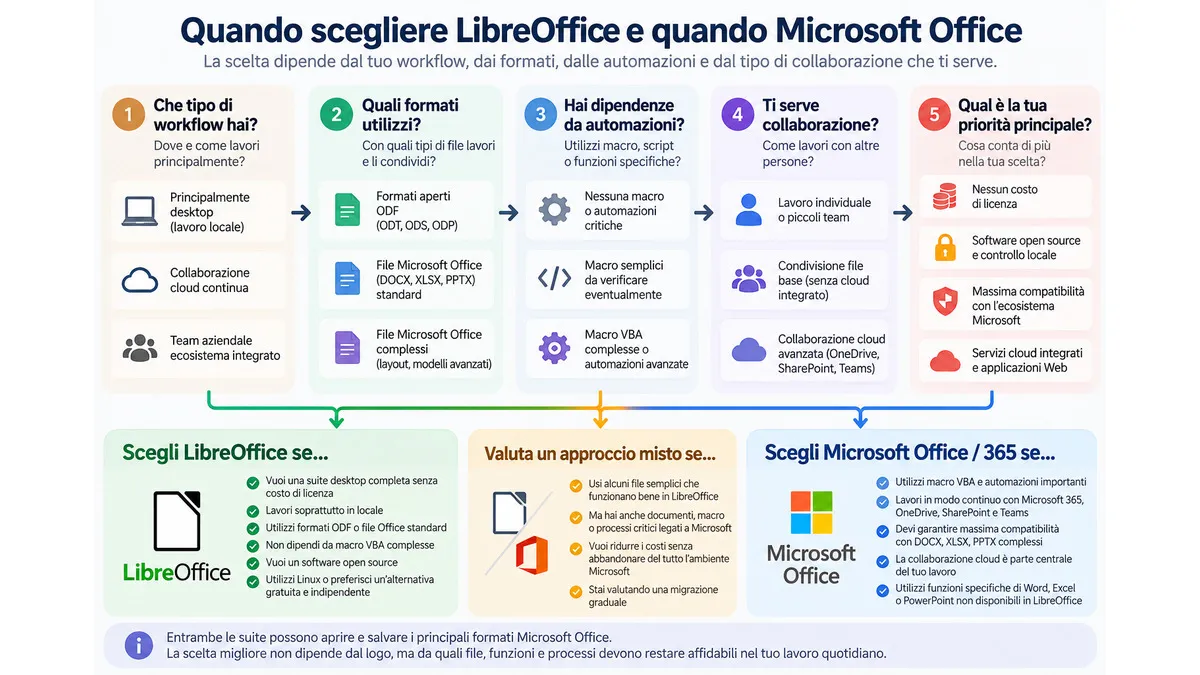
Per scegliere LibreOffice o Microsoft Office partirei da questi criteri:
| Esigenza | LibreOffice | Microsoft Office / Microsoft 365 |
|---|---|---|
| suite desktop senza costo di licenza | punto di forza | dipende dal prodotto/licenza |
| formati ODF | nativi | supporto da verificare per workflow |
| DOCX/XLSX/PPTX | supportati, con interoperabilità da verificare | formati nativi dell’ecosistema |
| macro VBA complesse | compatibilità limitata | ambiente nativo |
| collaborazione cloud integrata | non è il punto di forza della suite desktop | punto di forza di Microsoft 365 |
| lavoro prevalentemente locale | molto adatto | adatto |
| obbligo di fedeltà a workflow Microsoft complessi | da testare | scelta più naturale |
| controllo locale e software open source | punto di forza | modello differente |
Quando sceglierei LibreOffice
LibreOffice ha molto senso se vuoi:
- una suite desktop completa senza costo di licenza;
- lavorare soprattutto localmente;
- utilizzare formati aperti;
- creare documenti, fogli e presentazioni senza dipendere da funzioni specifiche Microsoft;
- utilizzare Linux;
- mantenere controllo diretto sui file;
- evitare un abbonamento soltanto per avere le applicazioni fondamentali;
- aprire e modificare occasionalmente normali file Office, verificando i documenti importanti.
Per uno studente, un utente domestico, un professionista con workflow relativamente lineari o un’organizzazione che ha pianificato correttamente una migrazione open source può essere una soluzione molto concreta.
Quando Microsoft Office o Microsoft 365 restano più adatti
Rimarrei nell’ambiente Microsoft quando il processo dipende fortemente da caratteristiche specifiche dell’ecosistema.
Per esempio:
- macro VBA importanti;
- modelli aziendali complessi;
- compatibilità DOCX/XLSX/PPTX che deve essere il più possibile nativa;
- workflow costruiti intorno a Microsoft 365;
- collaborazione continua attraverso OneDrive, SharePoint e Teams;
- componenti o automazioni specifiche di Excel, Word o PowerPoint;
- procedure aziendali già standardizzate su Microsoft.
In questi casi il costo della suite non è l’unico fattore.
Cambiare software può significare anche cambiare documenti, automazioni, procedure, supporto e formazione.
Una soluzione gratuita può diventare costosa se richiede di ricostruire un workflow critico che funzionava già.
La vera domanda: quali file e quale ecosistema devono restare affidabili?
Questo è il criterio che utilizzerei per decidere.
Non partire dal logo e nemmeno dal prezzo.
Prendi i documenti che contano davvero e chiediti:
chi li crea, chi li modifica, con quale software, con quali automazioni e in quale formato devono arrivare alla fine?
Se lavori prevalentemente da solo, utilizzi documenti standard e vuoi una suite desktop completa senza abbonamento, LibreOffice è difficile da ignorare.
Se invece i tuoi file attraversano continuamente organizzazioni che utilizzano Microsoft 365 e dipendono da funzioni specifiche Office, restare nel formato e nell’ambiente nativo può eliminare molto attrito.
Fra questi due estremi esiste anche una soluzione perfettamente legittima: utilizzare entrambi.
Puoi mantenere Microsoft Office dove la compatibilità è critica e usare LibreOffice per altri documenti. Oppure provare LibreOffice sui tuoi file reali prima di decidere se estendere la migrazione.
Non devi trasformare una scelta di software in una scelta ideologica.
Deve funzionare il tuo processo.
Conclusione
LibreOffice è una suite desktop completa, gratuita e open source che comprende Writer, Calc, Impress, Draw, Base e Math. Può aprire e salvare i principali formati Microsoft Office e, per moltissime attività quotidiane, può sostituire senza problemi un pacchetto proprietario.
Il limite da capire è che compatibilità non significa equivalenza perfetta.
Se lavori con normali documenti, fogli e presentazioni, la barriera può essere molto bassa. Se dipendi da impaginazioni complesse, macro VBA, automazioni, collaborazione cloud o funzioni specifiche Microsoft, devi provare i file e i workflow reali prima di cambiare ambiente.
Per iniziare farei quindi una cosa molto semplice: scaricherei LibreOffice dal sito ufficiale, sceglierei il ramo più adatto alla stabilità richiesta e proverei cinque o dieci documenti realmente rappresentativi del mio lavoro.
Se quei file superano il ciclo completo di apertura, modifica, salvataggio e riconsegna, hai un dato molto più utile di qualsiasi confronto teorico tra suite.