
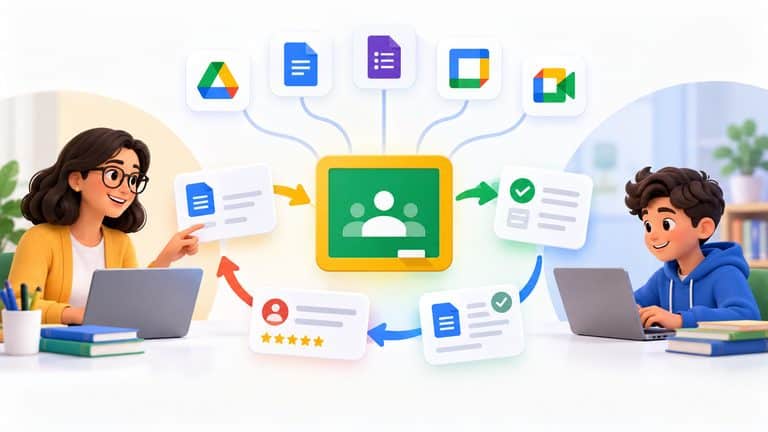
Google Classroom è l’ambiente di Google per organizzare corsi, materiali, compiti, consegne, feedback e valutazioni. Puoi utilizzarlo dal browser oppure tramite l’app mobile, ma il punto importante è capire che Classroom non sostituisce tutti gli altri strumenti Google: li coordina intorno al lavoro di una classe.
Un docente può creare un’attività in Classroom, allegare un documento, stabilire una scadenza e raccogliere le consegne. Lo studente vede cosa deve fare, lavora sui materiali e restituisce il compito. Dietro questo flusso possono entrare Drive per i file, Documenti Google per gli elaborati, Moduli per i quiz, Calendar per le scadenze e Meet per le videolezioni. La guida ufficiale di Google Classroom descrive infatti Classroom come un servizio collegato agli altri strumenti dell’ecosistema Google.
Oggi, però, c’è un secondo livello da considerare. Google Classroom comprende anche strumenti come Gemini Notebook, Gem, Read Along e integrazioni con Google Vids. Alcune di queste funzioni dipendono dall’account, dalle impostazioni dell’amministratore e dall’edizione utilizzata. Per questo una guida aggiornata non può fermarsi al vecchio schema “crea la classe, assegna il compito, consegna il file”.
Se stai cercando come usare Google Classroom, il modello più utile è partire da tre domande: con quale account stai entrando, quale ruolo hai e quale attività devi svolgere. Da lì l’interfaccia diventa molto più semplice da leggere.
In pratica, Google Classroom funziona bene quando diventa il punto di riferimento per attività, persone e scadenze, mentre gli altri strumenti Google vengono utilizzati per svolgere i singoli lavori.
Cos’è Google Classroom e come funziona davvero
Google Classroom è uno spazio operativo per la didattica. Organizza persone, attività e materiali intorno a un corso, mantenendo nello stesso ambiente ciò che un insegnante assegna e ciò che uno studente deve consultare o consegnare.
Non conviene però immaginarlo come un contenitore che fa tutto da solo.
Classroom gestisce il workflow della classe. Se devi scrivere un elaborato, il lavoro può avvenire in Documenti Google. Se devi creare un quiz, può entrare Google Forms. I file vengono gestiti attraverso Drive. Le scadenze possono essere collegate a Calendar. Una lezione sincrona può utilizzare Meet.
Il suo valore nasce quindi soprattutto dal coordinamento tra questi elementi. È anche questo che rende Google Classroom diverso da una semplice raccolta di file condivisi.
Il flusso di Classroom: corso, materiali, compiti, consegna e feedback
La sequenza fondamentale è:
corso → attività/materiale → studente → consegna → revisione → feedback o voto
Il docente crea il corso e organizza i lavori. Può pubblicare materiali, domande, compiti e altre attività, allegando file o risorse esterne. Classroom gestisce poi la distribuzione agli studenti e conserva lo stato del lavoro.
Dal lato dello studente la sequenza è speculare: riceve l’attività, consulta istruzioni e allegati, produce ciò che viene richiesto e consegna il lavoro.
Una volta restituito, il docente può valutarlo, commentarlo e rimandarlo allo studente. Google documenta questo modello anche nella gestione degli allegati nelle attività: un insegnante può distribuire file, mentre lo studente può modificarli o aggiungere propri materiali e inviare il risultato attraverso Classroom.
È questa relazione che distingue Classroom da una semplice cartella condivisa. Drive conserva i file; Classroom conserva anche chi deve fare cosa, per quale corso, entro quale contesto e con quale stato.
Studenti, docenti, tutori e amministratori: cosa cambia in base al ruolo
Non tutti vedono Classroom allo stesso modo.
Lo studente riceve materiali e compiti, controlla le scadenze, invia lavori e consulta feedback e valutazioni.
Il docente crea e organizza corsi, assegna attività, gestisce gli studenti e valuta le consegne.
Il tutore, nei contesti supportati, può ricevere informazioni sull’attività dello studente senza diventare un normale partecipante al corso.
L’amministratore controlla invece servizi, account, autorizzazioni e alcune funzionalità disponibili nell’organizzazione.
Questa distinzione è più importante di quanto sembri. Se un pulsante, una funzione Gemini o un’impostazione descritta in una guida non compare nel tuo account, non significa necessariamente che la guida sia errata: potresti avere un ruolo, un tipo di account o una configurazione amministrativa differente.
Google Classroom è gratis? Account personale e Workspace for Education
Classroom può essere utilizzato anche con alcuni Account Google personali, ma in una scuola il riferimento corretto è normalmente un account Google Workspace for Education fornito dall’istituto.
Google distingue infatti account scolastici Workspace for Education, Account Google personali e altri account Workspace amministrati da un’organizzazione. La documentazione Google sui tipi di account per Classroom chiarisce le differenze principali.
Le differenze non riguardano soltanto l’indirizzo email. Un account scolastico può avere funzionalità didattiche e amministrative che non sono disponibili in un account personale.
Per gli istituti idonei, Education Fundamentals non prevede un costo, mentre Google propone anche edizioni o licenze con funzionalità aggiuntive. La disponibilità concreta di una funzione va quindi controllata in base all’edizione corrente e alle impostazioni dell’istituto. Google mantiene una pagina dedicata alle edizioni disponibili per Classroom e Workspace for Education.
Se vuoi capire più in generale come Google organizza account amministrati, applicazioni e collaborazione, puoi approfondire anche la nostra guida a Google Workspace. Le edizioni Workspace for Education restano però un’offerta distinta dai normali piani Workspace per aziende.
Come accedere a Google Classroom e orientarsi
L’accesso a Google Classroom è semplice soprattutto quando utilizzi l’account corretto.
È proprio questo il primo controllo da fare se non trovi un corso, non riesci a partecipare oppure ricevi un errore durante l’iscrizione: prima di cercare problemi più complessi, verifica con quale profilo Google sei entrato.
Accesso da browser e app Classroom
Da computer puoi utilizzare Classroom dal browser. Su smartphone e tablet è disponibile l’app Classroom per Android e iOS.
L’app Classroom copre le operazioni più comuni, ma alcune attività collegate ad altre applicazioni possono richiedere anche le relative app Google. Per esempio, Google consiglia di avere Documenti, Fogli e Presentazioni sul dispositivo per utilizzare tutte le funzioni associate ai file, come indicato nella documentazione per l’utilizzo di Classroom sui dispositivi mobili.
Se utilizzi contemporaneamente un account personale e quello della scuola, controlla sempre il profilo selezionato. È una causa molto comune di corsi apparentemente scomparsi o codici che sembrano non funzionare.
Codice corso, link e invito: come entrare in una classe
Uno studente può entrare in un corso in tre modi principali:
- tramite un link condiviso dall’insegnante;
- tramite il codice del corso;
- accettando un invito.
Con il codice, devi accedere a Classroom con l’account corretto, scegliere l’opzione per partecipare a un corso e inserire il codice ricevuto dal docente. Google descrive la procedura nella guida ufficiale su come partecipare a un corso con un codice.
Se il codice è corretto ma non funziona, controlla prima l’account. In un ambiente scolastico potresti dover usare l’identità fornita dall’istituto anziché un normale account Gmail.
Stream, Lavori del corso, Persone e Voti: dove si trovano le funzioni principali
I nomi e la disponibilità di alcune aree possono cambiare in base al ruolo, ma il modello rimane riconoscibile.
Stream è la zona dedicata soprattutto alla comunicazione e agli aggiornamenti del corso.
Lavori del corso è il centro operativo delle attività: qui trovi compiti, materiali, domande e organizzazione per argomenti.
Persone raccoglie studenti e insegnanti associati al corso.
Voti è particolarmente importante dal lato docente, perché consente di lavorare sulle valutazioni e sullo stato delle consegne.
Il consiglio pratico è non usare lo Stream come unico punto di riferimento per cercare i compiti. Se devi capire cosa devi ancora svolgere, parti da Lavori del corso e dalle scadenze: separare comunicazioni e attività riduce parecchia confusione.
Come usare Google Classroom da studente
Google Classroom per studenti funziona bene quando viene trattato come una lista organizzata di attività, non come una semplice bacheca.
La domanda da fare entrando in un corso è: cosa devo consegnare, entro quando e con quali materiali?
Per chi utilizza Google Classroom per studenti per la prima volta, questa logica è più utile del tentativo di imparare subito ogni voce dell’interfaccia.
Trovare materiali, compiti e scadenze
Apri il corso e controlla la sezione Lavori del corso.
Ogni attività può contenere istruzioni, allegati, link, documenti da modificare o altri materiali. L’insegnante può inoltre associare una scadenza al lavoro.
I file non devono necessariamente essere caricati manualmente ogni volta. Un docente può, per esempio, distribuire un documento Google e creare una copia individuale per ogni studente. In quel caso il file che devi modificare è già associato al tuo lavoro.
Anche le scadenze diventano più facili da seguire quando Classroom viene utilizzato insieme agli altri strumenti dell’ecosistema: il punto non è ricordare dove il docente ha scritto la data, ma lasciare che attività e calendario mantengano il contesto.
Consegnare un compito e comunicare con l’insegnante
Quando apri un compito, controlla prima istruzioni e allegati.
Puoi lavorare sui documenti già assegnati oppure aggiungere file compatibili con l’attività. Classroom supporta il flusso di consegna online e distingue il lavoro ancora in corso da quello inviato al docente. La guida Google alla consegna dei compiti entra nel dettaglio della procedura e della gestione degli allegati.
Prima di consegnare, verifica soprattutto tre cose:
- che il file corretto sia allegato;
- che le modifiche siano state salvate;
- che tu stia inviando il lavoro dall’account associato al corso.
Se il docente consente commenti o comunicazioni private relative al lavoro, usali per chiarire dubbi pertinenti all’attività invece di disperdere il contesto su email e altri canali.
Controllare feedback, voti e attività da smartphone
L’app rende comodo controllare i corsi quando non sei davanti al computer.
Puoi consultare materiali e lavori, ricevere notifiche e gestire diverse attività direttamente dal telefono. Per operazioni più articolate sui documenti può però essere più pratico utilizzare le app specifiche o tornare alla versione web.
Il punto non è stabilire se smartphone o PC sia “migliore” in assoluto. Lo smartphone è ottimo per consultare, controllare e svolgere operazioni rapide; quando devi lavorare a un elaborato lungo, gestire diversi file o confrontare istruzioni e materiale, lo schermo del computer riduce attrito.
Come usare Google Classroom da docente
Google Classroom per docenti diventa davvero utile quando il corso viene progettato come un workflow e non come una sequenza di post.
Una struttura ordinata all’inizio evita di ritrovarsi dopo qualche settimana con materiali, compiti e comunicazioni difficili da distinguere.
Chi utilizza Google Classroom per docenti dovrebbe quindi dedicare un minimo di progettazione iniziale ad argomenti, convenzioni e struttura delle attività: è un investimento piccolo che riduce molto il disordine successivo.
Creare un corso e invitare gli studenti
Da Classroom puoi creare un nuovo corso e definirne nome e altre informazioni utili. Una volta creato, il sistema genera anche un codice che può essere utilizzato dagli studenti per iscriversi.
Google specifica che, se una scuola usa Google Workspace for Education, il docente deve lavorare con l’account scolastico previsto dall’istituto. Se l’opzione per creare un corso non compare, la causa può essere proprio il tipo di account o un’autorizzazione amministrativa. La procedura è descritta nella guida ufficiale su come creare un corso in Classroom.
Prima di invitare gli studenti conviene impostare almeno una logica minima per argomenti e materiali. Creare il corso è immediato; mantenerlo leggibile per mesi richiede un po’ più di progettazione.
Assegnare compiti, quiz e materiali
Nella sezione Lavori del corso puoi creare un compito, aggiungere istruzioni, allegare materiali, scegliere gli studenti interessati, definire scadenze e organizzare l’attività.
Classroom permette anche di lavorare con copie individuali dei file. È particolarmente utile quando vuoi distribuire lo stesso modello a tutta la classe senza far modificare a tutti un unico documento condiviso.
Per i quiz entra in gioco Google Forms: Moduli Google gestisce domande, risposte e logica del quiz, mentre Classroom può inserirlo nel contesto del corso e dell’assegnazione.
Questa separazione evita una confusione comune:
Classroom → organizza e assegna
Forms → costruisce il quiz e raccoglie le risposte
Google consente inoltre di allegare file, link, video e altri strumenti alle attività. La documentazione ufficiale sulle attività di Classroom include anche Vids e componenti aggiuntivi nei contesti supportati.
Correggere, valutare e riutilizzare le attività
Quando gli studenti consegnano il lavoro, il docente può aprire le consegne, assegnare voti, fornire feedback e restituire l’attività.
Classroom conserva lo stato del lavoro e integra le valutazioni nelle aree dedicate. Google permette inoltre di consultare informazioni sulle valutazioni e sulla cronologia delle attività, come descritto nella documentazione sulla gestione dei voti.
Il vantaggio operativo cresce quando smetti di ricreare tutto da zero. Attività e materiali possono essere riutilizzati, e i corsi possono essere organizzati in modo da conservare una struttura coerente tra classi o periodi differenti.
Questo non significa duplicare automaticamente tutto. Vale la pena riutilizzare la struttura quando il task didattico rimane valido, aggiornando invece materiali, istruzioni o strumenti che nel frattempo sono cambiati.
Come Classroom lavora con gli altri strumenti Google
Classroom è più facile da capire quando assegni a ogni applicazione un compito preciso.
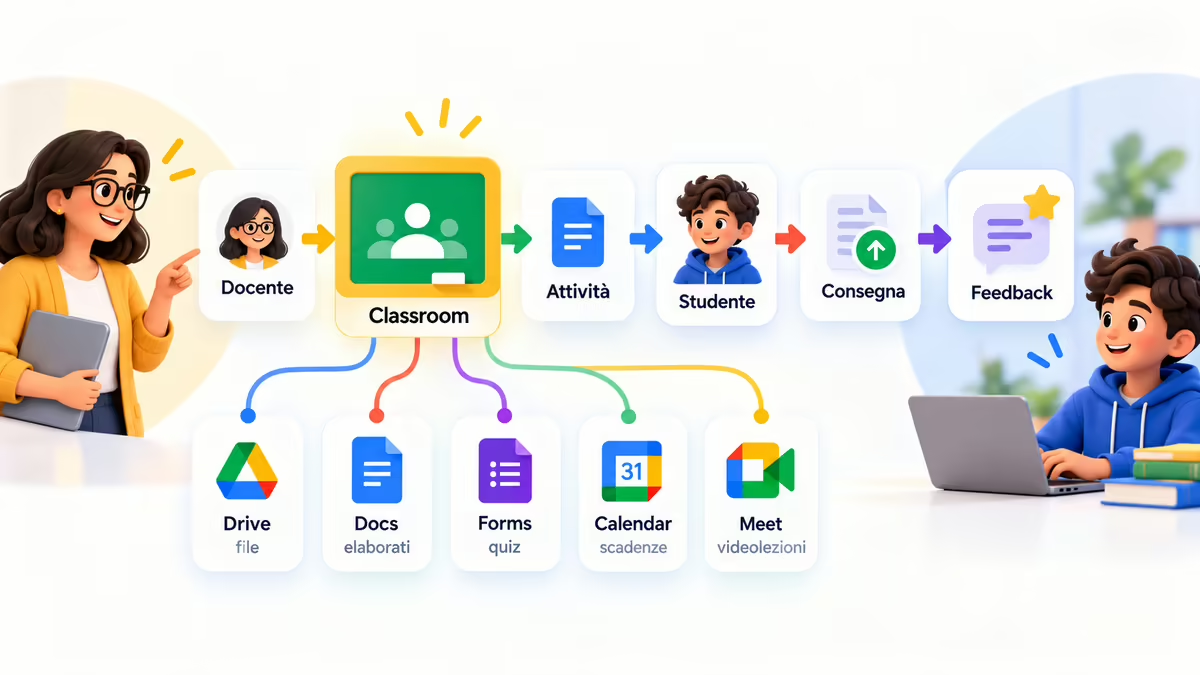
Il modello è questo:
Classroom → organizza il lavoro della classe
Drive → conserva e gestisce i file
Docs → permette di lavorare sui documenti
Forms → crea moduli e quiz
Calendar → organizza date e scadenze
Meet → gestisce l'incontro video
Non sono funzioni concorrenti. Sono passaggi differenti dello stesso processo.
Google Classroom diventa quindi il punto di raccordo: non replica ogni funzione delle altre applicazioni, ma mantiene insieme il contesto didattico in cui vengono utilizzate.
Drive e Docs per file, materiali ed elaborati
Google Drive gestisce file e cartelle. Classroom può utilizzare questo livello per distribuire e raccogliere materiali senza costringere insegnante e studenti a scambiarsi continuamente allegati.
Google Docs entra invece quando il materiale deve essere scritto o modificato.
Immagina un tema.
Il docente assegna l’attività in Classroom, prepara il documento, distribuisce eventualmente una copia a ogni studente, stabilisce una scadenza e raccoglie le consegne.
Classroom mantiene il contesto didattico. Docs gestisce il testo. Drive conserva il file e i relativi permessi.
Capire questa divisione aiuta anche a diagnosticare i problemi: se non riesci a modificare un documento, il problema potrebbe riguardare i permessi del file e non Classroom in sé.
Google Forms per quiz e verifiche
Un quiz è un buon esempio di integrazione tra strumenti.
Con Google Forms puoi costruire le domande, impostare risposte e punteggi quando appropriato e raccogliere i risultati. Classroom permette poi di distribuire quel lavoro all’interno del corso.
Il vantaggio rispetto a inviare semplicemente un link al modulo è il contesto: l’attività rimane associata alla classe e alle altre consegne.
Non conviene quindi duplicare dentro Classroom tutte le capacità di Forms. Se il problema è creare il quiz, lavora in Forms. Se il problema è assegnarlo alla classe, organizzarlo e seguirne lo svolgimento, torna a Classroom.
Calendar e Meet per scadenze e videolezioni
Google Calendar gestisce il tempo: eventi, date e scadenze.
Google Meet gestisce invece la comunicazione video in tempo reale.
In una classe che utilizza tutti questi strumenti, il workflow può diventare:
Classroom assegna → Calendar ricorda → Meet ospita la lezione → Drive conserva → Docs/Forms gestiscono il lavoro
È una distinzione semplice, ma vale più di memorizzare decine di pulsanti. Anche se l’interfaccia cambia, il ruolo dei diversi strumenti rimane riconoscibile.
Gemini e le nuove funzioni AI di Google Classroom
La parte di Classroom che richiede più attenzione agli aggiornamenti è oggi quella legata all’intelligenza artificiale.
Google ha integrato diversi strumenti basati su Gemini nella piattaforma e continua ad ampliarli. Questo significa però che non tutte le funzioni vanno date per disponibili a ogni utente.
Account, amministratore, lingua, dispositivo ed edizione possono cambiare ciò che vedi.
Cosa può fare Gemini in Classroom oggi
La documentazione corrente di Classroom include strumenti Gemini destinati sia alla preparazione didattica sia allo studio.
Tra le funzioni più interessanti ci sono Gemini Notebook e i Gem, che un docente può utilizzare per creare esperienze di studio basate sui materiali del corso. Google descrive i Gem come versioni personalizzate di Gemini e permette di collegarli alle attività di Classroom nella guida a Gemini Notebook e Gem.
Dal lato dello studente, Notebook e Gem possono essere utilizzati come strumenti di approfondimento collegati ai materiali condivisi dall’insegnante. La documentazione dedicata agli studenti descrive le modalità previste per gli account supportati.
Il punto importante è che l’AI non sostituisce la struttura del corso. Continua a lavorare dentro un contesto fatto di materiali, persone, attività e autorizzazioni.
Gemini Notebook, Gem e Read Along
Gemini Notebook può utilizzare fonti del corso per creare un ambiente di studio collegato ai materiali didattici. Un insegnante può preparare e assegnare notebook; gli studenti possono interagire con quelli ai quali hanno accesso.
I Gem svolgono una funzione differente: permettono di creare esperienze Gemini personalizzate per un obiettivo o una materia.
Read Along affronta invece un task molto specifico: la lettura. Classroom consente agli insegnanti di assegnare attività e osservare informazioni sulle prestazioni di lettura degli studenti. Google descrive requisiti e disponibilità nella documentazione ufficiale di Read Along in Classroom.
Classroom integra inoltre Google Vids. Nella versione web gli utenti idonei possono creare o allegare video a compiti e materiali; sui dispositivi mobili la creazione presenta limitazioni specifiche. La guida ufficiale a Google Vids in Classroom mantiene i dettagli aggiornati.
Queste funzioni mostrano bene come Classroom si stia allontanando dall’immagine riduttiva di semplice “bacheca per i compiti”.
Account, amministratore, lingua e piano: perché le funzioni possono cambiare
Questa è la parte da ricordare prima di cercare una funzione che hai visto in uno screenshot o in un tutorial.
Per creare o utilizzare Gemini Notebook e Gem attraverso Classroom servono i requisiti previsti da Google e, nei contesti scolastici, l’amministratore può dover abilitare i servizi. La documentazione corrente specifica inoltre che gli Account Google personali non hanno accesso alle stesse possibilità previste per gli account scolastici supportati.
Anche la lingua può incidere. Classroom è disponibile in italiano, ma Google mantiene una pagina dedicata alle lingue supportate e singole funzionalità possono avere coperture differenti.
Quindi non usare questo ragionamento:
la funzione esiste → tutti devono vederla
Usa invece:
la funzione esiste → verifico account → amministratore → edizione → lingua → dispositivo
È un modello molto più affidabile per orientarsi in un prodotto che cambia rapidamente.
Limiti di Google Classroom: cosa non sostituisce
Classroom è efficace quando il problema principale è organizzare il lavoro di una classe intorno a docenti, studenti, materiali e attività.
Non significa che sia la risposta a qualsiasi scenario di formazione.
Il confine emerge quando servono funzioni che vanno oltre il normale workflow didattico di Classroom.
Quando Classroom è sufficiente e quando serve un LMS più completo
Classroom ha molto senso quando devi:
| Esigenza | Classroom |
|---|---|
| creare classi | adatto |
| distribuire materiali | adatto |
| assegnare e raccogliere compiti | adatto |
| gestire quiz con gli strumenti Google | adatto |
| dare feedback e voti | adatto |
| integrare Drive, Docs, Forms, Meet e Calendar | adatto |
| vendere corsi al pubblico | non è il suo obiettivo principale |
| gestire un catalogo commerciale di corsi | può richiedere un’altra piattaforma |
| costruire workflow complessi di certificazione o ecommerce formativo | può richiedere un LMS o servizi aggiuntivi |
La distinzione non deve diventare una guerra di etichette tra “Classroom” e “LMS”.
La domanda pratica è: il tuo processo coincide con il modello classe → attività → consegna → valutazione, oppure devi gestire anche cataloghi, vendite, certificazioni, percorsi articolati e automazioni formative?
Nel primo caso Classroom può essere più che sufficiente. Nel secondo, potrebbe essere soltanto una parte dell’architettura.
I limiti degli account personali rispetto agli account scolastici
Gli account personali non sono equivalenti agli account Workspace for Education.
Google applica limiti differenti ad alcune attività e rende certe funzioni disponibili soltanto in contesti scolastici o amministrati. La pagina ufficiale sui limiti di Google Classroom distingue diversi vincoli tra account personali e account scolastici e specifica che i valori possono cambiare.
Per questo eviterei di scegliere l’account personale soltanto perché “Classroom funziona lo stesso”.
Per un utilizzo occasionale o non scolastico può andare bene. Per un istituto, la gestione degli utenti, delle autorizzazioni e delle funzioni didattiche rende Workspace for Education il riferimento corretto.
Cosa verificare prima di adottare Classroom in una scuola o organizzazione
Prima di impostare corsi e attività, verifica quattro aspetti.
Identità. Chi crea gli account e chi li amministra?
Workflow. Classroom deve gestire soltanto attività didattiche oppure anche processi molto più ampi?
Strumenti collegati. Quali attività useranno Drive, Docs, Forms, Calendar, Meet, Vids o Gemini?
Disponibilità delle funzioni. Le funzionalità necessarie sono abilitate per quell’edizione, quell’account e quegli studenti?
Questo controllo iniziale evita un errore frequente: progettare un processo intorno a una funzione vista nella documentazione generale e scoprire dopo che l’amministratore, il piano o il tipo di account non la rende disponibile nel contesto reale.
Conclusione
Google Classroom è più semplice da usare quando smetti di considerarlo una raccolta di pulsanti e inizi a vederlo come il coordinatore del lavoro di una classe.
Il docente crea il contesto e assegna le attività. Lo studente lavora e consegna. Drive conserva i file, Docs permette di elaborarli, Forms gestisce quiz e raccolte dati, Calendar organizza il tempo e Meet copre la parte sincrona.
Le nuove funzioni Gemini aggiungono un ulteriore livello, ma non cambiano la regola di base: account, ruolo e autorizzazioni determinano ciò che puoi effettivamente fare.
Se devi iniziare a usare Google Classroom, non partire dall’elenco completo delle funzioni. Parti dal tuo ruolo e dal primo workflow che devi completare: entrare nel corso, distribuire un’attività, consegnare un compito o correggere un lavoro. Una volta chiaro quel flusso, il resto dell’ecosistema Google diventa molto più facile da organizzare.