
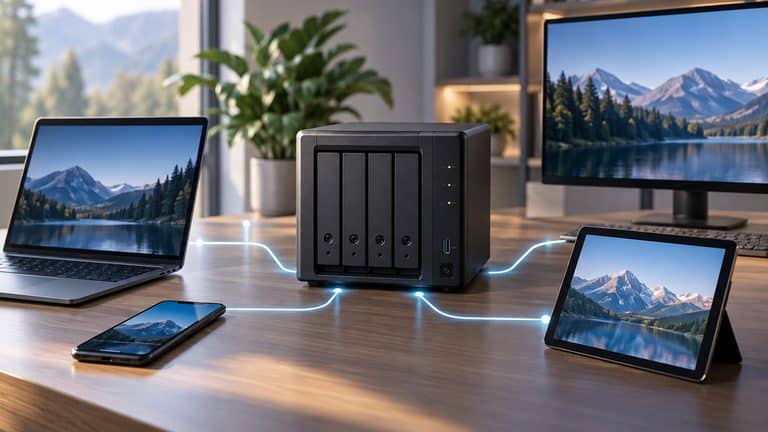
Un NAS è un sistema di archiviazione collegato alla rete che mette file e servizi di storage a disposizione di più dispositivi. Invece di collegare un hard disk via USB ogni volta che serve, puoi centralizzare documenti, foto, video e backup in un punto raggiungibile da computer, smartphone, tablet e altri client autorizzati.
L’acronimo significa Network Attached Storage. La definizione della Storage Networking Industry Association è utile perché va al nocciolo del problema: un NAS si collega alla rete e fornisce servizi di accesso ai file ai client. Non è quindi semplicemente “un hard disk con Internet”, ma un piccolo sistema server progettato soprattutto per archiviazione, condivisione e protezione dei dati.
La parte più importante da capire arriva però subito dopo. NAS, RAID e backup non sono sinonimi. Un NAS può usare più dischi in RAID, creare snapshot e ricevere copie di sicurezza da altri dispositivi, ma queste funzioni proteggono da problemi diversi. Confonderle è uno dei modi più rapidi per credere di avere dati al sicuro quando in realtà esiste ancora un singolo punto di perdita.
Cos’è un NAS (Network Attached Storage)
In informatica, un NAS è un dispositivo o sistema dedicato principalmente allo storage accessibile attraverso una rete. Ha normalmente un proprio sistema operativo, una o più interfacce di rete e uno o più alloggiamenti per HDD o SSD. Gestisce utenti, cartelle condivise, permessi e protocolli che consentono ai client di aprire, modificare e salvare file.
Questo lo distingue da un disco esterno tradizionale. Il disco USB viene collegato direttamente a un computer; il NAS viene collegato alla rete e può servire più client contemporaneamente.
Cosa significa NAS in informatica
Network Attached Storage si può tradurre come storage collegato alla rete. “Attached” non significa però che il dispositivo sia semplicemente visibile su Internet. Il concetto nasce dalla rete locale: il NAS riceve un indirizzo IP, espone determinati servizi e risponde ai client autorizzati.
Nella situazione più semplice il percorso è questo:
computer → rete locale → NAS → filesystem → dischi
Il computer non deve conoscere come i dati siano distribuiti fisicamente tra i dischi. Vede una cartella o una condivisione di rete; il NAS si occupa del livello sottostante, dalla gestione degli utenti al filesystem e, se configurato, alla ridondanza dello storage.
Un NAS è un server? Sì, ma con un ruolo specifico
Un NAS svolge effettivamente un ruolo server, perché offre servizi ad altri dispositivi client. Se vuoi approfondire la distinzione tra macchina fisica e ruolo software, la guida su cos’è un server chiarisce perché la parola “server” non identifica necessariamente un unico tipo di computer.
La differenza è soprattutto nella specializzazione. Un server general purpose può ospitare siti, database, applicazioni, directory service, virtual machine e molti altri workload. Un NAS nasce invece con lo storage come funzione centrale. I modelli più evoluti possono eseguire container, macchine virtuali, media server e applicazioni aggiuntive, ma queste capacità non cancellano il suo compito principale.
Questo criterio evita un errore frequente: comprare un NAS molto potente per farne un server universale, oppure acquistare un server complesso quando serve soltanto condividere file e gestire backup.
NAS, DAS e SAN: la differenza senza complicazioni inutili
Le tre sigle descrivono architetture diverse.
| Tecnologia | Come viene collegata | Come accedi ai dati | Scenario tipico |
|---|---|---|---|
| DAS | direttamente al computer, per esempio USB o collegamento interno | il sistema locale vede direttamente l’unità o il volume | disco esterno, storage locale, espansione di una workstation |
| NAS | attraverso la rete | file e cartelle condivise tramite protocolli di rete | casa, studio, piccolo ufficio, file sharing e backup centralizzato |
| SAN | attraverso un’infrastruttura storage dedicata | normalmente storage a blocchi presentato ai server | virtualizzazione, database e infrastrutture enterprise |
Il punto pratico è semplice: NAS e SAN non sono due modi diversi per dire “storage di rete”. Il NAS è orientato ai servizi file; una SAN porta tipicamente storage a blocchi ai server e richiede un’architettura più specialistica.
Come funziona un NAS: dai dischi ai file condivisi in rete
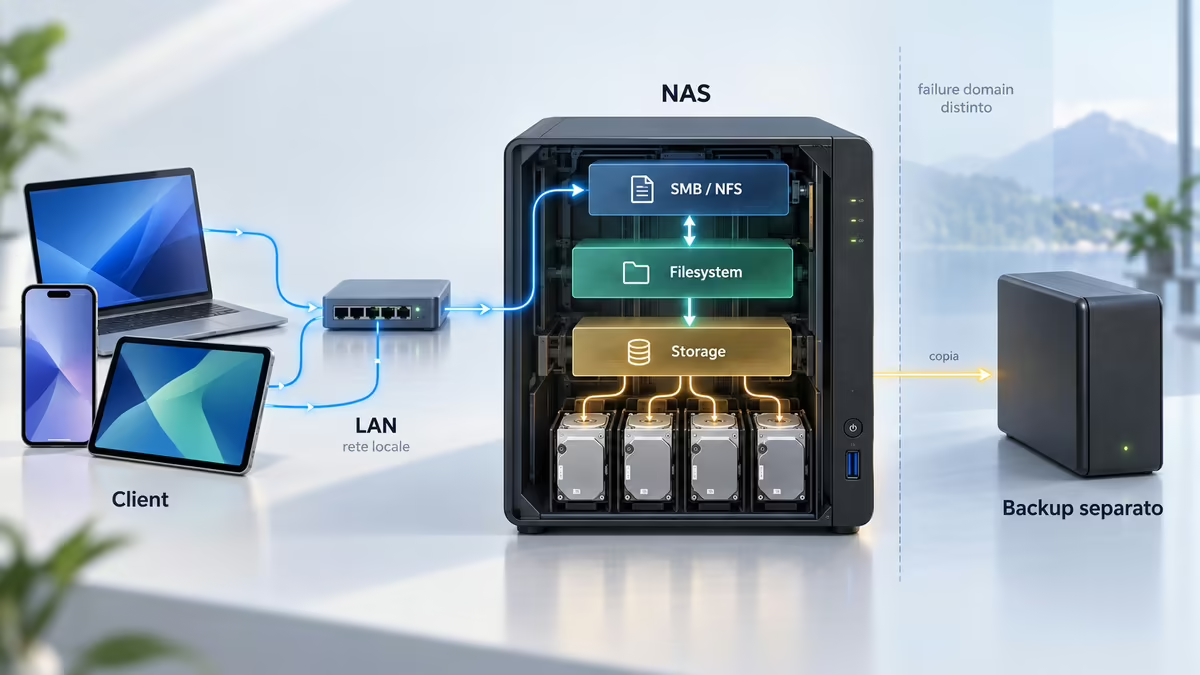
Per capire come funziona un NAS conviene separare quattro livelli: hardware, organizzazione dello storage, filesystem e rete. Guardare soltanto i terabyte installati dice molto poco su come il sistema si comporterà davvero.
Bay, HDD e SSD, CPU, RAM e interfaccia di rete
I bay sono gli alloggiamenti destinati alle unità. Un modello a un solo vano può già centralizzare file e backup, ma non può creare una ridondanza basata su più dischi interni. Due o più bay aprono invece la strada a configurazioni RAID e a una crescita più flessibile della capacità.
HDD e SSD rispondono a esigenze diverse. Gli HDD continuano ad avere senso quando servono molti terabyte a un costo per gigabyte più contenuto. Gli SSD riducono la latenza e aumentano le operazioni casuali, quindi diventano più interessanti per workload come macchine virtuali, database, progetti con molti piccoli file o più utenti che lavorano contemporaneamente.
Gli slot M.2 NVMe meritano una verifica specifica sul modello: in alcuni sistemi vengono usati per cache, in altri possono ospitare veri pool o volumi di storage. Non bisogna dedurre la funzione dalla sola presenza dello slot.
CPU e RAM diventano importanti quando il NAS deve fare più che servire file. Indicizzazione fotografica, transcodifica, container, virtualizzazione, deduplicazione, cifratura e applicazioni server possono aumentare molto il carico rispetto a una semplice cartella condivisa.
Infine c’è la rete. Un array di dischi molto veloce collegato attraverso un’interfaccia lenta resterà limitato dalla rete.
Sistema operativo, storage pool, volumi e filesystem
Il sistema operativo del NAS coordina hardware, utenti, condivisioni e servizi. Molte piattaforme organizzano i dischi in uno storage pool, dal quale vengono poi creati uno o più volumi. Il filesystem gestisce file, cartelle, metadata e, quando supportate, funzioni come snapshot, quote e controlli di integrità.
Non tutti i produttori usano gli stessi nomi o la stessa architettura. Per questo conviene distinguere il concetto dall’interfaccia commerciale: dischi fisici, eventuale livello RAID o equivalente, pool, volume e filesystem sono livelli diversi e possono essere combinati in modi differenti.
Questa separazione conta anche quando devi espandere lo spazio. Aggiungere un disco non significa necessariamente che il volume cresca automaticamente; dipende dalla struttura scelta, dal filesystem, dal tipo di array e dalle regole della piattaforma.
SMB e NFS: come PC e altri dispositivi accedono ai file
Il NAS deve parlare un protocollo comprensibile ai client. SMB è il protocollo di condivisione file usato ampiamente negli ambienti Windows e non solo: la documentazione Microsoft su SMB lo descrive come un protocollo che consente di leggere e scrivere file e altre risorse su un server remoto.
NFS è un’altra famiglia di protocolli per l’accesso a filesystem distribuiti, molto comune negli ambienti Unix e Linux. La specifica NFSv4 dell’IETF formalizza il protocollo e i meccanismi di accesso ai file attraverso la rete.
In pratica, sul computer puoi montare una condivisione del NAS come risorsa di rete e lavorare sui file senza collegare fisicamente il disco alla macchina. Autenticazione e permessi stabiliscono chi può vedere o modificare ogni cartella.
Accesso locale e accesso remoto non sono la stessa cosa
Un NAS può funzionare perfettamente senza Internet all’interno della LAN. Computer e NAS comunicano attraverso la rete locale usando i rispettivi indirizzi privati. La guida su cos’è un indirizzo IP approfondisce proprio la differenza tra indirizzi locali, pubblici, NAT e CGNAT.
L’accesso remoto aggiunge invece un secondo problema: devi creare un percorso sicuro dalla rete esterna verso la risorsa interna. Il fatto che una cartella sia raggiungibile dal PC di casa non significa che sia automaticamente accessibile dall’esterno, e soprattutto non significa che debba essere esposta direttamente su Internet.
Lo stesso principio vale per una intranet: una risorsa può appartenere all’ambiente digitale interno dell’organizzazione senza dover essere limitata fisicamente alla LAN. L’accesso remoto va progettato separatamente attraverso identità, autorizzazioni e, quando serve, tecnologie come una VPN.
A cosa serve un NAS: gli utilizzi che hanno davvero senso
Il NAS diventa utile quando più dispositivi o persone devono accedere agli stessi dati, quando vuoi automatizzare copie centralizzate oppure quando vuoi mantenere servizi di storage sotto il tuo controllo.
Backup centralizzato di computer e dispositivi
Un utilizzo molto comune consiste nel configurare computer e altri dispositivi affinché inviino automaticamente una copia dei propri dati al NAS. In questo scenario il NAS è la destinazione del backup: se il notebook si rompe o viene perso, puoi recuperare i file dalla copia centralizzata.
La distinzione è importante perché i file conservati soltanto sul NAS non diventano backup solo perché sono dentro una scatola con più dischi. Se il NAS contiene l’unica copia di una cartella, quella resta la copia primaria.
File server e condivisione tra più utenti
In casa puoi avere una cartella comune per foto, documenti o progetti. In un piccolo ufficio puoi separare aree per amministrazione, produzione e condivisione, assegnando permessi differenti a utenti e gruppi.
Questo è uno dei casi in cui il NAS risolve un problema meglio di un hard disk esterno: non devi spostare fisicamente il supporto da un computer all’altro e non dipendi dal fatto che il PC a cui è collegato rimanga acceso per condividere i file.
Foto, video e media server
Un NAS può diventare l’archivio centrale per librerie fotografiche e video, con applicazioni che generano anteprime, catalogano contenuti o li distribuiscono a smart TV e player compatibili.
Qui CPU, RAM e rete diventano più importanti. Riprodurre un file già compatibile richiede risorse molto diverse rispetto alla transcodifica in tempo reale. Prima di scegliere l’hardware conviene quindi capire se il NAS dovrà semplicemente consegnare il file oppure convertirlo mentre lo trasmette.
Cloud personale e sincronizzazione
Molti NAS possono sincronizzare cartelle tra dispositivi, creare link di condivisione e offrire accesso remoto tramite app o servizi del produttore. Per questo vengono spesso descritti come “cloud personale”.
È una metafora utile, ma non va presa alla lettera. Un NAS domestico non coincide con l’intero modello di cloud computing: è soprattutto uno storage sotto il tuo controllo che può offrire alcune funzioni tipiche del cloud storage.
La differenza pratica è nella responsabilità. Con un servizio online il provider gestisce l’infrastruttura fisica; con il NAS sei tu, o chi amministra il sistema, a dover pensare a dischi, aggiornamenti, backup, sicurezza, connettività e sostituzioni.
Container, macchine virtuali e videosorveglianza: quando servono davvero
Alcuni NAS moderni possono eseguire container, macchine virtuali, database leggeri, sistemi di videosorveglianza e applicazioni collaborative. Sono funzioni reali, ma non vanno considerate gratuite dal punto di vista delle risorse.
Se vuoi virtualizzare sistemi o eseguire molti servizi contemporaneamente, CPU, RAM espandibile, storage veloce e rete diventano requisiti centrali. In quel momento stai chiedendo al dispositivo di avvicinarsi a un server general purpose: può avere senso, ma deve essere una scelta consapevole e non un effetto collaterale dell’acquisto.
Tra i servizi che possono avere senso su un NAS compatibile c’è anche aMule, che può essere eseguito senza una normale sessione desktop e amministrato separatamente. In questo scenario contano però storage disponibile, permessi delle directory, rete, consumo di I/O e modalità con cui il servizio viene esposto o gestito da remoto.
RAID, snapshot e backup: tre livelli di protezione diversi
Questa è la distinzione più importante dell’intera configurazione. RAID, snapshot e backup possono convivere nello stesso NAS, ma risolvono failure diversi.
Cosa fa il RAID dentro un NAS
Il RAID combina più unità secondo regole differenti. RAID 1 mantiene copie speculari su due dischi; RAID 5 e RAID 6 distribuiscono dati e parità; RAID 10 combina striping e mirroring.
Il vantaggio della ridondanza è soprattutto la continuità operativa. Se un disco previsto dal failure model si guasta, l’array può continuare a rendere disponibili i dati mentre sostituisci l’unità e avvii il rebuild.
Questo è prezioso, ma non protegge da tutto.
Perché RAID non significa backup
Se cancelli per errore un file su un volume RAID 1, la cancellazione viene applicata al volume, non conservata magicamente sul secondo disco. Lo stesso vale per una corruzione logica o per un ransomware che riesce a cifrare i file accessibili.
Il RAID protegge quindi principalmente dalla perdita di disponibilità dovuta a determinati guasti delle unità. Un backup ha uno scopo differente: creare una copia recuperabile se l’originale viene perso o diventa inutilizzabile. Anche la definizione SNIA di backup mette al centro il recupero quando la copia originale è persa o inaccessibile.
Per questo un NAS con RAID ma senza una copia separata non è una strategia completa di protezione dei dati.
A cosa servono le snapshot e quali limiti hanno
Una snapshot fotografa lo stato di un insieme di dati in un determinato momento. La SNIA definisce la snapshot come una point-in-time copy: può permetterti, per esempio, di tornare a una versione precedente dopo una modifica o una cancellazione indesiderata.
È molto utile per ridurre il tempo di recupero da errori logici, ma il comportamento dipende dall’implementazione. Se snapshot e dati primari risiedono sullo stesso sistema, possono condividere parte dello stesso failure domain. La snapshot non va quindi trasformata automaticamente nella tua unica copia di sicurezza.
Dove conservare una seconda copia dei dati
Per i dati importanti serve almeno una copia che non dipenda dallo stesso identico sistema. Può essere un altro dispositivo, uno storage remoto, un supporto scollegato quando non viene usato oppure un servizio cloud adeguato al rischio e al volume dei dati.
La logica è semplice: se un guasto elettrico, un furto, un incendio o un attacco compromette l’intero NAS, una copia presente soltanto dentro quel NAS potrebbe non aiutarti. Anche la guida CISA contro il ransomware raccomanda backup offline, cifrati e verificati regolarmente, proprio perché molte varianti di ransomware cercano di colpire anche le copie raggiungibili.
NAS vs hard disk esterno vs cloud storage vs server
Non esiste una soluzione migliore in assoluto. Queste opzioni risolvono problemi diversi.
| Criterio | NAS | Hard disk esterno | Cloud storage | Server general purpose |
|---|---|---|---|---|
| Accesso da più dispositivi in LAN | ottimo | limitato al dispositivo collegato, salvo condivisione tramite PC | dipende dalla connessione al servizio | ottimo |
| Accesso remoto | possibile, ma va progettato | non nativo | normalmente semplice | possibile, con amministrazione dedicata |
| Controllo dell’hardware | alto | alto | basso | alto |
| Responsabilità di manutenzione | tua | bassa | infrastruttura al provider, account e dati restano responsabilità condivise | elevata |
| Scalabilità | buona entro limiti di bay, espansioni e piattaforma | semplice ma frammentata | elastica entro piani, quote e costi | molto flessibile, ma più complessa |
| Condivisione multiutente | nativa | debole | nativa | nativa |
| RAID/snapshot | spesso disponibili | raramente | dipende dal servizio, non controlli l’architettura interna | configurabili |
| Scenario tipico | storage centralizzato, backup, media e collaborazione | copia locale o archivio semplice | sincronizzazione e accesso ovunque | applicazioni e workload oltre lo storage |
Quando il NAS è il compromesso più sensato
Ha molto senso quando vuoi centralizzare parecchi dati, accedervi da più dispositivi, mantenere velocità elevate nella rete locale e avere controllo su hardware, utenti e strategia di backup.
È particolarmente interessante quando il volume cresce abbastanza da rendere scomodo gestire una collezione di dischi USB, oppure quando più persone devono lavorare sugli stessi file senza passarseli continuamente.
Quando basta un disco esterno
Se hai un solo computer, pochi terabyte e non ti serve accesso contemporaneo da più dispositivi, un buon disco esterno può essere più semplice e meno costoso.
Un NAS introduce amministrazione: aggiornamenti, account, rete, controlli SMART, gestione della capacità e backup del NAS stesso. Se nessuna di queste funzioni ti serve, la complessità aggiunta non è automaticamente un vantaggio.
Quando il cloud storage è più pratico
Il cloud storage è spesso più pratico quando vuoi partire subito, sincronizzare una quantità relativamente contenuta di dati e non vuoi amministrare hardware locale.
In cambio accetti un rapporto diverso con il servizio: spazio e funzioni dipendono dal piano, la velocità verso Internet incide sui trasferimenti e il controllo dell’infrastruttura fisica è del provider. Per molte persone la soluzione migliore non è “NAS oppure cloud”, ma NAS e cloud con ruoli differenti, per esempio storage locale veloce più una copia remota dei dati più importanti.
Quando conviene un server più general purpose
Se lo storage è soltanto una parte di un progetto che richiede molte applicazioni, virtualizzazione pesante, servizi di rete complessi, GPU, schede di espansione particolari o controllo totale del sistema operativo, un server general purpose può essere una base più flessibile.
Un NAS avanzato può fare molte di queste cose, ma acquistarlo soltanto perché “può eseguire app” rischia di portarti verso una piattaforma costosa e meno adatta del necessario.
Come scegliere un NAS senza guardare soltanto i terabyte
Il modo più affidabile per scegliere non è partire dal marchio. È partire dal workload, dalla quantità di dati, dal numero di utenti e dal livello di protezione richiesto.
Quanti bay servono davvero
Un singolo bay può bastare per file sharing semplice, destinazione di backup non critica o archivio già protetto altrove. Il limite è evidente: non puoi creare ridondanza interna tra più dischi.
Con due bay puoi utilizzare un mirror come RAID 1, sacrificando capacità per tollerare il guasto di un’unità. Con quattro o più bay aumentano le possibilità di bilanciare capacità, ridondanza e prestazioni.
Non sceglierei però il numero di vani soltanto sulla base del RAID iniziale. Conta anche la crescita prevista. Un NAS completamente pieno dal primo giorno può costringerti a sostituire più dischi o l’intero chassis prima del previsto.
HDD, SSD e NVMe: capacità e prestazioni
Per grandi archivi, backup e media library gli HDD restano spesso il punto di partenza più razionale. Per workload sensibili alla latenza, molte operazioni casuali o virtualizzazione, gli SSD possono cambiare molto la reattività.
Il confronto non va ridotto a “SSD più veloce”. Se il collegamento è 1 GbE, una parte del vantaggio sequenziale di storage molto rapido può essere nascosta dal limite della rete. Se invece lavori con 2.5 GbE, 10 GbE o collegamenti multipli e hai molti client, il sottosistema storage torna a pesare di più.
CPU e RAM: il workload viene prima della scheda tecnica
Per una semplice condivisione di file non serve inseguire processori potenti. Le esigenze cambiano se vuoi cifratura intensiva, transcodifica, container, macchine virtuali, riconoscimento delle immagini o numerosi utenti concorrenti.
Anche la RAM va letta in questo contesto. Più memoria può aiutare cache, servizi e workload multipli, ma una quantità enorme di RAM non compensa dischi lenti, rete insufficiente o un’architettura sbagliata.
1 GbE, 2.5 GbE e 10 GbE: quando la rete diventa il collo di bottiglia
Le velocità nominali aiutano a capire l’ordine di grandezza. Una rete da 1 Gb/s corrisponde a 125 MB/s teorici prima di overhead e inefficienze. 2.5 Gb/s porta il limite teorico a 312,5 MB/s; 10 Gb/s a 1,25 GB/s.
| Collegamento | Massimo teorico lordo | Quando ha senso valutarlo |
|---|---|---|
| 1 GbE | 125 MB/s | backup, documenti, media, utilizzo domestico generale |
| 2.5 GbE | 312,5 MB/s | file grandi, più client, workstation moderne |
| 10 GbE | 1,25 GB/s | editing su storage condiviso, SSD/array veloci, workload professionali |
Nella realtà vedrai valori inferiori perché entrano in gioco protocollo, overhead, dischi, filesystem, CPU, switch e client. Per sfruttare 10 GbE non basta che la porta sia presente sul NAS: anche rete e workstation devono sostenere quella velocità.
Sistema operativo, aggiornamenti, snapshot e app
Il software è una parte del prodotto tanto quanto la CPU. Prima dell’acquisto controllerei almeno durata del supporto, frequenza degli aggiornamenti, gestione utenti, MFA, snapshot, replica, backup verso destinazioni esterne e disponibilità delle applicazioni realmente necessarie.
Una piattaforma con hardware molto potente ma aggiornamenti deboli può essere una cattiva scelta per un dispositivo destinato a conservare dati per anni.
Espansione, consumi, rumore e compatibilità dei dischi
Un NAS che resta acceso molte ore al giorno vive in un ambiente reale: salotto, studio, rack o piccolo ufficio. Rumore delle ventole, vibrazioni, consumi e temperatura non sono dettagli cosmetici.
Controlla anche le modalità di espansione. Alcuni sistemi permettono chassis aggiuntivi, altri richiedono la sostituzione dei dischi con unità più capienti. Verifica sempre compatibilità e limiti dichiarati dal produttore per dischi, SSD e moduli di memoria prima dell’acquisto.
NAS pronto o NAS fai da te?
Un NAS commerciale punta soprattutto sulla gestione integrata: installazione guidata, aggiornamenti, app, monitoraggio, condivisioni e strumenti di backup sono parte dello stesso ecosistema.
Una soluzione fai da te può offrire più libertà su hardware e software e può essere interessante se hai già componenti, competenze sistemistiche o requisiti molto specifici. In cambio diventi responsabile dell’integrazione: compatibilità, consumi, boot, controller, filesystem, aggiornamenti e recovery sono problemi tuoi.
Per questo non considero il fai da te “più conveniente” per definizione. Conviene quando il controllo aggiuntivo ha valore e sei disposto a gestire la complessità che ne deriva.
Casa, creator e piccolo ufficio: tre punti di partenza diversi
| Scenario | Punto di partenza ragionevole | Perché | Cosa controllare prima di comprare |
|---|---|---|---|
| Casa | 2 bay, HDD capienti, 1 o 2.5 GbE | backup dei dispositivi, foto, video, condivisione familiare | rumore, app mobile, snapshot, backup esterno |
| Creator | 4 bay o più, rete 2.5/10 GbE, storage dimensionato al progetto | file grandi, più throughput, spazio di crescita | velocità reale dei client, workflow proxy/cache, backup separato |
| Piccolo ufficio | 4 bay o più, ridondanza, snapshot, UPS e backup remoto | più utenti, continuità e permessi centralizzati | supporto, MFA, log, capacità di restore, piano di sostituzione dischi |
Questa non è una distinta base universale. È un modo per partire dal problema. Un fotografo che archivia soltanto lavori conclusi ha requisiti diversi da un videomaker che monta direttamente dallo storage; un ufficio di tre persone ha esigenze diverse da un team che usa database e macchine virtuali.
Sicurezza del NAS: cosa controllare prima dell’accesso remoto
Un NAS concentra molti dati in un unico punto. Questo migliora gestione e controllo, ma rende importante trattarlo come un sistema di rete vero e proprio, non come un elettrodomestico da configurare una volta e dimenticare.
Aggiornamenti, MFA, utenti e permessi
Aggiorna sistema operativo e applicazioni, disabilita account e servizi inutilizzati, usa password uniche e MFA quando disponibile. Per le cartelle condivise applica il principio del minimo privilegio: ogni utente dovrebbe poter accedere soltanto ai dati necessari.
Evita di usare l’account amministrativo come account quotidiano. Un malware eseguito con credenziali troppo privilegiate può trasformare una singola postazione compromessa in un problema che coinvolge molte cartelle condivise.
Relay del produttore, VPN e porte esposte non sono equivalenti
L’accesso remoto può essere implementato in modi molto diversi. Alcuni produttori offrono servizi di relay o tunnel che permettono al NAS di stabilire una connessione verso l’esterno. In altri casi puoi entrare nella rete attraverso una VPN e raggiungere il NAS come se fossi collegato localmente.
L’alternativa più delicata è esporre direttamente servizi interni mediante port forwarding. In particolare SMB non dovrebbe essere aperto direttamente su Internet: la documentazione Microsoft sulla protezione del traffico SMB raccomanda di bloccare la porta TCP 445 in ingresso da Internet.
Il metodo migliore dipende dalla piattaforma e dal contesto, ma il principio è stabile: riduci la superficie esposta e preferisci accessi autenticati e protetti invece di pubblicare servizi file interni senza una reale necessità.
Ransomware: perché servono snapshot e backup separati
Snapshot frequenti possono rendere molto più rapido il recupero da una cifratura o da una cancellazione, soprattutto quando sono protette da policy che impediscono a un account ordinario di eliminarle.
Non affiderei però tutto allo stesso livello. Se l’attaccante ottiene privilegi amministrativi sul NAS o se l’intero sistema viene compromesso, anche snapshot e repository collegati possono diventare bersagli. Per i dati davvero importanti serve quindi una strategia che includa una copia separata e verificata.
Il test decisivo non è “il backup risulta verde nell’interfaccia?”, ma “riesco davvero a ripristinare i dati che mi servono?”. Un piano che non viene mai provato resta un’ipotesi.
Quando un NAS non conviene
Un NAS non è automaticamente il passo successivo dopo un hard disk esterno.
Se hai un solo computer, pochi dati e nessuna esigenza di condivisione, potresti pagare hardware, dischi ed energia per funzioni che non userai. Se vuoi soprattutto sincronizzare documenti tra telefono e portatile senza occuparti di aggiornamenti, dischi e rete, un servizio cloud può essere più pratico.
Ha meno senso anche quando non vuoi assumerti nessuna responsabilità operativa. Il controllo dei dati è un vantaggio soltanto se accetti il lavoro che lo accompagna: aggiornare, monitorare, verificare i dischi, gestire gli account e soprattutto mantenere una copia esterna.
C’è poi il caso opposto. Se devi eseguire workload computazionali pesanti, molte virtual machine o servizi che richiedono hardware specializzato, un server general purpose può essere più adatto. Il NAS dovrebbe essere scelto perché risolve bene un problema di storage, non perché la sua scheda tecnica assomiglia a quella di un piccolo PC.
Domande frequenti sul NAS
Un NAS funziona senza Internet?
Sì. Per condividere file tra dispositivi collegati alla stessa rete locale non serve una connessione Internet. Internet diventa necessario per accesso remoto, servizi cloud del produttore, sincronizzazioni esterne, aggiornamenti e altre funzioni che devono comunicare fuori dalla LAN.
Un NAS deve restare sempre acceso?
No, non è un requisito assoluto. Molti sistemi sono però progettati per offrire servizi continuativi, quindi spegnerli significa rendere indisponibili condivisioni, backup pianificati e applicazioni ospitate. Alcuni scenari domestici possono usare accensione programmata o sospensione dei dischi, mentre in ufficio la disponibilità continua è spesso più importante.
Si possono usare SSD in un NAS?
Sì, se il modello li supporta. Possono essere unità SATA da 2,5 pollici o moduli NVMe, ma la funzione degli slot varia: storage principale, cache o entrambe le opzioni a seconda della piattaforma. Prima dell’acquisto va controllata la compatibilità dichiarata dal produttore.
Quanti dischi servono per iniziare?
Anche un solo disco permette di usare un NAS come storage di rete, ma non offre ridondanza interna contro il guasto di quella unità. Due dischi consentono configurazioni come RAID 1; tre o più aprono ad altri layout. Il numero giusto dipende da capacità, crescita, disponibilità richiesta e strategia di backup, non da una regola valida per tutti.
Conclusione
Un NAS ha senso quando smetti di pensare allo storage come a un disco collegato a un singolo computer e inizi a trattarlo come un servizio condiviso sulla rete.
Per una casa può diventare il punto centrale per backup, foto e media. Per un creator può offrire uno spazio capiente e veloce accessibile da più workstation. Per un piccolo ufficio può centralizzare file, permessi, snapshot e copie dei dispositivi. In tutti e tre i casi, però, la scelta migliore nasce dallo stesso ordine: prima il workload e il rischio, poi bay, dischi, rete e processore.
La regola che non cambierei è questa: RAID serve alla disponibilità, le snapshot aiutano a tornare indietro nel tempo, il backup serve a recuperare una copia separata. Un NAS ben progettato può usare tutti e tre, ma nessuno sostituisce automaticamente gli altri.
Se ti basta un archivio per un solo PC, un disco esterno può essere più razionale. Se vuoi sincronizzazione immediata senza amministrare hardware, il cloud può essere più semplice. Se invece vuoi centralizzare molti dati, servirli in rete e mantenere un controllo diretto sulla piattaforma, allora il NAS è esattamente la categoria di sistema da valutare.