
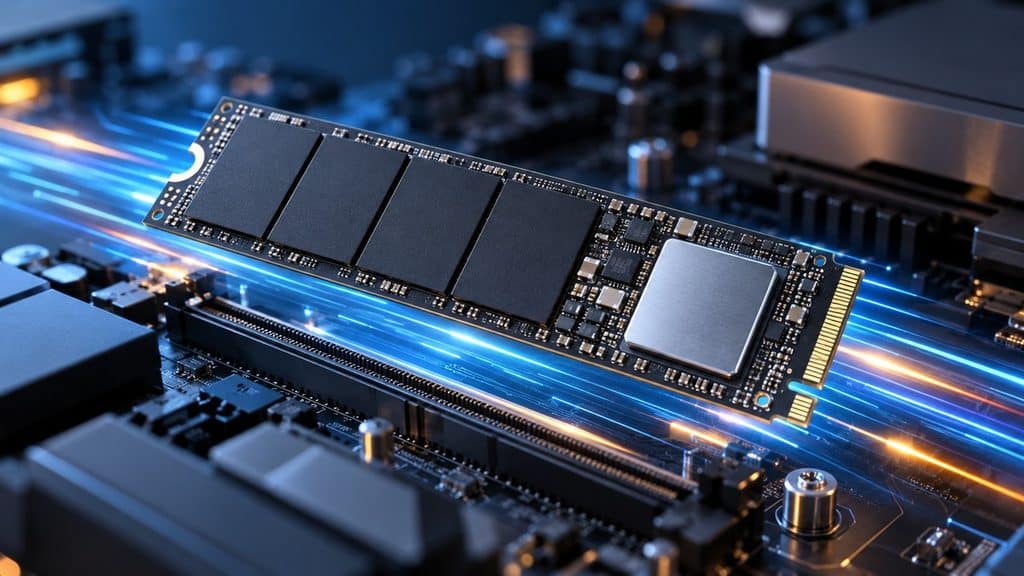
Un SSD è un’unità di archiviazione a stato solido: conserva dati in memoria non volatile e, nella grande maggioranza dei modelli moderni, utilizza memoria flash NAND invece di piatti magnetici e parti meccaniche. Il risultato pratico è un accesso ai dati molto più rapido e una latenza più bassa rispetto a un hard disk tradizionale, ma ridurre tutto alla frase “l’SSD è più veloce” porta facilmente a scegliere il modello sbagliato.
Per orientarti conviene separare tre livelli che nelle schede tecniche vengono spesso mescolati: la tecnologia di memoria, il formato fisico e l’interfaccia o protocollo usato per comunicare con il computer. È qui che nascono confusioni come “M.2 = NVMe” o “tutti gli SSD sono uguali”. In questa guida vediamo cosa significa SSD, come funziona, quali tipi esistono, cosa cambia nel confronto SSD vs HDD e quali criteri usare prima di acquistare o installare un’unità.
Cos’è un SSD e cosa significa la sigla
SSD significa Solid State Drive, cioè unità a stato solido. “Solid state” indica che il dispositivo memorizza i dati tramite componenti elettronici e memoria non volatile, senza affidarsi a piatti rotanti e testine mobili come un hard disk meccanico. SNIA definisce queste unità come dispositivi per archiviare dati su memoria non volatile e segnala che la grande maggioranza dei modelli moderni usa NAND flash.
Nell’uso comune si parla spesso di “disco SSD” o “dischi SSD”. È una formulazione comprensibile, ma tecnicamente l’SSD non contiene un disco: il termine è rimasto per analogia con il ruolo che svolge nel computer, cioè fornire storage persistente per sistema operativo, programmi e file.
SSD, memoria e RAM non sono la stessa cosa
L’unità conserva i dati anche quando il dispositivo viene spento. La RAM, invece, è memoria di lavoro volatile: viene usata dal sistema per mantenere rapidamente accessibili dati e istruzioni mentre il computer è in funzione.
Le due componenti possono essere entrambe molto veloci rispetto a un HDD, ma rispondono a esigenze diverse. Aumentare la RAM può ridurre il ricorso alla memoria virtuale e aiutare applicazioni che lavorano con molti dati contemporaneamente; passare a un’unità a stato solido migliora soprattutto i tempi di avvio, il caricamento dei programmi, l’apertura dei file e le operazioni di storage.
Come funziona un SSD
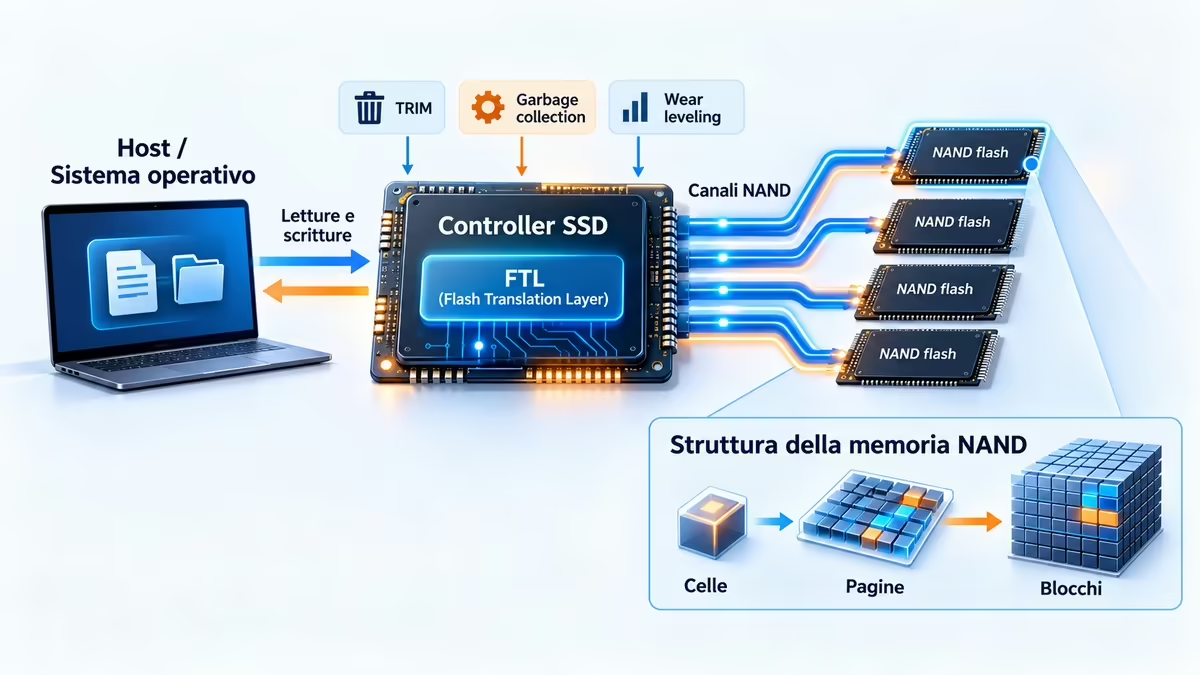
Un’unità a stato solido non scrive i dati come farebbe un hard disk. Al suo interno lavorano memoria NAND, un controller e firmware che traducono le richieste del sistema operativo in operazioni fisiche sulle celle di memoria. Il computer vede blocchi logici; il controller decide dove collocarli realmente e come gestire usura, celle non più utilizzate, errori e prestazioni.
Questa distinzione spiega perché le prestazioni reali non dipendono soltanto dal numero scritto sulla confezione. Due unità con la stessa interfaccia possono comportarsi in modo diverso in base a NAND, controller, firmware, cache, quantità di spazio libero, temperatura e tipo di workload.
NAND flash, celle, pagine e blocchi
La memoria NAND è organizzata gerarchicamente. Le celle conservano i bit; le celle vengono raggruppate in pagine e le pagine in blocchi. Una caratteristica importante è che la NAND viene normalmente programmata a livello di pagina ma cancellata a livello di blocco.
Questo meccanismo rende la gestione delle scritture più complessa di quanto sembri. Se un dato deve essere aggiornato, il controller non si limita sempre a sovrascriverlo nello stesso punto fisico: può scrivere la nuova versione altrove, marcare la precedente come non più valida e recuperare successivamente spazio tramite operazioni interne di pulizia.
Le celle possono memorizzare quantità differenti di bit. Le sigle più comuni sono SLC, MLC, TLC e QLC. Aumentare i bit per cella permette di ottenere maggiore densità e costi inferiori per gigabyte, ma cambia anche il compromesso tra prestazioni, resistenza alle scritture e complessità della gestione. Non basta quindi leggere “NAND” per sapere come si comporterà l’unità.
Il controller e il Flash Translation Layer
Il controller è il componente che coordina la memoria e comunica con l’host. Gestisce l’indirizzamento logico, distribuisce i dati sulle NAND disponibili, applica correzione degli errori e implementa funzioni che servono a mantenere prestazioni e affidabilità.
Una parte centrale di questo lavoro viene svolta dal Flash Translation Layer (FTL), cioè il livello che traduce gli indirizzi logici usati dal sistema negli indirizzi fisici della memoria flash. È uno dei motivi per cui non puoi trattare la NAND come se fosse un semplice insieme di settori statici.
Il comportamento del controller incide anche sulle prestazioni sostenute. Il drive può essere molto rapido in un test breve e rallentare durante scritture lunghe quando la cache si esaurisce o quando il firmware deve dedicare più lavoro alla gestione interna della memoria.
TRIM, garbage collection e wear leveling
Tre termini ricorrono spesso quando si parla di salute e prestazioni di queste unità: TRIM, garbage collection e wear leveling.
TRIM permette al sistema operativo di comunicare all’unità quali blocchi logici non contengono più dati utili. Il drive può usare questa informazione per organizzare meglio le successive operazioni di pulizia. In Windows l’ottimizzazione delle unità riconosce gli SSD e utilizza operazioni di TRIM invece di applicare la stessa logica di deframmentazione tipica degli HDD.
La garbage collection è invece una funzione interna dell’unità: il controller recupera spazio da blocchi che contengono pagine obsolete e riorganizza i dati ancora validi. Il wear leveling distribuisce le scritture tra le celle per evitare che una piccola area della NAND venga consumata molto prima del resto.
Tipi di SSD: SATA, NVMe, M.2 e unità esterne
Le etichette delle unità a stato solido descrivono livelli diversi. SATA e PCIe riguardano il collegamento e il trasporto dei dati; NVMe è un protocollo progettato per memoria non volatile ad alte prestazioni; M.2 è un fattore di forma. Confondere questi piani è uno degli errori più frequenti quando si controlla la compatibilità di un computer.
| Termine | Che cosa identifica | Cosa significa in pratica |
|---|---|---|
| SATA | interfaccia/ecosistema di collegamento storage | molto compatibile, tipico dei modelli da 2,5 pollici e di alcuni M.2 |
| PCIe | bus ad alta velocità | consente alle unità moderne di comunicare con maggiore banda rispetto a SATA |
| NVMe | protocollo per memoria non volatile | sfrutta meglio parallelismo e bassa latenza degli SSD moderni |
| M.2 | formato fisico | può ospitare SSD SATA oppure SSD PCIe/NVMe, a seconda di slot e dispositivo |
| 2,5 pollici | formato fisico | comune per SSD SATA che sostituiscono HDD da 2,5 pollici |
| unità esterna | unità in enclosure esterno | usa normalmente USB o Thunderbolt; la velocità dipende anche dal collegamento |
SSD SATA: compatibilità e limite dell’interfaccia
Un SSD SATA è spesso la scelta più semplice quando devi aggiornare un computer che dispone di un alloggiamento da 2,5 pollici o di una connessione SATA tradizionale. SATA-IO documenta l’ecosistema SATA, ancora usato per HDD, unità a stato solido e altri dispositivi di storage.
Il vantaggio principale è la compatibilità. In molti PC meno recenti puoi sostituire un HDD SATA con un’unità a stato solido senza cambiare piattaforma. Il limite è che l’interfaccia nasce in un’epoca precedente alle unità NVMe e non può offrire lo stesso potenziale di banda e parallelismo di una connessione PCIe moderna.
Per un computer usato per navigazione, produttività, gestione documenti e attività quotidiane, il passaggio da HDD a un’unità SATA può essere molto più percepibile della differenza tra un buon SATA e un NVMe molto più veloce nei benchmark sequenziali.
SSD NVMe: protocollo progettato per memoria non volatile
Un SSD NVMe utilizza il protocollo NVM Express, progettato specificamente per comunicare in modo efficiente con memoria non volatile e sfruttare architetture ad alta parallelizzazione. NVM Express definisce come il software dell’host comunica con la memoria non volatile attraverso trasporti come PCIe e altri.
Nel PC consumer l’abbinamento più comune è NVMe su PCIe. Questo permette throughput elevato, più code di comando e latenze ridotte rispetto alle interfacce legacy. Il vantaggio diventa particolarmente interessante con trasferimenti di file grandi, progetti creativi, macchine virtuali, database locali, compilazioni e workload che generano molto I/O.
“NVMe” non significa però automaticamente “più veloce in qualunque attività”. Se il carico è leggero, i file sono piccoli, il software non genera molte richieste concorrenti o il collo di bottiglia è altrove, la differenza percepita può essere molto inferiore a quella mostrata dalle specifiche teoriche.
SSD M.2: un formato, non un sinonimo di NVMe
Un SSD M.2 descrive prima di tutto il formato fisico dell’unità. Lo stesso fattore di forma può essere usato da dispositivi con interfacce differenti. Per questo un modulo M.2 non va identificato automaticamente con NVMe. SNIA distingue form factor e interfaccia: uno slot M.2 può quindi ospitare soluzioni diverse in base alla piattaforma e al dispositivo.
Prima di acquistare un’unità devi quindi verificare manuale della scheda madre o del notebook, tipo di slot, keying, lunghezza supportata e protocollo compatibile. Un modulo fisicamente inseribile non è necessariamente utilizzabile dal sistema.
SSD interni ed esterni
Le unità interne vengono collegate direttamente alla piattaforma tramite SATA, PCIe o altri standard. I modelli esterni aggiungono un enclosure e un’interfaccia come USB o Thunderbolt.
La velocità di un modello esterno dipende quindi da almeno tre elementi: unità interna, controller del box e collegamento verso il computer. Un’unità NVMe molto veloce chiusa in un box con interfaccia più lenta verrà limitata dal collegamento esterno. Lo stesso vale se usi una porta o un cavo che non supportano la modalità dichiarata dal dispositivo.
SSD vs HDD: cosa cambia davvero
Il confronto SSD vs HDD parte da una differenza strutturale: l’unità a stato solido usa memoria non volatile a stato solido, mentre l’HDD memorizza i dati su piatti magnetici rotanti letti da una testina meccanica. Da qui derivano differenze di latenza, rumorosità, resistenza agli urti, consumi e costo per capacità.
Non significa però che l’HDD sia diventato inutile. Nel 2026 la domanda utile non è “qual è la tecnologia migliore in assoluto?”, ma “quale ruolo deve svolgere questa unità?”.
| Criterio | SSD | HDD |
|---|---|---|
| Accesso ai dati | elettronico, bassa latenza | meccanico, latenza più alta |
| Parti mobili | no | sì |
| Avvio sistema e applicazioni | generalmente molto rapido | sensibilmente più lento |
| Rumore | praticamente assente dall’unità | presente per motore e testine |
| Resistenza agli urti durante l’uso | maggiore | inferiore per la meccanica |
| Consumi | spesso inferiori | generalmente superiori |
| Costo per grandi capacità | più alto | in genere più conveniente |
| Scenario tipico | sistema operativo, app, workload sensibili alla latenza | grandi archivi e capacità economica |
Quando un SSD cambia davvero l’esperienza d’uso
La differenza più evidente si nota quando il sistema deve accedere spesso a molti file o eseguire numerose operazioni di lettura e scrittura. Avvio del sistema operativo, apertura delle applicazioni, aggiornamenti, indicizzazione, paging, caricamento dei progetti e gestione di molti piccoli file beneficiano della bassa latenza del drive.
Per questo un vecchio computer con un HDD ancora funzionante può sembrare molto più reattivo dopo l’installazione di un SSD, anche senza cambiare processore. Il miglioramento non deriva da una maggiore potenza di calcolo: semplicemente la CPU resta meno tempo in attesa dei dati provenienti dallo storage.
Quando un HDD continua ad avere senso
Se devi conservare molti terabyte di dati che vengono letti raramente e il costo per capacità è il criterio principale, gli HDD restano una soluzione razionale. Archivi video, repository di backup, librerie multimediali e storage secondario possono privilegiare capacità rispetto a latenza.
Lo stesso ragionamento vale nei sistemi di rete. In un NAS HDD e SSD possono avere ruoli differenti: gli HDD massimizzano la capacità economica, mentre gli SSD diventano interessanti per workload con molte operazioni casuali, macchine virtuali, database o più utenti concorrenti.
Come scegliere un SSD: compatibilità prima dei benchmark
La scelta migliore non parte dal numero più alto di MB/s. Parte dal computer, dallo slot disponibile e dal lavoro che l’unità dovrà sostenere. Solo dopo ha senso confrontare prestazioni, capacità ed endurance.
Un drive incompatibile non diventa utile perché è veloce, e un modello estremamente rapido può offrire poco valore se il carico di lavoro non sfrutta la banda aggiuntiva.
Controlla formato, interfaccia e protocollo
Prima di acquistare verifica se il sistema accetta unità da 2,5 pollici, moduli M.2 o schede PCIe; controlla poi se lo slot M.2 supporta SATA, PCIe/NVMe o entrambe le modalità.
Nei notebook conta anche la lunghezza del modulo M.2. Nei desktop possono entrare in gioco numero di linee PCIe, condivisione delle linee con altri slot, generazione PCIe supportata e impostazioni firmware. La documentazione della scheda madre resta quindi più importante della descrizione commerciale del singolo SSD.
Scegli la capacità in base al workload
Per sistema operativo e applicazioni non guarderei soltanto lo spazio occupato oggi. Aggiornamenti, cache, file temporanei, progetti e crescita dei dati possono riempire rapidamente un’unità dimensionata al limite.
Lasciare spazio libero non è utile soltanto per comodità. SNIA segnala che le prestazioni di un SSD possono peggiorare quando l’unità è molto piena, perché il controller dispone di meno area libera per garbage collection e gestione interna.
Non esiste però una percentuale universale che devi mantenere vuota in ogni scenario. Il margine corretto dipende dall’unità, dal tipo di NAND, dall’overprovisioning, dal workload e dal comportamento del firmware.
Leggi endurance, TBW e garanzia
La durata SSD non si può trasformare seriamente in un numero fisso di anni valido per tutti. Le celle NAND hanno un’endurance finita e i produttori specificano normalmente limiti come TBW, cioè terabyte scritti, oppure DWPD in ambito enterprise. SNIA sottolinea che la durata effettiva dipende anche dal workload e dalla quantità di spazio libero disponibile.
Per un computer domestico o da ufficio, l’endurance dichiarata di un buon modello moderno può essere molto superiore al volume di scritture quotidiane effettivamente generate. Per workstation, database, virtualizzazione o sistemi che scrivono continuamente, invece, TBW, garanzia e classe dell’unità diventano parametri centrali.
Non userei quindi la capacità come unico indicatore: due unità da 2 TB possono avere endurance, protezioni e garanzie molto diverse.
Interpreta correttamente velocità sequenziale, IOPS e latenza
La velocità sequenziale indica quanto rapidamente l’unità trasferisce grandi blocchi contigui. È utile per file video, immagini disco, copie di grandi dataset e altri trasferimenti lineari.
Gli IOPS misurano quante operazioni di input/output possono essere gestite in un intervallo di tempo; la latenza misura quanto impiega una singola richiesta. Per sistemi operativi, database e molti workload reali, questi indicatori possono spiegare la reattività meglio del solo picco sequenziale.
Le specifiche non sono comunque un benchmark universale. Temperatura, queue depth, capacità utilizzata, dimensione dei blocchi, cache, firmware e pattern di lettura/scrittura possono cambiare i risultati. In un server, inoltre, il collo di bottiglia può spostarsi verso CPU, rete, controller o software molto prima che l’SSD raggiunga il proprio limite teorico.
SSD in PC, NAS, server e storage di rete
Lo stesso acronimo “SSD” copre prodotti destinati a scenari molto diversi. Un drive consumer per notebook e un modello enterprise per un array di storage possono condividere la tecnologia di base ma avere priorità differenti su endurance, protezione dalla perdita di alimentazione, qualità del servizio, gestione termica e continuità operativa.
Per questo conviene ragionare sul workload prima di trasportare regole nate per un PC domestico dentro un’infrastruttura server.
PC e notebook: reattività, consumi e compatibilità
Nel computer personale l’unità viene usata soprattutto per ridurre i tempi di attesa. Sistema operativo, browser, suite di produttività, software creativi e giochi traggono vantaggio dalla latenza ridotta e dal rapido accesso ai file.
Un SSD SATA può essere sufficiente per aggiornare un vecchio notebook; un NVMe PCIe è più sensato su piattaforme moderne, soprattutto quando lavori con file grandi o carichi I/O più intensi. La scelta deve comunque partire dalla compatibilità e non dalla presunzione che il formato più recente sia sempre necessario.
NAS, server e SAN: il collo di bottiglia cambia
In uno storage condiviso entrano in gioco altri limiti. Un’unità molto rapida può essere frenata da una rete, da un controller, da un filesystem o dal numero di client concorrenti. In un NAS, quindi, velocità dell’unità e velocità della rete vanno valutate insieme.
Nei sistemi a più dischi conta anche la strategia di disponibilità. Un array RAID può distribuire dati e ridondanza tra più unità, ma non trasforma l’array in un backup e non elimina i problemi di usura o guasto delle singole unità.
In ambienti enterprise una Storage Area Network può presentare storage a blocchi condiviso a più server. Anche in questo caso “usare unità a stato solido” descrive soltanto il supporto fisico: prestazioni e resilienza dipendono dall’intera architettura, dai controller al fabric di rete fino al filesystem o all’hypervisor.
Come mantenere un SSD efficiente nel tempo
Le unità moderne richiedono meno manutenzione manuale di quanto suggeriscano molte vecchie guide. Il controller gestisce autonomamente wear leveling e garbage collection, mentre i sistemi operativi moderni supportano TRIM e riconoscono il tipo di unità. L’obiettivo non è quindi “ottimizzare” continuamente il disco, ma evitare interventi inutili e mantenere condizioni operative sane.
Non applicare automaticamente le regole degli HDD
La deframmentazione nasce per ridurre gli spostamenti meccanici necessari a leggere file frammentati su un HDD. Un’unità a stato solido non ha testine che devono muoversi tra settori fisicamente distanti, quindi la stessa logica non porta lo stesso beneficio.
In Windows conviene lasciare che la funzione di ottimizzazione gestisca l’unità in base al tipo rilevato. Microsoft specifica che, per le unità a stato solido, l’ottimizzazione esegue operazioni di TRIM/retrim.
Non disattiverei quindi strumenti di sistema soltanto perché una vecchia guida dice “non ottimizzare mai un SSD”. Il punto corretto è lasciare che il sistema usi il metodo adatto al supporto.
Mantieni spazio libero e temperature ragionevoli
Quando il drive è molto pieno, il controller ha meno spazio disponibile per spostare pagine valide, recuperare blocchi e gestire le scritture. Questo può ridurre le prestazioni, soprattutto durante carichi prolungati.
Anche la temperatura conta. Le unità NVMe ad alte prestazioni possono ridurre automaticamente la velocità quando raggiungono determinate soglie termiche; Kingston descrive questo comportamento come thermal throttling. In un desktop con buon flusso d’aria il problema può essere marginale; in notebook sottili, enclosure esterni o sistemi compatti può diventare più rilevante.
Non serve però inseguire un dissipatore enorme per qualunque modello. Va verificato il comportamento del modello nel contesto reale in cui verrà installato.
Salute dell’unità e backup restano problemi separati
SMART, utility del produttore e indicatori di endurance possono aiutare a monitorare lo stato dell’unità, ma non garantiscono che un guasto avverrà con preavviso sufficiente.
Per i dati importanti la regola resta la stessa: un’unità a stato solido non è un backup. Anche un sistema ridondante può subire cancellazioni, ransomware, guasti del controller, errori umani o perdita dell’intero dispositivo. La guida al RAID approfondisce proprio la differenza tra ridondanza e copia di sicurezza.
Conclusione
Un’unità a stato solido è molto più di un “hard disk veloce”. È un sistema di storage a stato solido in cui memoria NAND, controller, firmware, interfaccia e protocollo lavorano insieme per offrire bassa latenza e prestazioni elevate senza parti meccaniche.
La distinzione più utile da portarti via è questa: M.2 descrive una forma, SATA e PCIe descrivono collegamenti, NVMe descrive un protocollo, SSD descrive la categoria di dispositivo. Separare questi livelli evita gran parte degli errori di compatibilità e rende più semplice leggere una scheda tecnica.
Se stai aggiornando un vecchio PC, un SSD SATA può già cambiare radicalmente la reattività. Su una piattaforma moderna, un NVMe PCIe offre più margine per file grandi e workload intensivi. In NAS, server e storage condiviso, invece, l’unità è soltanto una parte del sistema e va valutata insieme a rete, controller, filesystem, ridondanza ed effettivo carico di lavoro.
Prima di acquistare guarderei quindi, in quest’ordine: compatibilità, capacità, workload, endurance, garanzia e solo dopo i numeri di picco. È il modo più semplice per scegliere un’unità realmente adatta al sistema invece di comprare il benchmark più alto sulla confezione.