
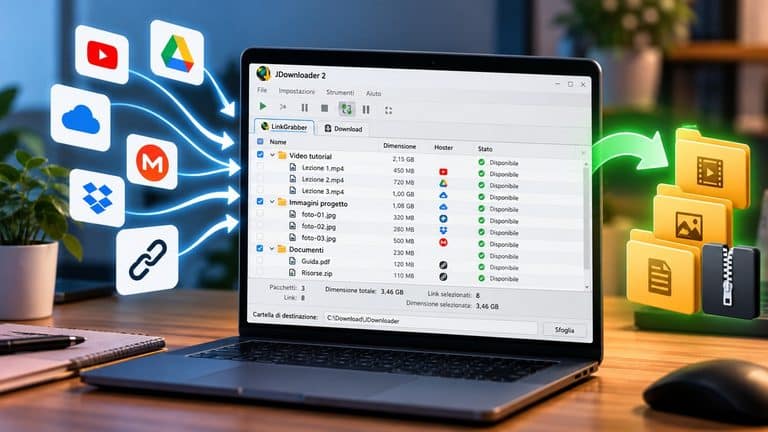
JDownloader non serve semplicemente a “scaricare più velocemente”. Il vantaggio reale emerge quando devi gestire molti link, più servizi, code di download, archivi, limiti di banda o operazioni ripetitive che diventano scomode da controllare dal browser.
Il software raccoglie i collegamenti, li analizza, organizza i file in pacchetti e permette di decidere cosa avviare, mettere in pausa o lasciare in coda. Per un singolo file può essere più del necessario; quando invece il flusso di download diventa articolato, la differenza rispetto al semplice pulsante del browser diventa evidente.
La pagina ufficiale di download distribuisce JDownloader 2 per Windows, macOS e Linux, oltre a un archivio multipiattaforma e a soluzioni dedicate a NAS e dispositivi senza una normale interfaccia desktop.
In questa guida vediamo dove scaricarlo, come installarlo senza affidarsi a mirror casuali, come usare LinkGrabber e MyJDownloader, quali impostazioni meritano davvero attenzione e cosa controllare quando un download non parte.
Cos’è JDownloader e quando conviene davvero usarlo
Si tratta di un download manager: invece di lasciare ogni trasferimento nelle mani del browser, crea un ambiente separato in cui puoi raccogliere, organizzare e controllare i download.
Il sito ufficiale documenta funzioni come avvio, pausa e arresto dei trasferimenti, limitazione della banda e decompressione automatica degli archivi. L’idea non è quindi cambiare la natura del file che stai scaricando, ma gestire meglio tutto ciò che avviene tra il link e il file salvato sul computer.
Cosa fa un download manager rispetto al browser
Se devi scaricare un PDF o un file ZIP da una pagina normale, il browser è spesso sufficiente. Premere un pulsante, scegliere una cartella e aspettare non richiede un software dedicato.
JDownloader diventa più interessante quando il task cambia. Immagina di avere decine di collegamenti: alcuni contengono più file, altri appartengono a servizi differenti, qualcuno richiede un’attesa o un CAPTCHA e altri devono finire in cartelle diverse. Gestire tutto separatamente significa aprire molte schede, controllare ogni trasferimento e ricordarsi cosa manca.
Il workflow diventa più simile a:
raccolta link → analisi → selezione → organizzazione → coda → download → eventuale estrazione
È soprattutto questa gestione centralizzata a giustificare l’installazione.
LinkGrabber e il sistema a plugin
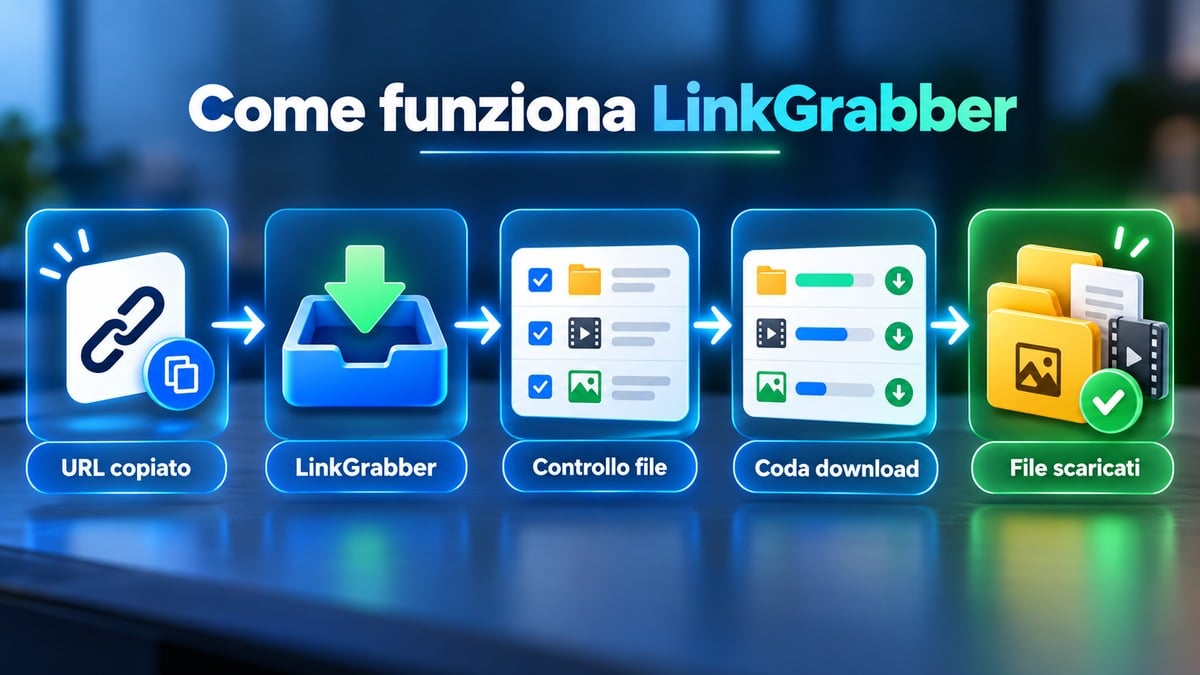
Una delle parti più importanti del programma è LinkGrabber.
Puoi aggiungere collegamenti incollandoli nell’interfaccia oppure lasciare che il software osservi gli URL copiati negli appunti. La documentazione ufficiale indica, tra i metodi disponibili, sia il monitoraggio della clipboard sia il normale CTRL + V dentro LinkGrabber o nella lista dei download. La guida ufficiale a LinkGrabber descrive i diversi metodi disponibili.
JDownloader utilizza inoltre plugin specifici per interpretare molti servizi. Questo non significa però che esista una lista semplice e permanente di “tutti i siti supportati”. Il team chiarisce che le voci visibili nelle impostazioni non rappresentano l’intero supporto e che alcuni casi dipendono da plugin hoster, crawler o meccanismi generici. La documentazione sui siti e plugin supportati spiega perché un elenco statico sarebbe incompleto.
La conseguenza pratica è importante: un sito che funziona oggi non è necessariamente garantito per sempre. Se il servizio esterno modifica login, player, API o struttura delle pagine, il relativo plugin può richiedere un aggiornamento.
Quando è più complesso del necessario
Non installerei un download manager dedicato soltanto perché devo scaricare occasionalmente un file da un sito normale.
Ha più senso quando almeno una di queste condizioni ricorre con una certa frequenza:
- devi gestire numerosi link;
- utilizzi servizi differenti;
- vuoi mantenere una vera coda di download;
- lavori spesso con archivi;
- vuoi controllare cartelle, priorità e banda;
- utilizzi account di hoster;
- ti serve controllare i download da un altro dispositivo;
- vuoi automatizzare nomi, destinazioni o organizzazione dei pacchetti.
Se nessuna di queste esigenze esiste, il software rischia di aggiungere più interfaccia che utilità.
Download e installazione: dove scaricarlo in sicurezza
Per la ricerca jdownloader download partirei direttamente dal progetto ufficiale.
Questo evita un problema banale ma frequente: cercare “JDownloader gratis” o “JDownloader italiano” e finire su portali che redistribuiscono installer propri, versioni vecchie o pacchetti sui quali hai meno controllo.
Non serve una versione separata chiamata “JDownloader italiano” per avere l’interfaccia nella nostra lingua. Il punto da verificare è da dove proviene il pacchetto, non quale keyword compare nel nome della pagina.
Windows: installer ufficiale e offerte software opzionali
Su Windows c’è un dettaglio da conoscere prima di fare clic velocemente su “Avanti”.
La documentazione del progetto spiega che l’installer Windows proposto sul sito principale può contenere offerte software opzionali. Queste possono essere rifiutate durante l’installazione; è inoltre disponibile un installer alternativo senza tali offerte. La spiegazione ufficiale sulle offerte opzionali chiarisce la differenza.
La scelta pratica è semplice: se non vuoi valutare schermate aggiuntive, usa l’opzione senza offerte quando disponibile. Se scegli l’installer standard, leggi ogni passaggio invece di confermare automaticamente.
Questo non significa che Windows sia una piattaforma da evitare. Significa semplicemente che la scelta dell’installer fa parte del processo, anziché essere un dettaglio irrilevante.
macOS e JDownloader Linux: canale ufficiale o pacchetto di terze parti?
Per macOS sono disponibili installer dedicati direttamente dalla pagina ufficiale.
Per chi cerca JDownloader Linux, invece, le possibilità possono essere più numerose. Il sito del progetto distribuisce un proprio installer e un archivio Java multipiattaforma, mentre nell’ecosistema Linux puoi incontrare anche altri canali.
Un esempio è Flathub. La relativa scheda dell’applicazione specifica che il pacchetto è fornito dalla community e non è verificato, affiliato o supportato da AppWork.
Non significa che devi escluderlo automaticamente. Significa che conviene distinguere la provenienza:
| Canale | Cosa stai scegliendo | Criterio principale |
|---|---|---|
| Sito ufficiale | distribuzione indicata dal progetto | provenienza diretta |
| Package manager/distribuzione | pacchetto gestito dall’ecosistema Linux | manutenzione del package |
| Flathub | pacchetto della community | comodità vs supporto ufficiale |
| JAR multipiattaforma | avvio tramite Java | maggiore controllo tecnico |
Se la priorità è ridurre le variabili, partirei dal canale ufficiale. Se preferisci l’integrazione con il sistema di pacchetti della tua distribuzione, controlla chi mantiene quel pacchetto e quale relazione ha con il progetto originale.
Come verificare che l’installer sia autentico
Scaricare dal sito corretto è il primo controllo, non l’unico possibile.
Il progetto pubblica una procedura specifica per verificare l’integrità e l’origine dei propri installer. Su Windows e macOS i pacchetti ufficiali sono firmati digitalmente; per Linux e per il file JAR sono previste firme GPG. La guida ufficiale alla verifica degli installer descrive i controlli disponibili.
Su Windows puoi verificare rapidamente la firma da PowerShell:
Get-AuthenticodeSignature "percorso\installer.exe" | Format-List
Lo stato dovrebbe risultare valido e il firmatario deve corrispondere all’organizzazione indicata dal progetto.
Su macOS puoi utilizzare gli strumenti di sistema per controllare firma e accettazione del pacchetto. Su Linux, se scarichi installer o JAR accompagnati da firma, il controllo GPG permette di verificare che il file corrisponda a quello firmato dal distributore.
Non è un passaggio che tutti devono eseguire ogni volta. Diventa però utile quando vuoi una verifica più forte della semplice provenienza del link.
Come usare JDownloader: dal link al file scaricato
Per capire come usare JDownloader conviene partire da LinkGrabber e non dalla scheda Download.
Il programma separa infatti due momenti: prima raccogli e controlli i link, poi avvii i trasferimenti. È una distinzione utile perché evita di lanciare automaticamente tutto quello che hai copiato.
Aggiungere link con LinkGrabber
Il metodo più semplice è copiare un URL.
Con il monitoraggio degli appunti attivo, l’applicazione può intercettarlo e analizzarlo. In alternativa puoi aprire LinkGrabber e incollare manualmente il collegamento.
Quando il link viene riconosciuto, il software prova a determinare quali elementi può recuperare. A seconda della sorgente potresti vedere un singolo file, un gruppo di elementi o un intero pacchetto.
Prima di avviare tutto, controlla:
- quali file sono stati trovati;
- quali risultano realmente disponibili;
- se ci sono elementi che non ti servono;
- nome e dimensione quando disponibili;
- cartella in cui verranno salvati.
La comodità di LinkGrabber non dovrebbe trasformarsi in un automatismo cieco. Analizzare molti link è utile proprio perché puoi filtrare prima di scaricare.
Cartella, priorità, download simultanei e banda
Una volta spostati gli elementi nella lista Download, la domanda non è più “come faccio partire il programma?”, ma come vuoi che gestisca la coda.
Le impostazioni più importanti sono generalmente poche.
La cartella di destinazione evita di spargere file in directory casuali. La priorità serve quando alcuni elementi devono terminare prima di altri. Il numero di download simultanei incide sul modo in cui la connessione viene distribuita, mentre il limite di velocità può essere utile se vuoi lasciare banda disponibile per altre attività.
Non aumenterei il numero di connessioni o trasferimenti paralleli come se fosse un acceleratore universale. Un hoster può imporre limiti propri e la tua connessione resta un vincolo fisico che il software non può superare.
Archivi, password e CAPTCHA
Il programma può automatizzare anche l’estrazione di archivi, una funzione comoda quando una serie di download produce file compressi da aprire alla fine.
Con file protetti da password, la disponibilità dell’estrazione non significa naturalmente che il software possa inventare una password che non possiedi. Devi disporre delle credenziali necessarie.
Lo stesso principio vale per i CAPTCHA.
Alcuni possono essere gestiti attraverso il browser. La documentazione ufficiale spiega che determinati CAPTCHA richiedono un vero ambiente browser con JavaScript e cookie, quindi l’applicazione può aprire il browser invece di mostrare tutto nella propria interfaccia. La guida ai CAPTCHA nel browser descrive questo comportamento.
Altri tipi possono non essere supportati. La presenza di un CAPTCHA non implica quindi che il processo possa essere automatizzato sempre.
Account premium e hoster: cosa cambia davvero
È possibile aggiungere account dei servizi supportati tramite Account Manager.
Se possiedi già un account premium di un hoster, configurarlo può permettere al download manager di utilizzare i vantaggi previsti da quel servizio. La documentazione ufficiale sull’Account Manager mostra il percorso Settings → Account Manager → Add e segnala che, in alcuni casi, l’accesso viene effettuato tramite cookie invece della normale password.
La distinzione importante è questa:
il programma gestisce le condizioni offerte dall’account; non elimina magicamente i limiti dell’hoster.
Il supporto ufficiale sulla velocità chiarisce infatti che i due limiti principali restano normalmente il servizio da cui stai scaricando e la tua connessione Internet. Un hoster può limitare velocità, attese, connessioni simultanee o disponibilità dei file per gli utenti gratuiti. La guida ufficiale sulla velocità approfondisce il problema.
MyJDownloader: controllo remoto, browser e smartphone
MyJDownloader è una delle componenti che crea più facilmente equivoci.
Non è un secondo motore di download online. È un’interfaccia che permette di controllare un’istanza del programma che sta funzionando su un altro dispositivo.
La documentazione ufficiale definisce MyJDownloader una web interface e indica tra gli utilizzi il controllo remoto, l’aggiunta di link dal telefono, Click’n’Load da un altro computer e la gestione di CAPTCHA mentre sei lontano dal dispositivo principale. La guida ufficiale a MyJDownloader chiarisce anche che l’account dedicato è opzionale per il normale utilizzo locale.
Android e iPhone: cosa puoi fare davvero
La ricerca “JDownloader Android” può far pensare a una copia completa del programma desktop installata sul telefono.
Il modello corretto è diverso: lo smartphone può diventare il telecomando dell’istanza principale, mentre il processo di download continua a funzionare sul computer, NAS o altro dispositivo configurato.
In questo modo puoi aggiungere collegamenti, controllare la coda, vedere lo stato dei trasferimenti e intervenire da remoto senza spostare necessariamente l’intero processo sul telefono.
È una distinzione simile a quella che esiste in molti servizi tra applicazione locale, web app e client remoto. Se vuoi approfondire questa differenza, nella guida Creativemotions su cosa sono le app e come funzionano trovi una panoramica dei principali modelli applicativi.
Se il tuo obiettivo è esclusivamente scaricare file direttamente sul telefono, questa potrebbe quindi non essere la soluzione più lineare. MyJDownloader diventa molto più interessante quando vuoi controllare una macchina che continua a lavorare anche mentre non sei davanti ad essa.
Estensioni del browser: integrazione, non un secondo download manager
Le estensioni legate a MyJDownloader servono a collegare browser e istanza desktop.
Possono facilitare operazioni come l’invio di link e la gestione di determinati CAPTCHA. Non trasformano però Chrome o Firefox in un download manager autonomo.
Questo aiuta anche a interpretare correttamente query come “JDownloader Chrome”: il browser può essere un punto di ingresso o un componente del workflow, mentre la gestione effettiva dei download resta affidata all’istanza installata.
Le funzioni avanzate che vale la pena conoscere
Puoi utilizzare il programma per molto tempo limitandoti a LinkGrabber e alla lista dei download. Alcune funzioni avanzate, però, cambiano sensibilmente il suo valore quando gestisci flussi ripetitivi.
Plugin e Packagizer: automatizzare invece di sistemare tutto a mano
I plugin permettono al software di comprendere servizi specifici. Il Packagizer, invece, lavora sull’organizzazione dei link che hai già aggiunto.
La documentazione ufficiale lo descrive come un sistema di regole capace di modificare parametri dei link e dei pacchetti in base alle informazioni disponibili. Tra gli esempi ci sono la modifica dei nomi dei file, la scelta automatica della directory e l’utilizzo di metadati. La guida ufficiale al Packagizer mostra il tipo di automazioni possibili.
Un caso concreto: invece di spostare manualmente ogni gruppo di file dopo il download, puoi creare una regola che assegna una cartella in base al nome del pacchetto o ad altri attributi.
È qui che il download manager passa da “programma con una coda” a vero strumento di automazione.
Non configurerei però Packagizer prima di averne bisogno. Le regole più sofisticate possono utilizzare wildcard e regular expression; aggiungere complessità a un flusso che funziona già bene non porta alcun vantaggio.
Portable JDownloader: non serve cercare un’edizione speciale
Una delle query ricorrenti è portable JDownloader.
Il progetto chiarisce che una normale installazione è già portabile per impostazione progettuale e che non viene quindi distribuita una speciale “Portable Edition”. Puoi copiare la directory di installazione su un disco esterno e avviarla altrove. La documentazione sulla modalità portable descrive anche le precauzioni relative ai percorsi di download e ai differenti sistemi operativi.
Il vero problema non è quindi trovare un improbabile “Portable.exe” su un sito di download.
È mantenere coerenti i percorsi.
Se la configurazione punta a una lettera di unità che sul nuovo computer non esiste, il programma può trovarsi con un percorso non valido. Inoltre spostare la stessa installazione tra sistemi operativi differenti può creare problemi di permessi o sintassi dei path.
NAS e modalità headless: quando hanno senso
Il download manager può essere utilizzato anche senza una normale interfaccia desktop, ad esempio su un NAS o un dispositivo sempre acceso.
Il vantaggio è evidente: il dispositivo può continuare a gestire la coda senza lasciare acceso il computer principale. MyJDownloader diventa in questo scenario il pannello attraverso cui controllare l’istanza da browser o smartphone.
Il progetto mantiene una guida all’installazione su NAS e dispositivi embedded e richiede un ambiente Java completo compatibile.
Lo considererei però uno scenario avanzato. Se devi scaricare file occasionalmente dal tuo PC, configurare un NAS soltanto per questo scopo sarebbe una soluzione sproporzionata. Ha senso quando il NAS esiste già e vuoi affidargli un’attività che deve continuare in autonomia.
JDownloader non scarica o non cattura i link: cosa controllare
Quando qualcosa non funziona come previsto, conviene evitare la diagnosi generica “il programma è rotto”.
Il punto in cui si interrompe il workflow indica spesso dove cercare.
Il link non compare nel LinkGrabber
Prima verifica il metodo con cui lo stai aggiungendo.
Se stai usando il monitoraggio degli appunti, prova a incollare direttamente il collegamento con CTRL + V. In alcuni casi il programma evita di elaborare automaticamente il contenuto già presente nella clipboard all’avvio come forma di protezione contro aggiunte indesiderate. Copiare prima un altro testo e poi nuovamente il link può essere sufficiente a far rilevare la modifica. La documentazione sulla clipboard descrive questo comportamento.
Se anche l’incolla manuale non produce risultati, il problema si sposta al livello successivo: il link potrebbe non essere riconosciuto dal plugin, potrebbe richiedere autenticazione oppure il servizio potrebbe essere cambiato.
Il plugin del sito non funziona più
Un plugin può essere assente, incompleto o temporaneamente rotto.
La documentazione ufficiale contempla esplicitamente questi scenari: può non esistere un plugin per quella pagina, quello esistente può non gestire un particolare tipo di collegamento oppure il sito può aver introdotto modifiche che richiedono un aggiornamento. La guida ai link provenienti da siti non supportati approfondisce le diverse situazioni.
Il primo controllo che farei è quindi aggiornare JDownloader.
Gli aggiornamenti includono anche modifiche ai plugin e alcune correzioni possono essere distribuite senza richiedere un normale cambio di versione visibile all’utente. La documentazione sul comportamento degli aggiornamenti spiega come vengono distribuite queste modifiche.
Se il problema riguarda un solo sito mentre tutti gli altri download funzionano, è un indizio forte che conviene cercare prima una incompatibilità specifica, non reinstallare l’intera applicazione.
Il download è lento
Un download manager non può creare banda che non esiste né eliminare i limiti imposti dal server.
Prima controlla di non avere attivato per errore la modalità pausa o un limite di velocità. Se possiedi un account premium per il servizio, verifica inoltre che sia presente e attivo nell’Account Manager.
Se queste impostazioni sono corrette, confronta lo stesso file o lo stesso servizio al di fuori dell’applicazione quando possibile. Se il limite resta identico, il collo di bottiglia probabilmente non è il software.
Il supporto ufficiale è molto chiaro su questo punto: la velocità è normalmente vincolata dall’hoster e dalla connessione dell’utente. La guida ufficiale sui limiti di velocità è utile proprio per evitare di modificare decine di parametri alla cieca.
CAPTCHA e problemi di autenticazione
Se un download resta in attesa di CAPTCHA, controlla prima che le finestre di dialogo non siano state disattivate e che il browser necessario possa essere aperto correttamente.
Alcuni CAPTCHA vengono gestiti nel browser proprio perché richiedono JavaScript, cookie o altri elementi di un vero ambiente web. Altri possono non essere supportati dal solver disponibile. La documentazione sugli errori legati ai CAPTCHA aiuta a distinguere questi casi.
Per i servizi che richiedono un account, il problema può invece essere l’autenticazione. Ricontrolla lo stato dell’account nell’Account Manager e verifica se il servizio utilizza un login tradizionale o richiede cookie.
La cosa da evitare è trasformare ogni problema di accesso in un tentativo di aggirare restrizioni. Se il servizio richiede un account, un’autorizzazione o condizioni specifiche, il download manager resta soggetto a quelle condizioni.
Quando scegliere JDownloader e quando usare un’alternativa
JDownloader resta particolarmente convincente quando devi centralizzare molti tipi di link e gestire il download come un processo, non come un singolo clic.
Lo prenderei in considerazione soprattutto per code articolate, diversi hoster, archivi, controllo remoto, organizzazione automatica e installazioni sempre attive come NAS.
Ha meno senso quando il tuo task è molto più stretto.
Molti link e servizi differenti: dove resta forte
Il suo punto di forza non è essere il software più minimale.
È l’opposto: raccogliere diversi pezzi del workflow in un solo ambiente.
LinkGrabber analizza gli URL, i plugin interpretano servizi differenti, la lista Download governa la coda, Packagizer organizza i file e MyJDownloader permette il controllo remoto.
Se utilizzi regolarmente buona parte di questi livelli, tornare al normale download del browser significa rinunciare a una parte consistente dell’automazione.
Quando un altro tipo di strumento è più adatto
Se devi scaricare normali file HTTP e vuoi soprattutto un’interfaccia semplice, un download manager più lineare come Free Download Manager può essere sufficiente.
Se vuoi gestire anche protocolli come BitTorrent e magnet link in un’interfaccia multipiattaforma, Motrix segue una filosofia differente e supporta HTTP, FTP, BitTorrent e magnet.
Se invece il tuo lavoro ruota specificamente attorno a video, formati, scripting e automazione da riga di comando, yt-dlp è uno strumento molto più specializzato.
Per il caso specifico YouTube, prima di scegliere un software esterno conviene inoltre distinguere fra visione offline, recupero dei propri contenuti e vero file locale. La nostra guida su come scaricare video da YouTube affronta quel task separatamente, evitando di trasformare una guida dedicata a JDownloader nell’owner di un intento diverso.
Una decision matrix più utile di una classifica
| Se il tuo scenario è… | Valuterei prima | Motivo |
|---|---|---|
| Molti link e hoster differenti | JDownloader | plugin, LinkGrabber e coda centralizzata |
| Download HTTP semplici | Browser o download manager leggero | meno complessità |
| Download generalisti con torrent/magnet | Motrix o strumento equivalente | supporto nativo a protocolli differenti |
| Download da più piattaforme con GUI semplice | Free Download Manager | approccio più convenzionale |
| Video, scripting e automazione tecnica | yt-dlp | controllo da riga di comando |
| Controllo remoto di una macchina o NAS | JDownloader + MyJDownloader | workflow headless/remoto |
| Un singolo file occasionale | Browser | nessun software aggiuntivo |
Non esiste quindi una risposta sensata alla domanda “qual è il download manager migliore?” senza prima sapere cosa devi scaricare e come vuoi gestirlo.
Il vantaggio di JDownloader emerge soprattutto quando la gestione è il problema.
Conclusione
JDownloader è facile da sottovalutare se lo si giudica soltanto dal pulsante “Download”.
Per un file occasionale il browser resta spesso la soluzione più semplice. Quando però entrano in gioco molti link, servizi differenti, code, archivi, account, regole di organizzazione o controllo remoto, un download manager strutturato offre un livello di gestione che il browser non nasce per fornire.
Partirei sempre dal download ufficiale, controllerei con attenzione l’installer scelto e imparerei prima LinkGrabber e la normale coda dei trasferimenti. Packagizer, modalità portable, MyJDownloader e NAS diventano utili dopo, quando risolvono un problema concreto.
Se qualcosa non funziona, la domanda migliore non è “perché il programma è rotto?”, ma in quale punto si è fermato il processo? Raccolta del link, plugin, autenticazione, CAPTCHA, hoster e banda sono problemi diversi e richiedono controlli diversi.
È proprio questa distinzione che permette di usare JDownloader bene senza trasformare ogni download in una configurazione complicata.