

Microsoft PowerPoint è l’applicazione di Microsoft per creare, organizzare e mostrare presentazioni composte da diapositive. Puoi usarlo per una riunione aziendale, una lezione, una relazione, una presentazione commerciale o un intervento pubblico, combinando testo, immagini, grafici, video, animazioni e altri elementi visuali.
Ridurre PowerPoint a un programma “per fare slide”, però, fa perdere il punto più importante.
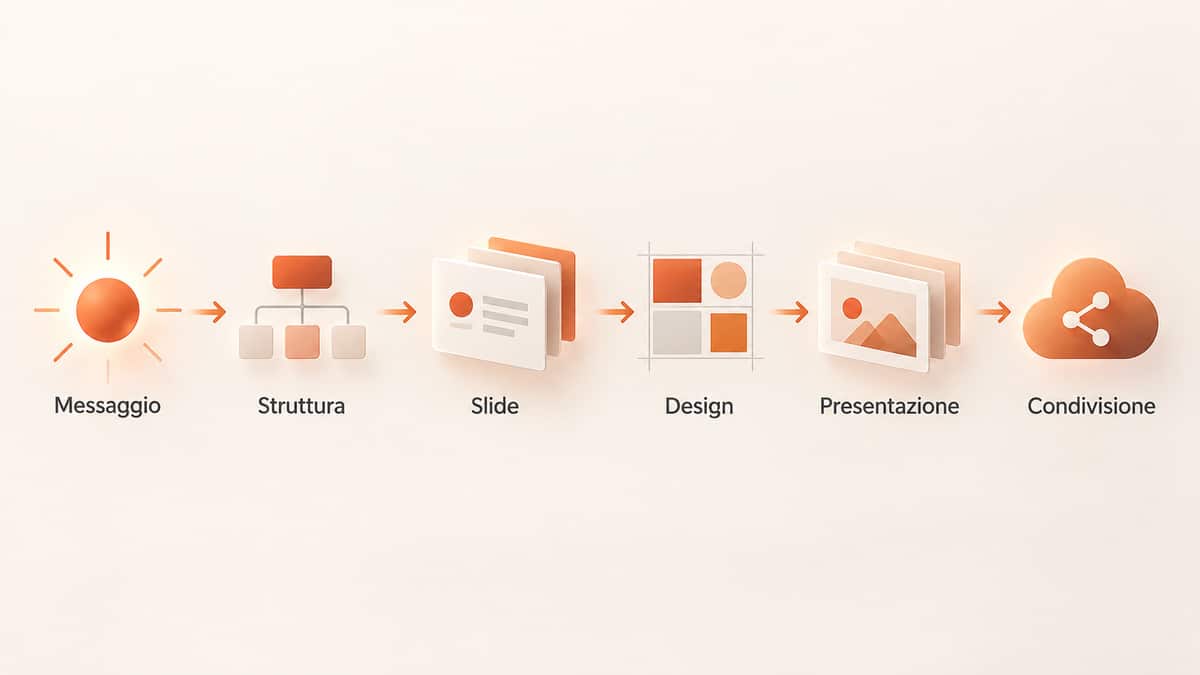
Una presentazione funziona quando riesce a trasformare un contenuto in una sequenza visiva comprensibile:
messaggio → struttura → slide → design → presentazione → condivisione
Prima devi sapere cosa vuoi comunicare. Poi organizzi il messaggio, costruisci le diapositive, definisci una gerarchia visiva coerente e infine scegli come presentare o distribuire il risultato.
Oggi PowerPoint non coincide neppure con una sola applicazione desktop. Esistono versioni per Windows e macOS, PowerPoint per il Web utilizzabile dal browser e applicazioni mobili. La collaborazione cloud e le funzioni di intelligenza artificiale hanno inoltre cambiato parecchio il modo in cui una presentazione può essere creata e modificata.
In questa guida vedremo quindi cos’è PowerPoint, a cosa serve, come funziona e come usarlo, ma soprattutto quali concetti conviene capire prima di perdersi fra pulsanti, animazioni e modelli.
Cos’è Microsoft PowerPoint
Microsoft PowerPoint è un software di presentazione. Il suo compito principale è permettere di organizzare informazioni in una sequenza di diapositive, o slide, progettate per essere visualizzate su uno schermo, proiettate davanti a un pubblico oppure condivise come file.
Una presentazione può contenere molto più del semplice testo:
- immagini;
- forme;
- tabelle;
- grafici;
- diagrammi;
- icone;
- audio;
- video;
- collegamenti;
- animazioni;
- transizioni;
- note per chi presenta.
La slide è quindi un contenitore visuale. La presentazione è invece l’insieme organizzato delle slide e delle regole con cui vengono mostrate.
Questa distinzione è importante perché una buona presentazione non nasce aggiungendo contenuti a caso nelle diapositive. Nasce decidendo quale informazione deve apparire, in quale momento e con quale peso visivo.
PowerPoint, Microsoft Office e Microsoft 365: qual è la relazione?
PowerPoint è una singola applicazione. Microsoft Office e Microsoft 365 indicano invece famiglie di prodotti e modalità di distribuzione più ampie.
Storicamente PowerPoint fa parte di Microsoft Office insieme ad applicazioni come Microsoft Word ed Excel. Oggi può essere utilizzato all’interno di prodotti Microsoft con modelli di acquisto differenti e anche gratuitamente nella versione Web.
Il punto da ricordare è semplice:
PowerPoint non è Microsoft Office. PowerPoint è una delle applicazioni che possono far parte dell’ecosistema Office e Microsoft 365.
Se il tuo dubbio riguarda soprattutto licenze, prodotti disponibili, acquisto una tantum o abbonamento, conviene partire dalla guida dedicata a Microsoft Office. Qui ci concentriamo invece sul programma e sul lavoro con le presentazioni.
PowerPoint desktop, Web e mobile non sono la stessa cosa
L’esperienza di base è riconoscibile sulle diverse piattaforme, ma le funzioni non sono identiche.
Con PowerPoint per il Web puoi creare, modificare, presentare e condividere file direttamente dal browser senza installare il programma sul computer. Il file viene normalmente gestito attraverso OneDrive e il lavoro può essere condiviso con altre persone.
Le versioni desktop per Windows e macOS dispongono però di strumenti che sul Web possono essere assenti o più limitati.
Fra le differenze possibili rientrano, per esempio:
- gestione avanzata di audio e video;
- alcune animazioni;
- modifica dello schema diapositiva;
- registrazione della presentazione;
- visualizzazione Relatore;
- presentazioni personalizzate;
- alcune operazioni sui grafici;
- strumenti avanzati di progettazione.
Per un utilizzo quotidiano il browser può essere più che sufficiente. Se invece PowerPoint è uno strumento centrale del tuo lavoro, conviene verificare le funzioni che utilizzi realmente prima di considerare Web e desktop perfettamente equivalenti.
A cosa serve PowerPoint
PowerPoint serve quando devi comunicare informazioni attraverso una sequenza visuale.
Il contesto può cambiare molto, ma il problema rimane simile: hai un messaggio, devi dividerlo in parti comprensibili e vuoi guidare chi guarda attraverso quelle informazioni.
| Esigenza | Esempi |
|---|---|
| Lavoro | report, proposte commerciali, riunioni, risultati |
| Formazione | lezioni, corsi, webinar, materiale didattico |
| Studio | tesine, ricerche, esposizioni, progetti |
| Vendita | pitch, offerte, presentazioni di prodotto |
| Public speaking | conferenze, speech, eventi |
| Comunicazione interna | procedure, roadmap, piani, aggiornamenti |
| Distribuzione | presentazioni condivise, PDF, materiali da consultare |
La caratteristica distintiva rispetto a un documento Word è che PowerPoint lavora per unità visive discrete.
In Word il contenuto scorre normalmente da una pagina alla successiva. In PowerPoint decidi invece deliberatamente cosa deve stare in ciascuna slide.
Presentazioni di lavoro, scuola e formazione
Una presentazione aziendale può mostrare dati, decisioni, obiettivi o proposte.
Una presentazione didattica può invece aiutare a spiegare un concetto, mostrare un processo o dare una struttura a una lezione.
In entrambi i casi la slide non dovrebbe essere una copia del discorso.
Se tutto ciò che devi comunicare è già scritto integralmente sullo schermo, il pubblico si trova spesso a scegliere fra leggere e ascoltare.
È normalmente più efficace usare la presentazione come supporto:
- il relatore sviluppa il ragionamento;
- le slide mostrano struttura, dati, parole chiave ed elementi visuali;
- il pubblico riceve un secondo livello di informazione invece della trascrizione del primo.
Inserire testo, immagini, grafici e video
PowerPoint permette di combinare tipologie di contenuto differenti perché non tutte le informazioni si spiegano allo stesso modo.
Un numero isolato può bastare quando vuoi evidenziare un risultato.
Una tabella è più adatta quando servono valori precisi.
Un grafico aiuta a percepire un confronto o un andamento.
Un diagramma può spiegare meglio una relazione.
Un’immagine può mostrare qualcosa che descriveresti con molta più fatica a parole.
Il criterio dovrebbe quindi essere:
scegli il formato in base all’informazione, non in base a quanti strumenti PowerPoint mette a disposizione.
Aggiungere un’animazione, un’icona o una fotografia non migliora automaticamente la slide. Se l’elemento non chiarisce il messaggio, può semplicemente aumentare il rumore visivo.
Come funziona PowerPoint: slide, layout, temi e presentazioni
Per capire PowerPoint conviene separare alcuni concetti che all’inizio sembrano quasi sinonimi.
Una presentazione contiene una sequenza di slide.
Ogni slide utilizza normalmente un layout, che stabilisce come sono organizzati determinati segnaposto.
L’aspetto generale può essere governato da un tema.
A un livello ancora più strutturale entra in gioco lo schema diapositiva, che permette di controllare elementi e impostazioni comuni a più layout e slide.
Il modello mentale è quindi più vicino a questo:
presentazione → tema/schema → layout → slide → oggetti
Quando questa struttura è coerente, modificare una presentazione diventa molto più semplice.
Slide, layout, tema e schema diapositiva: cosa cambia
La slide è la singola schermata della presentazione.
Il layout definisce una disposizione preconfigurata dei contenuti. Può prevedere, per esempio, un titolo e un corpo, due colonne oppure uno spazio dedicato a un’immagine.
Il tema contribuisce alla coerenza visuale attraverso colori, caratteri ed effetti.
Lo schema diapositiva lavora più in profondità e consente di governare elementi condivisi fra più slide e layout.
La differenza pratica emerge appena una presentazione cresce.
Se hai cinque slide, puoi ancora correggere manualmente alcune incoerenze.
Se ne hai cinquanta, modificare a mano font, posizione del logo, titoli e altri elementi ricorrenti diventa un lavoro inutile e fragile.
Il principio è lo stesso che vale per gli stili in un documento o per un design system sul Web:
quando un elemento deve essere coerente in molti punti, è meglio controllarlo attraverso una regola comune che attraverso decine di correzioni locali.
Animazioni e transizioni non sono la stessa cosa
Sono due strumenti spesso confusi.
Le transizioni governano il passaggio da una slide alla successiva.
Le animazioni riguardano invece gli oggetti presenti all’interno di una slide: testo, immagini, forme e altri elementi possono entrare, uscire o cambiare durante la visualizzazione.
Il fatto che PowerPoint permetta entrambe le cose non significa che vadano usate ovunque.
Un movimento ha senso quando aiuta a:
- mostrare una sequenza;
- svelare informazioni progressivamente;
- guidare l’attenzione;
- spiegare un processo;
- evitare di mostrare troppi elementi contemporaneamente.
Se serve soltanto a rendere la slide più “dinamica”, spesso il risultato diventa meno professionale invece che più interessante.
Note del relatore, condivisione e collaborazione
La diapositiva è ciò che vede il pubblico. Le note del relatore possono invece contenere informazioni utili a chi presenta.
Questa separazione permette di evitare uno degli errori più comuni: riempire le slide con tutto ciò che il relatore teme di dimenticare.
Puoi mantenere sullo schermo soltanto ciò che serve al pubblico e conservare nelle note appunti, dettagli, esempi o promemoria.
Quando il file viene gestito in un ambiente Microsoft compatibile con il co-authoring, più persone possono inoltre collaborare sulla stessa presentazione, utilizzare commenti e lavorare senza creare continuamente copie separate del file.
È un cambio importante rispetto al vecchio workflow:
presentazione-definitiva.pptx
presentazione-definitiva-2.pptx
presentazione-finale-vera.pptx
Un unico file condiviso riduce il problema delle versioni divergenti.
Come usare PowerPoint: creare una presentazione passo passo
Il modo migliore per imparare PowerPoint non è esplorare tutte le schede dell’interfaccia.
È creare una presentazione semplice dall’inizio alla fine.
Immaginiamo di dover preparare una presentazione di dieci minuti su un nuovo progetto.
1. Crea una presentazione vuota o parti da un modello
Puoi iniziare con una presentazione vuota oppure scegliere un modello.
La presentazione vuota è normalmente preferibile quando sai già quale struttura vuoi costruire e vuoi controllare il design.
Un modello può invece velocizzare il lavoro se parte da una struttura vicina alle tue esigenze.
Il problema nasce quando il modello viene scelto soltanto perché “sembra bello”.
Prima di adottarlo chiediti:
- la gerarchia dei contenuti è adatta?
- i layout che utilizzerò davvero sono presenti?
- colori e caratteri sono leggibili?
- il design funziona con il mio contenuto?
- riuscirò a mantenerlo coerente per tutta la presentazione?
Il modello deve servire il messaggio, non costringere il messaggio dentro una grafica preconfezionata.
2. Definisci la struttura prima di curare il design
Prima di lavorare su colori e immagini, prova a scrivere la sequenza logica.
Per esempio:
problema
contesto
soluzione
come funziona
vantaggi
prossimi passi
A questo punto puoi trasformare ogni passaggio in una o più slide.
Questo metodo evita di progettare diapositive perfette che successivamente scopri di non aver bisogno di utilizzare.
Per una presentazione più complessa puoi iniziare da una scaletta scritta in Word, in un editor di testo oppure direttamente nella visualizzazione struttura.
Struttura prima, decorazione dopo è una delle regole che fanno risparmiare più tempo.
3. Aggiungi e organizza le diapositive
Una volta definito il percorso puoi creare le slide necessarie e scegliere per ciascuna il layout più adatto.
Evita però di trattare automaticamente ogni punto della scaletta come una sola slide.
Una slide può contenere un concetto.
Un concetto complesso può richiederne più di una.
Al contrario, tre informazioni molto semplici e strettamente collegate possono convivere nello stesso spazio.
La domanda da fare non è:
“quante slide deve avere una presentazione?”
ma:
“quante unità visive servono per far seguire il ragionamento senza frammentarlo né sovraccaricarlo?”
Non esiste un numero universale.
4. Inserisci testo, immagini, grafici e altri elementi
Ora puoi completare ogni diapositiva con gli elementi necessari.
Per il testo, evita paragrafi lunghi se la slide deve essere mostrata mentre parli.
Per le immagini, scegli materiale sufficientemente leggibile anche sullo schermo sul quale verrà proiettato.
Per grafici e tabelle chiediti se il pubblico riuscirà davvero a interpretarli nel tempo disponibile.
Una tabella con trenta righe può essere perfettamente leggibile in un report, ma quasi inutilizzabile durante un intervento dal vivo.
In quel caso potresti mostrare solo i valori decisivi e lasciare la tabella completa in un documento di supporto.
5. Imposta un sistema visivo coerente
Una presentazione professionale non richiede necessariamente un design spettacolare.
Richiede soprattutto coerenza.
Definisci poche regole:
- caratteri;
- dimensioni dei titoli;
- palette;
- allineamenti;
- margini;
- stile delle immagini;
- trattamento dei grafici;
- uso di icone;
- posizione degli elementi ricorrenti.
Poi rispettale.
Se ogni diapositiva sembra progettata da una persona diversa, il pubblico deve continuamente reinterpretare la struttura visuale.
La coerenza riduce questo carico.
6. Usa animazioni e transizioni solo quando aggiungono informazione
A questo punto puoi valutare eventuali movimenti.
Una transizione semplice può rendere più fluido il passaggio fra le slide.
Un’animazione progressiva può aiutare a mostrare le fasi di un processo.
Non serve però animare ogni titolo, immagine e bullet.
Una buona regola pratica è chiedersi:
se elimino questo movimento, il pubblico capisce peggio?
Se la risposta è no, probabilmente l’animazione è decorativa.
7. Aggiungi le note e prova la presentazione
Una presentazione non dovrebbe essere valutata soltanto in modalità modifica.
Devi provarla come verrà realmente utilizzata.
Controlla:
- ordine delle slide;
- leggibilità;
- dimensioni dei testi;
- durata;
- video e contenuti multimediali;
- eventuali animazioni;
- collegamenti;
- passaggi fra argomenti;
- note del relatore.
È in questa fase che emergono spesso i problemi più importanti.
Una slide può sembrare perfetta sul monitor a pochi centimetri dal viso e diventare illeggibile su un proiettore visto dall’ultima fila.
8. Presenta, condividi o esporta il file
Il lavoro non termina necessariamente con la modalità Presentazione.
Puoi distribuire il contenuto in modi differenti in base al contesto.
Se altre persone devono continuare a modificarlo, conviene mantenere un formato PowerPoint editabile.
Se vuoi consegnare una versione destinata soprattutto alla lettura, il PDF può essere più adatto.
Se il team deve lavorare sullo stesso file, la condivisione attraverso l’ambiente cloud Microsoft evita gran parte dei problemi legati alle copie separate.
Il formato finale deve quindi dipendere da ciò che il destinatario deve fare con il contenuto.
Come creare una presentazione PowerPoint efficace
Saper usare il programma non significa automaticamente saper costruire una buona presentazione.
PowerPoint può aiutarti a disporre testo, immagini e grafici. Non può decidere al posto tuo quale sia il messaggio importante.
Il primo lavoro avviene quindi prima del design.
Una slide deve sostenere il messaggio, non sostituire il relatore
Quando prepari una presentazione dal vivo, evita di trasformare le diapositive in pagine di un documento.
Un paragrafo lungo può essere perfetto in Word.
Sul grande schermo, mentre qualcuno parla, può diventare un problema.
Una slide può invece contenere:
- una frase chiave;
- un numero;
- un grafico;
- una fotografia;
- un diagramma;
- poche parole organizzate gerarchicamente.
Non esiste però la regola “meno testo è sempre meglio”.
Se stai creando materiale destinato anche alla consultazione autonoma, potrebbe essere necessario aggiungere più contesto.
La quantità corretta dipende quindi da come verrà utilizzata la presentazione.
Gerarchia e leggibilità vengono prima degli effetti
Quando tutto ha lo stesso peso visivo, niente sembra importante.
Per costruire gerarchia puoi usare:
- dimensione;
- posizione;
- spazio;
- contrasto;
- colore;
- allineamento.
Il titolo dovrebbe essere riconoscibile come titolo.
Il dato principale dovrebbe attirare l’occhio prima della nota secondaria.
Un grafico dovrebbe rendere immediatamente comprensibile ciò che conta.
Animazioni sofisticate non compensano una gerarchia confusa.
Non ridurre tutto a elenchi puntati
Gli elenchi sono utili quando devi mostrare una serie di elementi comparabili.
Diventano un problema quando ogni slide segue automaticamente lo stesso schema:
titolo
cinque bullet
slide successiva
PowerPoint permette di lavorare anche con immagini, numeri, diagrammi, sequenze e composizioni visuali.
La scelta deve partire dall’informazione.
Se devi confrontare tre opzioni, una struttura a colonne può funzionare meglio di un elenco.
Se devi spiegare cinque passaggi, una sequenza può essere più chiara.
Se devi mostrare un risultato, potrebbe bastare un singolo numero con il contesto necessario.
Gli errori più comuni da evitare
Molte presentazioni deboli hanno problemi molto semplici:
- troppo testo;
- font troppo piccoli;
- colori con poco contrasto;
- elementi non allineati;
- immagini di bassa qualità;
- troppi stili differenti;
- grafici pieni di dettagli non necessari;
- animazioni decorative;
- slide senza una gerarchia evidente;
- mancanza di una progressione logica.
Il problema comune è quasi sempre lo stesso: la slide è stata costruita aggiungendo elementi invece di togliere ciò che non serve.
Prima di considerarla finita, chiediti quale elemento potrebbe essere eliminato senza perdere informazione.
PowerPoint gratis: cosa puoi fare con PowerPoint per il Web
Esiste una versione gratuita di PowerPoint utilizzabile online attraverso un account Microsoft.
PowerPoint per il Web funziona direttamente nel browser e permette di creare nuove presentazioni, aprire file esistenti, modificare slide, collaborare e presentare senza installare l’applicazione desktop.
È quindi una soluzione reale, non una semplice demo.
Cosa puoi fare gratuitamente
Per molti utilizzi comuni puoi:
- creare una presentazione;
- partire da un modello;
- aggiungere e organizzare slide;
- inserire testo, immagini, tabelle e forme;
- utilizzare temi;
- applicare diverse transizioni e animazioni supportate;
- inserire note;
- condividere il file;
- collaborare in tempo reale;
- presentare dal browser;
- conservare il documento su OneDrive.
Per uno studente, un uso personale o una presentazione non particolarmente complessa può essere sufficiente.
Il limite da capire è che PowerPoint gratis non equivale automaticamente all’app desktop completa.
Quando serve invece la versione desktop
La versione desktop diventa più interessante quando utilizzi strumenti avanzati o quando PowerPoint è una parte importante del tuo flusso di lavoro.
Microsoft documenta differenze fra piattaforme in aree come:
- audio;
- animazioni;
- grafici;
- schema diapositiva;
- registrazione;
- modalità di presentazione;
- strumenti avanzati di editing.
Per questo eviterei la domanda generica:
“PowerPoint online è abbastanza potente?”
La domanda più utile è:
“le funzioni specifiche che uso sono disponibili nella versione che sto scegliendo?”
Se devi soltanto creare una presentazione standard e condividerla, il Web può essere perfettamente adeguato.
Se devi costruire template aziendali complessi, registrare presentazioni, gestire automazioni o utilizzare strumenti avanzati, verifica prima le capacità della piattaforma.
PowerPoint, Microsoft Office e Microsoft 365: quale versione scegliere
PowerPoint può essere distribuito attraverso prodotti Microsoft differenti.
La scelta non dovrebbe partire dal nome del piano, ma dal modo in cui lavori.
Se ti basta utilizzare PowerPoint nel browser, la versione Web gratuita può essere sufficiente.
Se vuoi le applicazioni desktop e lavori anche con Word, Excel e altri strumenti Microsoft, devi invece valutare il prodotto che comprende le app necessarie.
Se preferisci un acquisto senza abbonamento, esistono edizioni Office con licenza perpetua.
Se invece vuoi un servizio che evolve nel tempo, integrazione cloud e funzionalità legate a Microsoft 365, l’abbonamento risponde a un modello differente.
Prezzi, denominazioni e funzioni incluse possono cambiare: per questo la scelta fra prodotti Microsoft viene trattata separatamente nella guida dedicata a Microsoft Office.
Qui la regola pratica è più semplice:
scegli la modalità di accesso a PowerPoint in base alle funzioni che utilizzi, ai dispositivi sui quali lavori e al resto dell’ecosistema Microsoft che ti serve.
Copilot e intelligenza artificiale in PowerPoint
L’intelligenza artificiale è entrata direttamente nel flusso di lavoro di PowerPoint attraverso Copilot.
Non va però confusa con un pulsante che produce automaticamente una presentazione perfetta.
Copilot può aiutare a creare una bozza, generare diapositive, riorganizzare contenuti, riscrivere testo e intervenire su una presentazione esistente. La documentazione Microsoft dedicata a Copilot in PowerPoint descrive le funzioni disponibili per creare, modificare e riorganizzare le presentazioni negli ambienti supportati.
In determinati workflow Copilot può inoltre partire da materiale già disponibile.
La disponibilità dipende dall’account, dal piano e dall’ambiente Microsoft utilizzato.
Creare una presentazione con Copilot
Il caso più evidente è la generazione di una nuova presentazione a partire da una richiesta.
Puoi descrivere:
- argomento;
- pubblico;
- obiettivo;
- stile;
- contenuti da includere.
Copilot può utilizzare queste informazioni per proporre una struttura e generare una prima serie di slide.
Questo riduce il lavoro iniziale quando il problema è partire da una pagina vuota.
Non elimina però la parte più importante: decidere se la struttura proposta è realmente quella giusta.
Modificare e riorganizzare le slide con l’AI
L’AI può essere utile anche dopo la prima bozza.
Puoi utilizzarla per operazioni come:
- aggiungere una slide;
- riscrivere un testo;
- riorganizzare sezioni;
- riassumere la presentazione;
- modificare determinati contenuti.
Questo trasforma Copilot soprattutto in uno strumento di accelerazione.
Può ridurre attività manuali, ma non conosce automaticamente il contesto aziendale, le priorità del relatore o ciò che il pubblico deve davvero ricordare.
Una presentazione generata dall’AI deve essere revisionata
Microsoft stessa avverte che l’output generato dall’intelligenza artificiale deve essere controllato e modificato.
È un passaggio essenziale.
Verifica almeno:
- correttezza delle informazioni;
- numeri;
- nomi;
- fonti;
- sequenza logica;
- tono;
- immagini;
- coerenza con il pubblico;
- ridondanze;
- conclusioni.
Una slide visivamente credibile può comunque contenere un’informazione sbagliata.
L’AI può aiutarti a costruire più velocemente la bozza. La responsabilità editoriale sulla presentazione resta tua.
File PowerPoint: PPTX, PPT, PPTM, PPSX e PDF
PowerPoint non è un formato di file.
È l’applicazione che lavora con diversi formati. Microsoft mantiene nella propria documentazione l’elenco aggiornato dei formati di file supportati in PowerPoint, utile soprattutto quando devi verificare compatibilità, formati legacy o file con macro.
Quello più comune oggi è .pptx, ma non è l’unico che puoi incontrare.
| Estensione | Funzione principale | Quando la incontri |
|---|---|---|
.pptx | presentazione PowerPoint standard | lavoro quotidiano e condivisione |
.pptm | presentazione con macro VBA | automazioni e contenuti macro-enabled |
.ppsx | presentazione che si apre in modalità Presentazione | distribuzione pensata per la visualizzazione |
.potx | modello PowerPoint | template riutilizzabili |
.ppt | formato PowerPoint legacy | archivi e file molto vecchi |
.pdf | documento non pensato per continuare l’editing in PowerPoint | distribuzione e lettura |
PPTX è il formato standard per le presentazioni moderne
.pptx è il formato normale per una presentazione PowerPoint editabile.
Può contenere testi, immagini, grafici, temi, transizioni, animazioni e numerosi altri elementi della presentazione.
Se devi creare un nuovo file e non hai esigenze particolari, è normalmente il formato di partenza.
Quando incontri ancora un file PPT
.ppt appartiene alle generazioni precedenti di PowerPoint.
Puoi incontrarlo soprattutto in archivi, vecchi materiali aziendali o presentazioni create molti anni fa.
Quando apri un file legacy è sempre opportuno controllare il risultato.
Font, animazioni, media e altri elementi possono comportarsi in modo differente dopo l’apertura o la conversione in un formato moderno.
PPTM: quando entrano in gioco le macro
.pptm è una presentazione che può contenere codice VBA.
Questo cambia anche il profilo di sicurezza del file.
Le macro possono automatizzare operazioni legittime, ma il codice incorporato in un documento può anche essere utilizzato in modo malevolo.
Per questo non abilitare macro provenienti da file sconosciuti solo perché PowerPoint mostra un avviso che ne blocca l’esecuzione.
La provenienza del file conta più della curiosità di vedere “cosa succede”.
PPSX: una presentazione pensata per essere mostrata
Un file .ppsx è progettato per aprirsi direttamente nella modalità di presentazione invece che nella normale visualizzazione di modifica.
Può essere utile quando vuoi distribuire un file destinato principalmente a essere eseguito come presentazione.
Non va però confuso con un video o con un PDF: resta un formato legato a PowerPoint.
PDF: quando vuoi distribuire le slide senza continuare a modificarle
Esportare in PDF è utile quando il destinatario deve soprattutto leggere o stampare il materiale.
Il vantaggio è una maggiore stabilità della presentazione del documento.
Il rovescio della medaglia è evidente: un PDF non conserva il comportamento completo di una presentazione PowerPoint.
Animazioni, transizioni, video e altre funzioni interattive non vengono trasferite come esperienza equivalente.
Conserva quindi anche il file originale se pensi di dover modificare la presentazione in futuro.
PowerPoint o Google Slides: quando conviene usare l’uno o l’altro
PowerPoint e Google Slides risolvono gran parte dello stesso problema: creare e mostrare presentazioni.
Oggi però è poco utile descrivere il confronto come:
“PowerPoint è desktop, Google Slides è collaborativo”.
PowerPoint supporta il lavoro nel browser e la collaborazione in tempo reale. Google Slides può lavorare anche con file PowerPoint.
La differenza reale emerge dal workflow complessivo.
| Esigenza | PowerPoint | Google Slides |
|---|---|---|
| Ecosistema Microsoft | integrazione naturale | meno centrale |
| Ecosistema Google Workspace | possibile ma non nativo | integrazione naturale |
| Applicazione desktop completa | punto di forza | approccio principalmente Web |
| Collaborazione in tempo reale | sì | sì |
| File PPTX | formato nativo | supportato/importabile |
| Template e funzioni avanzate PowerPoint | accesso diretto | compatibilità da verificare |
| OneDrive | integrazione diretta | no |
| Google Drive | utilizzabile tramite file/conversioni | integrazione diretta |
Quando sceglierei PowerPoint
PowerPoint ha particolarmente senso quando:
- lavori già con Microsoft 365;
- condividi spesso file PPTX;
- utilizzi le applicazioni Office desktop;
- dipendi da funzioni specifiche di PowerPoint;
- lavori con template aziendali complessi;
- devi mantenere elevata compatibilità con workflow Microsoft;
- utilizzi caratteristiche avanzate non presenti nello stesso modo nelle alternative.
In questi casi la scelta non dipende da una singola funzione.
Dipende dal fatto che PowerPoint è già il formato e l’ambiente naturale del processo.
Quando Google Slides è più pratico
Google Slides diventa particolarmente naturale quando il lavoro vive principalmente in Google Workspace.
Se file, utenti, permessi e collaborazione sono già organizzati intorno a Google Drive, utilizzare Slides può ridurre l’attrito operativo.
È molto adatto a team che lavorano prevalentemente nel browser e condividono frequentemente materiale attraverso l’ecosistema Google.
La guida dedicata a Google Slides entra nel dettaglio del funzionamento, della compatibilità con i file PPTX e delle funzioni AI disponibili nell’ambiente Google.
Usare PowerPoint e Google Slides insieme
In molti casi non devi scegliere un unico strumento per sempre.
Puoi ricevere un file PowerPoint e lavorarci attraverso Google Slides.
Puoi esportare una presentazione Google nel formato PPTX.
Puoi creare una presentazione in un ambiente e condividerla con una persona che utilizza l’altro.
Il problema reale è la compatibilità.
Quando il file contiene layout complessi, caratteri particolari, animazioni, video o funzioni specifiche dell’applicazione di origine, controlla il risultato dopo il passaggio.
Compatibile non significa necessariamente identico.
Conclusione
PowerPoint diventa molto più semplice quando smetti di pensarlo come una raccolta di pulsanti e inizi a vederlo come un sistema per trasformare un messaggio in una sequenza visuale.
La parte decisiva non è conoscere ogni funzione.
È capire il processo:
definisci il messaggio → costruisci la struttura → scegli cosa merita una slide → crea una gerarchia visuale → usa gli effetti solo quando servono → prova il risultato → condividilo nel formato corretto.
Per un utilizzo comune puoi iniziare anche da PowerPoint per il Web, senza installare l’app desktop. Se invece lavori con presentazioni complesse, template strutturati o funzioni avanzate, conviene verificare quali capacità sono disponibili nell’ambiente che utilizzi.
Copilot può accelerare la creazione e la revisione, ma non elimina la necessità di controllare contenuti, struttura e fonti.
Ed è probabilmente questa la distinzione più utile da ricordare: PowerPoint può aiutarti a costruire una presentazione. Non può decidere al posto tuo quale sia il messaggio che vale la pena presentare.