

Microsoft Access è un software Microsoft per creare e gestire database relazionali desktop. Permette di organizzare dati in tabelle collegate, eseguire query, costruire maschere per l’inserimento delle informazioni, generare report e automatizzare operazioni senza dover sviluppare da zero un’applicazione completa.
La differenza rispetto a un foglio di calcolo è sostanziale. Se devi semplicemente fare calcoli, analizzare numeri o creare grafici, Excel è spesso lo strumento più naturale. Se invece devi gestire clienti, ordini, prodotti, pratiche o altre informazioni collegate tra loro, applicando regole e riducendo duplicazioni, Access inizia ad avere molto più senso.
Microsoft presenta infatti Access come uno strumento per creare applicazioni di database personalizzate e collegare più origini dati. Può funzionare interamente con il proprio motore database oppure utilizzare dati archiviati in sistemi più strutturati come SQL Server e Azure SQL.
Il punto, quindi, non è stabilire se Access sia “migliore” di Excel o di un database SQL. Sono strumenti che risolvono problemi diversi.
In questa guida vedremo cos’è Microsoft Access, a cosa serve, come funziona un database Access, come crearne uno da zero e quando conviene scegliere Access invece di Excel o di un database server.
Cos’è Microsoft Access e che tipo di software è
Microsoft Access è un ambiente desktop per la gestione di database che combina in un’unica applicazione diversi componenti:
- un motore per memorizzare i dati;
- strumenti per progettare tabelle e relazioni;
- un sistema di query;
- maschere per inserire e consultare informazioni;
- report;
- macro;
- supporto a Visual Basic for Applications, o VBA.
Questa combinazione è una delle caratteristiche che distinguono Access da un database server puro.
Con SQL Server, PostgreSQL o MySQL lavori principalmente con un sistema che archivia e gestisce dati, mentre l’interfaccia utilizzata dagli utenti viene normalmente costruita separatamente. Access può invece contenere nello stesso progetto dati, logica e interfaccia dell’applicazione.
Per questo viene usato spesso per realizzare piccoli gestionali interni, archivi strutturati e applicazioni dipartimentali senza dover sviluppare da zero un software completo.
Access è un database relazionale, non un foglio di calcolo
Aprendo una tabella Access potresti avere inizialmente l’impressione di vedere qualcosa di simile a Excel: righe, colonne e valori.
La somiglianza si ferma però abbastanza presto.
In un database relazionale le informazioni vengono normalmente suddivise in tabelle dedicate a entità differenti, collegate tramite relazioni.
Supponiamo di dover gestire clienti e ordini.
Potresti creare:
Tabella Clienti
| IDCliente | Nome | |
|---|---|---|
| 1 | Rossi Srl | [email protected] |
| 2 | Bianchi Spa | [email protected] |
Tabella Ordini
| IDOrdine | IDCliente | DataOrdine |
|---|---|---|
| 1001 | 1 | 10/03 |
| 1002 | 1 | 15/03 |
| 1003 | 2 | 18/03 |
Il cliente Rossi non deve essere riscritto integralmente per ogni ordine. Nella tabella Ordini viene memorizzato il suo identificativo.
La relazione diventa:
Cliente → uno o più ordini
È una struttura molto diversa da un foglio in cui nome cliente, email, indirizzo e altri dati vengono ripetuti su centinaia di righe.
La documentazione Microsoft sulle relazioni tra tabelle mostra quanto questo meccanismo sia centrale: le relazioni vengono usate anche per determinare come combinare le tabelle nelle query.
Microsoft Access, Office e Microsoft 365: qual è la relazione
Access appartiene storicamente alla famiglia delle applicazioni Microsoft Office, ma non è incluso automaticamente in qualsiasi prodotto che contiene la parola Office.
Per esempio, Office Home e Office Home & Business non includono Access. Il programma è disponibile in specifiche configurazioni Windows, in alcuni piani Microsoft 365 e anche come prodotto standalone.
Se vuoi capire la differenza tra acquisto perpetuo, Microsoft 365 e applicazioni effettivamente comprese nelle varie edizioni, nella guida a Microsoft Office trovi il quadro completo.
C’è inoltre una limitazione importante: Access è un’applicazione desktop per PC Windows. Non esiste un equivalente desktop nativo per macOS.
Access 2024 e Access per Microsoft 365
Microsoft mantiene due logiche di distribuzione.
Access 2024 è la versione disponibile come acquisto singolo. Il Microsoft Store propone inoltre Access come prodotto standalone per un PC.
Con un abbonamento Microsoft 365 compatibile, invece, viene distribuita la versione continuamente aggiornata dell’applicazione.
Questo comporta una differenza importante:
- acquisto singolo → compri una determinata versione;
- Microsoft 365 → il programma continua a ricevere le funzionalità previste dal canale di aggiornamento e dal piano.
Per capire come funziona Access, però, questa distinzione cambia poco. La logica fondamentale resta basata su tabelle, relazioni, query, maschere e report.
A cosa serve Microsoft Access: esempi concreti
Dire che Access “serve a creare database” è corretto, ma non aiuta molto a capire quando usarlo.
Il problema diventa più chiaro partendo dai casi reali.
Microsoft Access ha senso soprattutto quando devi gestire informazioni strutturate che hanno relazioni fra loro e sulle quali vengono eseguite operazioni ricorrenti.
Gestire clienti, ordini, inventari e altri dati strutturati
Un database Microsoft Access può essere utilizzato, per esempio, per gestire:
- clienti;
- fornitori;
- ordini;
- prodotti;
- inventario;
- attrezzature;
- commesse;
- pratiche;
- interventi tecnici;
- prenotazioni;
- contatti;
- scadenze.
Il vantaggio non deriva semplicemente dal fatto che puoi salvare molte righe.
La differenza è nella struttura.
Un cliente può avere molti ordini. Un prodotto può comparire in molti ordini. Un intervento può appartenere a un cliente e avere più attività associate.
Invece di duplicare continuamente le stesse informazioni, puoi rappresentare queste relazioni direttamente nel database.
Creare piccole applicazioni gestionali senza partire dal codice
Access può diventare qualcosa di più di un archivio di tabelle.
Puoi costruire una maschera che consente all’utente di inserire un nuovo cliente senza accedere direttamente alla tabella. Puoi aggiungere pulsanti, controlli, menu e regole. Puoi mostrare soltanto i campi necessari per uno specifico processo.
Un piccolo database può quindi assumere la forma di una vera applicazione interna:
maschera cliente → ordini → ricerca → report
Per molte esigenze semplici non è necessario partire da un linguaggio di programmazione.
Quando il flusso diventa più sofisticato puoi aggiungere macro oppure utilizzare VBA.
Questo rende Access particolarmente interessante in quella zona intermedia dove un foglio di calcolo è diventato troppo fragile, ma sviluppare un’applicazione Web completa sarebbe eccessivo.
Importare, collegare e interrogare dati provenienti da altre fonti
I dati non devono necessariamente nascere in Access.
Puoi importare o collegare informazioni provenienti da altre fonti, tra cui fogli Excel e diversi sistemi database.
Questo permette anche un’evoluzione graduale.
Un processo può iniziare con un file Excel, diventare un database Access quando le informazioni iniziano ad avere più relazioni e, successivamente, mantenere Access come interfaccia mentre i dati vengono spostati verso SQL Server.
Il programma non deve quindi essere necessariamente considerato un punto di arrivo definitivo. Può essere anche uno strato applicativo sopra una sorgente dati più robusta.
Come funziona un database Microsoft Access
Per capire Microsoft Access non serve memorizzare tutti i comandi dell’interfaccia.
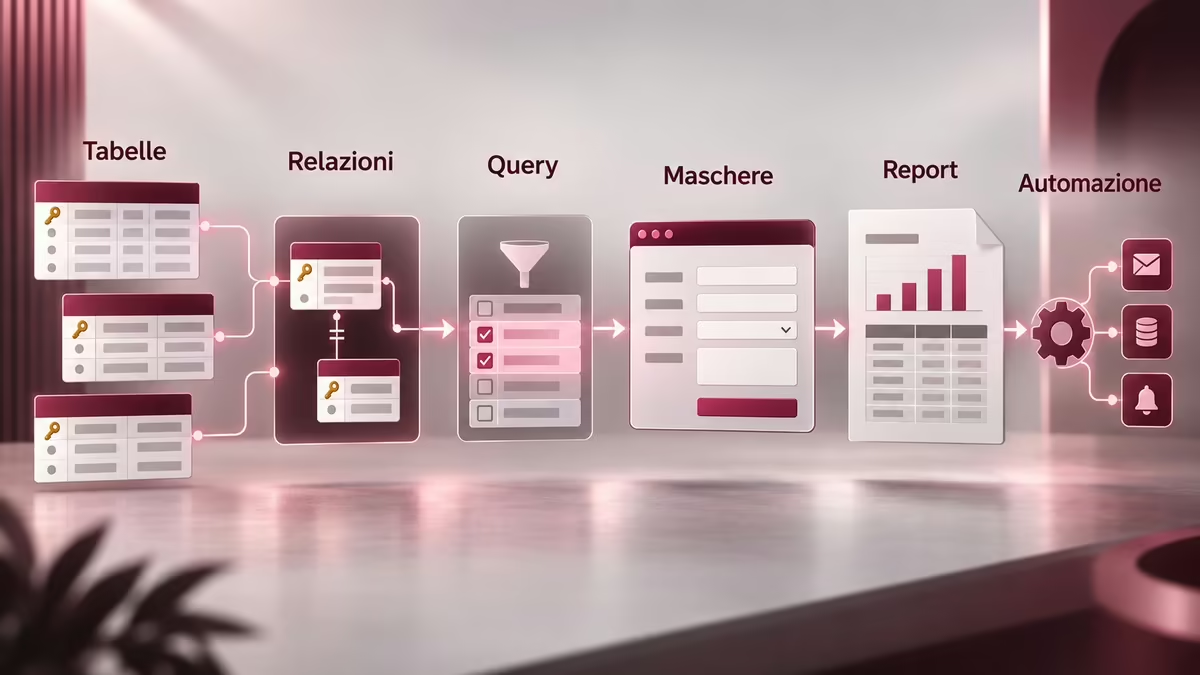
Conviene invece comprendere il percorso seguito dai dati:
tabelle → relazioni → query → maschere → report → automazione
Quasi tutto ciò che farai nel programma può essere ricondotto a uno di questi elementi.
Tabelle, campi, record e chiavi
La tabella è la struttura in cui vengono memorizzati i dati.
Ogni riga rappresenta normalmente un record, mentre ogni colonna rappresenta un campo.
In una tabella Clienti potresti avere:
| Campo | Significato |
|---|---|
| IDCliente | identificativo univoco |
| RagioneSociale | nome dell’azienda |
| indirizzo email | |
| Telefono | numero di telefono |
| Città | località |
Un aspetto importante è il tipo di dato.
Non tutti i campi devono accettare qualsiasi valore. Una data dovrebbe essere trattata come data, un importo come numero o valuta, una descrizione come testo.
Definire correttamente i campi consente al database di controllare meglio le informazioni inserite.
La chiave primaria identifica in modo univoco ogni record.
Invece di utilizzare il nome del cliente come identificatore, puoi avere:
IDCliente = 125
Anche se il cliente cambia ragione sociale, l’identificativo può rimanere invariato.
Relazioni tra tabelle
Le relazioni sono il passaggio in cui Access smette davvero di assomigliare a un foglio di calcolo.
Immagina queste due tabelle:
Clienti
e
Ordini
La tabella Clienti possiede IDCliente come chiave primaria.
La tabella Ordini contiene a sua volta un campo IDCliente.
Puoi così creare una relazione:
Clienti.IDCliente → Ordini.IDCliente
Il risultato è una relazione uno-a-molti:
un cliente può avere molti ordini, mentre ogni ordine appartiene a un cliente.
La relazione evita di dover ripetere nome, email e indirizzo del cliente all’interno di ogni ordine.
Quando progetti un database reale questo è uno dei passaggi che richiede più attenzione. Una struttura sbagliata delle tabelle tende infatti a propagarsi in query, maschere e report.
Query: fare domande ai dati
Le query permettono di estrarre, combinare, filtrare o trasformare informazioni.
Puoi chiedere, per esempio:
- quali ordini sono stati ricevuti questo mese?
- quali clienti non acquistano da sei mesi?
- quali prodotti hanno quantità sotto una determinata soglia?
- quanto ha ordinato ogni cliente?
- quali interventi sono ancora aperti?
Una query può utilizzare una sola tabella oppure combinare più tabelle attraverso le relazioni definite nel database.
Questo è un punto fondamentale: una query non è semplicemente un filtro visuale.
Può diventare la sorgente di una maschera, di un report o di altre elaborazioni.
Maschere: inserire e modificare i dati
Far lavorare gli utenti direttamente sulle tabelle non è sempre una buona idea.
Le maschere permettono di costruire un’interfaccia più controllata.
Una maschera Cliente può mostrare, per esempio:
- ragione sociale;
- email;
- telefono;
- indirizzo;
- elenco degli ordini associati.
Puoi inoltre inserire controlli, elenchi a discesa e pulsanti.
La maschera separa quindi la struttura tecnica del database dall’esperienza dell’utente.
Questo è uno dei motivi per cui Access può essere utilizzato per costruire piccole applicazioni operative e non soltanto archivi.
Report: trasformare i dati in output leggibili
Un report prende dati provenienti da tabelle o query e li organizza per la consultazione, la stampa o l’esportazione.
Puoi creare:
- elenco clienti;
- riepilogo ordini;
- vendite per periodo;
- inventario;
- schede di intervento;
- situazioni aggregate per reparto o categoria.
La differenza rispetto a una query è soprattutto nella funzione.
La query serve a ottenere il dataset.
Il report serve a presentarlo.
Microsoft mette a disposizione procedure guidate per creare query, maschere e report in Access, ma il risultato migliore arriva quando la struttura dei dati è già stata progettata correttamente.
Macro e VBA: quando entra l’automazione
Una volta costruita la parte fondamentale del database puoi automatizzare azioni ricorrenti.
Le macro consentono di eseguire operazioni senza scrivere necessariamente codice complesso.
VBA permette invece di andare molto più in profondità.
Puoi utilizzarlo, per esempio, per:
- controllare il comportamento delle maschere;
- validare operazioni;
- automatizzare procedure;
- reagire a eventi;
- costruire logiche personalizzate;
- interagire con altre applicazioni Office.
Non è necessario conoscere VBA per iniziare con Access. Diventa rilevante quando il database si trasforma progressivamente in una vera applicazione.
Come usare Microsoft Access: creare il primo database passo passo
Il modo migliore per imparare Microsoft Access non consiste nel creare dieci tabelle a caso.
È più utile partire da un problema semplice e seguirlo fino alla prima query.
Prendiamo un esempio: vogliamo registrare clienti e ordini.
Microsoft consente di creare un database Access partendo da un modello oppure da un database vuoto. Per capire la logica del programma scegliamo la seconda strada.
1. Parti dal problema, non dalle tabelle
Prima di aprire Access scrivi cosa vuoi realmente gestire.
Nel nostro esempio:
- esistono clienti;
- ogni cliente può fare più ordini;
- ogni ordine appartiene a un cliente;
- vogliamo poter cercare gli ordini di un determinato cliente.
Da queste quattro frasi emerge già gran parte del modello dati.
Le entità principali sono:
Clienti
Ordini
È un metodo più affidabile rispetto a creare una gigantesca tabella e cercare successivamente di sistemarla.
2. Crea le tabelle e assegna una chiave primaria
La tabella Clienti potrebbe contenere:
| Campo | Tipo/logica |
|---|---|
| IDCliente | identificativo univoco |
| RagioneSociale | testo |
| testo | |
| Telefono | testo |
La tabella Ordini:
| Campo | Tipo/logica |
|---|---|
| IDOrdine | identificativo univoco |
| IDCliente | riferimento al cliente |
| DataOrdine | data |
| Stato | testo controllato |
Non utilizzare telefono, ragione sociale o email come chiave primaria.
Sono informazioni che possono cambiare oppure non essere realmente univoche.
Un identificativo dedicato rende il modello molto più stabile.
3. Collega le tabelle con una relazione
A questo punto devi collegare:
Clienti.IDCliente
con:
Ordini.IDCliente
La relazione indica ad Access che il valore presente negli ordini fa riferimento a un cliente esistente.
Se configuri correttamente l’integrità referenziale, puoi anche impedire la nascita di situazioni incoerenti, come un ordine assegnato a un cliente inesistente.
Questo è uno dei vantaggi principali del database rispetto alla semplice duplicazione di valori in un elenco.
4. Crea una query
Ora puoi costruire una query che unisce Clienti e Ordini.
Potresti chiedere di mostrare:
- numero ordine;
- data;
- ragione sociale;
- stato.
Oppure applicare un criterio:
Stato = "Aperto"
e ottenere soltanto gli ordini ancora da completare.
Successivamente puoi aggiungere criteri sulla data, sul cliente o su altri campi.
La query diventa così una risposta riutilizzabile a una domanda sui dati.
5. Costruisci una maschera per l’inserimento
La tabella resta il luogo in cui i record vengono archiviati, ma una maschera può diventare il modo normale con cui l’utente interagisce con il database.
Puoi creare una maschera Cliente con i dati anagrafici e una sezione che mostra gli ordini associati.
In questo modo l’utente non deve sapere come sono costruite tecnicamente le tabelle.
Vede ciò che serve al processo.
6. Genera il primo report
Una query con gli ordini aperti può essere utilizzata come origine di un report.
Puoi raggruppare i record per cliente, ordinarli per data e creare un output molto più leggibile rispetto alla visualizzazione tecnica della tabella.
A questo punto hai già costruito l’ossatura di una piccola applicazione:
dati → relazioni → ricerca → inserimento → output
Ed è questa, molto più dei singoli pulsanti dell’interfaccia, la logica da imparare.
Microsoft Access o Excel: quale scegliere per gestire i dati
È probabilmente il confronto più importante.
Microsoft Access ed Excel possono entrambi memorizzare dati, filtrarli e produrre risultati. Questo porta spesso a utilizzare il foglio di calcolo anche quando il problema è diventato, di fatto, un problema di database.
Microsoft stessa, nella propria guida su quando utilizzare Access o Excel, distingue i due strumenti in modo abbastanza netto: Access è orientato alla gestione strutturata dei dati, mentre Excel è particolarmente efficace nel calcolo e nell’analisi.
| Esigenza | Access | Excel |
|---|---|---|
| Gestire dati relazionali | Molto adatto | Limitato rispetto a un DB relazionale |
| Tabelle collegate con integrità referenziale | Sì | Non è il modello principale |
| Inserimento tramite maschere | Sì | Possibile con logiche differenti |
| Query strutturate | Sì | Filtri, formule, Power Query e altri strumenti |
| Calcoli e modelli numerici | Possibili | Punto di forza |
| Analisi ad hoc | Possibile | Punto di forza |
| Grafici avanzati | Limitati rispetto a Excel | Punto di forza |
| Tabelle pivot | Disponibili in contesti specifici | Ambiente più naturale |
| Piccola applicazione gestionale desktop | Adatto | Non è il suo obiettivo principale |
| Uso nativo su Mac | No | Sì |
| Uso nel browser | Nessun equivalente completo di Access desktop | Excel per il Web |
Quando è più adatto Access
Microsoft Access diventa interessante quando:
- le informazioni appartengono a entità differenti;
- devi creare relazioni fra tabelle;
- vuoi ridurre dati duplicati;
- hai bisogno di regole sull’inserimento;
- devi eseguire query ricorrenti;
- più utenti lavorano su un processo strutturato;
- vuoi costruire maschere e report;
- stai trasformando un insieme di fogli in una piccola applicazione.
Un segnale frequente è questo: per mantenere il file Excel stai aggiungendo sempre più fogli, formule incrociate, colonne di appoggio, controlli manuali e copie degli stessi dati.
A quel punto il problema potrebbe non essere più “come migliorare il foglio”, ma se il modello a foglio di calcolo sia ancora quello corretto.
Quando è più adatto Excel
Excel resta normalmente superiore quando il centro del problema è:
- eseguire calcoli;
- creare modelli finanziari;
- simulare scenari;
- analizzare numeri;
- esplorare dataset;
- creare grafici;
- produrre riepiloghi flessibili.
Le formule Excel permettono di trasformare e collegare valori, mentre le tabelle pivot Excel sono particolarmente efficaci quando vuoi aggregare e analizzare rapidamente un dataset da prospettive differenti.
Non è quindi necessario scegliere uno strumento ed eliminare l’altro.
Puoi archiviare e strutturare i dati in Access ed esportarli o collegarli a Excel quando serve un’analisi più avanzata.
Un esempio: ordini e clienti in Excel oppure Access
Immagina 5.000 righe di ordini.
In Excel potresti avere:
| Cliente | Città | Ordine | Data | Totale | |
|---|---|---|---|---|---|
| Rossi Srl | [email protected] | Ancona | 1001 | 10/03 | 500 |
| Rossi Srl | [email protected] | Ancona | 1002 | 15/03 | 700 |
| Rossi Srl | [email protected] | Ancona | 1003 | 22/03 | 250 |
Funziona.
Ma il nome, l’email e la città del cliente vengono ripetuti.
Se Rossi Srl cambia email, devi assicurarti di correggere tutte le righe interessate oppure avere una struttura separata che impedisca inconsistenze.
In Access potresti invece mantenere una sola scheda cliente e collegare tutti gli ordini tramite l’identificativo.
Il vantaggio non è semplicemente “risparmiare celle”.
È avere una sola fonte controllata per l’informazione cliente.
Quando Microsoft Access non basta: SQL Server, Azure SQL e database più strutturati
Microsoft Access può essere sorprendentemente efficace per piccoli sistemi gestionali, ma non va trasformato in qualcosa che non è.
Esistono scenari in cui conviene separare l’interfaccia dal database oppure passare a un server database più robusto.
Access può essere anche un front-end
Uno dei modelli più interessanti consiste nell’utilizzare:
Access → interfaccia
e:
SQL Server/Azure SQL → dati
Microsoft stessa indica la possibilità di archiviare i dati in SQL Server o Azure SQL mantenendo Access come ambiente applicativo.
In questo scenario maschere, report e parte della logica possono rimanere familiari agli utenti, mentre il database centrale utilizza un’infrastruttura progettata per esigenze superiori.
Questo rende la decisione meno binaria di quanto sembri.
Non sempre devi scegliere tra “tutto Access” e “niente Access”.
Quando conviene spostare i dati su un database server
Valuta seriamente SQL Server o un’altra soluzione server quando diventano importanti:
- dataset molto più grandi;
- molti accessi concorrenti;
- alta disponibilità;
- controllo granulare degli accessi;
- backup e recovery più strutturati;
- applicazioni Web o servizi che devono utilizzare gli stessi dati;
- integrazioni server-side;
- scalabilità;
- amministrazione centralizzata.
Microsoft mantiene una procedura specifica per migrare un database Access a SQL Server, proprio perché la crescita oltre il perimetro naturale di Access è uno scenario previsto.
Perché “più potente” non significa automaticamente “più adatto”
Questo non significa che ogni database Access debba essere sostituito con SQL Server.
Se quattro persone devono gestire un archivio relativamente piccolo attraverso alcune maschere e report, introdurre un’infrastruttura molto più complessa potrebbe semplicemente aumentare costi e manutenzione.
La domanda corretta è:
qual è il livello minimo di complessità che mantiene affidabile il processo?
Per alcuni casi è Excel.
Per altri Access.
Per altri ancora serve un database server accompagnato da un’applicazione dedicata.
Limiti di Microsoft Access da conoscere prima di sceglierlo
Access ha limiti tecnici precisi, ma interpretarli correttamente è più importante che citarne semplicemente i numeri.
Dimensione massima del database e utenti simultanei
Le specifiche ufficiali di Access indicano per un singolo database ACCDB o MDB una dimensione massima di 2 GB, al netto dello spazio necessario agli oggetti di sistema.
Microsoft indica inoltre un massimo di 255 utenti simultanei.
Quest’ultimo numero non deve essere interpretato come “Access è una buona scelta fino a 255 utenti”.
È una specifica massima del prodotto, non una raccomandazione architetturale.
Un database con molti utenti, traffico frequente, file pesanti e operazioni concorrenti può diventare problematico molto prima.
La valutazione reale deve considerare:
- numero di utenti;
- frequenza delle operazioni;
- dimensione dei dati;
- rete;
- struttura delle query;
- affidabilità richiesta;
- modalità di distribuzione.
Condivisione in rete e architettura front-end/back-end
Quando più persone utilizzano un database Access su una rete locale, non conviene necessariamente mettere un unico file completo in una cartella condivisa e far lavorare tutti lì.
Microsoft raccomanda di dividere un database Access condiviso in:
back-end → tabelle con i dati;
front-end → query, maschere, report e altri oggetti dell’applicazione.
Ogni utente può lavorare con una copia locale del front-end collegata al database dati.
Questa architettura può migliorare prestazioni e affidabilità rispetto alla condivisione indiscriminata di un unico file applicativo.
Quando le esigenze aumentano ulteriormente, il back-end può essere sostituito con SQL Server.
Access su Mac: esiste una versione per macOS?
No: Microsoft Access è disponibile solo per PC Windows.
Microsoft lo specifica direttamente nella pagina ufficiale del prodotto.
Se lavori prevalentemente su Mac, questo limite pesa molto nella decisione.
È tecnicamente possibile accedere a un ambiente Windows attraverso virtualizzazione, desktop remoto o infrastrutture cloud compatibili, ma non equivale ad avere una versione nativa di Access per macOS.
Se il database deve essere utilizzato quotidianamente da un gruppo misto di utenti Windows e Mac, conviene valutare con attenzione un’architettura differente.
Microsoft Access online: si può usare dal browser?
Non esiste un equivalente moderno di Access per il Web paragonabile a Excel per il Web.
Access è un’applicazione desktop Windows.
Sul Web puoi trovare ancora documentazione relativa alle vecchie tecnologie Access Web Apps e Access Services, ma non rappresentano il modello corrente da scegliere per un nuovo progetto.
Se la priorità è consentire a utenti diversi di lavorare attraverso un browser, probabilmente devi valutare un’applicazione Web, Power Apps o un’altra soluzione progettata specificamente per quel tipo di accesso.
Questo è uno dei criteri che possono escludere Access ancora prima di parlare di dimensioni del database.
Microsoft Access è gratis? Versioni, licenze e Access Runtime
Una delle ricerche più frequenti riguarda la possibilità di scaricare Access gratuitamente.
La risposta dipende da cosa intendi per Access.
Access completo
La versione completa dell’applicazione non è semplicemente un programma desktop gratuito.
Può essere ottenuta attraverso prodotti e piani Microsoft che la includono oppure acquistata come licenza standalone secondo l’offerta corrente.
Prima di acquistare una suite Office conviene quindi controllare esplicitamente la presenza di Access: non tutte le edizioni lo includono.
Microsoft 365 Access Runtime è gratuito
Esiste invece Microsoft 365 Access Runtime, disponibile gratuitamente nelle versioni a 32 e 64 bit.
La sua funzione è diversa.
Il Runtime permette di eseguire applicazioni Access su computer che non dispongono della versione completa compatibile, ed è quindi particolarmente utile quando un database è stato sviluppato da una persona ma deve essere distribuito a molti utenti.
L’interfaccia di progettazione viene però rimossa o disabilitata.
In altre parole:
Access completo → crea e modifica l’applicazione
Access Runtime → esegue l’applicazione distribuita
Scaricare il Runtime non significa quindi ottenere gratuitamente l’intero ambiente di sviluppo Access.
ACCDB e MDB: i formati che puoi incontrare
Il formato moderno di riferimento è ACCDB.
Microsoft lo utilizza nelle versioni recenti di Access e lo ha introdotto per supportare funzionalità non disponibili nel precedente formato MDB.
Potresti comunque incontrare ancora file:
.mdb
soprattutto in applicazioni legacy costruite con vecchie versioni.
Microsoft consiglia generalmente ACCDB per i database moderni, mantenendo MDB soprattutto quando esistono vincoli di compatibilità con sistemi precedenti. La guida ufficiale sulla scelta del formato di file Access descrive le differenze principali.
Esiste inoltre il formato:
.accde
utilizzato per distribuire una versione compilata dell’applicazione in cui il codice VBA e alcune possibilità di modifica della struttura vengono limitati.
Quando conviene davvero usare Microsoft Access
A questo punto possiamo trasformare tutte le caratteristiche tecniche in una decisione più semplice.
Scegli Microsoft Access quando:
- lavori principalmente su Windows;
- devi gestire dati strutturati e relazionali;
- Excel sta diventando difficile da mantenere;
- vuoi creare maschere e report;
- il progetto è relativamente contenuto;
- vuoi costruire rapidamente una piccola applicazione desktop;
- il numero di utenti e il volume dei dati restano compatibili con una soluzione di questo tipo;
- vuoi poter evolvere eventualmente verso un back-end SQL.
Continua con Excel quando:
- il problema è soprattutto numerico;
- formule, simulazioni e grafici sono centrali;
- il dataset è prevalentemente tabellare;
- non hai bisogno di un vero modello relazionale;
- collaborazione Web e compatibilità multipiattaforma sono più importanti della costruzione di un’applicazione database.
Valuta invece SQL Server, un’applicazione Web o un’altra piattaforma quando:
- molti utenti devono lavorare contemporaneamente;
- l’accesso via browser è indispensabile;
- devi servire applicazioni e API;
- disponibilità, sicurezza e scalabilità sono requisiti centrali;
- il database sta diventando un’infrastruttura critica per l’azienda.
Il criterio migliore non è quindi il numero di funzioni offerte dal software.
È capire che tipo di problema stai modellando.
Se hai un problema di calcolo, un foglio di calcolo è spesso perfetto.
Se hai un problema di relazioni fra dati e processi, Access può diventare molto più naturale.
Se hai un problema di infrastruttura, utenti, servizi e scalabilità, probabilmente devi andare oltre Access.
Conclusione
Microsoft Access occupa ancora una posizione particolare nell’ecosistema Microsoft: è abbastanza semplice da permettere di costruire un database senza partire da un progetto software completo, ma abbastanza strutturato da superare molti dei limiti tipici di un foglio di calcolo utilizzato come archivio.
Il suo valore emerge soprattutto quando clienti, ordini, prodotti, attività o altre informazioni devono essere collegate e gestite secondo regole precise.
Non è però una scorciatoia universale.
L’assenza di una versione nativa per Mac e di un vero Access Web, il limite del file database e la natura desktop lo rendono poco adatto ad alcuni progetti moderni. In altri, soprattutto per applicazioni interne Windows di dimensioni contenute, resta invece una soluzione molto pragmatica.
Se stai decidendo tra Access ed Excel, guarda prima alla struttura del problema: calcoli e analisi spingono verso Excel; dati relazionali, maschere, query e processi ripetibili spingono verso Access.
È una distinzione più utile di qualsiasi confronto basato semplicemente sul numero di funzionalità.