
OpenOffice è ancora disponibile, gratuito e utilizzabile anche in ambito professionale. Il punto, però, non è semplicemente capire se il programma esiste ancora: bisogna verificare se la versione attuale è adatta ai file, al sistema operativo e al modo in cui lavori.
Apache distribuisce attualmente OpenOffice 4.1.16 come versione stabile. Il progetto sta inoltre preparando la manutenzione 4.1.17 e ha indicato Apache OpenOffice 5 come prossima evoluzione principale, con cambiamenti più profondi anche sul supporto delle piattaforme.
Questo rende poco utile descrivere OpenOffice come un software semplicemente “morto”, ma sarebbe altrettanto sbagliato considerarlo equivalente alle suite che evolvono più rapidamente. Alcuni limiti della serie stabile sono concreti: riguardano soprattutto i formati Microsoft Office moderni, il supporto nativo a determinate architetture e l’assenza di un ecosistema cloud paragonabile a Microsoft 365.
Se vuoi una risposta rapida, il criterio è questo:
| Se ti serve soprattutto… | OpenOffice |
|---|---|
| Scrivere documenti, creare fogli e presentazioni in locale | Può essere sufficiente |
| Usare ODF come formato principale | Adatto |
| Un software gratuito senza abbonamento | Adatto |
| Aprire occasionalmente DOCX/XLSX/PPTX | Possibile |
| Modificare e risalvare continuamente DOCX/XLSX/PPTX | Da valutare con cautela |
| Supporto nativo Apple Silicon | Non nella stable corrente |
| Applicazione Windows nativa a 64 bit | Non nella stable corrente |
| Collaborazione continua nel browser | Non è il prodotto giusto |
| Un’alternativa open source più moderna per piattaforme e OOXML | Valuterei prima LibreOffice |
OpenOffice oggi: cos’è e qual è la versione attuale
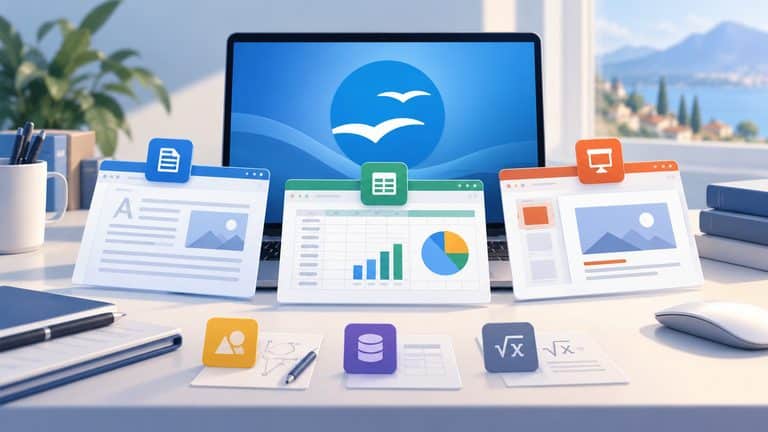
Apache OpenOffice è una suite di produttività libera e open source che comprende programmi per elaborazione testi, fogli di calcolo, presentazioni, grafica, database e formule matematiche.
La versione stabile distribuita dal progetto è OpenOffice 4.1.16. Puoi verificarla direttamente nella pagina ufficiale di download di Apache OpenOffice.
La suite lavora principalmente come applicazione desktop: installi il software sul computer e utilizzi documenti e programmi localmente. Non richiede un abbonamento e il suo utilizzo non dipende dall’acquisto di una licenza commerciale.
OpenOffice.org, Apache OpenOffice e “Open Office”: quali nomi indicano il software
Il nome ufficiale corrente è Apache OpenOffice.
OpenOffice.org è il nome storico da cui deriva il progetto. Nelle ricerche viene inoltre utilizzata spesso la grafia separata “open office”, ma non è il nome ufficiale della suite.
La distinzione è utile anche perché “open office” può indicare, fuori dal contesto software, un ufficio organizzato come open space.
In questa guida utilizzerò quindi OpenOffice o Apache OpenOffice quando parlo del prodotto.
Apache OpenOffice 4.1.16, 4.1.17 e il percorso verso OpenOffice 5
OpenOffice 4.1.16 è la versione stabile disponibile per gli utenti. Apache ha comunicato che la serie 4.1.x resta quella raccomandata mentre viene preparato OpenOffice 4.1.17, una release di manutenzione con correzioni provenienti dal lavoro di sviluppo corrente.
La novità più interessante riguarda però ciò che verrà dopo.
Il progetto aveva precedentemente previsto una versione 4.2, ma ha deciso di abbandonare quella numerazione perché le modifiche accumulate sono considerate troppo importanti per una semplice release intermedia. La direzione annunciata è quindi Apache OpenOffice 5.
Fra i cambiamenti già indicati c’è il supporto Windows nativo a 64 bit. Questo dettaglio è importante perché la serie stabile continua a utilizzare su Windows un’applicazione a 32 bit.
La roadmap dimostra quindi che lo sviluppo non è completamente fermo. Non significa però che le funzionalità future siano già disponibili nella versione che puoi scaricare: stable corrente e roadmap vanno tenute separate.
Puoi approfondire lo stato dello sviluppo direttamente nell’aggiornamento ufficiale del progetto Apache OpenOffice.
OpenOffice è gratis? Licenza e uso personale o professionale
Sì. Apache OpenOffice è distribuito con Apache License 2.0 e può essere utilizzato gratuitamente anche in ambito commerciale.
Apache conferma che il software può essere usato per scopi privati, educativi, pubblici e professionali senza acquistare una licenza per ciascun computer. Le condizioni sono disponibili nella pagina ufficiale dedicata alla licenza di OpenOffice.
Puoi quindi installarlo su un computer personale, in ufficio o su più postazioni senza trasformare l’uso aziendale in un abbonamento.
Questo non significa naturalmente che un’eventuale migrazione aziendale sia priva di costi: documenti complessi, formazione, assistenza e interoperabilità possono diventare molto più importanti del prezzo della licenza.
Cosa comprende OpenOffice
OpenOffice non è soltanto un programma per scrivere documenti. La suite comprende sei applicazioni principali, che Apache presenta nella propria descrizione ufficiale di OpenOffice.
| Componente | Funzione principale | Equivalente concettuale più noto |
|---|---|---|
| Writer | Documenti e testi | Microsoft Word |
| Calc | Fogli di calcolo | Microsoft Excel |
| Impress | Presentazioni | Microsoft PowerPoint |
| Draw | Disegni e diagrammi | Applicazione grafica/diagrammi |
| Base | Gestione database | Microsoft Access, solo come riferimento generale |
| Math | Formule ed equazioni | Editor matematico |
L’equivalenza dell’ultima colonna serve soltanto per orientarsi. Non significa che i programmi abbiano le stesse funzioni o che i file siano sempre intercambiabili senza conseguenze.
Writer, Calc e Impress per documenti, fogli di calcolo e presentazioni
Writer è l’elaboratore testi della suite. Puoi usarlo per lettere, relazioni, documenti lunghi, tabelle, immagini, stili e impaginazioni.
Calc gestisce fogli di calcolo, formule, dati e grafici. È il componente che corrisponde al bisogno normalmente associato a Excel, anche se compatibilità e funzioni non sono identiche.
Impress serve invece per creare presentazioni a diapositive.
Se il tuo utilizzo di una suite da ufficio consiste soprattutto in documenti testuali, fogli relativamente semplici e presentazioni, questi tre programmi coprono il nucleo del lavoro quotidiano.
Il punto da controllare non è tanto se esista una funzione chiamata “foglio di calcolo” o “presentazione”, quanto quali file dovrai scambiare con altre persone. È qui che le differenze rispetto a Microsoft Office diventano più importanti.
Draw, Base e Math: a cosa servono
Draw è l’applicazione per disegni, diagrammi e grafica vettoriale. Non va interpretata come un sostituto completo di un software professionale dedicato alla grafica, ma può essere utile per schemi e illustrazioni relativamente semplici.
Base gestisce database, tabelle, query, formulari e report. È anche uno dei componenti nei quali la presenza di Java assume maggiore importanza.
Math è infine l’editor per equazioni e formule matematiche. Può essere utilizzato autonomamente oppure per inserire formule in documenti Writer, fogli Calc e presentazioni Impress. Apache dedica a questo componente una pagina specifica su OpenOffice Math.
Estensioni e modelli: come si amplia la suite
Apache OpenOffice supporta estensioni e modelli.
Le estensioni possono aggiungere nuove funzioni, mentre i modelli forniscono strutture di documento già predisposte. Apache mantiene una sezione dedicata alle estensioni di OpenOffice e un framework che permette di aggiungere componenti sviluppati da terze parti.
È un vantaggio utile, ma non darei per scontato che una vecchia estensione funzioni correttamente sulla configurazione corrente. Se un’estensione è indispensabile al tuo lavoro, va verificata individualmente prima di adottare la suite.
OpenOffice download: dove scaricarlo in sicurezza
Per il OpenOffice download utilizzerei soltanto il canale ufficiale.
La pagina Apache permette di scegliere sistema operativo, lingua e versione e indirizza il download sui mirror ufficiali. Sono inoltre disponibili firme e checksum per verificare il file.
La procedura corretta è semplice:
- apri la pagina ufficiale di download di Apache OpenOffice;
- seleziona sistema operativo e lingua;
- scarica l’installazione completa, salvo che ti serva soltanto un language pack;
- installa il pacchetto adatto alla tua piattaforma;
- se vuoi controllare l’integrità del file, usa firme o checksum messi a disposizione dal progetto.
Eviterei invece portali generici che riconfezionano installer o inseriscono download manager. Non aggiungono nulla al processo e rendono più difficile capire cosa stai realmente installando.
Scaricare OpenOffice per Windows
Apache indica fra i sistemi compatibili anche Windows 10 e Windows 11. La serie stabile corrente utilizza però ancora un’applicazione Windows a 32 bit, come indicato nei requisiti di sistema ufficiali.
Questo non va confuso con la domanda “ho Windows a 64 bit, quindi OpenOffice non funziona?”.
Il limite riguarda l’architettura nativa dell’applicazione corrente: OpenOffice resta utilizzabile sui sistemi Windows compatibili, ma non sfrutta ancora una build Windows nativa a 64 bit della suite stabile.
Se stai cercando OpenOffice 64 bit, è importante capire questa differenza invece di scaricare installer non ufficiali che promettono build diverse da quella distribuita da Apache
Scaricare OpenOffice per Mac
La suite è disponibile anche per macOS, ma sui Mac con processore Apple Silicon la documentazione Apache specifica che viene eseguita tramite Rosetta 2. La build corrente è quindi legata all’architettura Intel.
Per un uso occasionale questo può non rappresentare un problema concreto.
Se però vuoi una suite compilata nativamente per Apple Silicon, la differenza diventa uno dei criteri da considerare nel confronto con LibreOffice.
Scaricare OpenOffice per Linux
Il canale ufficiale mette a disposizione anche pacchetti per Linux e indica specifici requisiti per kernel, glibc, memoria e ambiente grafico nei requisiti di sistema di Apache OpenOffice.
Su Linux conviene comunque valutare anche i pacchetti della propria distribuzione e capire quale canale si desidera mantenere aggiornato.
La scelta non dovrebbe essere semplicemente “quale file riesco a installare”, ma quale pacchetto è coerente con il sistema e il metodo di aggiornamento utilizzato sulla macchina.
Compatibilità dei file: ODF, DOCX, XLSX e PPTX
Questa è probabilmente la sezione più importante se stai valutando OpenOffice come alternativa a Microsoft Office.
La frase “OpenOffice è compatibile con i file Office” è troppo generica.
Bisogna separare almeno tre operazioni:
aprire → modificare → salvare nuovamente
Un programma può riuscire ad aprire un formato senza supportare perfettamente tutto il ciclo di lavoro.
ODF è il formato nativo di OpenOffice
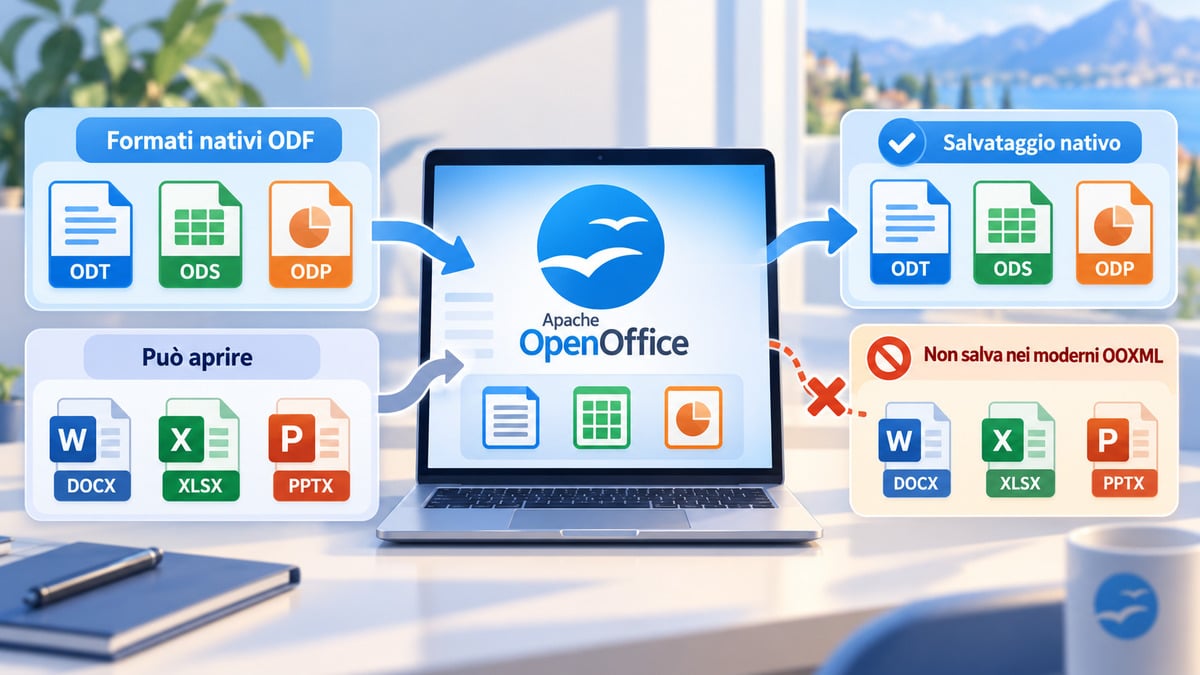
Apache OpenOffice utilizza come formato nativo OpenDocument Format, abbreviato ODF.
Tra le estensioni più comuni trovi .odt per i documenti Writer, .ods per i fogli Calc e .odp per le presentazioni Impress.
ODF è uno standard aperto e rappresenta il formato più naturale se il documento deve vivere principalmente all’interno di OpenOffice.
Se tutte le persone coinvolte nel flusso possono utilizzare ODF, la compatibilità con Microsoft Office perde parte della sua importanza.
Il problema cambia quando il formato richiesto dal destinatario è DOCX, XLSX o PPTX.
DOCX, XLSX e PPTX: si possono aprire, ma non salvare nei formati OOXML moderni
La documentazione Apache sulla gestione dei formati Microsoft Office è molto chiara su questo punto: OpenOffice può aprire file .docx, .xlsx e .pptx prodotti dalle versioni moderne di Microsoft Office, ma non può salvarli negli stessi formati OOXML.
È una differenza sostanziale.
Se ricevi un DOCX, lo apri, lo modifichi e devi restituire nuovamente un DOCX, non stai eseguendo lo stesso workflow che avresti in Microsoft Office o in una suite capace di esportare direttamente nel corrispondente OOXML.
OpenOffice può lavorare con vari formati Microsoft precedenti; per esempio Calc permette di salvare fogli nel formato Excel .xls. Anche qui Apache avverte che usando un formato non nativo alcune caratteristiche o formattazioni possono andare perse.
La nostra guida a Microsoft Office approfondisce perché il formato del documento conta spesso più del semplice elenco delle applicazioni.
Quando lo scambio di file con Microsoft Office può diventare un problema
La difficoltà cresce con la complessità del documento.
Un testo semplice con titoli e paragrafi presenta rischi diversi da un modello aziendale con stili sofisticati, oggetti incorporati, macro, grafici complessi e impaginazione che deve restare identica.
Lo stesso vale per i fogli di calcolo.
Se il file è importante, la domanda utile non è:
“OpenOffice apre XLSX?”
ma:
“Posso aprire questo XLSX, modificarlo, salvarlo nel formato richiesto e riaprirlo nell’applicazione destinataria senza compromettere ciò che conta?”
È il round-trip che devi testare.
Per documenti interni semplici può essere un limite irrilevante. Per un flusso di lavoro basato su file Microsoft moderni scambiati continuamente, può essere il motivo principale per scegliere un altro software.
OpenOffice 32 o 64 bit? Requisiti e limiti sulle piattaforme
La keyword OpenOffice 64 bit porta facilmente a una risposta troppo semplice.
La situazione cambia in base al sistema operativo.
Apache pubblica i requisiti di sistema ufficiali di OpenOffice 4.1.x e la roadmap del progetto chiarisce inoltre come cambierà l’architettura Windows nella futura major release.
Windows: la serie 4.1.x e il futuro supporto 64 bit nativo
La stable corrente per Windows appartiene ancora alla linea distribuita come applicazione a 32 bit.
Apache ha però già indicato il supporto Windows nativo a 64 bit tra i principali cambiamenti della futura generazione di OpenOffice.
Quindi:
Windows a 64 bit ≠ OpenOffice Windows nativo a 64 bit.
Il tuo sistema operativo può essere a 64 bit mentre la stable OpenOffice installata resta un’applicazione a 32 bit.
Non scaricherei una presunta build “OpenOffice 64 bit” da un sito terzo per aggirare questa situazione. Se l’architettura nativa è un requisito, meglio scegliere un prodotto che la supporti ufficialmente oppure attendere una release Apache che la distribuisca come stabile.
Mac con Apple Silicon: perché serve Rosetta 2
Su macOS la stable Apache richiede un processore Intel; sui Mac ARM viene eseguita tramite Rosetta 2, come specificato nei requisiti di sistema di OpenOffice.
Rosetta permette alle applicazioni Intel di funzionare sui Mac Apple Silicon, ma non equivale a una build nativa.
Se possiedi un Mac recente, quindi, questo aspetto entra direttamente nel confronto con altre suite.
LibreOffice, ad esempio, indica ufficialmente il supporto sia ai processori Intel sia ad Apple Silicon nei propri requisiti di sistema.
Java: quando serve davvero e quando no
Non devi installare Java per scrivere un normale documento Writer o lavorare con gran parte delle funzioni di Calc e Impress.
Apache spiega nella documentazione dedicata a Java che il runtime è richiesto soprattutto per Base, per alcune procedure guidate e per determinate funzioni di accessibilità.
Questa distinzione evita due errori opposti:
“OpenOffice non usa Java” è troppo categorico.
“OpenOffice richiede necessariamente Java per funzionare” è altrettanto impreciso.
Se utilizzi Writer, Calc e Impress per attività comuni puoi lavorare senza configurare Java; se utilizzi Base o una funzione che ne dipende, il runtime diventa invece necessario.
OpenOffice vs LibreOffice: quale scegliere
OpenOffice e LibreOffice condividono una parte della loro storia, ma sono progetti distinti.
Se vuoi approfondire il secondo, trovi una guida dedicata a LibreOffice. Qui interessa soprattutto capire quali differenze cambiano davvero la scelta.
| Criterio | Apache OpenOffice | LibreOffice |
|---|---|---|
| Licenza d’uso | Gratuito/open source | Gratuito/open source |
| ODF nativo | Sì | Sì |
| Apertura DOCX/XLSX/PPTX | Sì | Sì |
| Salvataggio nei moderni OOXML | No nella stable | Sì |
| Windows nativo 64 bit | Previsto nella futura major, non nella stable | Sì |
| Apple Silicon nativo | Stable tramite Rosetta 2 | Sì |
| Writer, Calc, Impress, Draw, Base, Math | Sì | Sì |
| Approccio | Serie stabile con manutenzione e nuova major in sviluppo | Rilasci di funzionalità più frequenti |
Per OOXML e architetture hardware, le differenze sono verificabili direttamente nella documentazione dei due progetti. Apache conferma il limite di salvataggio dei formati OOXML moderni e l’uso di Rosetta sui Mac ARM; LibreOffice dichiara supporto Apple Silicon e mantiene l’esportazione OOXML.
Le differenze che contano davvero tra i due progetti
Il primo errore sarebbe scegliere semplicemente in base al fatto che entrambe le suite sono gratuite.
La gratuità non risolve il problema della compatibilità.
Se devi produrre regolarmente DOCX, XLSX e PPTX da restituire a utenti Microsoft, la possibilità di salvare nei formati OOXML moderni pesa molto.
Se utilizzi un Mac Apple Silicon, una build nativa pesa più del nome storico della suite.
Se invece lavori soprattutto con ODF, PDF e documenti locali relativamente semplici, questi limiti possono diventare molto meno importanti.
Quando OpenOffice può ancora avere senso
OpenOffice può essere una scelta ragionevole quando il tuo workflow è stabile, prevalentemente locale e non dipende dall’esportazione continua nei formati OOXML moderni.
Può avere senso anche se utilizzi già ODF, hai documenti esistenti costruiti intorno ad Apache OpenOffice o vuoi mantenere un ambiente conosciuto senza introdurre una migrazione che non risolve alcun problema concreto.
Il software è gratuito, continua a ricevere manutenzione nella serie stabile e il progetto sta lavorando alla generazione successiva.
Non c’è quindi una ragione universale per disinstallarlo soltanto perché esiste LibreOffice.
Quando LibreOffice è più adatto al workflow
Valuterei LibreOffice per primo quando contano in modo materiale:
la scrittura dei moderni formati Microsoft Office, il supporto nativo Apple Silicon, una build Windows nativa a 64 bit oppure un ciclo di sviluppo con nuove funzionalità più frequenti.
Non significa che ogni DOCX sarà perfetto in LibreOffice. Compatibilità non equivale a identità e anche in questo caso i documenti complessi vanno testati nel software di destinazione.
Il vantaggio è che parti da una base più adatta al round-trip con i formati Office moderni e alle architetture correnti. La stessa Document Foundation mette a disposizione un confronto tra LibreOffice e OpenOffice che può essere utile come riferimento vendor, da leggere tenendo conto della provenienza della fonte.
OpenOffice online e mobile: cosa è disponibile davvero
Apache OpenOffice rimane principalmente una suite desktop.
Il canale ufficiale distribuisce versioni per Windows, macOS e Linux. Non presenta una versione browser o un’app mobile equivalente alla suite desktop come prodotto principale ufficiale.
Questo punto è importante perché una ricerca come “OpenOffice online” può nascondere un’esigenza completamente diversa.
Se vuoi semplicemente scrivere un documento senza installare nulla, stai cercando un editor web.
Se vuoi invece modificare lo stesso file da computer, smartphone e tablet, con sincronizzazione e collaborazione, stai cercando un ecosistema cloud.
OpenOffice nasce da un modello differente.
Browser, smartphone e Chromebook non sono lo stesso prodotto della suite desktop
Trovare online un servizio che contiene “OpenOffice” nel nome non significa che si tratti dell’applicazione desktop ufficiale Apache eseguita nel browser.
Prima di affidare documenti a un servizio del genere verificherei almeno chi lo gestisce, dove vengono salvati i dati, quale software utilizza realmente e che relazione ha con Apache.
Lo stesso ragionamento vale per applicazioni mobili non distribuite direttamente dal progetto.
Il nome del formato o la compatibilità con i documenti OpenOffice non trasformano automaticamente un’app di terze parti in “OpenOffice per Android” o “OpenOffice per iPhone”.
Cosa valutare se il requisito principale è lavorare nel cloud o da più dispositivi
Se la collaborazione Web è centrale, sceglierei prima l’ecosistema e solo dopo il formato del documento.
Un servizio come Microsoft 365 integra versioni Web, applicazioni desktop, app mobili, archiviazione e collaborazione nello stesso ambiente.
È un modello molto diverso da quello di OpenOffice.
Questo non rende Microsoft 365 automaticamente migliore: significa semplicemente che risolve un problema diverso.
Se il tuo requisito è lavorare offline su documenti locali senza abbonamento, il modello OpenOffice può essere perfettamente coerente.
Se il requisito è modificare in tempo reale lo stesso documento da più dispositivi con altre persone, insistere su OpenOffice significa scegliere lo strumento partendo dal nome anziché dal lavoro da svolgere.
Conclusione
Apache OpenOffice resta una suite gratuita e open source completa per documenti, fogli di calcolo, presentazioni, database, grafica e formule.
La domanda utile non è però se “funziona ancora”.
Devi chiederti con quali file e su quale piattaforma deve funzionare nel tuo caso.
Se lavori soprattutto in locale, utilizzi ODF, produci PDF e non hai bisogno di risalvare continuamente documenti nei moderni DOCX, XLSX o PPTX, OpenOffice può ancora svolgere bene il proprio compito.
Se invece il workflow ruota attorno ai formati Microsoft moderni, a un Mac Apple Silicon, a una build Windows nativa a 64 bit o a uno sviluppo funzionale più rapido, valuterei prima LibreOffice.
Se il requisito principale è browser, sincronizzazione, collaborazione e utilizzo su più dispositivi, cambierei direttamente categoria di prodotto e guarderei a una suite cloud.
La scelta migliore, quindi, non nasce dal confronto fra “gratis” e “a pagamento”. Nasce dal percorso reale del documento:
dove viene creato → in quale formato viene salvato → con chi viene scambiato → con quale software dovrà essere riaperto.
È questo che determina se OpenOffice è una scelta sensata o soltanto un nome familiare.