
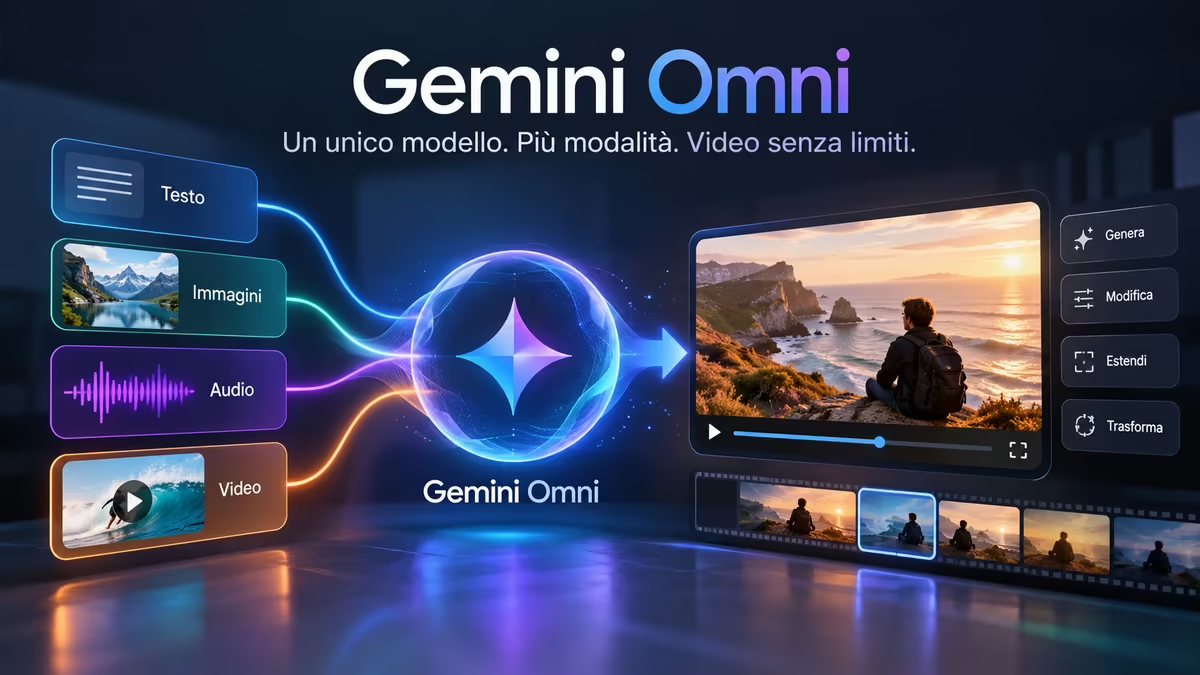
Gemini Omni è la famiglia di modelli con cui Google sta portando generazione e modifica video dentro un flusso realmente multimodale. Il punto interessante non è soltanto creare una clip partendo da una descrizione: Omni può lavorare con testo, immagini, audio e video e permette di continuare a modificare il risultato attraverso istruzioni successive.
È una differenza importante.
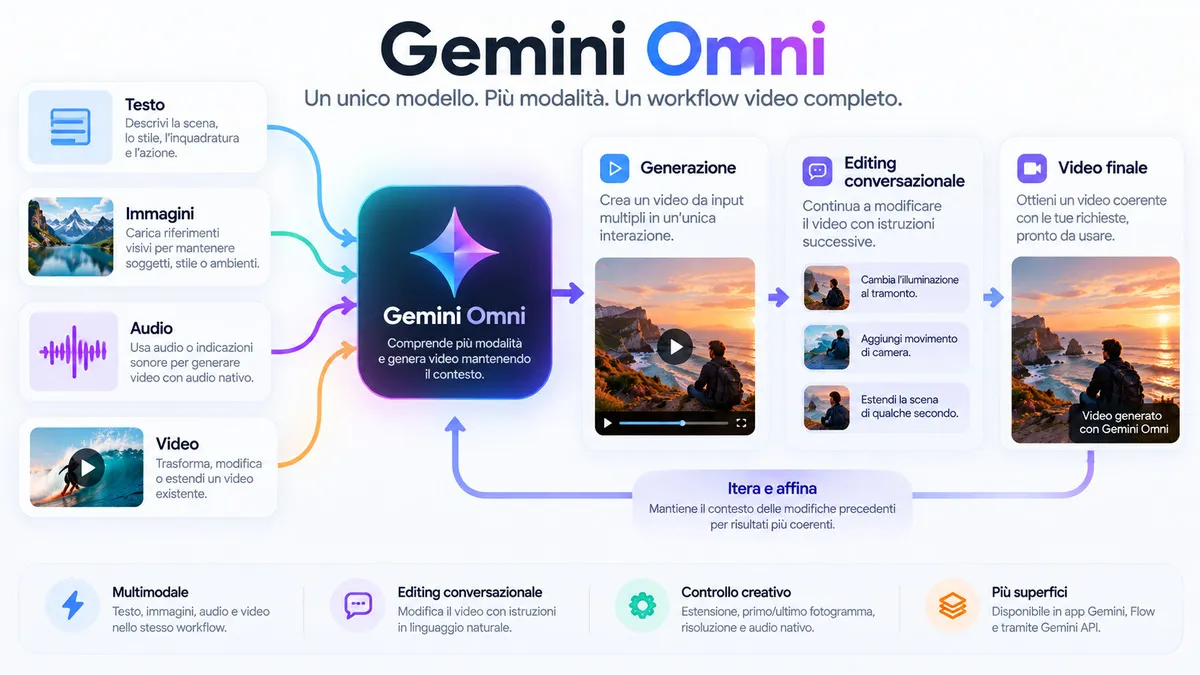
Con molti generatori video il processo assomiglia a prompt → generazione → nuovo prompt → nuova generazione. Con Omni Google sta invece spingendo verso un modello più vicino a creazione → conversazione → modifica → nuova modifica, mantenendo il contesto del lavoro precedente.
Questo spiega anche perché parlare genericamente di “generatore video di Gemini” può diventare fuorviante. Gemini Omni è il modello; l’app Gemini, Flow, Google Vids e la Gemini API sono superfici e strumenti attraverso cui capacità diverse possono diventare accessibili.
Vediamo quindi cosa fa davvero Gemini Omni, come usarlo, quali limiti bisogna conoscere e soprattutto come cambia il confronto con Veo.
Cos’è Gemini Omni e cosa cambia rispetto ai precedenti modelli video
Gemini Omni nasce dall’unione tra le capacità multimodali di Gemini e i modelli generativi multimediali di Google.
La direzione dichiarata è ampia: ricevere modalità differenti in input e produrre contenuti generativi mantenendo una comprensione comune del contesto. La prima applicazione concreta è il video.
In pratica, il modello non deve considerare testo, immagine, audio e filmato come quattro flussi completamente separati. Può usarli insieme per interpretare meglio ciò che vuoi ottenere.
È qui che Omni si distingue da un semplice modello text-to-video.
Se vuoi capire il contesto più ampio dei modelli Google, nella guida a Gemini AI abbiamo separato famiglia di modelli, applicazioni e servizi. Con Omni questa distinzione diventa ancora più importante.
Gemini Omni, Omni Flash e Omni 1.1 Flash: i nomi da distinguere
I nomi sono simili, ma non indicano esattamente la stessa cosa.
Gemini Omni è il nome della famiglia e della nuova direzione multimodale scelta da Google per la generazione di media.
Gemini Omni Flash identifica il primo modello della famiglia reso disponibile agli utenti.
Per gli sviluppatori, il riferimento corrente nella Gemini API è invece:
gemini-omni-1.1-flash
Per le specifiche correnti di Gemini Omni, la documentazione ufficiale di Gemini Omni Flash resta il riferimento da controllare quando cambiano modello, funzioni o disponibilità.
Questa distinzione serve soprattutto quando leggi documentazione tecnica, confronti prezzi o implementi una funzione tramite API.
Un tutorial scritto per una vecchia preview di Omni, per esempio, può utilizzare un model ID che non è più quello da scegliere per una nuova integrazione.
Per questo non inserirei 1.1 nello slug di un articolo dedicato a Gemini Omni: è una versione del modello, non l’identità permanente del topic.
Perché Omni non è semplicemente un altro generatore text-to-video
Il text-to-video rimane uno dei casi d’uso più immediati: descrivi una scena e il modello genera il filmato.
La differenza emerge quando il testo non è più l’unico materiale disponibile.
Puoi partire da un’immagine, fornire più riferimenti, utilizzare un video esistente oppure continuare a modificare un risultato precedente. Il prompt diventa quindi una parte del contesto, non necessariamente tutto il contesto.
Questa impostazione è particolarmente utile quando vuoi conservare qualcosa.
Potresti avere una scena corretta ma voler cambiare soltanto lo sfondo, l’inquadratura o un oggetto. Rigenerare tutto da zero aumenta il rischio di perdere elementi già riusciti. Un workflow conversazionale prova invece a intervenire sulla modifica richiesta mantenendo il resto.
Non significa che la coerenza sia perfetta o garantita. Significa che il modello è progettato per trattare l’editing come una continuazione del lavoro precedente, non sempre come una nuova generazione indipendente.
Modello, app e strumenti Google: Gemini, Flow e Vids non sono la stessa cosa
La proliferazione dei nomi Google può creare più confusione della tecnologia stessa.
La mappa utile è questa:
| Nome | Che cos’è | Ruolo |
|---|---|---|
| Gemini Omni | famiglia/modello generativo | crea e modifica video |
| App Gemini | applicazione AI generalista | permette di interagire con Gemini e accedere alle funzioni disponibili |
| Flow | ambiente creativo per filmmaking AI | organizza workflow generativi più orientati alla produzione creativa |
| Google Vids | applicazione per creare e montare progetti video | combina clip, testi, registrazioni, audio e collaborazione |
| Gemini API | interfaccia per sviluppatori | integra Omni in software e workflow propri |
| Google AI Studio | ambiente di sviluppo e prototipazione | permette di provare modelli e API |
La distinzione più importante riguarda Google Vids.
Vids non coincide con Omni. Può utilizzare capacità generative, ma resta un’applicazione per costruire un progetto video più ampio. Omni è invece il motore generativo che produce o trasforma il contenuto.
Cosa può fare Gemini Omni oggi
Ridurre Omni alla frase “genera video con l’AI” fa perdere le caratteristiche più interessanti.
Il modello corrente supporta diversi workflow: generazione da testo, utilizzo di immagini di riferimento, trasformazione di video, editing iterativo, estensione delle clip e controllo tramite input differenti.
Creare video da testo, immagini, audio e video
Il caso più semplice è il prompt testuale.
Puoi descrivere scena, soggetto, movimento, illuminazione, atmosfera e azione. Il modello genera il video e può includere anche l’audio.
Con un’immagine come riferimento, il task cambia: l’immagine può servire come punto di partenza visivo per animare un soggetto, trasformare un disegno in una scena oppure mantenere riferimenti più precisi.
Omni può inoltre utilizzare più modalità insieme. Questo significa che il contesto non deve essere compresso artificialmente in una lunga descrizione testuale quando possiedi già materiale visivo o video utile.
Per un prodotto reale, per esempio, fornire riferimenti visivi è normalmente più sensato che affidarsi soltanto al nome del prodotto e sperare che il modello ne ricostruisca correttamente ogni dettaglio.
Modificare un video attraverso una conversazione
L’editing conversazionale è probabilmente l’aspetto che cambia maggiormente il workflow.
Puoi generare un video e continuare la stessa interazione chiedendo modifiche successive.
Una richiesta potrebbe essere:
Cambia lo sfondo con una strada notturna bagnata dalla pioggia, ma mantieni personaggio e inquadratura.
Nel turno seguente:
Riduci la pioggia e sposta la luce principale sul lato sinistro.
Il modello utilizza il risultato e il contesto precedente per produrre una nuova versione.
È più vicino a una sequenza di revisioni che a una raccolta di prompt indipendenti.
La differenza pratica è importante soprattutto quando il video è quasi corretto. Se devi modificare soltanto un particolare, l’obiettivo non è ottenere un’altra interpretazione completamente diversa della scena: è conservare quanto funziona e cambiare il minimo necessario.
Estendere scene e controllare primo e ultimo fotogramma
Gemini Omni 1.1 Flash amplia il controllo sullo sviluppo temporale del video.
Tra le funzioni documentate rientra l’estensione di un filmato esistente, che permette di generare una continuazione della clip invece di ricominciare da zero.
È disponibile anche un workflow di interpolazione tra un primo e un ultimo fotogramma.
Fornisci due immagini e chiedi al modello di generare il passaggio che deve collegarle. È utile quando conosci bene lo stato iniziale e quello finale ma vuoi lasciare al modello la costruzione del movimento intermedio.
Queste capacità rendono meno netta anche la vecchia divisione tra “generatore” ed “editor”: una parte crescente del lavoro consiste nel trasformare e continuare materiale già esistente.
Risoluzione, audio e altri limiti tecnici di Omni 1.1 Flash
Nell’API, il modello corrente permette di controllare la risoluzione e supporta output a 360p, 720p, 1080p e 4K.
C’è però un dettaglio che vale la pena conoscere: Google specifica che gli output 1080p e 4K vengono ottenuti tramite upscaling.
Quindi “4K” descrive la risoluzione del file finale, ma non implica che tutto il processo generativo avvenga nativamente alla stessa risoluzione.
Il modello supporta inoltre audio nativo.
Tempi di elaborazione e risultato possono cambiare in base a durata, risoluzione e carico del servizio, quindi non considererei la generazione video un processo con latenza deterministica.
Un altro limite rilevante per chi lavora dall’Italia riguarda la lingua nella documentazione API: Google indica l’inglese come pienamente supportato, mentre le altre lingue non risultano valutate allo stesso livello.
Questo non significa che un prompt in italiano non funzioni. Significa che, nei workflow più controllati o complessi, vale la pena confrontare il comportamento di un prompt italiano con una versione inglese equivalente prima di attribuire eventuali differenze esclusivamente alla qualità del modello.
Come usare Gemini Omni
Non esiste un solo modo di usare Gemini Omni.
Se ti stai chiedendo come usare Gemini Omni, la risposta dipende prima di tutto dalla superficie scelta: app Gemini, Flow o API. Per l’uso nell’app puoi verificare requisiti e modalità operative nella guida ufficiale alla generazione video con le app Gemini.
La scelta dipende soprattutto da quanto controllo ti serve e da dove deve finire il video.
Se vuoi creare una clip senza sviluppare nulla, l’app Gemini è il percorso più immediato. Se stai costruendo un workflow creativo più strutturato, Flow può avere più senso. Se devi inserire la generazione dentro un’applicazione o un processo automatizzato, entra in gioco l’API.
Usare Omni nell’app Gemini
Per il normale utilizzo consumer, il punto di partenza è l’app Gemini.
Google permette di generare video partendo da prompt e materiali caricati e di continuare a modificarli attraverso richieste successive.
Il metodo che userei è molto semplice:
- definisci cosa deve succedere nella scena;
- fornisci i riferimenti realmente utili;
- specifica inquadratura e movimento;
- genera una prima versione;
- modifica soltanto ciò che non funziona;
- ripeti senza riscrivere inutilmente l’intero prompt.
Questo sfrutta meglio la natura conversazionale di Omni rispetto al tentativo di costruire un “mega prompt perfetto” prima ancora di vedere il primo risultato.
Se devi prima capire account, funzioni generali, piani e strumenti dell’assistente, trovi quel percorso nella nostra guida completa a Google Gemini.
Gemini Omni in Google Flow e nelle altre superfici Google
Flow ha un obiettivo differente dall’app Gemini.
L’app Gemini è un assistente generalista che include anche la creazione video. Flow è più vicino a un ambiente creativo costruito intorno alla produzione generativa.
Se stai sperimentando una singola idea, Gemini può essere sufficiente.
Se invece devi costruire scene, provare varianti e lavorare con una logica più vicina al filmmaking, ha senso verificare se Flow offre un workflow più adatto al progetto.
Google sta inoltre portando le capacità Omni in più prodotti. Questo è il motivo per cui conviene evitare una regola del tipo:
“Per usare Omni devi sempre aprire X.”
Il modello e la superficie di accesso sono due livelli diversi e le integrazioni possono cambiare.
Gemini Omni API e Google AI Studio per sviluppatori
Per gli sviluppatori il riferimento corrente è gemini-omni-1.1-flash.
Se cerchi Gemini Omni API, il punto di ingresso corretto resta la documentazione della Gemini API, da cui puoi verificare modelli disponibili, endpoint e guide di implementazione.
L’API diventa interessante quando il video non deve essere creato manualmente da una persona dentro l’app Gemini, ma entra in un processo software.
Gli scenari possibili includono:
- generazione di clip da un’applicazione;
- produzione automatizzata controllata da input strutturati;
- editing video integrato in un workflow;
- creazione di varianti;
- utilizzo di file caricati come riferimento;
- iterazioni consecutive sullo stesso contenuto.
La parte tecnicamente più interessante è la gestione dello stato delle interazioni.
Un sistema può mantenere il riferimento alla generazione precedente e inviare una nuova istruzione senza trattare ogni modifica come una sessione completamente isolata.
È il passaggio che rende davvero programmabile il concetto di editing conversazionale.
Gemini Omni: prezzo, accesso e disponibilità
Il prezzo di Gemini Omni non ha una risposta unica perché esistono almeno due contesti diversi:
uso tramite prodotti Google e uso tramite API.
Confonderli porta facilmente a confrontare un abbonamento consumer con il costo computazionale di un servizio per sviluppatori.
Cosa serve per usare Omni con un account personale
Nell’app Gemini, Google richiede un piano Google AI per accedere alla generazione video con Omni tramite account personale.
Le funzioni e i limiti effettivi possono dipendere dal piano.
È quindi meglio evitare di scegliere un abbonamento basandosi soltanto sulla presenza della parola “video”: conta quante generazioni sono disponibili, quali funzioni Omni sono abilitate e quanto realmente userai il servizio.
Google specifica inoltre requisiti di età per questa funzione.
Piani, limiti e disponibilità sono elementi volatili: vanno verificati nuovamente nel momento in cui decidi di acquistare.
Workspace e account aziendali
Per account di lavoro o scolastici l’accesso dipende da una licenza Workspace idonea e dalle condizioni applicate all’organizzazione.
Qui entra anche in gioco l’amministrazione dell’account.
Una funzione disponibile per un account personale non deve essere considerata automaticamente disponibile nello stesso modo su un account aziendale gestito.
Per un’azienda controllerei quindi sempre tre livelli:
licenza → disponibilità della funzione → policy dell’organizzazione.
Quanto costa Gemini Omni tramite API
La Gemini API usa invece un modello a consumo.
Il tier gratuito non è disponibile per Gemini Omni Flash.
Nel pricing ufficiale della Gemini API, Google indica:
| Componente | Prezzo |
|---|---|
| Input testo/immagine/video/audio | 1,50 $ per milione di token |
| Output testuale | 9,00 $ per milione di token |
| Output video | 17,50 $ per milione di token |
| Equivalente indicativo video 720p | circa 0,10 $ al secondo |
L’ultimo valore è particolarmente utile perché rende il costo del video più leggibile rispetto al conteggio dei token.
Va però trattato come prezzo corrente da riverificare prima di stimare un budget reale, non come una tariffa permanente.
Se devi produrre grandi quantità di video, il costo unitario per clip, il numero di rigenerazioni e la durata media diventano molto più importanti del prezzo astratto per milione di token.
Perché piani, quote e funzioni vanno distinti dalla disponibilità del modello
Un modello può essere disponibile tramite API senza essere esposto nello stesso modo in tutte le app.
Una funzione può essere presente nell’app Gemini ma soggetta a limiti diversi in Flow.
Un piano consumer può inoltre cambiare quote senza modificare il prezzo API.
Per evitare confusione conviene quindi separare sempre quattro domande:
| Domanda | Dove controllare |
|---|---|
| Il modello esiste ed è attivo? | documentazione dei modelli |
| Posso usarlo nell’app? | guida e piano Gemini |
| Posso integrarlo nel mio software? | Gemini API |
| Quanto mi costa? | pricing della superficie che userò |
Questa separazione evita gran parte dei confronti sbagliati che si trovano nelle guide sui tool AI.
Gemini Omni vs Veo 3.1: cosa cambia e quale usare
Gemini Omni non va descritto semplicemente come “Veo con un nuovo nome”.
Sono entità differenti, anche se la loro area funzionale si sovrappone sempre di più.
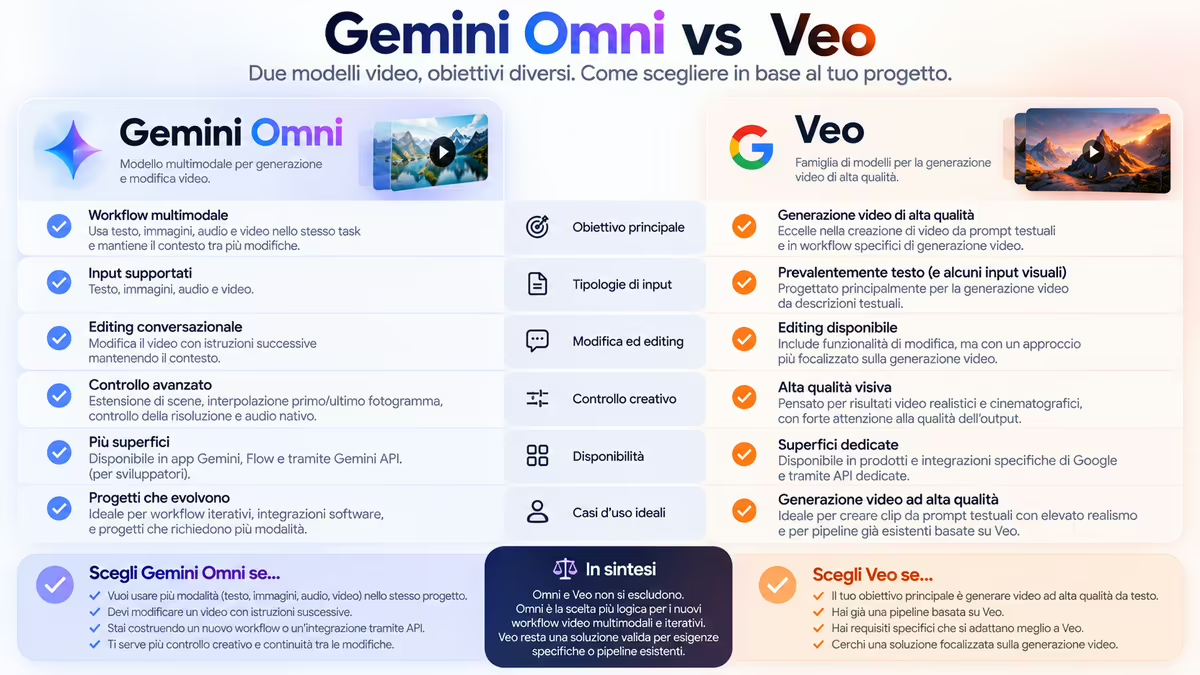
Google oggi indica Gemini Omni Flash come modello predefinito per i nuovi workflow di generazione video nella Gemini API e raccomanda la migrazione a gemini-omni-1.1-flash per le versioni preview di Veo in dismissione.
Nel confronto Gemini Omni vs Veo, la guida ufficiale alla generazione video nella Gemini API è utile proprio perché separa i due modelli in base al workflow, invece di presentarli come semplici versioni successive dello stesso prodotto.
Questo è un segnale importante, ma non significa che il concetto di Veo sia improvvisamente scomparso.
Per approfondire la famiglia separatamente resta utile la nostra guida a Google Veo.
Perché Google sta spostando i nuovi workflow video verso Omni
La direzione di Omni è coerente con l’evoluzione generale di Gemini: usare più modalità contemporaneamente e mantenere un contesto ricco lungo l’interazione.
Per il video questo significa poter combinare:
testo + immagini + audio + video + modifiche successive.
Veo nasce più direttamente come famiglia di modelli per la generazione video.
Omni sposta il centro del problema dal singolo rendering alla continuità del workflow creativo.
La differenza non è puramente qualitativa.
È soprattutto architetturale: un modello multimodale che comprende input differenti e conserva lo stato di una conversazione permette di costruire processi che sarebbero più macchinosi con una pipeline basata su generazioni isolate.
Quando Gemini Omni è la scelta più logica
Sceglierei Omni come prima opzione quando servono:
- input multimodali nello stesso task;
- editing conversazionale;
- modifiche successive senza ripartire da zero;
- API orientata a nuovi workflow;
- generazione rapida di clip;
- integrazione tra creazione e revisione.
In questi scenari la sua struttura è più importante della semplice qualità di un singolo frame.
Omni ha senso soprattutto quando il video deve evolvere.
Dove Veo resta un’entità distinta e perché non chiamerei Omni “Veo 4”
Le funzionalità delle due famiglie hanno ormai aree di sovrapposizione.
Anche Omni supporta estensione dei video, interpolazione fra fotogrammi e controllo della risoluzione. Per questo non basta più associare una singola feature a Veo e tutte le altre a Omni.
La documentazione Google continua però a mantenere Veo come famiglia distinta e cita ancora workflow specifici o pipeline legacy nei quali può essere pertinente.
Per una nuova implementazione partirei quindi da Omni, salvo un requisito preciso che renda necessario Veo.
Per una pipeline Veo già esistente, invece, non migrerei solo perché “Omni è più nuovo”: verificherei endpoint, feature realmente utilizzate, qualità necessaria, costi e compatibilità.
La decisione corretta è:
nuovo workflow → valuta prima Omni
pipeline esistente → verifica prima i requisiti
non:
Omni = Veo 4.
Limiti e controlli da conoscere prima di usare Gemini Omni
Le demo dei generatori video tendono a mostrare il risultato riuscito.
Un workflow reale deve invece considerare anche rigenerazioni, errori, inconsistenze e materiali che non possono essere usati liberamente.
Gemini Omni riduce alcune frizioni, ma non elimina questi problemi.
Durata, qualità e controllo non significano risultato perfetto
Più controllo non equivale a determinismo.
Una scena complessa può comunque produrre errori su:
- movimenti;
- continuità;
- piccoli dettagli;
- oggetti;
- testo visibile;
- relazioni spaziali;
- coerenza durante le trasformazioni.
L’editing conversazionale può rendere più semplice correggere il problema, ma non garantisce che una modifica lasci completamente intatto tutto il resto.
Per lavori importanti eviterei quindi di progettare una pipeline che presuppone “una generazione = un asset finale”.
Meglio considerare Omni come parte di un processo di revisione.
Copyright, privacy e diritti sui materiali caricati
Quando carichi immagini o video come riferimento non stai semplicemente inviando un prompt.
Stai fornendo materiale a un sistema generativo.
Google richiede di possedere i diritti necessari sulle immagini caricate e richiama esplicitamente copyright, privacy e norme sull’uso vietato.
La regola pratica è semplice: la possibilità tecnica di caricare un file non equivale al diritto di usarlo per generare un nuovo contenuto.
Questo diventa particolarmente importante con volti, materiale commerciale, contenuti di clienti e asset coperti da licenze.
SynthID, contenuti generati e rischio di uso ingannevole
Google applica SynthID ai video generati con Omni.
SynthID è un watermark digitale impercettibile progettato per aiutare a riconoscere la provenienza dei contenuti generati dall’AI.
Non va però interpretato come una soluzione completa al problema dell’autenticità.
Provenienza e veridicità sono concetti differenti.
Un video può essere identificato come generato dall’intelligenza artificiale ma essere comunque usato fuori contesto. Allo stesso modo, la presenza di sistemi di provenance non elimina la responsabilità di chi pubblica il contenuto.
Per contenuti aziendali o editoriali manterrei quindi una policy chiara su uso dell’AI, revisione umana e contesto della pubblicazione.
Come riconoscere Gemini Omni ufficiale dai servizi di terze parti
La crescita di un nuovo modello produce rapidamente siti, tool e servizi che ne utilizzano il nome.
Il nome nel dominio o nel titolo della pagina non dimostra che il servizio appartenga a Google.
Prima di pagare o caricare materiale sensibile verifica almeno:
- chi gestisce il servizio;
- quale modello dichiara realmente di utilizzare;
- termini e privacy;
- prezzi e crediti;
- gestione dei file caricati;
- eventuali limiti diversi da quelli ufficiali;
- possibilità di cancellare dati o account.
Per conoscere caratteristiche, disponibilità e pricing di Gemini Omni, la fonte primaria rimane la documentazione Google.
Un servizio terzo può essere utile, ma va valutato come servizio terzo.
Conclusione
Gemini Omni è interessante soprattutto perché cambia come si lavora con un generatore video, non soltanto quanto è realistico il risultato.
La multimodalità permette di fornire al modello materiale più ricco del solo prompt. L’editing conversazionale consente di trattare una generazione come l’inizio di un processo, invece che come un output da accettare o buttare. L’API porta lo stesso principio dentro applicazioni e workflow automatizzati.
Per un nuovo progetto video basato sull’ecosistema Google partirei quindi da Omni.
Userei l’app Gemini per la creazione più immediata, Flow per workflow creativi più strutturati e l’API quando generazione e modifica devono diventare una parte programmabile di un prodotto o processo.
Veo resta un riferimento separato e non va cancellato dalla mappa, soprattutto se esistono pipeline o requisiti specifici. Ma per un nuovo workflow la domanda non è più soltanto “quale modello genera il video migliore?”.
La domanda più utile è: quanto controllo devo mantenere mentre il video evolve?
È proprio su questo passaggio, dalla singola generazione alla revisione multimodale e conversazionale, che Gemini Omni ha oggi la sua differenza più concreta.