
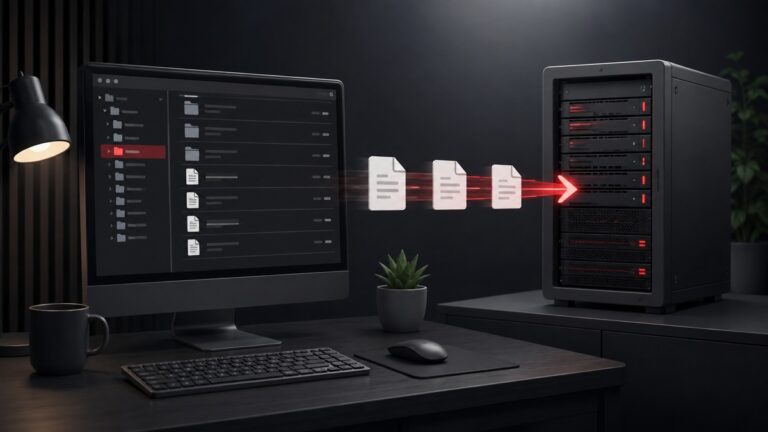
FileZilla è un client per il trasferimento di file tra il tuo computer e un server remoto. Puoi usarlo, ad esempio, per caricare i file di un sito, scaricare un backup, accedere alle directory di un hosting o intervenire direttamente sui file di WordPress quando la dashboard non è sufficiente.
Il programma supporta FTP, FTPS e SFTP. La differenza non è secondaria: FTP trasferisce dati e credenziali senza cifratura, mentre FTPS utilizza TLS e SFTP funziona attraverso SSH. Quando il tuo provider mette a disposizione una connessione cifrata, è quella che normalmente conviene utilizzare.
Usare FileZilla, una volta ottenuti i dati corretti dal provider, è abbastanza semplice: devi configurare host, protocollo, credenziali ed eventualmente la porta, collegarti al server e poi lavorare con due aree principali, una dedicata ai file locali e una ai file remoti.
In questa guida vediamo come configurare FileZilla, come funziona l’interfaccia, come caricare e scaricare file e soprattutto come capire cosa non va quando FileZilla non si connette al server.
Cos’è FileZilla e a cosa serve
FileZilla Client è un software che permette di gestire il trasferimento di file tra un sistema locale e un server remoto. Il progetto ufficiale distingue chiaramente il Client dal prodotto FileZilla Server: se devi collegarti allo spazio web fornito dal tuo hosting, nella maggior parte dei casi quello che ti serve è FileZilla Client, non FileZilla Server.
Il principio è quello di un normale file manager, con una differenza importante: una parte dell’interfaccia mostra i file presenti sul tuo computer e l’altra quelli disponibili sul server al quale ti sei collegato.
Puoi quindi utilizzare FileZilla per:
- caricare file e intere cartelle sul server;
- scaricare file dal server sul computer;
- rinominare, spostare o eliminare elementi remoti, se il tuo account dispone dei permessi necessari;
- gestire più connessioni attraverso il Gestore Siti;
- controllare lo stato dei trasferimenti tramite la coda;
- consultare il log della connessione quando qualcosa non funziona;
- lavorare tramite FTP, FTPS oppure SFTP.
Se vuoi approfondire prima il funzionamento del protocollo e il suo utilizzo con WordPress, trovi anche la nostra guida all’FTP per WordPress.
FileZilla Client, FileZilla Server e FileZilla Pro: cosa cambia
I nomi sono simili, ma i prodotti rispondono a necessità diverse.
FileZilla Client è il programma descritto in questa guida: parte dal tuo computer e si collega a un server esistente.
FileZilla Server, invece, serve a creare e gestire un servizio server per il trasferimento dei file. Non devi installarlo semplicemente perché il tuo hosting ti ha fornito delle credenziali FTP o SFTP.
FileZilla Pro estende il Client con collegamenti diretti a servizi di cloud storage e altre funzioni professionali. Il prodotto Pro supporta, fra gli altri, servizi come Amazon S3, Google Drive, OneDrive, Dropbox, Box e Azure.
Per collegarti a un normale hosting mediante FTP, FTPS o SFTP, il Client gratuito è normalmente sufficiente.
FTP, FTPS e SFTP: quale protocollo scegliere
FileZilla può lavorare con protocolli differenti, ma non sono intercambiabili. Devi usare quello effettivamente supportato e configurato dal server.
| Protocollo | Cifratura | Porta normalmente utilizzata | Quando usarlo |
|---|---|---|---|
| FTP | No | 21 | Solo se richiesto dal server o in contesti in cui l’assenza di cifratura è accettabile |
| FTPS esplicito | TLS | generalmente 21 | Quando il provider offre FTP protetto tramite TLS |
| FTPS implicito | TLS | spesso 990 | Solo se specificamente previsto dal servizio |
| SFTP | SSH | generalmente 22 | Quando il server mette a disposizione SFTP/SSH |
Le porte riportate sono valori comuni, non parametri da imporre al server. Il tuo hosting potrebbe utilizzare porte differenti. Se il provider ti indica host, protocollo e porta, usa esattamente quei dati.
Un errore frequente è provare a risolvere una connessione che non funziona cambiando casualmente la porta da 21 a 22. In realtà, passando da 21 a 22 stai normalmente passando anche da FTP/FTPS a SFTP: prima scegli il protocollo corretto, poi utilizza la porta associata dal provider.
FTPS e SFTP sono entrambi in grado di proteggere il trasferimento tramite cifratura, ma funzionano in modo diverso. SFTP utilizza SSH ed è un protocollo distinto da FTP; FTPS mantiene invece il funzionamento di FTP aggiungendo TLS.
Per approfondire il primo puoi leggere la guida dedicata a come funziona SFTP.
Come installare FileZilla su Windows, Mac e Linux senza errori
Per installare il programma conviene partire dal sito ufficiale di FileZilla e scegliere Download FileZilla Client. La pagina di download identifica il sistema operativo e propone il pacchetto compatibile disponibile.
La distinzione più importante, ancora una volta, è fra Client e Server. Se il tuo obiettivo è accedere al server del tuo hosting, devi scaricare il Client.
Su Windows e macOS puoi seguire la normale procedura guidata del pacchetto scaricato. Su Linux la modalità di installazione può dipendere dalla distribuzione e dal relativo sistema di gestione dei pacchetti.
Non è necessario cercare una particolare “versione FTP” o “versione SFTP” del programma: il supporto ai diversi protocolli fa parte del Client.
Cosa preparare prima di configurare FileZilla
L’installazione del programma è la parte semplice. I problemi iniziano più spesso quando mancano i parametri corretti della connessione.
Prima di aprire FileZilla recupera dal pannello del tuo hosting o dall’amministratore del server:
- host, cioè hostname o indirizzo del server;
- nome utente;
- password, se viene utilizzata l’autenticazione tramite password;
- protocollo, ad esempio FTP, FTP su TLS oppure SFTP;
- porta, soprattutto se non viene utilizzata quella standard;
- eventuale chiave SSH, se la connessione SFTP la richiede;
- eventuale directory remota assegnata all’account.
Non confondere necessariamente le credenziali del pannello hosting con quelle FTP/SFTP: molti provider utilizzano account differenti.
Se stai per intervenire sui file di un sito WordPress, soprattutto se devi sostituire o cancellare file esistenti, assicurati anche di avere un backup recuperabile. Puoi approfondire il processo nella nostra guida al backup di WordPress.
FileZilla: come funziona davvero e come orientarsi tra pannelli e comandi
La logica dell’interfaccia è più semplice di quanto possa sembrare al primo avvio.
La documentazione ufficiale identifica cinque aree particolarmente utili: barra di connessione, log dei messaggi, pannello locale, pannello remoto e coda dei trasferimenti.
Il pannello locale mostra cartelle e file presenti sul tuo computer.
Il pannello remoto mostra il contenuto del server dopo che la connessione è stata stabilita.
Il log dei messaggi, nella zona superiore, registra ciò che avviene durante la connessione e diventa indispensabile quando compare un errore.
La coda dei trasferimenti, nella parte inferiore, mostra invece gli elementi in attesa, quelli trasferiti e gli eventuali trasferimenti falliti.
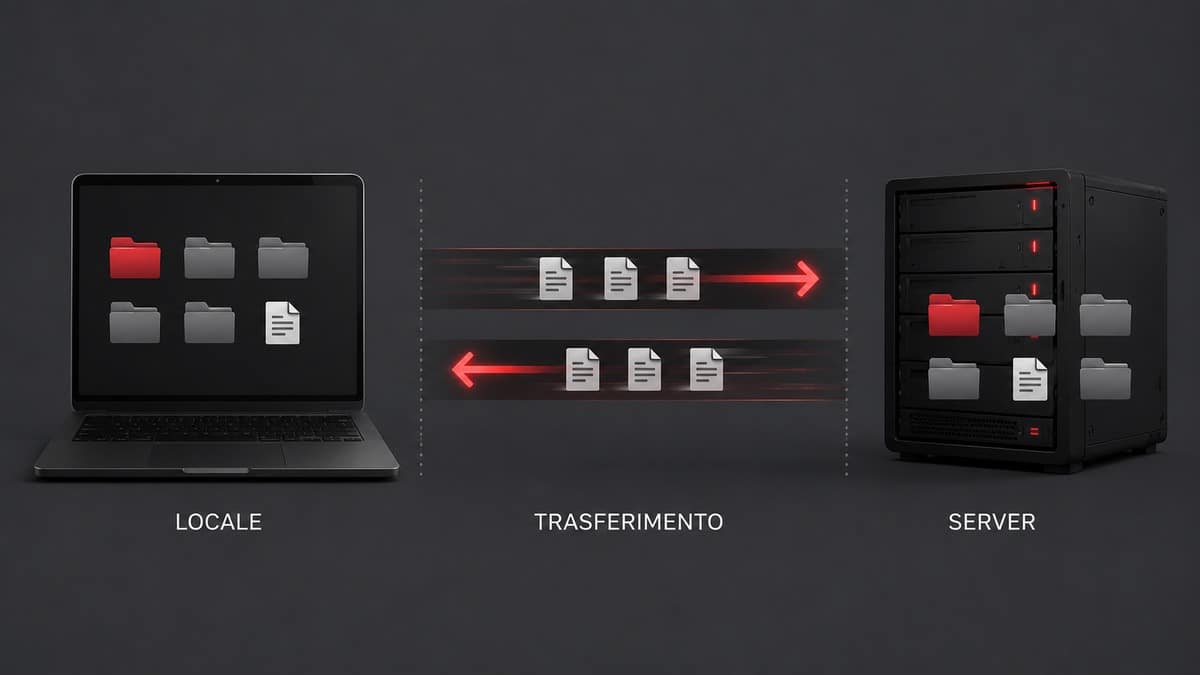
Il concetto da tenere a mente è quindi semplice:
sinistra = computer locale → destra = server remoto.
Se trascini un elemento dal pannello locale verso quello remoto stai effettuando un upload. Se esegui l’operazione inversa stai effettuando un download.
Il vero vantaggio dell’interfaccia a due pannelli non è soltanto il drag & drop. È la possibilità di capire immediatamente dove si trova un file prima e dopo il trasferimento, evitando di lavorare alla cieca.
Come collegarsi a un server con FileZilla (FTP, FTPS, SFTP)
Per configurare FileZilla ti servono almeno host, username, password o altro sistema di autenticazione e il protocollo corretto.
I parametri possono essere inseriti attraverso la Connessione Rapida oppure salvati nel Gestore Siti.
Per una connessione che utilizzerai una sola volta, la Connessione Rapida può essere sufficiente. Se invece gestisci lo stesso hosting regolarmente, il Gestore Siti è la soluzione più ordinata perché permette di conservare la configurazione del server.
Come configurare FileZilla: host, protocollo, porta e credenziali
Apri File → Gestore Siti, crea un nuovo sito e configura i parametri forniti dal provider.
La corrispondenza di base è questa:
| Campo | Cosa inserire |
|---|---|
| Protocollo | FTP oppure SFTP, in base ai dati del server |
| Host | hostname o indirizzo indicato dal provider |
| Porta | quella comunicata dal provider; se standard può in alcuni casi essere lasciata implicita |
| Crittografia | per FTP, l’opzione TLS richiesta dal servizio se disponibile |
| Tipo di accesso | dipende dall’autenticazione configurata |
| Utente | username FTP/SFTP |
| Password/chiave | credenziale prevista dal server |
La configurazione cambia da hosting a hosting. Per esempio, alcuni servizi utilizzano SFTP sulla porta SSH standard, altri FTP esplicito su TLS dalla normale porta FTP; esistono anche servizi con porte personalizzate. La documentazione dei provider conferma proprio questa variabilità.
Per questo motivo non conviene correggere a tentativi un parametro che non conosci. Se la connessione non funziona, confronta prima i campi di FileZilla con quelli presenti nel pannello hosting.
La Connessione Rapida: quando usarla e quando evitarla
La Connessione Rapida si trova nella parte superiore dell’interfaccia e permette di inserire direttamente:
- Host;
- Nome utente;
- Password;
- Porta.
La documentazione ufficiale specifica che la porta può essere lasciata vuota quando non devi indicarne una particolare. Se vuoi identificare esplicitamente il protocollo nel campo host puoi utilizzare, ad esempio, il prefisso sftp:// oppure ftps://.
È un metodo utile quando devi eseguire una connessione occasionale o verificare rapidamente delle credenziali.
Per un server al quale accedi regolarmente, invece, preferisco il Gestore Siti: rende più evidente quale protocollo stai utilizzando e riduce il rischio di confondere configurazioni appartenenti a hosting differenti.
Il gestore dei siti: salva, organizza e collega i tuoi server
Il Gestore Siti permette di creare un profilo separato per ogni server.
Puoi quindi organizzare, ad esempio:
- sito principale;
- ambiente di staging;
- server di sviluppo;
- vecchio hosting durante una migrazione;
- account differenti sullo stesso server.
Oltre alle credenziali puoi impostare protocollo, crittografia, tipo di accesso e directory locali o remote predefinite.
Questa funzione diventa particolarmente utile se gestisci molti siti: invece di ricordare ogni volta quale hostname, porta o account usare, la configurazione resta associata al relativo profilo.
Naturalmente, salvare le credenziali aumenta anche l’importanza di proteggere il computer e l’account utente dal quale utilizzi FileZilla.
Configurare FTPS o SFTP senza accettare avvisi alla cieca
La prima connessione cifrata può richiedere di verificare un certificato TLS oppure una chiave host SSH.
Quell’avviso non è una finestra da confermare automaticamente.
Con FTPS, se FileZilla segnala un problema relativo al certificato, controlla almeno che il nome del server sia quello previsto e che non ci siano anomalie evidenti. Con SFTP, alla prima connessione viene presentata la chiave host del server; quando il provider mette a disposizione l’impronta digitale puoi confrontarla prima di considerare il server attendibile.
Questo controllo è ancora più importante se una chiave SSH già conosciuta cambia improvvisamente. Il server potrebbe essere stato reinstallato o riconfigurato, ma è meglio verificarlo con il provider invece di accettare la modifica senza capire perché è avvenuta.
Come usare FileZilla su più computer
Se utilizzi FileZilla da più postazioni devi distinguere due concetti: trasferire una configurazione e sincronizzarla automaticamente.
Nel Client puoi esportare e successivamente importare configurazioni e voci del Gestore Siti. Questo è utile, ad esempio, quando cambi computer oppure devi replicare manualmente gli stessi profili su una seconda workstation.
Non significa però che le installazioni del Client gratuito rimangano continuamente sincronizzate.
FileZilla Pro dispone invece di una funzione specifica di Site Synchronization, progettata per mantenere coerenti le voci del Gestore Siti tra installazioni differenti.
Esportare e importare le impostazioni senza esporre le credenziali
Per una migrazione manuale puoi utilizzare le funzioni File → Esporta e File → Importa, scegliendo gli elementi che ti servono.
Presta però attenzione a ciò che stai esportando.
Un file di configurazione può contenere informazioni sensibili relative ai server e agli account. Evita quindi di:
- inviarlo tramite canali non protetti;
- lasciarlo in una cartella pubblicamente accessibile;
- caricarlo su uno spazio condiviso senza controllarne i permessi;
- conservarlo indefinitamente se non serve più.
In particolare, non trattare un export di FileZilla come un normale file innocuo da condividere con tutto il team.
Errori di connessione: come diagnosticarli e risolverli
Quando FileZilla non si connette al server, cambiare impostazioni a caso è quasi sempre il modo più lento di arrivare alla soluzione.
La prima cosa da controllare è il log dei messaggi.
Il log mostra la sequenza della connessione e permette di distinguere problemi che dall’esterno sembrano identici: server non raggiungibile, credenziali rifiutate, errore TLS, account senza permessi oppure problemi sul canale dati.
FileZilla impossibile collegarsi al server: da dove iniziare
Procedi in questo ordine:
- verifica l’host;
- verifica il protocollo;
- verifica la porta;
- controlla username e password;
- leggi il messaggio restituito nel log;
- verifica dal provider che l’account sia attivo;
- solo dopo passa a firewall, NAT e impostazioni più avanzate.
Questo ordine evita un errore molto comune: modificare FileZilla quando il problema è semplicemente una credenziale o un parametro del server.
Timeout o impossibile stabilire la connessione
Un timeout indica che la comunicazione non si è conclusa entro il tempo previsto, ma da solo non identifica la causa.
Tra le possibilità ci sono:
- hostname errato;
- porta errata;
- server temporaneamente non raggiungibile;
- firewall che blocca la comunicazione;
- servizio FTP/SFTP non attivo;
- protocollo non corrispondente al servizio configurato.
Non passare automaticamente dalla porta 21 alla 22. Prima verifica se il server utilizza FTP/FTPS oppure SFTP.
Errore 530 e autenticazione rifiutata
Con FTP, una risposta come 530 Login incorrect o equivalente indica generalmente che il server non ha autorizzato l’accesso.
Controlla:
- nome utente completo;
- password;
- eventuale prefisso o suffisso richiesto nell’username;
- stato dell’account FTP;
- limitazioni IP impostate dal provider;
- directory associata all’utente.
La causa non è necessariamente una password sbagliata. Il server può rifiutare anche un account disabilitato o un accesso proveniente da un indirizzo non autorizzato.
Connessione riuscita ma directory non visibili
Se l’autenticazione viene completata ma non riesci a visualizzare correttamente i file, il problema cambia.
Può dipendere dai permessi dell’account, dalla directory assegnata all’utente oppure, nel caso di FTP/FTPS, dal canale dati.
Errori relativi all’apertura della connessione dati possono richiedere un controllo della modalità passiva/attiva, del firewall o del NAT.
Per una normale postazione dietro router, la modalità passiva è generalmente quella più semplice da utilizzare, perché evita che il server debba iniziare una nuova connessione verso il client. Tuttavia la configurazione effettiva dipende sempre dall’infrastruttura.
Certificato TLS o chiave SSH non riconosciuti
Un errore di certificato FTPS non va corretto disattivando semplicemente la verifica.
Controlla il nome del server e le informazioni fornite dal provider.
Lo stesso vale per una chiave host SFTP cambiata: se FileZilla segnala che la chiave del server non corrisponde più a quella conosciuta, verifica prima se il server è stato effettivamente modificato.
La cifratura protegge la connessione solo se stai realmente comunicando con il server che pensi di aver raggiunto.
Troppe connessioni al server
Alcuni hosting impongono un limite alle connessioni contemporanee per account o indirizzo IP.
Se il log segnala troppe connessioni, riduci il numero di trasferimenti simultanei, chiudi sessioni non più necessarie oppure attendi che quelle precedenti vengano terminate dal server.
Aumentare il parallelismo non rende automaticamente il trasferimento più veloce: oltre un certo punto puoi semplicemente raggiungere prima i limiti dell’hosting.
Il trasferimento parte ma poi fallisce
Se riesci a collegarti e navigare tra le directory ma upload o download falliscono, verifica:
- permessi in scrittura;
- spazio disponibile sul server;
- quota dell’account;
- nome o percorso del file;
- eventuali limitazioni imposte dall’hosting;
- stabilità della connessione;
- scheda dei trasferimenti falliti.
Il fatto che FileZilla riesca ad autenticarsi non garantisce che quell’utente possa scrivere in qualsiasi directory.
Trasferire file: dal PC al server e viceversa (upload e download)
Una volta stabilita la connessione, il trasferimento vero e proprio è immediato.
La documentazione ufficiale descrive esattamente questa logica: file locali a sinistra, file remoti a destra e trasferimento fra le due aree.
Caricare file e cartelle dal computer al server
Per effettuare un upload:
- raggiungi nel pannello locale la cartella contenente i file;
- apri nel pannello remoto la directory di destinazione;
- seleziona file o cartelle;
- trascinali verso il pannello remoto oppure utilizza il comando Carica;
- controlla la coda fino al completamento.
Se un file con lo stesso nome esiste già, FileZilla può chiederti come gestire il conflitto.
Prima di utilizzare opzioni come “sovrascrivi sempre”, chiediti però se stai realmente lavorando nella directory corretta. Un’automazione comoda applicata alla cartella sbagliata rende solo più veloce l’errore.
Se stai modificando manualmente i file di WordPress, questo controllo è ancora più importante. Nella guida su come aggiornare WordPress trovi un esempio concreto di operazioni eseguite via FTP sui file del CMS.
Scaricare file dal server sul computer
Il download funziona nella direzione opposta.
Apri nel pannello locale la directory nella quale vuoi salvare i dati, seleziona file o cartelle nel pannello remoto e trascinali verso sinistra oppure scegli Scarica dal menu contestuale.
Il file viene salvato nella directory locale che hai aperto in quel momento. Controllarla prima del download evita di dover cercare successivamente dove è finito il materiale.
Per siti che gestisci spesso puoi utilizzare le directory predefinite del Gestore Siti, così FileZilla apre direttamente le posizioni locali e remote pertinenti alla connessione.
Coda e trasferimenti falliti: il controllo da non saltare
Non considerare completato un lavoro soltanto perché il pannello sembra essersi aggiornato.
Controlla la parte inferiore dell’interfaccia e verifica che i file non siano rimasti nella coda o fra i trasferimenti falliti.
Questo è particolarmente importante con:
- molte cartelle;
- backup voluminosi;
- connessioni instabili;
- migrazioni;
- upload di plugin, temi o altri set composti da numerosi file.
La coda ti consente di isolare gli elementi problematici senza dover ripetere automaticamente l’intero trasferimento.
Funzionalità avanzate di FileZilla: file nascosti, permessi, confronti
Per l’uso occasionale bastano connessione e trasferimento. Quando FileZilla diventa uno strumento di lavoro ricorrente, alcune funzioni aggiuntive possono evitare controlli manuali e problemi difficili da individuare.
Come visualizzare i file nascosti con FileZilla
File come .htaccess possono essere fondamentali per un sito ma non sempre compaiono immediatamente nell’elenco remoto.
FileZilla dispone dell’opzione Server → Forza visualizzazione file nascosti.
Il nome della funzione può però creare un equivoco: FileZilla può chiedere al server di mostrare determinati elementi, ma non può aggirare i permessi del server. Se l’account non può vedere un file, attivare l’opzione non gli concede nuovi privilegi.
Modificare i permessi CHMOD
Su sistemi e protocolli che permettono di intervenire sui permessi Unix, puoi fare clic con il tasto destro su un elemento remoto e utilizzare la gestione dei permessi.
Troverai valori numerici come 644 o 755, ma evita di considerarli impostazioni universali da applicare indiscriminatamente.
I permessi corretti dipendono dal server, dal proprietario dei file e dall’applicazione. Un valore eccessivamente permissivo può creare un problema di sicurezza; uno troppo restrittivo può impedire al sito di funzionare.
Prima di cambiare un CHMOD devi quindi sapere quale problema stai cercando di risolvere.
Confronto directory e navigazione sincronizzata non sono la stessa cosa
FileZilla offre strumenti utili quando lavori con strutture locali e remote simili.
Il confronto directory aiuta a evidenziare differenze tra i due lati.
La navigazione sincronizzata, invece, coordina lo spostamento fra directory corrispondenti: se entri in una sottocartella da una parte, FileZilla può aprire la cartella associata dall’altra.
Non significa che i file vengano automaticamente sincronizzati o sovrascritti.
Questa distinzione è importante perché “navigazione sincronizzata” e “sincronizzazione dei contenuti” risolvono due problemi differenti.
Quando FileZilla basta e quando valutare un altro client
FileZilla Client ha senso soprattutto se cerchi uno strumento multipiattaforma per effettuare manualmente trasferimenti tramite FTP, FTPS e SFTP, conservare più profili e controllare con precisione ciò che succede durante la connessione.
Potrebbe invece essere utile valutare un’altra soluzione quando il tuo workflow richiede soprattutto:
- automazioni e scripting avanzato;
- integrazione molto stretta con uno specifico sistema operativo;
- particolari protocolli non gestiti dal Client;
- workflow cloud che vanno oltre FTP/FTPS/SFTP.
In quest’ultimo caso puoi valutare FileZilla Pro oppure un programma differente. Nella guida ai migliori client FTP confrontiamo FileZilla con altre alternative senza trasformare questa guida operativa in una comparativa.
Conclusione
FileZilla diventa semplice quando smetti di trattare la connessione come una combinazione di parametri da provare a caso.
Il flusso corretto è più lineare: recupera i dati dal provider, scegli il protocollo previsto dal server, configura host e credenziali nel Gestore Siti, verifica eventuali certificati o chiavi SSH e controlla sempre log e coda dei trasferimenti.
Per un collegamento occasionale la Connessione Rapida può bastare. Se invece gestisci frequentemente lo stesso server, il Gestore Siti riduce errori e configurazioni ripetitive. Quando hai la possibilità di utilizzare FTPS o SFTP, una connessione cifrata è normalmente preferibile al semplice FTP.
E soprattutto, se FileZilla non si connette, il log viene prima dei tentativi casuali: distingue un problema di autenticazione da uno di rete, un errore di protocollo da uno di permessi e spesso indica direttamente dove continuare la diagnosi.
Se stai usando FileZilla per intervenire su un sito WordPress e il problema riguarda invece file corrotti, aggiornamenti, migrazione o malfunzionamenti del CMS, puoi anche valutare il nostro servizio di assistenza WordPress.