
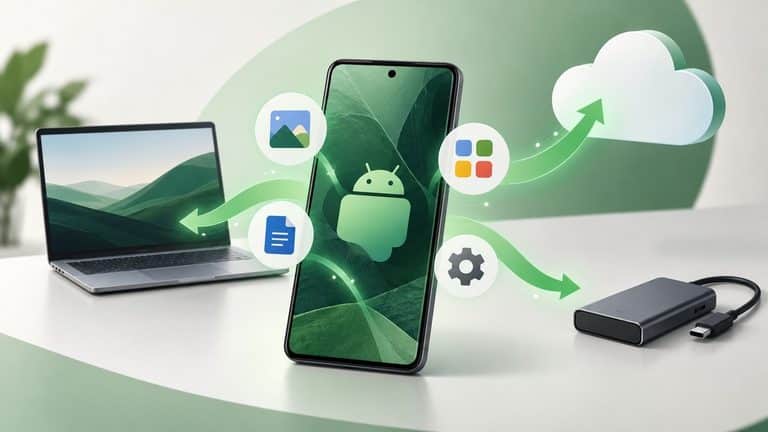
Fare un backup Android significa mettere al sicuro i dati che ti servono davvero prima che un guasto, uno smarrimento, una cancellazione accidentale o un cambio di telefono trasformino un problema tecnico in una perdita definitiva. Il punto da chiarire subito è che, su Android, non esiste necessariamente un unico salvataggio che contenga tutto: il backup del dispositivo, le foto, i file, le chat e alcuni dati delle app possono seguire percorsi differenti.
La configurazione più solida, per la maggior parte delle persone, è quindi a più livelli: backup del dispositivo sull’Account Google, backup delle foto e dei video, verifica delle app che usano un sistema proprio e una seconda copia dei file davvero insostituibili su PC o memoria esterna.
Se vuoi capire prima come è costruita la piattaforma e perché i menu possono cambiare tra Pixel, Galaxy e Xiaomi, nella guida ad Android trovi il quadro generale del sistema operativo e delle personalizzazioni dei produttori.
In questa guida vediamo cosa viene salvato davvero, come fare il backup con Google, come copiare i dati su PC, hard disk, SSD o memoria USB e come ripristinarli senza dare per scontato che ogni app si comporti allo stesso modo.
Backup Android: cosa viene salvato davvero e cosa può restare fuori
La prima distinzione da fare è tra backup del dispositivo e copie dei singoli contenuti.
La documentazione ufficiale Android sul backup e ripristino indica che il salvataggio collegato all’Account Google può comprendere dati delle app, cronologia chiamate, contatti, impostazioni del dispositivo, SMS e MMS. Alcuni dati sono protetti anche tramite il PIN, la sequenza o la password del blocco schermo.
Questo però non autorizza a pensare che qualsiasi cosa presente sul telefono finirà automaticamente in un unico archivio perfettamente ripristinabile. Google specifica che il ripristino dipende dal telefono, dalla versione Android e dall’applicazione coinvolta.
Cosa include il backup Google del dispositivo
Sul normale smartphone Android con servizi Google, il backup del dispositivo serve soprattutto a ricostruire una parte importante dell’ambiente quando configuri un altro telefono o devi ripristinare quello precedente.
Fra i dati che possono rientrare nel backup trovi in particolare:
- app e alcuni dati delle app;
- cronologia e registri delle chiamate;
- contatti associati correttamente all’account;
- impostazioni del dispositivo;
- SMS e MMS;
- alcune configurazioni gestite dalle app Google compatibili.
La parola decisiva è alcuni. Un’app può impedire o limitare il backup di determinati dati, utilizzare un proprio account cloud oppure richiedere una procedura specifica.
Foto e video: perché Google Foto è un livello separato
Le foto e i video meritano un controllo autonomo. Se utilizzi Google Foto, apri l’app e verifica non soltanto che il backup sia attivo, ma anche quali cartelle del dispositivo stai includendo.
La guida ufficiale di Google Foto permette di scegliere le cartelle del dispositivo da salvare. È un dettaglio importante: immagini ricevute da altre app, screenshot o file multimediali conservati in cartelle diverse dalla fotocamera possono richiedere un’impostazione dedicata.
La guida ufficiale di Google Foto permette di scegliere le cartelle del dispositivo da salvare. È un dettaglio importante: immagini ricevute da altre app, screenshot salvati sul telefono o file multimediali conservati in cartelle diverse dalla fotocamera possono richiedere un’impostazione dedicata.
Prima di formattare un telefono, non mi limiterei quindi alla scritta “Backup attivo”. Controllerei alcune foto recenti e le cartelle che contengono materiale realmente importante.
File e cartelle non sono la stessa cosa dei dati delle app
PDF, documenti, archivi ZIP, registrazioni, download e cartelle di lavoro possono trovarsi nella memoria del telefono senza essere coperti nel modo che immagini dal backup di sistema.
Per questi contenuti puoi usare Google Drive, un computer oppure una memoria esterna. Il criterio utile è semplice: se un file esiste soltanto sul telefono e perderlo sarebbe un problema, dagli una seconda destinazione verificabile.
Non confondere però il caricamento o la sincronizzazione con una strategia di backup completa. Un file sincronizzato può essere protetto bene in alcuni scenari e male in altri, soprattutto se cancellazioni o modifiche si propagano tra le copie.
Perché “backup completo Android” può essere una definizione fuorviante
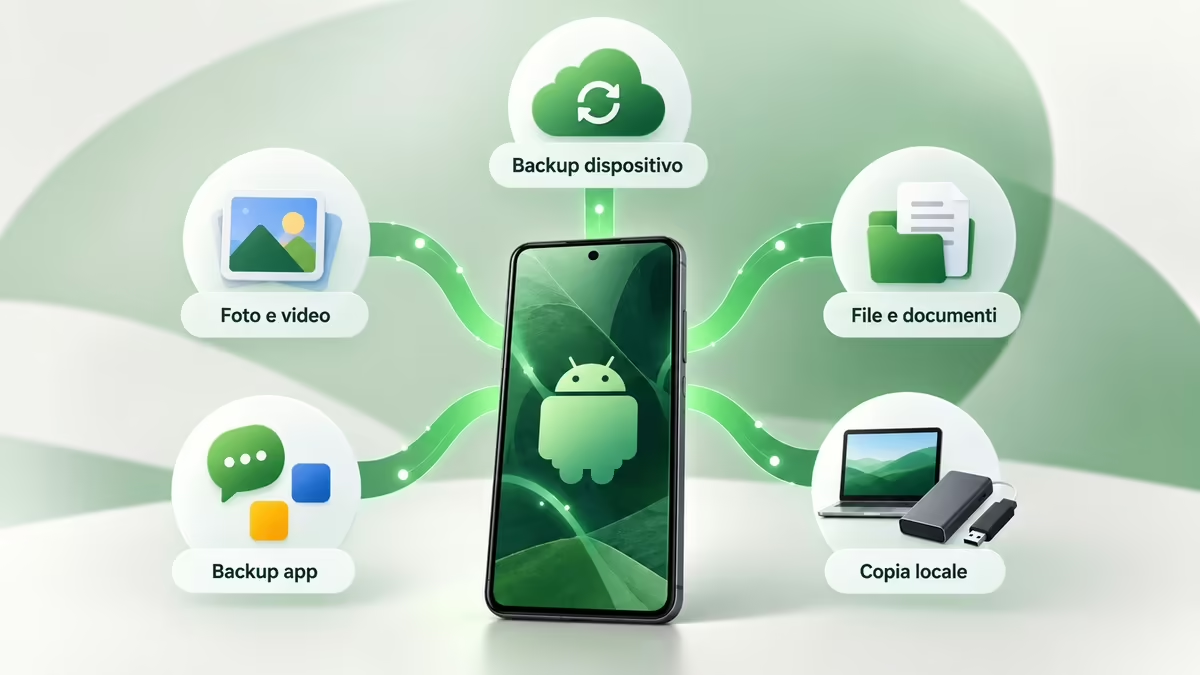
La query “backup completo Android” è comprensibile, ma rischia di creare un’aspettativa sbagliata.
In pratica, il risultato più vicino a un backup completo nasce dalla combinazione di più livelli:
backup dispositivo → foto e video → file personali → app con backup proprio → eventuale copia locale
Se WhatsApp, un’app di autenticazione, un password manager o un software professionale gestiscono dati importanti, vanno controllati singolarmente. La sicurezza non dipende da quanto è rassicurante il nome del pulsante “Backup”, ma da quanto del tuo patrimonio digitale è davvero recuperabile.
Come fare il backup Android con Google
Per la maggior parte degli smartphone con servizi Google, il backup Android tramite l’Account Google è il punto di partenza, perché permette di proteggere una parte importante dei dati del dispositivo senza dover avviare ogni volta una copia manuale.
I nomi dei menu possono cambiare leggermente in base al produttore. La procedura corrente documentata da Google passa dalle Impostazioni del dispositivo, dalla sezione Google e dalle opzioni di backup e ripristino.
Come attivare il backup automatico
Apri Impostazioni → Google → Tutti i servizi → Backup. Se il backup non è configurato, attiva il servizio e controlla l’Account Google utilizzato.
Sullo stesso telefono puoi trovare una voce per gestire i dati inclusi. La procedura ufficiale per il backup del telefono resta il riferimento più sicuro se il percorso cambia dopo un aggiornamento o per effetto dell’interfaccia del produttore.
Un dettaglio spesso ignorato riguarda la protezione del dispositivo: Google raccomanda di usare un PIN, una sequenza o una password come blocco schermo, perché alcuni dati del backup possono essere protetti anche attraverso queste credenziali.
Come eseguire subito un backup manuale
Se stai per cambiare smartphone, installare un aggiornamento importante, effettuare un reset o consegnare il telefono in assistenza, non aspetterei il prossimo ciclo automatico.
Vai nella schermata Backup e usa Effettua ora il backup.
Google avverte che il processo può richiedere fino a 24 ore. Prima di cancellare qualcosa, verifica quindi che l’operazione sia realmente terminata e non limitarti ad aver premuto il pulsante.
Come controllare cosa è stato realmente salvato
Nella schermata del backup cerca la sezione relativa ai dettagli del backup. È qui che devi controllare i tipi di dati coperti.
Per le foto apri anche Google Foto e verifica il relativo stato. Per file importanti apri la destinazione scelta e controlla che siano presenti. Per app critiche entra nelle loro impostazioni e cerca eventuali sistemi di backup, esportazione o sincronizzazione propri.
Questa verifica richiede qualche minuto, ma vale molto più di un “backup riuscito” interpretato come promessa universale.
Quanto spazio usa il backup nell’Account Google
Questo punto oggi è particolarmente importante: i dati gestiti attraverso le impostazioni di backup Android concorrono allo spazio di archiviazione dell’Account Google.
La documentazione Google One sullo spazio include tra questi dati SMS e MMS, cronologia chiamate, impostazioni del dispositivo e dati delle app. Anche i backup WhatsApp su Android incidono sulla stessa quota.
Un Account Google personale parte normalmente con 15 GB condivisi fra più servizi. Non significa quindi avere 15 GB liberi soltanto per il telefono: Gmail, Google Drive, Google Foto e altri contenuti possono avere già consumato parte dello spazio.
Se vuoi capire come leggere la quota, liberarla o aumentarla, nella guida a Google One trovi il funzionamento dello storage e dei piani senza confonderlo con un secondo Google Drive.
Quando lo spazio è esaurito, il backup può non completarsi. Prima di comprare capacità aggiuntiva, controlla cosa la sta utilizzando e se puoi eliminare dati che non ti servono più senza compromettere le copie importanti.
Backup di foto, video, documenti e altri file
Una strategia affidabile non si ferma al backup del dispositivo. I contenuti che produci ogni giorno meritano una verifica separata perché spesso sono proprio quelli che sarebbe più difficile ricostruire.
Google Foto per foto e video
Apri Google Foto, entra nelle impostazioni di Backup e controlla l’account selezionato. Poi verifica le cartelle dispositivo incluse.
Se usi app che salvano immagini o video in cartelle proprie, non dare per scontato che tutto finisca automaticamente nel cloud. Attiva soltanto le cartelle che vuoi davvero conservare, tenendo conto anche dello spazio disponibile nell’Account Google.
Per una verifica concreta, cerca alcune foto molto recenti e controlla che risultino già presenti nel backup prima di eliminare il contenuto locale.
Google Drive per file e cartelle
Google Drive è utile per documenti, PDF, archivi, fogli di lavoro e altri file che vuoi rendere disponibili anche fuori dal telefono.
Non lo tratterei però come un contenitore magico che “fa il backup di Android”. Caricare un file su Drive protegge quel file; non ricostruisce automaticamente impostazioni, SMS, dati delle app e configurazione del telefono.
La nostra guida a Google Drive approfondisce proprio la differenza tra cloud, sincronizzazione e backup.
Sincronizzazione e backup non sono la stessa cosa
La sincronizzazione cerca di mantenere dati coerenti tra più posizioni. Il backup deve invece darti una copia recuperabile quando qualcosa va storto.
È la differenza tra “vedo lo stesso file sul telefono e sul cloud” e “posso recuperare una versione valida dopo una cancellazione, un errore o la perdita del dispositivo”.
Per i dati davvero importanti, non ragionerei quindi in termini di singolo servizio, ma di fallimenti indipendenti: se perdi il telefono, se perdi l’accesso all’account o se cancelli per errore un file, quale copia rimane disponibile?
Come fare un backup Android su PC
Fare un backup Android su PC può significare due operazioni molto diverse: copiare manualmente foto e documenti oppure utilizzare uno strumento capace di salvare categorie più ampie di dati del dispositivo.
Una normale copia USB è ottima per foto, video, documenti e cartelle accessibili. Non equivale però al backup del sistema.
Copiare file su Windows tramite USB
Collega il telefono al PC con un cavo USB che supporti il trasferimento dati, sblocca il dispositivo e seleziona la modalità Trasferimento file quando Android la propone.
La guida Android per trasferire file tra computer e telefono documenta il flusso per Windows e Chromebook.
Da Windows puoi quindi copiare sul computer le cartelle che vuoi conservare. Io darei priorità a DCIM, Download, Documents, registrazioni e cartelle create dalle applicazioni che usi per lavoro, quando accessibili.
Quick Share: utile per copiare file, non per creare un backup completo
Se preferisci evitare il cavo, Quick Share per Windows può inviare immagini, video, documenti e altri file tra Android e PC Windows.
È comodo per trasferimenti selettivi e per creare una seconda copia di documenti importanti. Non salva però, da solo, impostazioni Android, cronologia chiamate o l’intero stato delle applicazioni.
Usarlo come canale di trasferimento è corretto. Chiamarlo “backup completo del telefono” no.
Cosa non viene salvato con un semplice copia e incolla
La copia manuale della memoria visibile dal PC non contiene necessariamente:
- dati privati delle app;
- SMS e cronologia chiamate;
- impostazioni di sistema;
- credenziali e token protetti;
- configurazioni non esposte come normali file;
- backup cloud gestiti direttamente dalle applicazioni.
Per questo il PC è un secondo livello molto utile, non un sostituto automatico del backup del dispositivo.
Backup Android su Mac: cosa cambia
Su Mac conviene verificare prima gli strumenti supportati dal produttore del telefono invece di affidarsi a vecchie procedure generiche trovate online.
Samsung, per esempio, offre Smart Switch anche per Mac e permette di creare un backup dei dispositivi Galaxy. Per altri marchi il metodo può cambiare: cloud del produttore, applicazione desktop dedicata oppure copia selettiva dei file.
La regola resta la stessa: se il software trasferisce soltanto foto e documenti, hai creato una copia dei file; se gestisce anche dati, impostazioni e ripristino, stai entrando in un vero flusso di backup del dispositivo.
Come copiare il backup Android su hard disk, SSD o memoria USB
Un supporto esterno ha un vantaggio evidente: la copia può restare fisicamente separata dal telefono e dall’account cloud.
Ma anche qui serve distinguere tra copia di file e backup strutturato.
Collegare un dispositivo USB direttamente al telefono
Android può utilizzare dispositivi di archiviazione USB compatibili. Con Files by Google, su dispositivi supportati, puoi visualizzare il supporto e copiare o spostare file.
In pratica puoi collegare una memoria USB, un SSD o un altro archivio compatibile tramite la connessione prevista dal telefono e creare una copia di foto, video, documenti e cartelle accessibili.
Prima di scollegare il supporto, controlla che i file siano realmente leggibili dalla destinazione.
Copiare foto, video e documenti con Files by Google
Apri Files by Google, individua il dispositivo USB nella sezione dedicata all’archiviazione, seleziona i contenuti e usa Copia in.
Preferirei copiare invece di spostare finché non hai verificato la nuova copia. Spostare un file significa togliere l’originale dalla posizione iniziale: non è il momento di ridurre il numero di copie mentre stai cercando di aumentare la sicurezza.
Lo stesso principio vale per la scheda SD: può essere una destinazione pratica, ma se rimane sempre dentro il telefono non protegge da furto, perdita o danno fisico dell’intero dispositivo.
Perché un disco esterno non salva automaticamente app e impostazioni
Trascinare la cartella DCIM su un SSD mette al sicuro le fotografie contenute in quella cartella. Non salva automaticamente le impostazioni del telefono o i dati privati di tutte le app.
Alcuni produttori offrono invece strumenti che creano backup più strutturati anche su supporti esterni. Samsung Smart Switch, per esempio, può lavorare con storage esterno sui Galaxy compatibili.
Quindi la domanda corretta non è “ho copiato tutto su hard disk?”, ma “quali categorie di dati ho realmente copiato e con quale procedura potrò ripristinarle?”.
Backup Samsung, Xiaomi e Huawei: quando usare gli strumenti del produttore
Android è una piattaforma comune, ma i produttori possono aggiungere sistemi propri. Questa è una delle ragioni per cui la procedura concreta può essere diversa tra Pixel, Galaxy, Xiaomi e Huawei.
Non userei però tre servizi contemporaneamente solo perché esistono. La scelta va fatta in base a ciò che vuoi recuperare e a dove vuoi conservare la copia.
| Produttore | Strumenti utili | Quando hanno senso |
|---|---|---|
| Samsung Galaxy | Google, Samsung Cloud, Smart Switch | se vuoi affiancare al cloud Google un backup/ripristino più specifico per Galaxy, anche su PC, Mac o storage esterno |
| Xiaomi | backup Google, Xiaomi Cloud, opzioni locali disponibili sul modello | se usi servizi Xiaomi o vuoi aggiungere una copia gestita dal produttore |
| Huawei | HUAWEI Cloud, HiSuite, memoria esterna | se il dispositivo usa l’ecosistema Huawei e vuoi un percorso supportato dal produttore |
Samsung: Google, Samsung Cloud e Smart Switch
Sui Galaxy puoi usare il backup Google e affiancare i servizi Samsung quando aggiungono una funzione utile al tuo scenario.
Samsung Smart Switch permette di trasferire dati fra dispositivi compatibili e, su Galaxy, di creare backup da ripristinare tramite PC. Samsung documenta inoltre versioni per Windows e Mac e procedure verso supporti di archiviazione esterni.
Lo sceglierei soprattutto quando stai passando da o verso un Galaxy e vuoi un flusso pensato per l’ecosistema Samsung. Non lo userei come motivo per saltare il controllo del backup Google e delle app che mantengono dati propri.
Xiaomi: Google One, Xiaomi Cloud e backup locale
I dispositivi Xiaomi compatibili possono utilizzare il backup Google e, in base al modello e alla configurazione, anche Xiaomi Cloud o funzioni locali.
La documentazione Xiaomi sul backup mostra proprio questa pluralità di percorsi. I nomi delle voci possono cambiare con modello e versione del software, quindi è più affidabile cercare le sezioni Backup e ripristino nelle Impostazioni che memorizzare una sequenza valida per un solo telefono.
Se usi Xiaomi Cloud, verifica cosa viene effettivamente incluso. Non dare per scontato che il cloud del produttore replichi esattamente le categorie del backup Google.
Huawei: Cloud, HiSuite e memoria esterna
Sui dispositivi Huawei il percorso può essere ancora più specifico, soprattutto sui modelli che non utilizzano i Google Mobile Services.
Huawei documenta tre strade principali: HUAWEI Cloud, HiSuite e memoria esterna. HiSuite può inoltre creare sul computer backup di categorie come contatti, messaggi, immagini e file, con limiti che dipendono dai dati e dalle app coinvolte.
In questo scenario eviterei di applicare automaticamente le istruzioni Google valide per un Pixel o un altro Android con GMS: prima va identificato l’ecosistema effettivamente presente sul telefono.
Backup WhatsApp e altre app: perché vanno controllati separatamente
Una delle cause più comuni di delusione dopo un ripristino è questa: l’utente aveva “fatto il backup del telefono”, ma un’app importante utilizzava un sistema separato.
WhatsApp è l’esempio più evidente. Su Android il backup delle chat usa l’Account Google, ma resta una procedura propria dell’app e va verificata dentro WhatsApp.
WhatsApp non va dato per scontato nel backup generale
Prima di formattare o cambiare telefono, apri WhatsApp e controlla data e stato dell’ultimo salvataggio.
Nella guida dedicata al backup WhatsApp trovi come creare e ripristinare la copia su Android e iPhone, cosa cambia con il trasferimento diretto delle chat e quali controlli fare quando il backup non viene trovato.
C’è anche un impatto sullo spazio: i backup WhatsApp su Android vengono conteggiati nella quota dell’Account Google. Se le chat contengono molti video, possono quindi concorrere in modo significativo al consumo dello storage.
Come verificare le app che non ripristinano tutti i dati
Prima di un reset o di un cambio di dispositivo, controlla soprattutto le applicazioni che custodiscono informazioni difficili da ricostruire:
- autenticazione a due fattori;
- password manager;
- note e registrazioni;
- app bancarie o di pagamento;
- software professionali;
- app con documenti archiviati localmente;
- messaggistica diversa da WhatsApp;
- giochi con salvataggi locali.
Non serve cercare un pulsante “backup” in ogni app. Serve capire dove vive il dato: account cloud, file locale, server del servizio, esportazione manuale o nessuna copia disponibile.
Come ripristinare un backup Android
Un backup è utile soltanto se sai come recuperarlo. Il momento migliore per scoprirlo non è dopo aver cancellato il vecchio telefono.
Google consente di ripristinare dati dal backup sull’originale o su alcuni altri telefoni Android. Le possibilità precise cambiano in base a dispositivo, versione e categoria di dato.
Ripristino durante la configurazione iniziale
Quando configuri un nuovo telefono Android e accedi con l’Account Google utilizzato per il backup, il sistema può proporti di ripristinare la copia precedente.
È normalmente il momento in cui hai accesso al flusso più completo per recuperare app, messaggi, impostazioni e altri dati supportati.
Segui la procedura sullo schermo e, se puoi scegliere le categorie, evita di ripristinare alla cieca tutto ciò che esisteva sul vecchio dispositivo. Un cambio telefono è anche un buon momento per non reinstallare app inutilizzate.
Cosa puoi recuperare dopo aver già configurato il telefono
La guida Google One al backup del dispositivo indica che sul nuovo dispositivo puoi anche cercare nelle Impostazioni una voce relativa a Backup o copia dei dati e avviare la copia.
Non tutte le categorie, però, si comportano allo stesso modo dopo che la configurazione iniziale è terminata. Per alcuni dati o scenari può essere necessario ripetere il setup del dispositivo.
Per questo, se stai migrando verso un nuovo telefono, conviene preparare il backup prima di iniziare la configurazione e non dopo aver già completato tutto.
Perché una versione Android più vecchia può creare problemi
Google specifica che non puoi ripristinare su un telefono con una versione Android precedente un backup creato con una versione successiva della piattaforma.
La regola prudente è quindi usare come destinazione un dispositivo con una versione equivalente o più recente quando vuoi massimizzare la compatibilità del ripristino.
Questo non significa che ogni singolo file diventi inutilizzabile su una versione più vecchia: il limite riguarda il ripristino del backup del dispositivo e le categorie che dipendono dal sistema.
Controlla il risultato prima di cancellare il vecchio telefono
Dopo il ripristino controlla concretamente:
- contatti importanti;
- messaggi che ti servono;
- foto e video recenti;
- documenti e download;
- cronologia WhatsApp;
- app con dati critici;
- accesso agli account;
- eventuali codici o strumenti di autenticazione.
Soltanto dopo questa verifica cancellerei il vecchio telefono.
Se il motivo del ripristino è uno smarrimento, nella guida a Trova il mio dispositivo trovi anche come usare Find Hub e perché la cancellazione remota dovrebbe arrivare solo quando proteggere i dati è diventato più importante della possibilità di recuperare fisicamente lo smartphone.
Se stai cambiando telefono: backup e trasferimento non sono la stessa cosa
Backup e trasferimento diretto risolvono problemi vicini ma diversi.
Il backup serve a mantenere una copia recuperabile anche se il vecchio telefono non è più disponibile. Il trasferimento diretto usa invece il vecchio dispositivo come sorgente mentre configuri quello nuovo.
La strategia più prudente, quando possiedi ancora entrambi, è fare prima il backup e poi eseguire il trasferimento.
Android → Android
Prima aggiorna il backup del vecchio telefono. Poi avvia il nuovo dispositivo e usa il flusso di copia proposto durante la configurazione.
Il collegamento diretto può velocizzare il passaggio di molti dati, ma non sostituisce il valore di una copia cloud o locale che rimanga disponibile se la migrazione si interrompe.
Dopo il trasferimento confronta i due telefoni prima di resettare quello precedente.
Android → iPhone
Un backup di sistema Android non viene semplicemente “ripristinato” dentro iOS come se i due ambienti fossero lo stesso sistema operativo.
Se passi a iPhone, tratta il lavoro come una migrazione fra ecosistemi: trasferisci i dati supportati con gli strumenti previsti, verifica foto, contatti, messaggi e app, poi configura il sistema di backup del nuovo dispositivo.
Nella nostra guida al backup iPhone trovi il lato Apple della strategia: cosa salvare, dove viene conservato e come preparare il telefono al ripristino.
Quando conviene trasferire direttamente i dati
Il trasferimento diretto è particolarmente utile quando:
- hai ancora il vecchio telefono funzionante;
- devi passare subito al nuovo dispositivo;
- vuoi ridurre i tempi di riscaricamento;
- il produttore offre uno strumento di migrazione ben supportato.
Non lo userei però come unica protezione. Se qualcosa va storto durante la migrazione e il vecchio telefono viene cancellato troppo presto, hai perso proprio la ridondanza che il backup avrebbe dovuto offrirti.
Qual è il metodo migliore per fare il backup del telefono Android
Non esiste un unico metodo di backup Android migliore in assoluto, perché Google, cloud fotografico, PC, memoria esterna e strumenti dei produttori proteggono categorie diverse di dati.
| Esigenza | Metodo principale | Controllo da non saltare |
|---|---|---|
| Protezione automatica del dispositivo | Backup Google | verifica account, dettagli del backup e spazio disponibile |
| Foto e video | Google Foto o servizio equivalente | controlla anche le cartelle dispositivo |
| Documenti e file | Google Drive o altro cloud + eventuale copia locale | verifica che i file siano realmente presenti nella destinazione |
| Copia fisica indipendente | PC, SSD, hard disk o memoria USB | controlla che la copia si apra e non sia l’unico esemplare |
| Galaxy | Google + Smart Switch quando utile | verifica le categorie incluse nel backup Samsung |
| Xiaomi | Google + servizi Xiaomi se necessari | non presumere che i due sistemi coprano gli stessi dati |
| Huawei | HUAWEI Cloud, HiSuite o storage esterno | usa il flusso adatto all’ecosistema presente sul telefono |
| Chat WhatsApp | Backup WhatsApp dedicato | controlla data dell’ultimo backup e Account Google |
| Cambio Android → Android | Backup aggiornato + trasferimento diretto | non cancellare il vecchio telefono prima della verifica |
| Dati davvero insostituibili | almeno due copie su sistemi differenti | evita un unico account, dispositivo o supporto come punto di fallimento |
Per un utilizzo personale normale sceglierei questa base: backup Google attivo, Google Foto verificato, file importanti su una seconda destinazione e controllo separato delle app critiche.
Per dati di lavoro, archivi fotografici importanti o documenti che non puoi ricreare, aggiungerei una copia locale indipendente e una routine di verifica periodica.
Domande frequenti sul backup Android
Il backup Android salva tutte le app?
Può includere app e dati supportati, ma non è garantito che ogni applicazione salvi e ripristini tutto. Alcune app usano un proprio account o impediscono il backup di determinati dati. Le applicazioni critiche vanno controllate separatamente.
Il backup Android occupa spazio su Google?
Sì. I dati gestiti attraverso le impostazioni di backup Android concorrono allo spazio dell’Account Google. La quota è condivisa con altri servizi, quindi devi considerare anche ciò che è già occupato da Gmail, Drive, Foto e altri contenuti.
Posso vedere il backup Android dal PC?
Da Google One sul computer puoi controllare i dispositivi e i dettagli del backup disponibili, ma non devi immaginarlo come una normale cartella da aprire e modificare file per file. I singoli documenti copiati su Drive o sul PC, invece, restano normali file accessibili.
Il backup Android si cancella se non uso più il telefono?
Google indica che, se il dispositivo non viene utilizzato per 57 giorni, i dati del backup del dispositivo possono essere eliminati; foto e video salvati in Google Foto seguono un meccanismo separato. Anche disattivare il backup elimina la copia del dispositivo, con l’eccezione dei contenuti già salvati in Google Foto.
Posso fare un backup Android senza Wi-Fi?
Alcune impostazioni permettono l’uso dei dati mobili, ma dipende dal servizio e dalla configurazione. Se devi eseguire una copia importante e molto grande, il Wi-Fi resta normalmente la scelta più pratica per stabilità e consumo dati. Controlla le impostazioni di backup del dispositivo e di Google Foto separatamente.
Una scheda SD è sufficiente come backup?
No, se rimane sempre dentro il telefono. Protegge da alcuni problemi della memoria interna, ma non da furto, perdita o danno dell’intero dispositivo. Diventa più utile quando è una copia aggiuntiva, verificata e fisicamente separata.
Devo fare il backup prima di un aggiornamento Android?
Per un normale aggiornamento non significa che i dati verranno cancellati, ma avere un backup aggiornato prima di un’operazione importante riduce il costo di un eventuale problema. Prima di reset, assistenza, sblocco del bootloader o procedure che dichiarano esplicitamente la cancellazione dei dati, il backup è ancora più importante.
Conclusione
Un buon backup Android non nasce dal tentativo di trovare un pulsante capace di salvare magicamente tutto. Nasce dal capire dove si trovano i dati e quale meccanismo li protegge.
Per la maggior parte degli utenti la base corretta è semplice: attiva e verifica il backup Google, controlla Google Foto, assicurati che i file importanti abbiano una seconda copia e verifica separatamente le app che custodiscono dati critici. Se quei dati hanno valore professionale o personale elevato, aggiungi anche una copia locale su PC o storage esterno.
La verifica finale conta quanto il backup stesso. Prima di cancellare, formattare o cedere un telefono, controlla che le copie esistano davvero e che il nuovo dispositivo contenga ciò che ti serve. È questo passaggio, più di qualunque etichetta “backup completo”, che riduce davvero il rischio di perdere dati.