

Un backup è una copia dei dati creata per poterli recuperare se l’originale viene perso, cancellato, danneggiato o reso inutilizzabile. È una definizione semplice, ma contiene già la parte più importante: il backup non serve semplicemente ad avere due copie dello stesso file. Serve a poter tornare indietro quando qualcosa va storto. Anche il NIST definisce il backup proprio in funzione del recupero dei dati.
Questa distinzione cambia il modo in cui conviene progettare una strategia di backup. Copiare una cartella su un altro disco può essere sufficiente in alcuni casi, ma non protegge necessariamente da tutti i problemi. Se originale e copia sono esposti allo stesso guasto, allo stesso ransomware o allo stesso errore umano, avere duplicato i dati potrebbe non bastare.
La domanda utile, quindi, non è soltanto “dove salvo una copia?”, ma:
se perdo l’originale, questa copia sarà ancora disponibile e riuscirò davvero a ripristinare ciò che mi serve?
In questa guida vediamo come ragionare sui backup in modo pratico: quali tipi esistono, cosa cambia tra copia locale e cloud, come funziona la regola 3-2-1 e quali errori possono trasformare una strategia apparentemente sicura in una falsa protezione.
Cos’è un backup e a cosa serve
Un backup conserva una versione dei dati che può essere utilizzata in seguito per recuperarli.
La copia può riguardare pochi documenti, le fotografie di uno smartphone, il contenuto di un computer, un database, un sito web oppure un intero sistema. Cambiano strumenti e modalità, ma la logica rimane la stessa: l’originale può diventare indisponibile, quindi serve una fonte alternativa da cui recuperarlo.
La perdita dei dati non dipende necessariamente da un evento grave. Può bastare:
- cancellare per errore un file;
- sovrascrivere una versione corretta;
- rompere o perdere un dispositivo;
- avere un disco guasto;
- compromettere un account;
- installare un aggiornamento problematico;
- subire un malware o un ransomware.
Non tutti questi scenari richiedono la stessa soluzione. Ed è proprio qui che una strategia diventa più utile della semplice idea di “fare una copia”.
Backup e ripristino: creare la copia è solo metà del processo
Backup e ripristino sono due parti dello stesso meccanismo.
Il backup crea e conserva la copia. Il ripristino, o restore, usa quella copia per recuperare file, configurazioni o sistemi.
Puoi quindi avere un processo di backup che viene eseguito regolarmente e avere comunque un problema se, al momento del ripristino, scopri che i file sono corrotti, incompleti, troppo vecchi oppure non più accessibili.
Per questo considero il restore parte della strategia di backup, non un’operazione separata a cui pensare soltanto durante un’emergenza.
Una copia che non sai ripristinare offre una sicurezza più teorica che reale.
Da quali problemi può proteggerti un backup
È utile partire dal problema che vuoi sopportare, invece che dal prodotto che vuoi acquistare.
Immagina questi scenari:
| Problema | Cosa deve sopravvivere |
|---|---|
| Cancellazione accidentale | almeno una versione precedente del dato |
| Guasto del disco | una copia conservata su un altro dispositivo o servizio |
| Furto del computer | una copia non conservata soltanto sul computer rubato |
| Perdita dell’account cloud | una copia indipendente da quell’account |
| Ransomware | almeno una copia che l’attaccante non possa modificare o cancellare |
| Errore durante un aggiornamento | un punto di ripristino precedente alla modifica |
| Incendio o danno fisico locale | una copia conservata in un luogo differente |
Questa tabella mostra perché non esiste un unico “backup migliore” in assoluto.
La qualità della strategia dipende da quali eventi riesce effettivamente a separare dall’originale.
Backup, sincronizzazione, archivio e trasferimento non sono la stessa cosa
Una delle fonti più comuni di falsa sicurezza è chiamare “backup” qualsiasi seconda presenza di un file.
In realtà operazioni che sembrano simili possono avere obiettivi molto diversi.
Backup: conserva dati recuperabili dopo una perdita o un problema.
Sincronizzazione: mantiene dati coerenti tra più dispositivi o posizioni.
Archivio: conserva informazioni nel lungo periodo, spesso perché non devono più rimanere nell’area di lavoro quotidiana.
Trasferimento: sposta o copia dati da un dispositivo a un altro, per esempio durante la sostituzione di uno smartphone.
Una stessa tecnologia può svolgere più di una funzione, ma le funzioni non diventano automaticamente equivalenti.
Perché sincronizzare i file non significa avere sempre un backup
La sincronizzazione è comodissima: modifichi un documento sul computer e la versione aggiornata diventa disponibile anche altrove.
Ma proprio questa caratteristica può trasformarsi in un limite.
Se una modifica indesiderata, una cancellazione o un file cifrato vengono sincronizzati anche sulle altre destinazioni, potresti ritrovarti con più copie dello stesso problema. La possibilità di recuperare versioni precedenti può ridurre il rischio, ma dipende dal servizio e dalla relativa politica di conservazione.
Anche CISA avverte che copie cloud automaticamente sincronizzate possono non essere sufficienti contro il ransomware se i file compromessi vengono propagati verso lo storage remoto.
Il criterio è quindi semplice:
sincronizzazione = mantenere dati allineati; backup = poter recuperare uno stato utile precedente.
Le due funzioni possono convivere, ma non vanno confuse.
Archivio e trasferimento: quando una copia ha uno scopo diverso
Anche spostare fotografie dal telefono al computer non significa necessariamente aver creato una strategia di backup.
Se elimini le fotografie dal telefono e l’unica copia rimane sul PC, hai semplicemente cambiato il punto in cui esiste il dato.
Lo stesso vale per un archivio: può essere prezioso per conservare informazioni nel lungo periodo, ma la sua struttura, accessibilità e politica di conservazione possono essere progettate per finalità differenti rispetto a un backup operativo.
La domanda da fare rimane:
quante copie indipendenti esistono e quali problemi possono colpirle contemporaneamente?
Tipi di backup: metodo, posizione e strategia sono tre cose diverse
“Quali tipi di backup esistono?” sembra una domanda semplice, ma spesso produce risposte confuse perché vengono messe nella stessa lista caratteristiche che descrivono cose differenti.
Per orientarsi conviene dividere il problema in tre dimensioni.
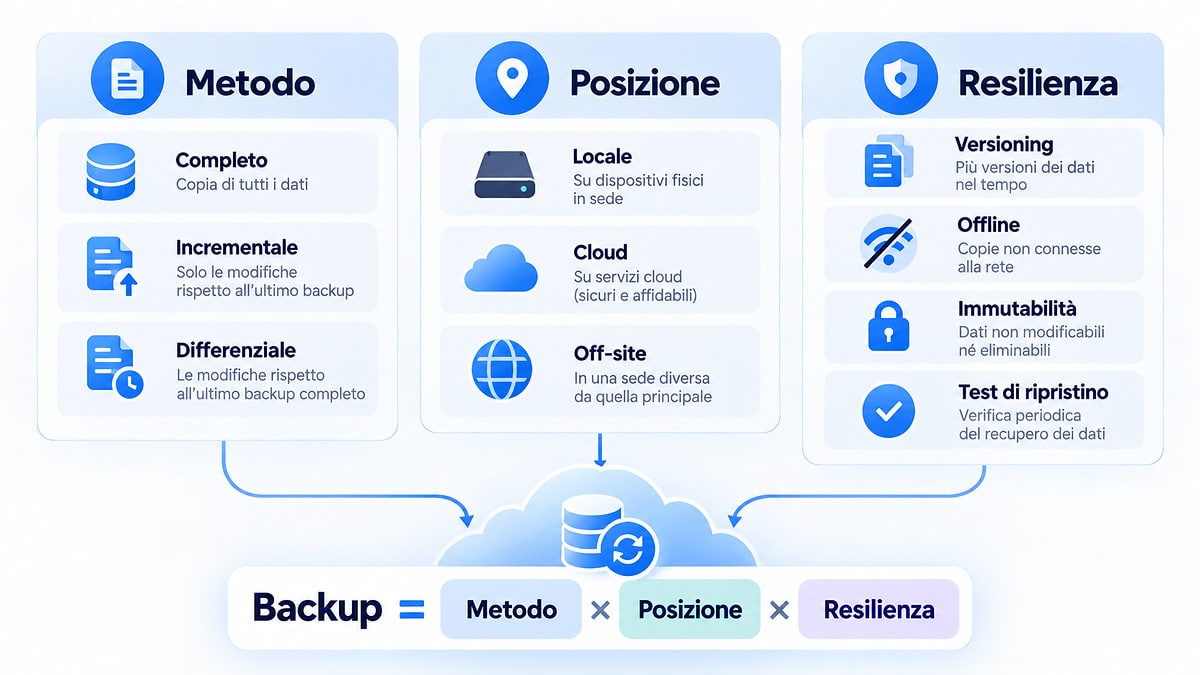
| Dimensione | Domanda | Esempi |
|---|---|---|
| Metodo | Come vengono copiati i dati? | completo, incrementale, differenziale |
| Posizione | Dove vengono conservate le copie? | locale, cloud, off-site |
| Protezione | Quanto sono indipendenti e recuperabili? | versioning, offline, immutabilità, test di restore |
Puoi quindi avere, per esempio, un backup incrementale nel cloud, oppure un backup completo locale mantenuto offline.
Non sono alternative dello stesso livello.
Backup completo, incrementale e differenziale
Il backup completo crea una copia dell’intero insieme di dati previsto dalla procedura.
È concettualmente semplice e rende lineare il recupero, ma richiede generalmente più spazio e più tempo per ogni esecuzione.
Il backup incrementale salva invece soltanto ciò che è cambiato dall’ultimo backup previsto dalla catena. Riduce normalmente quantità di dati copiati e tempi di esecuzione, ma il ripristino può dipendere dal backup completo iniziale e dagli incrementi successivi.
Il backup differenziale salva ciò che è cambiato rispetto all’ultimo backup completo. Man mano che passa il tempo può quindi diventare più grande, ma per il ripristino sono normalmente sufficienti il completo di riferimento e il differenziale più recente.
È la distinzione utilizzata anche nella documentazione tecnica di IBM dedicata a backup e ripristino.
Non significa che tu debba scegliere manualmente uno di questi metodi in ogni situazione. Molti software e servizi li gestiscono dietro le quinte.
La differenza diventa utile quando devi capire quanto spazio viene usato, da quali copie dipende un restore e quanto è complesso ricostruire lo stato desiderato.
Backup locale, cloud e off-site
Un’altra decisione riguarda la posizione.
Un backup locale viene conservato vicino al sistema originale: per esempio su un disco esterno collegato al computer o su un dispositivo di rete.
Ha il vantaggio di poter essere molto rapido da raggiungere e ripristinare. Il limite emerge quando originale e copia condividono lo stesso rischio fisico o logico.
Un backup cloud conserva la copia presso un’infrastruttura remota accessibile tramite rete. Può facilitare automazione e separazione fisica, ma richiede di considerare account, credenziali, connettività, spazio e modalità di recupero.
Off-site descrive invece un principio: almeno una copia si trova in un luogo differente rispetto all’originale. Può essere nel cloud oppure su un supporto conservato altrove.
Il punto non è stabilire se cloud o disco esterno siano “migliori”.
Spesso sono più utili insieme, perché coprono failure mode differenti.
Backup automatici, versioning, copie offline e immutabili
Poi c’è il livello della resilienza.
Automazione riduce il rischio che il backup dipenda dalla memoria di una persona.
Versioning permette di conservare più stati del dato invece di sostituire sempre la copia precedente.
Una copia offline non rimane continuamente raggiungibile dal sistema operativo o dalla rete che protegge.
Una copia immutabile, quando la tecnologia utilizzata lo consente, viene protetta da modifiche o cancellazioni per un determinato periodo o secondo una determinata policy.
Queste caratteristiche risolvono problemi differenti.
Un backup automatico può essere molto comodo, ma se ogni nuova versione sovrascrive immediatamente quella precedente non ti protegge allo stesso modo da una modifica scoperta in ritardo.
Una copia remota può proteggerti da un guasto fisico locale, ma se usa lo stesso account compromesso potrebbe non offrire l’indipendenza che immagini.
La posizione della copia, quindi, è soltanto una parte della risposta.
La regola 3-2-1: distribuire le copie per evitare un unico punto di guasto
Una delle strategie più note è la regola 3-2-1:
- 3 copie dei dati, considerando anche l’originale;
- 2 tipi di supporto o sistemi di conservazione;
- 1 copia off-site, quindi separata fisicamente dalla principale.
È un modello semplice per ricordare che duplicare un file nello stesso posto non elimina necessariamente il rischio. La formulazione classica è riportata anche nella guida Seagate alle basi del backup.
Non va però interpretata come una formula magica.
Se le tre copie sono tutte accessibili con le stesse credenziali e un attaccante riesce a cancellarle, il numero da solo non ti salva. Allo stesso modo, una copia conservata altrove ma mai verificata potrebbe risultare inutilizzabile proprio quando serve.
La parte importante della 3-2-1 è quindi la separazione dei failure mode, non il rispetto meccanico di tre numeri.
Tre copie, due supporti, una copia off-site
Un esempio domestico potrebbe essere:
- file di lavoro sul computer;
- backup automatico su un disco dedicato;
- ulteriore copia remota nel cloud.
Un sito web potrebbe invece avere:
- dati e file sul server di produzione;
- backup remoto gestito da un sistema dedicato;
- ulteriore copia indipendente conservata fuori dall’ambiente di produzione.
Ciò che conta è evitare che un singolo evento possa eliminare contemporaneamente tutto.
Per WordPress ho già approfondito questo problema nella guida su come creare un piano di backup per un sito web, dove la frequenza e la distribuzione delle copie diventano parte della gestione concreta del sito.
Quando serve isolare una copia da ransomware e account compromessi
Un ransomware prova spesso a colpire anche ciò che può raggiungere dalla macchina o dall’ambiente compromesso.
Per questo la guida CISA contro il ransomware raccomanda, nei contesti in cui il rischio ransomware è rilevante, di mantenere copie critiche offline e protette e di verificarne regolarmente disponibilità e integrità.
Questo non significa che ogni utente debba costruire un’infrastruttura enterprise.
Significa invece riconoscere un principio generale:
una copia è più utile quando non condivide tutte le stesse possibilità di compromissione dell’originale.
Per dati personali importanti può bastare una combinazione sensata di copia locale e copia remota. Per un sito professionale o dati aziendali il livello di separazione dovrebbe normalmente essere maggiore.
Perché il test di ripristino fa parte della strategia
Il backup è un processo che può fallire.
Può terminare con un errore, produrre file incompleti, non includere un dato importante o dipendere da credenziali che non hai più.
Per questo il test non va rimandato alla prima emergenza.
Non devi necessariamente eseguire un restore completo ogni giorno. Devi però avere una modalità ragionevole per verificare periodicamente che:
- le copie esistano;
- siano leggibili;
- contengano ciò che ti aspetti;
- le credenziali necessarie siano disponibili;
- la procedura di ripristino sia conosciuta;
- almeno un campione o un ambiente di prova possa essere recuperato.
Il concetto è semplice: il backup misura la capacità di creare copie; il restore misura la capacità di usarle.
Come impostare una strategia di backup adatta ai tuoi dati
Una buona configurazione non parte dal confronto tra software.
Parte dal valore dei dati e dalla velocità con cui cambiano.
Un album fotografico, un computer di lavoro, un ecommerce e un piccolo blog non hanno lo stesso profilo di rischio.
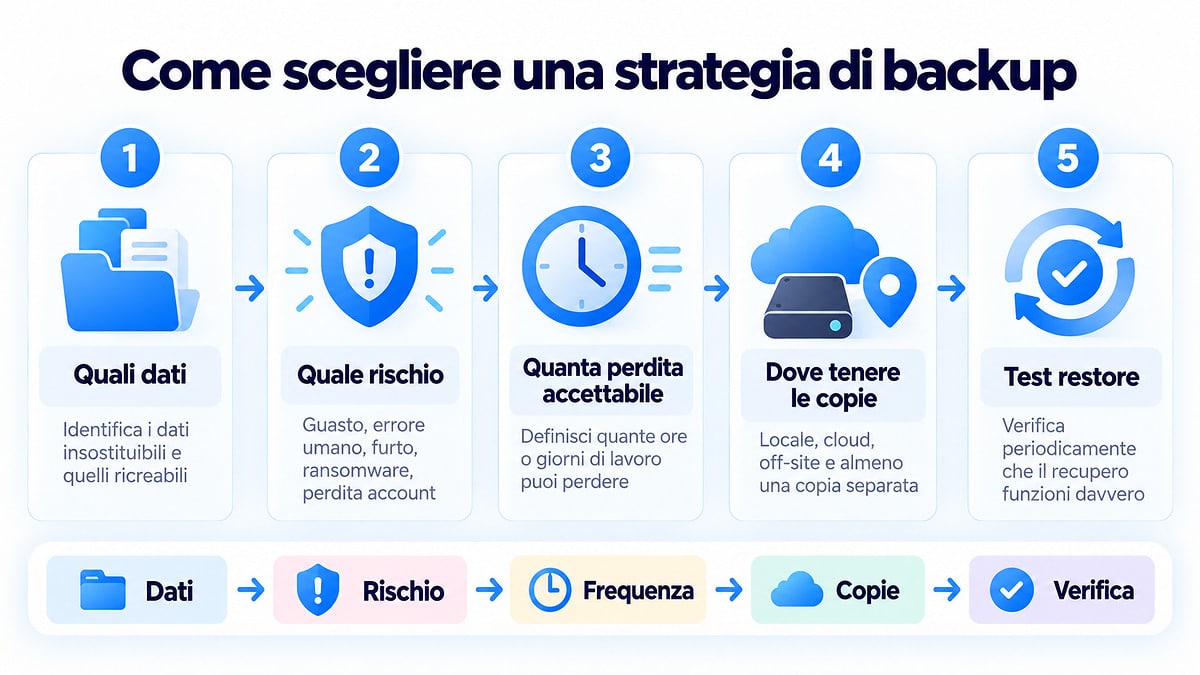
Decidi prima quali dati non puoi permetterti di perdere
Non tutto deve necessariamente ricevere lo stesso livello di protezione.
Puoi dividere i dati in tre gruppi:
Insostituibili: fotografie originali, documenti personali, lavori non ricreabili, database o contenuti unici.
Importanti ma ricostruibili: configurazioni, documenti che possono essere recuperati con lavoro aggiuntivo, installazioni personalizzate.
Facilmente recuperabili: software scaricabile nuovamente, cache, file temporanei o copie già distribuite in modo affidabile altrove.
Questa distinzione evita due errori opposti: proteggere troppo ciò che non ne ha bisogno e proteggere troppo poco ciò che non puoi ricreare.
Scegli la frequenza in base a quanti dati puoi accettare di perdere
La domanda pratica non è “ogni quanto si deve fare un backup?” in senso assoluto.
È:
quanto lavoro sei disposto a perdere se il problema avviene subito prima del backup successivo?
Se aggiorni un documento importante ogni giorno e ne fai una copia una volta al mese, un backup perfettamente funzionante potrebbe comunque lasciarti con settimane di lavoro da ricostruire.
Su un sito che cambia raramente, una frequenza molto elevata può invece avere meno valore.
La frequenza deve quindi seguire la velocità con cui cambia il dato e il costo della perdita, non una regola identica per tutti.
Separa le copie dai problemi che potrebbero colpire l’originale
Una strategia minima dovrebbe chiedersi almeno:
- se si rompe il dispositivo originale, dove si trova la copia?
- se perdo l’account principale, riesco ancora ad accedere ai dati?
- se cancello un file per errore, posso recuperare una versione precedente?
- se un malware modifica i dati, può modificare anche il backup?
- se subisco un problema fisico nel luogo in cui lavoro, esiste una copia altrove?
Non devi coprire ogni evento possibile con lo stesso livello di protezione.
Devi evitare che le copie apparentemente diverse condividano lo stesso singolo punto di fallimento.
Automatizza il backup senza smettere di verificarlo
I backup manuali hanno un limite molto concreto: bisogna ricordarsi di farli.
L’automazione risolve buona parte del problema e, quando disponibile, dovrebbe essere sfruttata.
Ma “automatico” non significa “verificato”.
È utile controllare periodicamente gli errori del sistema, lo spazio disponibile, la data dell’ultima copia riuscita e la possibilità di recuperare i dati.
La configurazione più elegante serve a poco se il backup ha smesso di funzionare mesi prima e nessuno se n’è accorto.
Quale backup scegliere nei casi più comuni
Non esiste una configurazione universale, ma possiamo tradurre i principi precedenti in alcuni scenari concreti.
| Scenario | Punto di partenza sensato | Secondo livello utile | Cosa verificare |
|---|---|---|---|
| File personali sul computer | backup automatico locale | copia remota/off-site | versioni e restore |
| Smartphone | backup previsto dalla piattaforma | copia indipendente dei dati più importanti | cosa viene realmente incluso |
| Sito WordPress | backup automatico di file e database | storage remoto separato | restore e frequenza |
| Dati di lavoro | backup automatizzato | copia separata/offline o protetta | accessi, retention e recovery |
| Foto e documenti insostituibili | almeno due copie indipendenti | una copia fuori sede | integrità e accessibilità |
La tabella non sostituisce la configurazione specifica del dispositivo. Serve a capire quale problema deve risolvere ciascuna copia.
File personali e computer
Per documenti e file personali, una combinazione semplice può essere:
computer → backup locale automatico → seconda copia remota dei dati importanti
Il disco locale rende rapido il recupero di molti file. La copia remota aggiunge separazione rispetto a furto, incendio o guasto che coinvolga l’intero ambiente.
Se usi anche un servizio di sincronizzazione, verifica se offre versioni precedenti e per quanto tempo. Non dare per scontato che “è nel cloud” significhi automaticamente “ho un backup indipendente”.
Smartphone e app
Gli smartphone sono un buon esempio del motivo per cui un unico pulsante “backup” raramente racconta tutta la storia.
Impostazioni del dispositivo, fotografie, file e dati delle app possono essere gestiti da sistemi differenti.
Se utilizzi Android, nella guida dedicata trovi come organizzare il backup Android tra account Google, computer e memoria esterna.
Su iPhone ho invece confrontato backup iPhone su iCloud, Mac e PC, chiarendo anche cosa cambia tra copia del dispositivo e contenuti sincronizzati separatamente.
Per le chat il problema diventa ancora più specifico: backup WhatsApp, trasferimento ed esportazione delle conversazioni svolgono funzioni diverse e non dovrebbero essere trattati come sinonimi.
Queste procedure rimangono separate perché rispondono a intent operativi precisi. La strategia generale, invece, è la stessa: capire cosa viene copiato, dove finisce e come può essere recuperato.
Siti web e WordPress
Su WordPress bisogna proteggere almeno ciò che serve a ricostruire realmente il sito: database, contenuti, media, temi, plugin e configurazioni pertinenti.
La soluzione può essere gestita dall’hosting, da un sistema esterno o da un plugin. Se vuoi confrontare gli strumenti, trovi una selezione dedicata ai plugin di backup per WordPress.
Se invece vuoi vedere una procedura concreta, ho spiegato come fare un backup WordPress con UpdraftPlus.
Il punto da non perdere è che installare un plugin non equivale automaticamente ad avere una strategia. Devi ancora decidere frequenza, destinazione remota, retention e modalità di ripristino.
Per siti professionali che non vuoi gestire manualmente, il backup rientra anche nelle attività previste dal servizio di assistenza WordPress, insieme alla manutenzione e al ripristino in caso di problemi.
Dati di lavoro e piccole attività
Quando un dato sostiene direttamente il lavoro, il criterio cambia.
Non devi valutare soltanto se puoi recuperarlo, ma anche:
- quanto tempo puoi rimanere senza;
- quante modifiche recenti puoi perdere;
- chi possiede le credenziali necessarie;
- cosa succede se l’account principale viene compromesso;
- se le copie possono essere cancellate dallo stesso ambiente;
- chi sa eseguire il ripristino.
Non serve trasformare una piccola attività in un data center. Serve però documentare almeno le dipendenze essenziali.
Se l’unica persona che sa dove si trova il backup non è disponibile, il problema non è più soltanto tecnico.
Gli errori che possono rendere inutile un backup
Una strategia debole non è sempre riconoscibile a prima vista. Spesso il backup esiste, viene eseguito e dà persino l’impressione di essere sotto controllo.
Il problema emerge quando cambia lo scenario.
Conservare originale e copia nello stesso punto
Se salvi il file originale e la sua copia sullo stesso disco, hai una seconda versione ma non una protezione dal guasto di quel disco.
Lo stesso ragionamento vale a scale differenti.
Computer e disco esterno lasciato sempre accanto al computer condividono alcuni rischi fisici. Server di produzione e backup memorizzato soltanto sullo stesso server condividono una parte importante dell’infrastruttura.
Una copia utile deve separarsi almeno dai rischi che vuoi coprire.
Considerare la sincronizzazione una copia indipendente
La sincronizzazione può offrire versioning e recupero dei file cancellati, quindi può contribuire alla protezione.
Il problema nasce quando viene considerata automaticamente equivalente a una copia indipendente.
Se una cancellazione, una modifica sbagliata o una cifratura vengono propagate, più dispositivi sincronizzati possono ritrovarsi nello stesso stato indesiderato.
Per questo conviene sapere cosa viene sincronizzato, cosa viene versionato e quali copie rimangono indipendenti.
Lasciare tutte le copie sempre raggiungibili
Una copia sempre online è comoda da aggiornare, ma può essere più esposta a errori, compromissioni e cancellazioni.
Non significa che ogni backup debba essere scollegato manualmente.
Significa che per i dati più importanti vale la pena chiedersi se almeno un livello di protezione sia sufficientemente separato: offline, protetto da credenziali diverse, immutabile dove appropriato oppure comunque non modificabile dallo stesso percorso dell’originale.
Accorgersi che il backup non funziona solo al momento del ripristino
Questo è probabilmente l’errore più costoso.
Un processo può completarsi apparentemente senza problemi e produrre comunque una copia che non contiene tutto ciò che ti serve.
Il controllo finale è quindi il restore.
Non serve aspettare una perdita reale. Puoi recuperare un file di prova, verificare un archivio, usare un ambiente di staging per un sito o controllare periodicamente che la documentazione per il ripristino sia ancora valida.
Il momento peggiore per imparare come funziona il restore è quando hai già perso l’originale.
Conclusione
Fare un backup non significa semplicemente duplicare dei file.
Una strategia realmente utile collega tre decisioni:
come vengono create le copie → dove vengono conservate → da quali problemi rimangono indipendenti.
Il backup completo, incrementale o differenziale riguarda il metodo. Locale, cloud e off-site descrivono la posizione. Versioning, isolamento e test di ripristino determinano invece quanto puoi fidarti delle copie quando qualcosa va storto.
Se vuoi partire da una configurazione semplice, chiediti tre cose:
quali dati non posso ricreare, quale evento potrebbe farmeli perdere e quale copia resterebbe disponibile in quello scenario?
Da lì puoi decidere frequenza, numero di copie e destinazioni senza inseguire formule o software per inerzia.
Il vero obiettivo non è poter dire “ho un backup”.
È poter dire “se perdo l’originale, so da dove recuperarlo e ho verificato che sia possibile farlo”.