
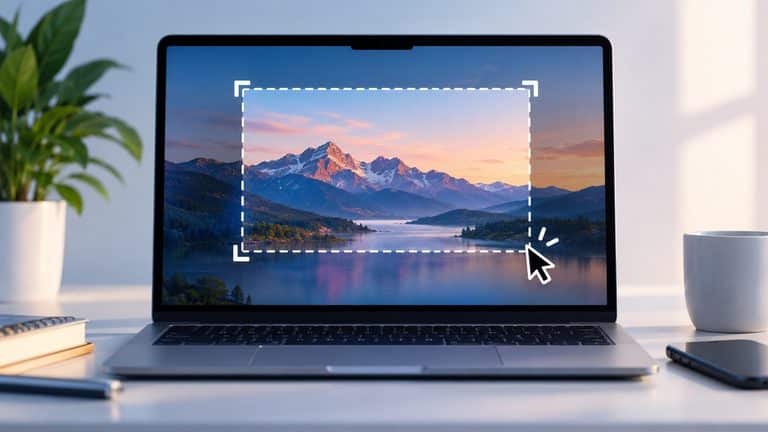
Fare uno screenshot significa salvare come immagine ciò che in quel momento viene mostrato sullo schermo. Il concetto è semplice; meno semplice è ricordare la combinazione corretta quando passi da Windows a Mac, da Android a iPhone o da un produttore di smartphone a un altro.
Se ti serve soltanto la scorciatoia, la trovi subito nella tabella qui sotto. Più avanti vedremo anche dove finiscono i file, come catturare una pagina lunga, cosa fare quando i tasti non funzionano e perché in alcune app lo screenshot può essere bloccato o risultare nero.
Come fare uno screenshot: combinazioni rapide per ogni dispositivo
Questa è la sintesi da usare quando vuoi arrivare subito al risultato. Le combinazioni indicate sono quelle più comuni; sui dispositivi mobili possono esserci metodi aggiuntivi introdotti dal produttore o dalle funzioni di accessibilità.
| Dispositivo | Metodo rapido | Cosa puoi catturare | Dove trovarlo |
|---|---|---|---|
| Windows | Windows + Maiusc + S | area, finestra o schermo intero | cartella Screenshot o Strumento di cattura, in base a impostazioni e modalità |
| Mac | Maiuscole + Comando + 3 | schermo intero | Scrivania per impostazione predefinita |
| Mac | Maiuscole + Comando + 4 | area o finestra | Scrivania per impostazione predefinita |
| Android | accensione + Volume giù | schermata corrente | Foto/Galleria, album Screenshot |
| Samsung Galaxy | accensione + Volume giù | schermata corrente | Galleria, album Screenshot |
| iPhone con Face ID | tasto laterale + Volume su | schermata corrente | Foto, raccolta Screenshot |
| iPhone con tasto Home | tasto laterale/superiore + Home | schermata corrente | Foto, raccolta Screenshot |
| iPad senza tasto Home | tasto superiore + un tasto volume | schermata corrente | Foto, raccolta Screenshot |
| Chromebook | Maiusc + Ctrl + Mostra finestre | schermo, area o finestra | cartella Download, salvo modifica |
La combinazione più veloce non è sempre quella più utile. Se devi acquisire soltanto una porzione dello schermo, una finestra precisa o una pagina che continua oltre l’area visibile, conviene usare gli strumenti di cattura messi a disposizione dal sistema.
Cos’è uno screenshot e cosa significa “cattura dello schermo”
Uno screenshot è un’immagine dell’output visibile sul display in un determinato momento. Non fotografa fisicamente lo schermo con la fotocamera: è il sistema operativo a creare una rappresentazione digitale di ciò che può essere acquisito.
Questo dettaglio diventa importante quando sul display sono presenti contenuti protetti, informazioni sensibili o elementi che un’app decide di escludere dalla cattura.
Screenshot, screen, schermata e istantanea dello schermo
Nel linguaggio comune puoi incontrare termini diversi per la stessa operazione.
Screenshot è il termine più diffuso. “Cattura dello schermo” e “istantanea dello schermo” sono equivalenti più espliciti in italiano, mentre “screen” viene spesso utilizzato informalmente come abbreviazione.
“Schermata”, invece, può essere ambiguo: può indicare sia l’immagine catturata sia semplicemente ciò che stai visualizzando sul display.
In tutti i casi il risultato è normalmente un’immagine statica. Ciò che appare nello screenshot non mantiene la struttura originaria della pagina, dell’app o del documento: un pulsante visibile nell’immagine, per esempio, non rimane cliccabile.
Screenshot e registrazione dello schermo non sono la stessa cosa
Lo screenshot fotografa un singolo istante. La registrazione dello schermo crea invece un video di ciò che accade durante un intervallo di tempo.
Se vuoi mostrare un messaggio di errore, una configurazione o un dettaglio grafico, normalmente basta uno screenshot. Se devi spiegare una sequenza di passaggi, un’animazione o un problema che compare soltanto durante un’azione, la registrazione può essere più adatta.
Se devi spiegare una sequenza di passaggi, un’animazione o un problema che compare soltanto durante un’azione, la registrazione può essere più adatta. Su Mac puoi avviarla anche da QuickTime Player, che nelle versioni recenti di macOS si integra con i controlli Screenshot per gestire la cattura video.
Su molti sistemi i due strumenti si trovano ormai nello stesso pannello, ma producono file e risultati diversi.
Come fare screenshot su PC Windows
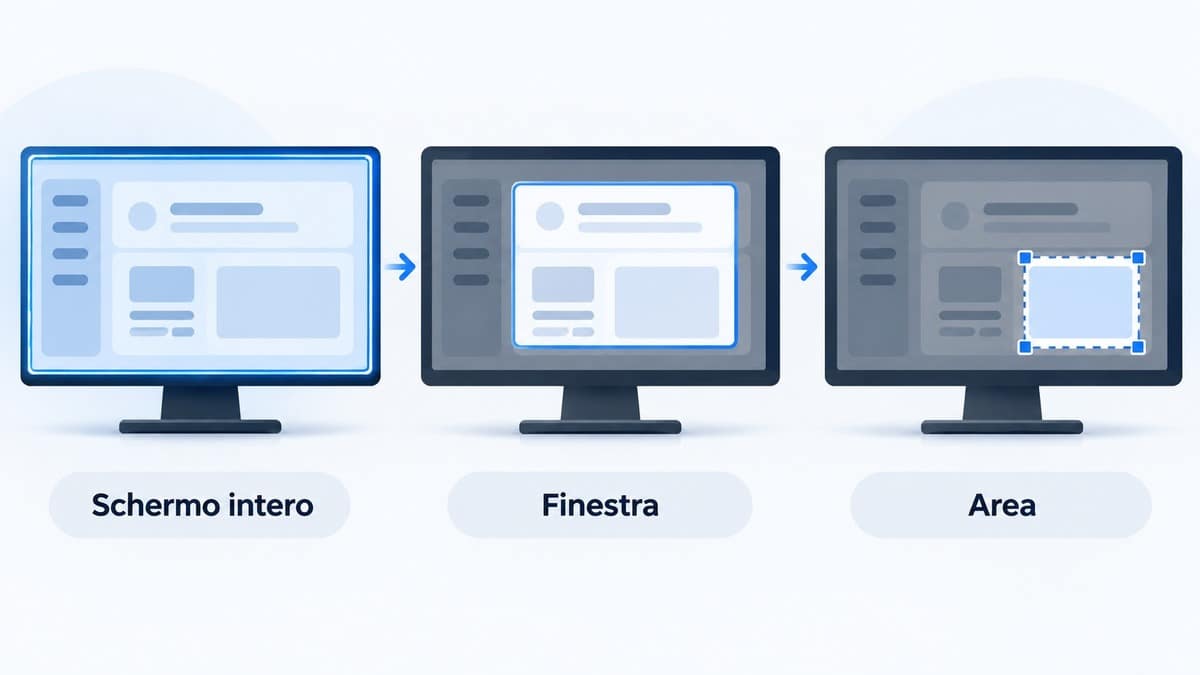
Su Windows hai più possibilità, ma per la maggior parte delle situazioni Windows + Maiusc + S è il punto di partenza più pratico. Apre direttamente l’interfaccia dello Strumento di cattura, senza obbligarti a fotografare tutto il desktop.
Microsoft supporta questa funzione sia su Windows 11 sia su Windows 10 e permette di acquisire un rettangolo, una finestra, l’intero schermo o una selezione a mano libera. Se vuoi controllare le funzioni correnti, trovi anche la documentazione ufficiale dello Strumento di cattura.
Windows + Maiusc + S e Strumento di cattura
Premi contemporaneamente:
Windows + Maiusc + S
Lo schermo viene oscurato leggermente e puoi scegliere il tipo di acquisizione.
La modalità rettangolare è quella che uso concettualmente come riferimento per la maggior parte dei problemi: evita di salvare elementi inutili del desktop e concentra l’immagine su ciò che deve essere mostrato.
Se invece devi documentare un’intera applicazione, scegli la cattura finestra. Per un errore che coinvolge tutto il desktop puoi utilizzare la modalità schermo intero.
Lo Strumento di cattura permette inoltre di ritagliare, annotare ed evidenziare il risultato prima di condividerlo.
Tasto Stamp o PrtSc: schermo intero, finestra e appunti
Il tasto può essere indicato come Stamp, PrtSc, PrtScn o con una sigla simile a seconda della tastiera.
Tradizionalmente Stamp acquisisce l’intero schermo e mette l’immagine negli Appunti, da cui puoi incollarla con Ctrl + V in Paint, Word, un’email, una chat o un editor di immagini.
Il comportamento può però cambiare in base alla configurazione di Windows e alle impostazioni dello Strumento di cattura. Se premendo Stamp si apre direttamente l’interfaccia di cattura, quindi, non significa necessariamente che il tasto non funzioni.
Se devi semplicemente inviare al volo ciò che vedi sul monitor, gli Appunti sono comodi. Se invece il file deve essere conservato, rinominato o riutilizzato, controlla anche dove viene effettivamente salvata la cattura.
Come catturare soltanto una parte dello schermo
Per evitare di ritagliare l’immagine dopo, premi Windows + Maiusc + S e seleziona direttamente l’area che ti interessa.
È particolarmente utile quando stai documentando:
- un messaggio di errore;
- una singola sezione di una pagina;
- una finestra contenente dati che vuoi mostrare;
- un elemento dell’interfaccia.
Prima di acquisire, controlla però cosa rimane visibile intorno alla zona selezionata. Email, nomi utente, notifiche e altre informazioni personali possono entrare nello screenshot anche quando non sono pertinenti.
Dove vengono salvati gli screenshot su Windows
Qui bisogna distinguere il metodo utilizzato.
Nelle versioni correnti dello Strumento di cattura, Microsoft prevede il salvataggio automatico nella cartella Screenshot; dalle impostazioni puoi modificare il comportamento e il percorso. Puoi inoltre usare “Salva con nome” per scegliere manualmente destinazione e nome del file.
Una cattura copiata soltanto negli Appunti, invece, non equivale a un file già archiviato: devi incollarla o salvarla prima di perderla.
Se hai fatto lo screenshot ma non riesci a trovarlo, quindi, la prima domanda da porti è: l’ho salvato come file o l’ho soltanto copiato negli Appunti?
Come fare screenshot su Mac
Su macOS le scorciatoie sono molto coerenti: cambia principalmente il numero finale in base a ciò che vuoi acquisire.
Apple documenta tre flussi particolarmente utili: schermo intero, selezione e app Screenshot. La guida ufficiale agli screenshot su Mac conferma anche che la posizione di salvataggio può essere modificata dalle opzioni dell’app Screenshot.
Maiuscole + Comando + 3 per acquisire tutto lo schermo
Premi:
Maiuscole + Comando + 3
macOS acquisisce l’intero schermo.
È il metodo più rapido quando tutto ciò che appare sul display è rilevante. Se lavori con più monitor, controlla poi quali immagini sono state generate e quali informazioni eventualmente compaiono nei diversi desktop.
Maiuscole + Comando + 4 per catturare un’area o una finestra
Premendo:
Maiuscole + Comando + 4
il puntatore diventa un mirino e puoi trascinarlo sull’area che vuoi salvare.
Se invece vuoi una finestra precisa, dopo Maiuscole + Comando + 4 premi la barra spaziatrice. Il cursore assume la forma di una fotocamera e puoi fare clic sulla finestra o sul menu da acquisire.
È normalmente più pulito del fotografare tutto il desktop e ritagliare il file in seguito.
Maiuscole + Comando + 5 e l’app Screenshot
Maiuscole + Comando + 5 apre l’interfaccia Screenshot.
Da qui puoi scegliere fra acquisizione dello schermo intero, finestra, porzione selezionata e registrazione. Il menu Opzioni permette inoltre di impostare un timer e modificare la posizione in cui vengono salvati i file.
Questa è la soluzione migliore quando non vuoi ricordare tutte le combinazioni oppure quando devi configurare l’acquisizione prima di eseguirla.
Dove vengono salvati gli screenshot su Mac
Per impostazione predefinita macOS salva gli screenshot sulla Scrivania.
Se non li trovi, apri l’app Screenshot con Maiuscole + Comando + 5, entra in Opzioni e controlla la destinazione impostata.
È possibile infatti scegliere un percorso diverso. Per questo una guida che dica semplicemente “gli screenshot sono sempre sulla Scrivania” sarebbe troppo categorica: quello è il comportamento predefinito, non un vincolo.
Come fare screenshot su Android
Su Android esiste un metodo comune, ma l’esperienza non è identica su tutti gli smartphone. Samsung, Google Pixel, Xiaomi e altri produttori possono aggiungere gesture, toolbar e funzioni proprie sopra la piattaforma di base.
Google indica come metodo principale la pressione simultanea di accensione e Volume giù; la guida ufficiale Android agli screenshot ricorda però anche che, se il metodo non funziona, può essere necessario consultare le istruzioni specifiche del produttore.
Power + Volume giù: il metodo standard
Apri ciò che vuoi catturare e premi contemporaneamente:
Accensione + Volume giù
Rilascia i pulsanti dopo la cattura.
Normalmente compare una breve anteprima con comandi per modificare, condividere o, nelle schermate compatibili, estendere l’acquisizione.
Se non succede nulla, evita di continuare a tenere premuti i pulsanti troppo a lungo: potresti attivare il menu di spegnimento o un’altra funzione assegnata al tasto laterale.
Screenshot Samsung: tasti, gesture e funzioni aggiuntive
Sui Samsung Galaxy il metodo accensione + Volume giù resta il riferimento principale, ma su modelli compatibili puoi trovare anche strumenti aggiuntivi.
Samsung documenta, per esempio, il trascinamento del palmo e l’uso di Bixby su determinati dispositivi. Se utilizzi già l’assistente, nella nostra guida a Bixby trovi il contesto su come interagisce con le funzioni native del Galaxy.
La documentazione Samsung sugli screenshot mostra inoltre la barra che compare dopo la cattura e che può offrire modifica, condivisione e acquisizione a scorrimento.
Il punto da ricordare è che menu e funzioni possono cambiare con modello e versione software. Se una voce descritta online non compare sul tuo Galaxy, controlla prima software e modello invece di concludere che la funzione sia guasta.
Screenshot su Pixel e altri smartphone Android
Su Pixel il comportamento è molto vicino a quello documentato direttamente da Google, ma Android non deve essere confuso con l’interfaccia di un singolo produttore.
Su altri telefoni possono esserci:
- gesture con tre dita;
- pulsanti nel menu rapido;
- scorciatoie nella schermata delle app recenti;
- comandi vocali;
- toolbar proprietarie dopo la cattura.
La combinazione accensione + Volume giù resta quindi il primo tentativo sensato; i metodi alternativi sono invece manufacturer-specific.
Dove trovare gli screenshot su Android
Nella configurazione descritta da Google puoi aprire Foto e raggiungere:
Raccolte → Su questo dispositivo → Screenshot
Su smartphone con un’app Galleria proprietaria il percorso può essere diverso, ma normalmente esiste un album o una cartella denominata Screenshot.
Se la cattura è appena stata eseguita, spesso puoi aprirla direttamente dalla miniatura che appare sullo schermo senza cercare il file manualmente.
Come fare screenshot su iPhone e iPad
Su iPhone la combinazione cambia in base alla presenza del tasto Home. Su iPad cambia invece tra i modelli con Home e quelli che utilizzano soltanto il tasto superiore e i controlli del volume.
Se vuoi approfondire il sistema operativo del telefono, abbiamo una guida separata su iOS. Per la procedura di cattura, Apple mantiene invece una pagina di supporto dedicata agli screenshot su iPhone.
iPhone con Face ID
Sui modelli senza tasto Home premi contemporaneamente:
tasto laterale + Volume su
Rilascia subito entrambi.
Nelle versioni recenti di iOS la schermata catturata può aprirsi immediatamente con strumenti per ritagliare, annotare, condividere o decidere dove salvarla. Su versioni precedenti il comportamento può essere quello della miniatura temporanea nell’angolo dello schermo.
iPhone e iPad con tasto Home
Su un iPhone con Touch ID e tasto laterale usa:
tasto laterale + Home
Su modelli più vecchi con tasto superiore:
tasto superiore + Home
Su iPad con tasto Home il principio è analogo: premi insieme il tasto superiore e Home.
Gli iPad senza Home utilizzano invece tasto superiore + uno dei tasti volume. Apple precisa questa distinzione perché la posizione dei controlli può cambiare fra modelli.
Come fare uno screenshot senza usare i tasti
Se un pulsante fisico è difficile da premere o non funziona correttamente, non sei necessariamente bloccato.
Su iPhone puoi attivare AssistiveTouch da:
Impostazioni → Accessibilità → Tocco → AssistiveTouch
Fra le azioni disponibili c’è anche l’acquisizione di un’istantanea.
Sui modelli compatibili puoi inoltre configurare Tocco posteriore e associare lo screenshot a due o tre tocchi sul retro del telefono.
Queste non sono scorciatoie “segrete”: sono funzioni di accessibilità e controllo che diventano particolarmente utili quando vuoi ridurre la dipendenza dai pulsanti fisici.
Dove trovare, modificare e condividere gli screenshot
Su iPhone apri Foto, entra in Raccolte, raggiungi Tipi di file multimediali e scegli Screenshot.
Dopo la cattura puoi ritagliare l’immagine, disegnarci sopra, aggiungere annotazioni e condividerla.
Prima di inviarla, fermati però un secondo sull’inquadratura: la barra di stato, una notifica, il nome di un contatto o un dato personale rimasto sullo sfondo possono comunicare molto più di ciò che volevi mostrare.
Come fare uno screenshot lungo o di una pagina intera
Lo screenshot lungo risponde a un problema differente: ciò che vuoi salvare continua oltre i limiti del display.
Il sistema deve quindi acquisire anche contenuto che in quel momento non è visibile. Per questo la funzione non è disponibile in ogni schermata e non si comporta allo stesso modo su tutti i sistemi.
Screenshot a scorrimento su Android
Android supporta lo screenshot a scorrimento sulle versioni moderne del sistema e nelle schermate compatibili.
Dopo una normale cattura con accensione + Volume giù può apparire un comando come Acquisisci di più. Selezionandolo puoi estendere l’area oltre ciò che è visibile e scegliere quanto contenuto mantenere.
Google specifica che questa possibilità è disponibile da Android 12 in poi nella maggior parte delle schermate che consentono lo scorrimento.
Su Samsung la stessa idea viene spesso indicata come Scroll Capture o cattura con scorrimento e può essere richiamata dalla barra degli strumenti mostrata dopo lo screenshot.
Se il comando non appare, non è necessariamente un errore: la schermata o l’app corrente potrebbe semplicemente non supportare la cattura estesa.
Catturare una pagina intera su iPhone e iPad
Su iPhone e iPad, quando il contenuto e l’app lo consentono, aprendo l’anteprima dello screenshot può comparire l’opzione Pagina intera.
È utile soprattutto per pagine web e documenti che continuano oltre il bordo inferiore del display.
Anche in questo caso non conviene interpretare “Pagina intera” come un comando universale disponibile in qualsiasi app: dipende dal tipo di contenuto e dal contesto in cui viene effettuata la cattura.
Catturare contenuti lunghi da PC e Mac
Su Windows e macOS le normali scorciatoie di sistema catturano principalmente ciò che è visibile: schermo, finestra o area.
Per una pagina web molto lunga, quindi, hai tre possibilità: utilizzare una funzione di cattura completa eventualmente offerta dal browser, salvare o stampare la pagina in PDF oppure acquisire più porzioni.
Se il tuo obiettivo è conservare tutto il contenuto leggibile di una pagina, il PDF è spesso più sensato di un’immagine verticale enorme: mantiene testo e pagine gestibili e riduce il problema di immagini difficili da ingrandire.
Se invece devi mostrare visivamente un preciso stato della pagina, lo screenshot rimane più immediato.
Come fare uno screenshot senza tasti
I pulsanti fisici sono soltanto uno dei modi per avviare una cattura. Windows e Mac hanno strumenti software dedicati; Android e iOS possono offrire controlli a schermo, gesture, accessibilità o funzioni specifiche del produttore.
Questi metodi diventano particolarmente utili quando un tasto è guasto, quando una combinazione è scomoda o quando devi fare numerose catture in sequenza.
Funzioni di accessibilità e gesture
Su Windows puoi aprire lo Strumento di cattura dal menu Start senza utilizzare Stamp.
Su Mac puoi cercare l’app Screenshot oppure aprirla dalle Utility.
Su iPhone, AssistiveTouch può sostituire la combinazione dei pulsanti. Tocco posteriore può essere configurato come ulteriore scorciatoia sui modelli compatibili.
Su Android la situazione è più variabile: alcuni produttori aggiungono gesture, menu rapidi o pulsanti software.
Il vantaggio non è soltanto aggirare un tasto rotto. Una scorciatoia software può essere più prevedibile quando devi scegliere ogni volta area, finestra o tipo di acquisizione.
Assistenti vocali e funzioni specifiche del produttore
Alcuni dispositivi consentono di avviare la cattura anche attraverso funzioni proprietarie o assistenti.
Sui Galaxy compatibili, per esempio, Samsung documenta l’uso di Bixby per richiedere uno screenshot.
È però il tipo di funzione che conviene considerare secondario rispetto al metodo standard: disponibilità, frase riconosciuta e comportamento possono cambiare fra dispositivi, lingue e versioni software.
Se devi spiegare il metodo a un’altra persona o preparare una procedura destinata a durare nel tempo, partire dalla combinazione standard riduce l’ambiguità.
Cosa fare se lo screenshot non funziona
Quando una cattura fallisce, il problema non è sempre la combinazione di tasti. Bisogna distinguere tra comando non riconosciuto, funzione spostata dal produttore e contenuto che l’applicazione impedisce deliberatamente di acquisire.
Fare questa distinzione evita di perdere tempo a ripetere la stessa scorciatoia.
La combinazione di tasti non funziona
Per prima cosa prova a premere i due tasti contemporaneamente e per poco tempo.
Sugli smartphone una pressione troppo lunga può attivare spegnimento, assistente o controlli del volume invece della cattura.
Controlla poi:
- se uno dei pulsanti fisici ha problemi;
- se una custodia impedisce di premerlo correttamente;
- se il produttore utilizza una combinazione diversa;
- se esiste un metodo software alternativo;
- se il sistema è aggiornato.
Se i tasti non funzionano davvero, usa le funzioni a schermo o di accessibilità invece di insistere sulla scorciatoia fisica.
Lo screenshot viene nero o vuoto
Uno screenshot nero non significa automaticamente che il telefono o il computer abbia un problema grafico.
Alcune applicazioni e alcuni contenuti utilizzano meccanismi che impediscono deliberatamente la cattura. Android, per esempio, mette a disposizione degli sviluppatori il flag FLAG_SECURE, con cui una finestra può essere esclusa dagli screenshot e dalla visualizzazione su display non sicuri.
La documentazione Android sulla protezione delle attività sensibili cita casi come applicazioni bancarie e password manager.
Anche contenuti protetti e flussi video possono comportarsi diversamente durante una cattura.
Se l’interfaccia normale viene acquisita correttamente ma una singola app o un singolo contenuto appare nero, quindi, considera prima l’ipotesi di una protezione intenzionale.
L’app impedisce di catturare lo schermo
Se l’applicazione blocca esplicitamente la funzione, cambiare combinazione di tasti in genere non risolve il problema.
Il blocco viene applicato a livello software, quindi la stessa schermata può rimanere esclusa anche utilizzando un’altra scorciatoia o la registrazione dello schermo.
In questi casi conviene verificare se l’app offre un metodo ufficiale per esportare, condividere o salvare l’informazione di cui hai bisogno.
Tentare di aggirare una protezione pensata per dati sensibili spesso non è né il modo più semplice né quello corretto per ottenere il contenuto.
Il comando o il menu è diverso da quello indicato nella guida
Questo succede soprattutto su smartphone.
Un Samsung Galaxy e un Pixel possono condividere Android ma utilizzare interfacce differenti. Anche due Galaxy possono avere menu leggermente diversi se modello e software non coincidono.
Prima di concludere che una guida sia sbagliata, controlla:
- modello del dispositivo;
- versione del sistema operativo;
- eventuale personalizzazione del produttore;
- nome della funzione nella lingua impostata.
Il metodo standard tende a essere più stabile dei nomi dei menu. È uno dei motivi per cui conviene imparare prima il meccanismo e soltanto dopo le varianti del singolo dispositivo.
Come gestire uno screenshot prima di condividerlo
Una cattura dello schermo è facile da produrre e altrettanto facile da condividere troppo in fretta.
Il controllo più utile non riguarda il formato dell’immagine, ma quello che hai catturato senza accorgertene. Uno screenshot può includere notifiche, account, indirizzi email, foto profilo, cronologia, codici, numeri di ordine e altri dettagli che non erano il soggetto dell’immagine.
Dopo aver controllato che nell’immagine non siano rimasti dati che non vuoi mostrare, se ti serve un URL da inviare in un forum o in una conversazione puoi anche caricare lo screenshot su Imgur. È una soluzione pratica per trasformare rapidamente la cattura in un’immagine condivisibile tramite link; per contenuti riservati, invece, è meglio utilizzare strumenti con un vero controllo degli accessi.
Ritagliare e annotare solo ciò che serve
Se devi mostrare un errore o una funzione, ritaglia l’immagine attorno alla parte realmente utile.
Mantieni però abbastanza contesto da far capire dove si trova il problema. Un ritaglio troppo aggressivo può togliere proprio l’informazione necessaria per interpretare correttamente ciò che stai mostrando.
Le annotazioni sono utili quando devi indicare un pulsante, un messaggio o una differenza fra due elementi. Una freccia o un’evidenziazione precisa funzionano meglio di una cattura piena di segni.
Nascondere password, notifiche e dati personali
Prima di pubblicare o inviare un’immagine, controlla almeno:
- barra delle notifiche;
- nome e immagine dell’account;
- indirizzi email;
- numeri di telefono;
- codici QR;
- password e codici temporanei;
- dati di pagamento;
- conversazioni o schede aperte sullo sfondo.
Se devi oscurare un dato, usa una copertura realmente opaca. Un tratto semitrasparente può lasciare leggibile parte dell’informazione che volevi nascondere.
E se l’immagine contiene dati particolarmente sensibili, valuta se sia davvero necessario condividere lo screenshot invece di descrivere il problema a parole.
Perché uno screenshot non è sempre una prova dell’originale
Uno screenshot dimostra, al massimo, come appariva qualcosa nella cattura che stai osservando. Non dimostra automaticamente chi abbia creato il contenuto, quando sia apparso per la prima volta o se l’immagine sia stata modificata.
Può essere ritagliato, annotato, ricomposto o decontestualizzato.
Inoltre, se nello screenshot compare una fotografia, la nuova immagine non conserva necessariamente i metadati del file fotografico originale. Per questo, quando devi risalire alla provenienza di un’immagine, può essere più utile una ricerca per immagini e ricerca inversa accompagnata dalla verifica di date e fonti.
Lo screenshot è quindi ottimo per documentare ciò che vedi, ma va interpretato insieme al contesto.
Domande frequenti sugli screenshot
Le domande qui sotto coprono i dubbi residuali che rimangono dopo le procedure principali. Alcune risposte dipendono dal sistema o dall’app utilizzata: quando non esiste una regola universale, è meglio dirlo esplicitamente.
Si può fare uno screenshot solo di una parte dello schermo?
Sì.
Su Windows puoi usare Windows + Maiusc + S e selezionare l’area. Su Mac puoi premere Maiuscole + Comando + 4. Anche molti smartphone permettono di ritagliare immediatamente l’immagine dopo la cattura.
Se sai già quale area ti interessa, acquisirla direttamente è preferibile a salvare tutto e ritagliare in seguito.
Dove finiscono gli screenshot dopo averli fatti?
Dipende dal dispositivo e dal metodo.
Windows può salvarli nella cartella Screenshot attraverso lo Strumento di cattura, mentre una cattura negli Appunti deve essere incollata o salvata. Mac utilizza di default la Scrivania, ma puoi cambiare destinazione.
Android li raccoglie normalmente nell’album o nella cartella Screenshot. iPhone e iPad li organizzano nell’app Foto sotto il tipo di contenuto Screenshot. Chromebook utilizza di default la cartella Download, ma permette di sceglierne un’altra.
Si può catturare un’intera pagina web?
Sì, ma non con lo stesso metodo su ogni dispositivo.
Android e i dispositivi Galaxy compatibili possono offrire la cattura a scorrimento. iPhone e iPad possono mostrare l’opzione Pagina intera per contenuti supportati.
Su desktop puoi utilizzare eventuali funzioni offerte dal browser oppure salvare la pagina in PDF quando l’obiettivo è conservarne tutto il contenuto.
Si può fare uno screenshot se i tasti del dispositivo non funzionano?
Spesso sì.
Windows e Mac hanno strumenti software dedicati. iPhone permette di usare AssistiveTouch e, sui modelli compatibili, Tocco posteriore. Molti dispositivi Android aggiungono controlli software, gesture o funzioni del produttore.
Se però è l’app a bloccare deliberatamente la cattura, utilizzare un metodo diverso potrebbe non cambiare il risultato.
Fare uno screenshot invia una notifica all’altra persona?
Non esiste una regola valida per tutte le app.
Il semplice fatto di premere la combinazione di tasti del sistema operativo non implica che un’altra persona debba essere avvisata. Una singola applicazione può però rilevare una cattura, modificarne il comportamento oppure impedirla in determinati contesti.
Android, per esempio, mette a disposizione delle app API per rilevare acquisizioni e meccanismi per proteggere determinate finestre.
Se questa informazione è importante per una conversazione o un contenuto specifico, devi quindi controllare il comportamento attuale dell’app interessata: non affidarti alla regola osservata su un’altra piattaforma o a una vecchia guida.
Conclusione
Per fare uno screenshot non serve installare un’app nella maggior parte dei casi. Windows, macOS, Android, iOS, iPadOS e ChromeOS includono già strumenti di cattura capaci di coprire quasi tutte le esigenze comuni.
La parte che vale la pena ricordare è il metodo principale del tuo dispositivo: Windows + Maiusc + S su Windows, Maiuscole + Comando + 3/4/5 su Mac, accensione + Volume giù su Android e tasto laterale + Volume su sugli iPhone con Face ID.
Quando la cattura standard non basta, passa allo strumento integrato: è lì che trovi selezione dell’area, screenshot lunghi, annotazioni, percorsi di salvataggio e alternative ai tasti fisici.
E prima di condividere il file, controlla sempre ciò che è rimasto dentro l’immagine. La cattura richiede un secondo; rimuovere un dato personale dopo averlo pubblicato può essere molto più complicato.