
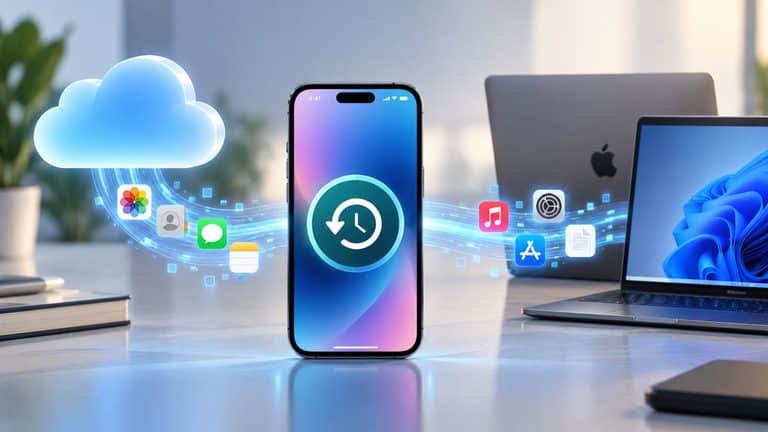
Il backup iPhone serve ad avere una copia dei dati da recuperare se il telefono viene perso, danneggiato, sostituito o inizializzato. Puoi salvarlo su iCloud, su Mac oppure su un PC Windows: il risultato è simile, ma cambiano spazio disponibile, automazione, crittografia e modalità di ripristino.
La scelta più semplice è iCloud, perché può gestire i backup periodicamente senza collegare l’iPhone al computer. Un backup locale su Mac o PC offre invece una copia conservata sul computer e, se viene crittografato, può includere anche categorie di dati che un backup locale non crittografato lascia fuori.
C’è poi una distinzione che evita molti errori: backup, sincronizzazione e trasferimento non sono la stessa operazione. Foto di iCloud, iCloud Drive e altri servizi sincronizzati non funzionano come una copia completa e indipendente del telefono. Allo stesso modo, spostare alcune foto su un disco esterno non equivale a creare un backup ripristinabile dell’iPhone.
Backup iPhone: quale metodo scegliere tra iCloud, Mac e PC
Non esiste un unico metodo corretto per tutti.
Se vuoi una protezione che richieda poco intervento, iCloud è normalmente la soluzione più pratica. Se preferisci conservare una copia anche sul tuo computer, oppure non vuoi dipendere dallo spazio cloud disponibile, puoi usare Finder su Mac o l’app Dispositivi Apple su Windows.
La documentazione Apple distingue chiaramente i due approcci e segnala che è possibile mantenere sia un backup iCloud sia una copia sul computer quando vuoi avere un’alternativa. Puoi confrontare i due sistemi nella documentazione Apple sui metodi di backup.
| Metodo | Dove viene salvato | Automatico | Spazio utilizzato | Crittografia | Quando ha più senso |
|---|---|---|---|---|---|
| iCloud | Cloud Apple | Sì, se configurato | Spazio iCloud disponibile | Sempre crittografato | Vuoi una soluzione semplice e disponibile senza computer |
| Mac | Disco del Mac | Principalmente manuale | Spazio disponibile sul Mac | Opzionale | Vuoi una copia locale e controllabile |
| PC Windows | Disco del PC | Principalmente manuale | Spazio disponibile sul PC | Opzionale | Usi Windows e vuoi un backup locale |
| iCloud + computer | Cloud + copia locale | Misto | Entrambi | Dipende dal backup locale | I dati sono importanti e vuoi due percorsi di recupero |
Per scegliere come fare il backup iPhone, il criterio più utile non è stabilire quale metodo sia migliore in assoluto, ma capire dove vuoi conservare la copia e da quali problemi vuoi proteggerti.
Se perdi l’iPhone ma hai accesso al tuo Apple Account e a una connessione Internet, iCloud è molto comodo. Se invece vuoi una copia che rimanga fisicamente sul tuo computer, il backup locale offre un livello di indipendenza in più.
Backup iCloud: il più semplice per le copie automatiche
Backup iCloud è pensato per ridurre il lavoro manuale.
Dopo averlo attivato, iPhone può eseguire automaticamente il backup quando si trova nelle condizioni previste da Apple, normalmente mentre è bloccato, collegato all’alimentazione e connesso alla rete.
Questo lo rende particolarmente adatto a chi non vuole ricordarsi ogni volta di collegare il telefono al computer.
Se vuoi approfondire la differenza tra sincronizzazione, spazio cloud, Foto di iCloud e copie dei dispositivi, trovi maggiori dettagli nella nostra guida a iCloud: cos’è, come funziona e cosa salva.
Backup su computer: più controllo sulla copia locale
Con Mac o PC salvi invece il backup nello spazio disponibile sul computer.
Il vantaggio è evidente se possiedi molto spazio locale o vuoi mantenere una copia separata da iCloud. Il limite è altrettanto concreto: devi proteggere anche il computer e il suo disco.
Un backup dell’iPhone conservato su un portatile che non viene a sua volta protetto rimane esposto a guasti, furto o perdita del computer.
Quando ha senso usare entrambi
Per i dati davvero importanti, iCloud e backup locale possono essere complementari.
iCloud riduce il rischio di rimanere con una copia vecchia perché il backup può avvenire automaticamente. La copia sul computer offre invece un secondo percorso di recupero che non dipende dallo stesso archivio cloud.
Il punto non è accumulare copie senza criterio. È evitare che un solo guasto, account o dispositivo rappresenti l’unico punto da cui dipende tutto il recupero.
Backup, sincronizzazione e trasferimento non sono la stessa cosa
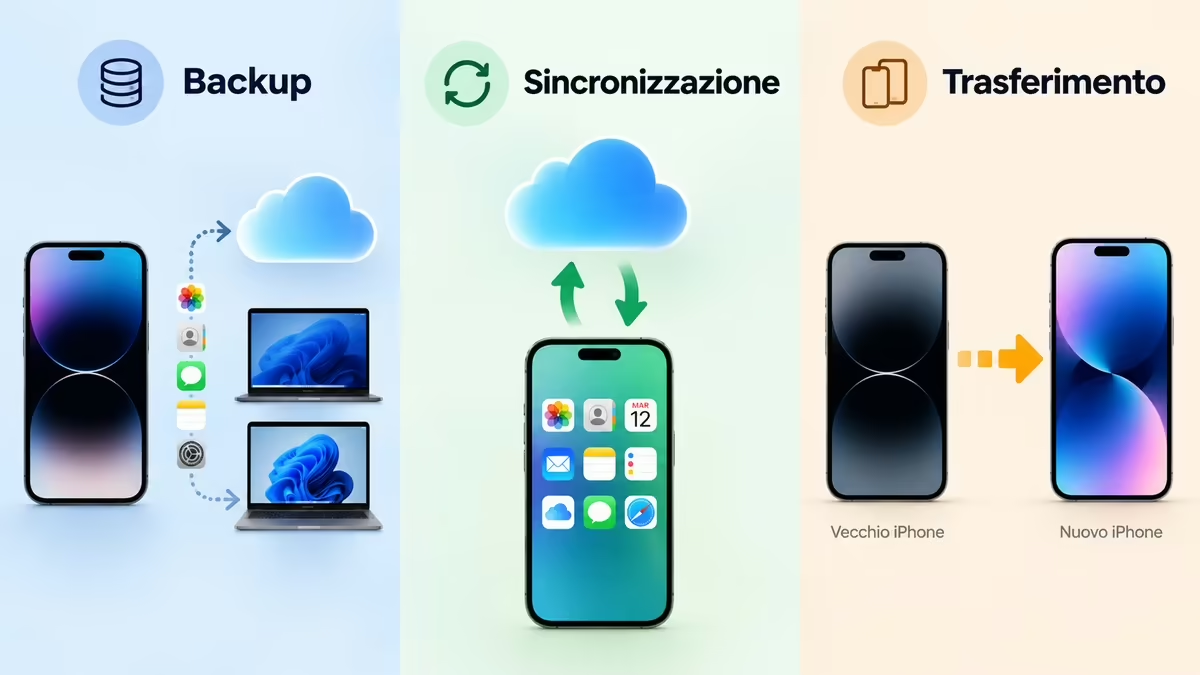
Questa distinzione è probabilmente la parte più importante dell’intera guida.
Quando attivi Foto di iCloud, Contatti, Note, Messaggi o iCloud Drive, molti dati vengono sincronizzati con iCloud e mantenuti aggiornati fra i dispositivi collegati allo stesso Apple Account.
Il backup risolve un problema diverso.
Apple specifica che un backup eseguito sul computer non coincide con la sincronizzazione e che Backup iCloud conserva principalmente le informazioni e le impostazioni del dispositivo che non sono già sincronizzate regolarmente con iCloud.
In pratica:
sincronizzazione significa mantenere gli stessi dati aggiornati fra più dispositivi;
backup significa creare una copia utilizzabile per ricostruire dati e impostazioni;
trasferimento significa portare dati da un vecchio dispositivo a quello nuovo.
La differenza emerge subito con le foto.
Se utilizzi Foto di iCloud, le immagini vengono sincronizzate nella libreria cloud e non vengono duplicate integralmente nel normale backup iCloud. Se elimini una foto da una libreria sincronizzata, l’eliminazione può propagarsi agli altri dispositivi.
Avere Foto di iCloud attivo non significa quindi avere una seconda libreria indipendente che puoi trattare come un archivio immutabile.
Lo stesso principio aiuta a capire perché “ho copiato le foto sul PC” e “ho fatto il backup iPhone” descrivono due operazioni differenti.
Come fare il backup di iPhone su iCloud
Per la maggior parte degli utenti iCloud è il punto di partenza più semplice.
Apple consente sia di avviare manualmente un backup sia di lasciare che il dispositivo gestisca le copie automatiche. La procedura corrente è descritta nella guida Apple al backup con iCloud.
Come eseguire subito un backup manuale
Su iPhone apri:
Impostazioni → [tuo nome] → iCloud → Backup iCloud
Poi tocca Esegui backup adesso.
Mantieni una connessione di rete adeguata fino al completamento.
Questa è la procedura che utilizzerei prima di un intervento importante: cambio di iPhone, inizializzazione del dispositivo, assistenza tecnica o modifica rilevante della configurazione.
Anche se il backup automatico è già attivo, una copia manuale appena eseguita riduce la distanza tra l’ultimo backup disponibile e i dati presenti in quel momento sul telefono.
Prima di installare aggiornamenti importanti puoi applicare la stessa logica. Nella nostra guida dedicata a iOS trovi il contesto più ampio sul sistema operativo dell’iPhone e sui suoi aggiornamenti.
Come attivare il backup automatico
Nella stessa schermata assicurati che l’opzione di Backup iCloud sia attiva.
Per il normale backup automatico Apple indica condizioni come alimentazione, dispositivo bloccato e connessione Wi-Fi.
Su alcuni iPhone e con operatori compatibili può essere disponibile anche l’opzione per eseguire il backup tramite rete cellulare. Se non compare nelle impostazioni, non dare per scontato di poter sostituire il Wi-Fi con la rete mobile.
Questo risponde anche alla domanda “posso fare il backup iPhone senza Wi-Fi?”: sì con un computer; tramite iCloud dipende invece dalle opzioni di rete effettivamente disponibili sul dispositivo e dal gestore.
Come verificare se il backup è riuscito
Non fermarti al fatto di avere attivato l’interruttore.
Nella schermata Backup iCloud viene mostrata la data dell’ultimo backup eseguito. Dopo una copia manuale controlla che data e ora siano coerenti con il tentativo appena completato.
È un controllo semplice, ma molto più affidabile del pensare “l’avevo attivato tempo fa, quindi sicuramente esiste una copia recente”.
Se lo spazio iCloud non basta
Quando lo spazio disponibile non è sufficiente, il backup non può semplicemente ignorare il limite.
Prima di acquistare altro spazio controlla cosa sta occupando iCloud e quanto pesa il backup del dispositivo. Puoi anche scegliere quali app debbano includere i propri dati nel backup quando questa selezione ha realmente senso.
Evita però di escludere categorie a caso solo per far sparire l’avviso.
Un backup iPhone più piccolo ma privo proprio dei dati che ti interessano non è un buon backup.
Come fare il backup di iPhone su Mac con Finder
Su un Mac moderno il percorso standard passa da Finder.
Apple utilizza Finder da macOS Catalina 10.15 e versioni successive; iTunes rimane invece pertinente ai Mac con macOS Mojave o versioni precedenti. La procedura aggiornata è disponibile nella guida Apple al backup su Mac.
Backup con Finder
Collega l’iPhone al Mac tramite cavo.
Apri Finder e seleziona l’iPhone nella barra laterale. La prima volta potrebbe essere necessario autorizzare il collegamento sia sul Mac sia sul telefono.
Apri il pannello Generali, scegli l’opzione per effettuare il backup dei dati dell’iPhone sul Mac e, se vuoi una copia locale crittografata, attiva Esegui crittografia backup locale.
Infine seleziona Esegui backup adesso.
Durante l’operazione non scollegare il telefono. Al termine Finder mostra data e ora dell’ultimo backup.
Quando entra ancora in gioco iTunes
Se utilizzi un Mac con macOS Mojave o una versione precedente, il flusso utilizza ancora iTunes.
Questo è importante perché molte guide mescolano procedure appartenenti a generazioni differenti di macOS.
Su un Mac recente non devi cercare iTunes per forza: Finder è il percorso normale.
Come capire se il backup sul Mac è realmente recente
Anche qui vale la stessa regola usata per iCloud: verifica il timestamp.
Prima di inizializzare o sostituire l’iPhone, controlla la data dell’ultima copia invece di affidarti al semplice fatto che nell’elenco sia presente un backup.
Se devi recuperare dati recenti, una copia risalente a molte settimane prima potrebbe essere tecnicamente valida ma praticamente insufficiente.
Come fare il backup di iPhone su PC Windows con Dispositivi Apple
Su Windows, il percorso corrente da privilegiare è l’app Dispositivi Apple.
iTunes continua a comparire nella documentazione Apple come alternativa quando l’app Dispositivi Apple non è installata o in configurazioni precedenti, ma non dovrebbe più essere presentato come l’unica strada disponibile per un normale PC moderno. Apple descrive il flusso attuale nella guida al backup di iPhone su Windows.
Procedura con l’app Dispositivi Apple
Collega l’iPhone al PC.
Apri Dispositivi Apple e seleziona l’iPhone. Autorizza il computer e inserisci il codice del dispositivo se richiesto.
Nel pannello Generali individua le opzioni di backup.
Se vuoi includere anche le categorie protette dal backup locale crittografato, attiva Esegui crittografia backup locale e scegli una password che puoi conservare in modo sicuro.
Poi seleziona Esegui backup adesso.
Al termine controlla data e ora della copia.
Quando può servire ancora iTunes
iTunes rimane rilevante su sistemi in cui Dispositivi Apple non è presente e in alcune configurazioni legacy.
La query “backup iPhone iTunes” continua quindi ad avere senso, ma oggi va contestualizzata.
Se utilizzi un PC aggiornato e puoi installare Dispositivi Apple, partirei da quella applicazione. Cercare iTunes per abitudine può portarti a seguire tutorial vecchi quando Apple ha già separato diverse funzioni nelle applicazioni Windows più recenti.
Cosa salva davvero il backup di iPhone e cosa rimane fuori
“Backup completo” è un’espressione comoda, ma rischia di essere fuorviante.
Né iCloud né il computer creano semplicemente una copia byte-per-byte di tutto ciò che esiste sul telefono.
Apple separa ciò che viene salvato nel backup dai dati già sincronizzati altrove, dai contenuti scaricabili nuovamente e dalle informazioni che per ragioni di sicurezza non vengono incluse. Puoi verificarne il dettaglio nella documentazione su cosa include Backup iCloud.
| Tipo di dato | Backup iCloud | Backup locale su computer |
|---|---|---|
| Impostazioni del dispositivo | Sì | Sì |
| Layout schermata Home e organizzazione app | Sì | Sì |
| Dati delle app non già sincronizzati altrove | In genere sì | In genere sì |
| Foto con Foto di iCloud attivo | Sincronizzate separatamente | Non duplicate nel backup locale come normale archivio foto |
| Messaggi con Messaggi in iCloud attivo | Sincronizzati separatamente | Non duplicati come normale contenuto locale |
| Contatti, Calendari e Note sincronizzati con iCloud | Sincronizzati separatamente | Dipende dal dato, ma non vanno considerati una seconda copia indipendente |
| Face ID / Touch ID | No | No |
| Apple Pay | No | No |
| Dati Salute e Attività | Gestiti dal sistema iCloud | Nel backup locale richiedono crittografia |
| Password e alcune impostazioni sensibili | Gestite dai servizi Apple pertinenti | Richiedono backup locale crittografato per essere incluse |
La conseguenza pratica è importante.
Se una foto non compare “dentro il backup” perché è già sincronizzata con Foto di iCloud, non significa automaticamente che sia stata ignorata o persa. Viene recuperata attraverso un percorso diverso durante la ricostruzione del dispositivo.
Perché alcuni dati sincronizzati con iCloud non vengono duplicati
Un backup non deve necessariamente duplicare ciò che iCloud conserva già e sincronizza separatamente.
Questo riduce le dimensioni della copia e spiega perché, dopo un ripristino, alcuni contenuti continuano a comparire gradualmente anche quando la configurazione iniziale dell’iPhone sembra terminata.
Foto, app e altri dati possono continuare a scaricarsi successivamente.
Per questo, subito dopo un ripristino, non concludere troppo velocemente che qualcosa sia sparito: controlla prima lo stato della sincronizzazione e lascia al dispositivo tempo sufficiente per completare il recupero.
Backup crittografato di iPhone: perché cambia ciò che viene salvato
Un backup iPhone locale crittografato non è semplicemente lo stesso archivio protetto da una password: cambia anche l’insieme di dati che può essere incluso.
Se esegui il backup su Mac o PC, attivare la crittografia non significa semplicemente aggiungere una password allo stesso identico file.
Apple specifica che un backup locale crittografato può comprendere categorie che vengono escluse dalle copie locali non crittografate, tra cui password salvate, impostazioni Wi-Fi, cronologia dei siti web, dati dell’app Salute e cronologia delle chiamate. La differenza è documentata nella guida Apple ai backup locali crittografati.
Quindi, se utilizzi il computer come backup principale, attiverei la crittografia locale salvo un motivo concreto per non farlo.
La password non è recuperabile come una normale password dell’account
Qui c’è il trade-off più importante.
Per usare un backup locale crittografato devi conoscere la relativa password.
Se la perdi, non puoi semplicemente trattare quel backup come se fosse una copia non protetta e aprirlo comunque.
Conservala quindi in un password manager affidabile o in un sistema sicuro che sai di poter recuperare.
La crittografia aumenta la protezione e la completezza del backup, ma sposta una parte della responsabilità sul proprietario della password.
Dove trovare e gestire i backup di iPhone
Sapere di avere un backup iPhone è utile. Sapere dove si trova e quale copia stai guardando lo è ancora di più.
Apple documenta separatamente la gestione dei backup sul Mac, su Windows e in iCloud nella guida per trovare e gestire i backup di iPhone.
Dove sono salvati sul Mac
I backup locali di iPhone vengono archiviati nella cartella MobileSync del profilo utente.
Il percorso standard indicato da Apple è:
~/Library/Application Support/MobileSync/Backup/
Non modificare manualmente i file interni di un backup per “fare spazio” o tentare di correggerlo.
Un backup iPhone non è una normale cartella di documenti progettata per essere modificata file per file.
Dove sono salvati su Windows
Su Windows il percorso dipende dal tipo di applicazione Apple installata.
Apple distingue l’app Dispositivi Apple e le differenti distribuzioni di iTunes; per individuarle usa variabili come %USERPROFILE% e, nelle installazioni legacy pertinenti, %AppData%.
Se devi semplicemente eliminare, archiviare o individuare una copia, preferisci quando possibile Gestisci backup nell’app Apple invece di modificare manualmente il contenuto delle cartelle.
Si può fare il backup iPhone direttamente su un hard disk esterno?
Qui occorre distinguere due operazioni.
Puoi conservare una copia di archivio di un backup già creato anche su un altro supporto, purché non ne modifichi la struttura.
È diverso dall’impostare in Finder o Dispositivi Apple un disco USB come destinazione nativa attraverso un semplice menu “salva backup qui”.
Il flusso standard Apple crea il backup nella posizione gestita dall’applicazione sul computer.
Esistono workaround basati su spostamenti e collegamenti del filesystem, ma li eviterei in una guida generale: aumentano la complessità e possono trasformare un backup funzionante in una copia difficile da ripristinare.
Se il tuo obiettivo è proteggerti dalla rottura del computer, è più robusto inserire anche la cartella di backup nella normale strategia di protezione del Mac o PC.
Come ripristinare un backup e usarlo su un nuovo iPhone
Un backup iPhone ha valore soltanto se può essere utilizzato quando serve.
Il ripristino può partire da iCloud oppure dalla copia presente sul computer. Apple mantiene procedure specifiche per entrambi i percorsi nella guida dedicata al ripristino di iPhone da un backup.
Ripristinare da iCloud
Durante la configurazione dell’iPhone, raggiungi la schermata dedicata al trasferimento di app e dati e scegli il ripristino da backup iCloud.
Accedi con l’Apple Account e seleziona la copia appropriata controllandone data e dimensioni.
Dopo la configurazione iniziale, alcuni contenuti possono continuare a scaricarsi in background.
Tieni quindi il dispositivo collegato a una rete affidabile e all’alimentazione finché il recupero non è realmente terminato.
Ripristinare da Mac o PC
Collega il nuovo iPhone al computer che contiene il backup.
Apri Finder su Mac oppure Dispositivi Apple su Windows, seleziona il telefono e scegli Ripristina backup.
Controlla data e dimensione delle copie disponibili.
Se il backup è crittografato, dovrai inserire la password utilizzata quando lo hai creato.
Cambiare iPhone non significa necessariamente ripristinare un backup
Se possiedi ancora il vecchio iPhone, puoi anche utilizzare Inizia subito e le procedure di trasferimento diretto previste da Apple.
È un altro esempio della differenza fra trasferimento e backup.
Il trasferimento diretto è molto comodo durante una migrazione, ma non sostituisce il valore di avere una copia disponibile se il vecchio telefono viene perso o si rompe prima del passaggio.
In scenari di perdita o furto entra in gioco anche il sistema di localizzazione e protezione del dispositivo: nella guida a Trova il mio iPhone spieghiamo come localizzare, bloccare o inizializzare un dispositivo attraverso la rete Dov’è. Un backup recente rimane però ciò che ti permette di recuperare i dati dopo la sostituzione.
Se lo spazio iCloud non basta per il cambio di iPhone
Apple prevede anche uno spazio iCloud temporaneo per determinati utenti che stanno acquistando o configurando un nuovo iPhone e non dispongono dello spazio sufficiente per creare il backup necessario al trasferimento. La procedura è descritta nella guida allo spazio iCloud temporaneo per il trasferimento.
È utile perché evita di acquistare un piano superiore solo per completare una migrazione occasionale.
Controlla però la procedura corrente e completa il ripristino entro la finestra indicata da Apple: quello spazio è temporaneo, non un aumento permanente della quota iCloud.
Il backup iPhone non funziona: controlli da fare
Quando un backup iPhone fallisce, cambiare impostazioni casualmente rende più difficile capire la causa.
Procederei invece per esclusione.
Backup iCloud che non parte o non si completa
Controlla per prima cosa:
- connessione di rete;
- spazio iCloud disponibile;
- Apple Account utilizzato;
- stato del servizio;
- alimentazione e condizioni richieste per il backup automatico;
- data dell’ultimo backup riuscito.
Se la copia manuale funziona ma quella automatica no, il problema può essere nelle condizioni necessarie all’esecuzione automatica, non nel backup in sé.
iPhone non rilevato da Mac o PC
Se il computer non vede il telefono, il problema viene prima del backup.
Controlla cavo e collegamento, autorizzazione del computer, codice del dispositivo, aggiornamenti di macOS o Windows e versione dell’app Dispositivi Apple o di iTunes quando quest’ultimo è ancora utilizzato.
Apple raccoglie questi controlli nella procedura dedicata ai problemi di backup e ripristino su computer.
Il backup esiste ma non può essere ripristinato
In questo caso verifica:
- versione software del dispositivo;
- disponibilità di un altro backup;
- eventuale password della copia crittografata;
- spazio del computer;
- stato del file.
Non cancellare immediatamente l’unica copia esistente soltanto perché il primo tentativo di ripristino fallisce.
Se possiedi ancora il vecchio iPhone con i dati corretti, proteggilo prima di sperimentare altri interventi.
Backup di WhatsApp, foto e file: quando serve una procedura diversa
Un backup dell’iPhone non deve essere usato come spiegazione universale per qualsiasi dato presente sul telefono.
Alcune applicazioni e servizi dispongono di meccanismi propri.
Backup WhatsApp su iPhone
WhatsApp può gestire il proprio backup della cronologia su iCloud.
Questo livello non va confuso automaticamente con il normale Backup iCloud del dispositivo.
Se il tuo obiettivo è recuperare specificamente chat, allegati e cronologia WhatsApp, devi controllare anche le impostazioni interne dell’app e non limitarti a verificare che esista un backup generale dell’iPhone.
Per la procedura completa puoi seguire la nostra guida al backup WhatsApp, dove distinguiamo il backup delle chat dal backup generale del dispositivo.
Foto di iCloud e backup dell’iPhone
Se Foto di iCloud è attivo, foto e video vengono sincronizzati attraverso il servizio Foto e non inseriti una seconda volta nel normale backup iCloud.
È il motivo per cui la dimensione di un backup può essere molto più piccola dello spazio occupato complessivamente da tutti i contenuti associati all’account.
La protezione delle foto va quindi ragionata separatamente dal semplice interruttore Backup iCloud.
Se invece utilizzi Google Foto su iPhone, considera anche quel backup come un livello separato: prima di eliminare immagini o liberare memoria verifica quale libreria cloud contiene realmente la copia che vuoi conservare.
Google Drive, Dropbox e copie manuali non sostituiscono un backup completo
Puoi usare altri servizi cloud per conservare documenti, foto o file.
Sono copie utili, ma non diventano per questo un backup iPhone ripristinabile dell’intero dispositivo.
Lo stesso vale per una cartella di immagini copiata sul computer.
Hai protetto quei file, non necessariamente impostazioni, layout, dati delle app e tutto ciò che serve per ricostruire il dispositivo.
La distinzione può sembrare semantica finché non devi davvero ripristinare il telefono. In quel momento diventa operativa.
Domande frequenti sul backup iPhone
Si può fare il backup iPhone senza iCloud?
Sì.
Puoi creare una copia locale sul Mac utilizzando Finder oppure su Windows con Dispositivi Apple. iTunes rimane il percorso legacy previsto nei sistemi in cui serve ancora.
Si può fare il backup iPhone senza Wi-Fi?
Con Mac o PC sì: il backup locale può essere eseguito collegando l’iPhone al computer.
Per iCloud, il comportamento dipende dal modello e dalle opzioni messe a disposizione dal gestore. Su alcuni dispositivi compatibili può essere disponibile il backup tramite rete cellulare; altrimenti serve una connessione Wi-Fi.
Si può salvare il backup direttamente su un hard disk esterno?
Il flusso standard di Finder e Dispositivi Apple non offre una normale scelta della destinazione su disco esterno come farebbe un software di copia file.
Puoi invece archiviare una copia del backup su un altro supporto oppure proteggere la cartella attraverso la strategia di backup del computer.
Come faccio a sapere quando è stato eseguito l’ultimo backup?
Per iCloud apri Impostazioni → [tuo nome] → iCloud → Backup iCloud e controlla la data mostrata.
Su Finder o Dispositivi Apple puoi verificare il timestamp della copia e utilizzare la sezione Gestisci backup.
Quanto tempo richiede un backup iPhone?
Non esiste una durata universale.
Dipende dalla quantità di dati da salvare, dalla velocità della rete per iCloud, dal collegamento e dalle prestazioni del computer per il backup locale e dal fatto che si tratti della prima copia o di un backup successivo.
Se la barra sembra ferma, non interrompere subito l’operazione: controlla prima se il processo sta ancora trasferendo dati.
Conclusione
Per la maggior parte delle persone partirei da Backup iCloud attivo e verificato, perché riduce il rischio di scoprire troppo tardi che l’ultima copia risale a mesi prima.
Se però l’iPhone contiene dati importanti, aggiungerei anche un backup locale crittografato su Mac o PC. Non perché il cloud sia inaffidabile, ma perché due percorsi di recupero indipendenti proteggono da problemi differenti.
Su Windows usa come riferimento attuale Dispositivi Apple, non una guida che dà per scontato iTunes. Su Mac usa Finder nelle versioni moderne di macOS. E soprattutto non confondere una libreria sincronizzata, una cartella di foto copiata sul computer o il trasferimento verso un nuovo telefono con un backup completo e ripristinabile.
Qualunque metodo tu scelga, un backup iPhone è utile solo se è recente, verificabile e realmente disponibile quando devi ripristinarlo.
Prima di inizializzare, vendere o sostituire un iPhone, il controllo decisivo rimane semplice: verifica che il backup esista, controllane data e ora e assicurati di poterlo realmente recuperare.