

Se stai cercando come eliminare un Account Google, la prima cosa da fare non è premere subito “Elimina”. Prima conviene capire quale operazione vuoi realmente eseguire, perché cancellare l’intero Account Google, eliminare solo Gmail e rimuovere l’account da uno smartphone producono effetti molto diversi.
Google tratta infatti queste operazioni separatamente. Se prima vuoi chiarire cos’è un Account Google e come si distingue da Gmail, dispositivi e altri profili, parti dalla guida generale. Eliminando invece l’intero account perdi i dati e l’accesso ai servizi collegati; rimuovendo l’account da un telefono elimini da quel dispositivo le informazioni sincronizzate, senza cancellare l’account stesso. come chiarisce la documentazione ufficiale sull’eliminazione dell’Account Google.
La distinzione sembra banale, ma evita l’errore più costoso di tutta la procedura: cancellare più di quanto volevi.
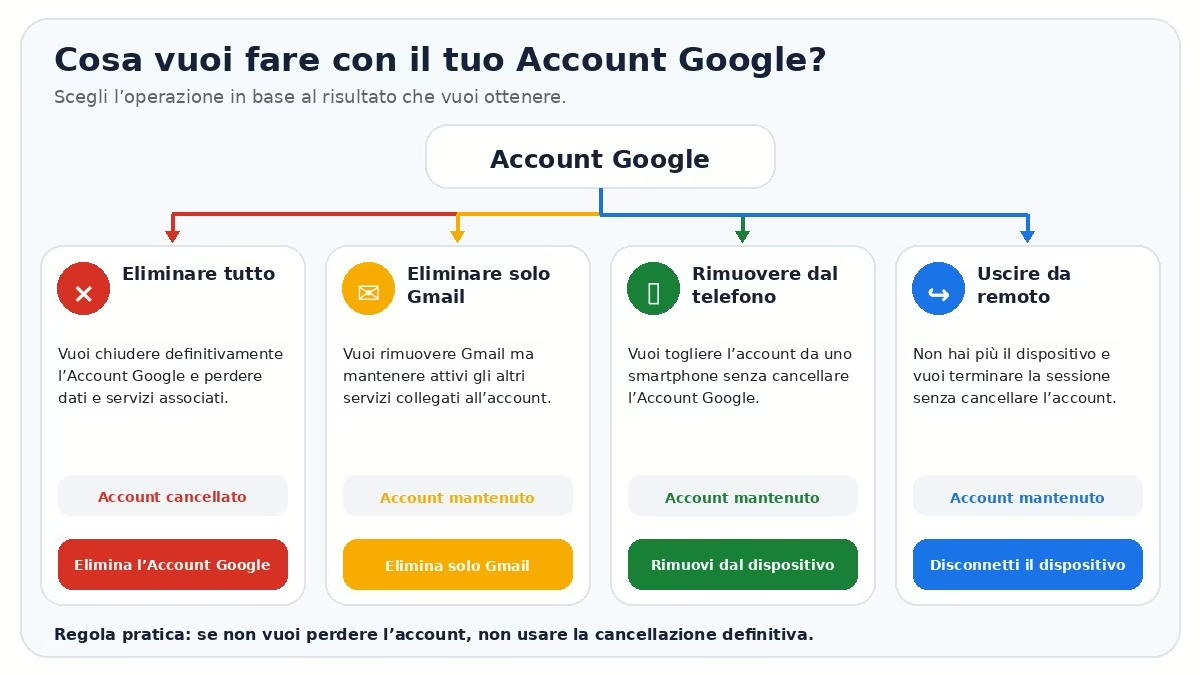
Prima di eliminare l’Account Google: qual è davvero l’operazione che ti serve?
Parti dall’obiettivo, non dal nome del pulsante.
| Se vuoi… | Operazione corretta | Effetto principale |
|---|---|---|
| chiudere definitivamente l’identità Google e i dati associati | Eliminare l’Account Google | perdi dati, servizi e accessi collegati |
| smettere di usare Gmail ma conservare gli altri servizi Google | Eliminare solo Gmail | l’Account Google rimane attivo |
| togliere un account da uno smartphone | Rimuovere l’account dal dispositivo | l’account continua a esistere |
| scollegare un telefono o computer che non possiedi più | Terminare la sessione da remoto | l’account resta attivo sugli altri dispositivi |
Eliminare definitivamente l’intero Account Google
Questa è l’operazione più radicale. Google indica nella procedura ufficiale per eliminare un Account Google che vengono persi dati e contenuti associati all’account, come email, file, calendari e foto, oltre alla possibilità di utilizzare servizi come Gmail, Drive, Calendar e Play con quell’account. Possono essere coinvolti anche contenuti e abbonamenti acquistati tramite Google Play o YouTube.
Eliminare solo Gmail senza cancellare gli altri servizi
Se il problema è l’indirizzo Gmail, non devi necessariamente eliminare l’intero Account Google.
Google permette di eliminare Gmail mantenendo attivi gli altri servizi dell’Account Google. In questo caso dovrai associare all’account un indirizzo email alternativo che non sia Gmail.
Questa è la strada corretta se vuoi continuare, per esempio, a utilizzare acquisti Google Play o altre attività dell’account senza conservare la casella Gmail.
Rimuovere l’Account Google dal telefono senza cancellarlo
Se vuoi semplicemente rimuovere un Account Google dal telefono, non usare la procedura di cancellazione definitiva.
Su Android, rimuovere l’account elimina dal dispositivo email, contatti, impostazioni e altri contenuti sincronizzati con quel profilo, ma l’Account Google continua a esistere e può essere utilizzato altrove. Google distingue esplicitamente questa operazione nella guida per aggiungere o rimuovere account da Android.
È particolarmente importante fare questa distinzione quando stai vendendo un telefono, passando a un altro account o cercando di risolvere un problema di sincronizzazione.
Disconnettere un dispositivo o una sessione
C’è poi un quarto scenario: non vuoi cancellare né rimuovere localmente l’account perché non hai più il dispositivo tra le mani.
Dal pannello di sicurezza dell’Account Google puoi visualizzare i dispositivi e le sessioni recenti e uscire da quelli che non utilizzi più. La gestione dei dispositivi collegati all’Account Google è la scelta appropriata, per esempio, per un vecchio computer, uno smartphone venduto o un dispositivo che non riconosci.
Cosa fare prima di cancellare definitivamente l’account
Sapere come eliminare un Account Google non basta: prima della conferma conviene controllare cosa dipende realmente da quell’identità digitale.
La procedura tecnica richiede pochi passaggi. La preparazione è più importante.
Prima di procedere controllerei almeno quattro aree: dati da conservare, accessi esterni, acquisti e abbonamenti, dispositivi o account gestiti.
Scaricare i dati con Google Takeout
Google Takeout permette di creare un archivio dei dati disponibili nei prodotti che utilizzi, tra cui Gmail, documenti, Calendar, Google Foto, video di YouTube e attività dell’account. Scaricare una copia non elimina nulla dai server Google: è un’esportazione separata.
Non limitarti però ad avviare l’esportazione: controlla che l’archivio sia stato completato e che i file importanti siano realmente utilizzabili.
Se una parte rilevante dei tuoi dati vive sullo smartphone, considera anche che il backup del dispositivo, le foto, i file e i dati delle singole app possono seguire percorsi differenti. La guida Creativemotions al backup Android spiega perché un singolo pulsante “Backup” non garantisce necessariamente di avere una copia di tutto.
Cambiare email di accesso e recupero nei servizi importanti
Prima di cancellare Gmail o l’intero account, pensa a tutti i siti in cui quell’indirizzo viene utilizzato come:
- username;
- email di recupero;
- destinazione per codici di sicurezza;
- indirizzo per ricevute o comunicazioni;
- metodo di accesso tramite “Accedi con Google”.
Banca, assicurazione, ecommerce, social network, servizi professionali e password manager meritano un controllo prioritario.
C’è inoltre una differenza importante tra rimuovere un collegamento Google e cancellare i dati conservati dalla terza parte. Nella gestione dei collegamenti tra Account Google e servizi esterni, Google specifica che interrompere “Accedi con Google” non elimina automaticamente i dati presenti nell’app o nel servizio collegato.
Controllare abbonamenti, acquisti e collegamenti con Accedi con Google
Se utilizzi servizi a pagamento, verifica cosa dipende dall’account prima di chiuderlo.
Google avverte nella propria documentazione sull’eliminazione dell’account che possono diventare inaccessibili contenuti e abbonamenti acquistati tramite quell’identità. Se utilizzi spazio aggiuntivo per Gmail, Drive o Foto, può essere utile controllare anche come è organizzata la quota: la nostra guida a Google One chiarisce cosa viene condiviso tra i diversi servizi.
Non partire quindi dall’idea “non uso più Gmail, posso cancellare tutto”. L’Account Google può essere diventato nel tempo il punto di accesso a una parte molto più ampia della tua vita digitale.
Account di lavoro, scuola o minori: quando la procedura cambia
Un account gestito da un’azienda o da una scuola non è necessariamente sotto il tuo pieno controllo amministrativo. In questi casi può essere necessario rivolgersi all’amministratore dell’organizzazione.
Anche per gli account dei minori supervisionati tramite Family Link esistono procedure specifiche. Nella documentazione Google dedicata agli account dei bambini, Google segnala tra l’altro che per alcuni account conviene rimuovere prima il profilo dal dispositivo: eliminandolo nell’ordine sbagliato, il telefono può richiedere un ripristino dei dati di fabbrica.
Come eliminare un Account Google definitivamente
Vediamo quindi come eliminare un Account Google quando hai verificato backup, servizi collegati e accessi esterni e vuoi davvero procedere con la cancellazione completa.
Aprire Dati e privacy e raggiungere l’opzione di eliminazione
Secondo la procedura Google corrente per cancellare un Account Google, i passaggi sono:
- accedi all’Account Google che vuoi eliminare;
- apri Dati e privacy;
- raggiungi la sezione dedicata alle opzioni relative a dati e privacy;
- seleziona Altre opzioni;
- scegli Elimina il tuo Account Google;
- completa i controlli e le conferme richieste.
Google precisa anche un dettaglio importante: se possiedi più Account Google, eliminandone uno non vengono automaticamente eliminati gli altri.
I nomi delle voci possono cambiare nel tempo. Per questo conviene seguire la logica della sezione Dati e privacy invece di affidarsi a vecchi screenshot trovati online.
Controllare cosa verrà cancellato e confermare l’eliminazione
Prima della conferma definitiva Google mostra le conseguenze dell’operazione e può chiederti una nuova verifica dell’identità.
Leggi il riepilogo. Non trattare le caselle di conferma come un passaggio burocratico: servono proprio a distinguere la cancellazione consapevole da un’operazione avviata troppo velocemente.
Se in quel momento ti accorgi che volevi soltanto eliminare Gmail o rimuovere l’account dal telefono, fermati. Quelle operazioni hanno procedure separate e conseguenze molto più limitate.
Cosa succede dopo l’eliminazione dell’Account Google
Eliminare l’account non significa soltanto non poter più effettuare il login.
L’effetto attraversa i servizi collegati all’identità Google e può propagarsi anche fuori dall’ecosistema Google se quell’indirizzo veniva utilizzato per autenticarsi altrove.
Gmail, Drive, Foto, Calendar, Play e YouTube
Google include esplicitamente tra i dati interessati email, file, calendari e foto e tra i servizi non più utilizzabili Gmail, Drive, Calendar e Play nella pagina dedicata alla cancellazione dell’Account Google.
Per le fotografie è utile ricordare che dispositivo e libreria online non sono la stessa cosa. Nella guida a Google Foto spieghiamo proprio il rapporto tra telefono, backup e libreria collegata all’Account Google.
Anche su YouTube conviene distinguere l’identità Google dal canale. La guida Creativemotions a YouTube approfondisce questa separazione, utile soprattutto se l’account è collegato a un’attività editoriale o professionale.
Abbonamenti, acquisti, backup e dati sincronizzati
L’account può contenere più di ciò che vedi entrando in Gmail.
Su Android, per esempio, può essere usato per backup, dati delle app, contatti, impostazioni, acquisti e sincronizzazione. Google segnala inoltre che dopo la cancellazione possono diventare inutilizzabili alcuni servizi e applicazioni del telefono collegati all’account.
Questo è uno dei motivi per cui backup ed eliminazione andrebbero pianificati insieme: non basta sapere che “i dati sono nel cloud”; devi sapere in quale account sono stati salvati e se possiedi una copia indipendente.
Servizi esterni collegati a Gmail o ad Accedi con Google
L’effetto meno evidente può trovarsi fuori da Google.
Se un sito utilizza il tuo Gmail come indirizzo di recupero, cancellare l’account può rendere molto più difficile recuperare le credenziali in futuro. Se utilizzi Accedi con Google, la terza parte può invece continuare a possedere un proprio account e propri dati anche quando il collegamento con Google viene interrotto, come chiarisce la documentazione sui collegamenti con servizi di terze parti.
Prima della cancellazione definitiva conviene quindi migrare gli accessi importanti verso un altro indirizzo e impostare, dove possibile, un metodo di autenticazione indipendente.
Eliminazione e conservazione dei dati: perché non tutto sparisce nello stesso istante
Qui serve una precisazione che molte guide saltano.
La politica Google sulla conservazione e cancellazione dei dati spiega che, quando elimini dati, la rimozione dal prodotto viene avviata subito, ma l’eliminazione completa dai sistemi di archiviazione richiede una procedura tecnica. Google indica che normalmente può richiedere circa due mesi; i sistemi di backup cifrati possono trattenere copie fino a sei mesi e alcune informazioni possono essere conservate più a lungo per motivi specifici, come sicurezza, prevenzione delle frodi, obblighi legali o contabili.
Questo non significa che tu abbia due o sei mesi per cambiare idea. I tempi tecnici di eliminazione dei dati non equivalgono alla finestra garantita per recuperare un Account Google.
Come eliminare solo Gmail senza eliminare l’Account Google
Se vuoi eliminare solo Gmail, puoi mantenere l’Account Google e continuare a utilizzare gli altri servizi non interessati.
Google richiede però un indirizzo email alternativo, diverso da Gmail, che diventerà il riferimento per accedere all’account. La procedura ufficiale per eliminare Gmail tratta infatti questa operazione separatamente dalla cancellazione dell’intero Account Google.
Cosa viene cancellato e cosa rimane attivo
Dopo la rimozione di Gmail:
- non puoi più utilizzare quell’indirizzo per inviare o ricevere posta;
- l’Account Google rimane disponibile;
- altri servizi non interessati possono continuare a funzionare;
- Google indica che email e impostazioni Gmail vengono eliminate dopo 30 giorni;
- l’indirizzo Gmail non viene reso disponibile a un’altra persona in futuro.
È quindi un’operazione molto diversa dalla cancellazione completa dell’Account Google.
Perché serve un indirizzo email alternativo
Per continuare a utilizzare il resto dell’Account Google devi indicare un indirizzo non Gmail.
La procedura passa dalla sezione Dati e privacy, quindi da Elimina un servizio Google. Accanto a Gmail puoi scegliere l’eliminazione, inserire l’indirizzo alternativo e completare la verifica ricevuta via email. Gmail non viene eliminato finché il nuovo indirizzo non è stato verificato.
Come rimuovere l’Account Google dal telefono senza eliminarlo
Se l’obiettivo è cambiare smartphone, cedere un dispositivo o togliere un profilo che non utilizzi più, non devi eliminare l’Account Google.
Rimuovere l’account da Android
La procedura ufficiale Android per rimuovere un account dal dispositivo passa dalle Impostazioni e dalla gestione degli account. Le etichette possono cambiare a seconda del produttore: Google cita, tra le varianti possibili, “Password e account”, “Utenti e account” e “Gestisci account”.
In generale:
- apri Impostazioni;
- entra nella sezione relativa agli account;
- seleziona l’Account Google interessato;
- scegli Rimuovi account;
- conferma.
Se è l’unico Account Google configurato sul dispositivo, Android può chiederti PIN, sequenza o password del telefono per confermare l’operazione.
Rimuovendolo vengono tolti dal dispositivo i contenuti sincronizzati con quell’account, come email, contatti e impostazioni; l’account online resta però esistente.
Rimuovere l’account da iPhone o iPad
Se utilizzi l’account nelle app Google su iPhone o iPad, puoi rimuoverlo dall’app interessata attraverso il selettore del profilo e la gestione degli account.
Google documenta, nella guida all’utilizzo dell’Account Google su iPhone e iPad, il percorso dal profilo verso la gestione dell’account e l’opzione Rimuovi. Se l’account è stato configurato anche nelle app Apple, dovrai verificare separatamente la configurazione degli account nelle impostazioni di iOS.
Uscire da remoto da un dispositivo perso o che non usi più
Se non hai più il dispositivo, puoi terminare la sessione da remoto.
La gestione dei dispositivi collegati all’Account Google permette di aprire Sicurezza e accesso, raggiungere I tuoi dispositivi, selezionare Gestisci tutti i dispositivi, aprire il dispositivo o la sessione interessata e scegliere Esci.
Se il dispositivo non ti è familiare, non limitarti a scollegarlo: controlla anche l’attività dell’account e le impostazioni di sicurezza.
Come recuperare un Account Google eliminato?
Dopo aver visto come eliminare un Account Google, resta una domanda importante: cosa succede se la cancellazione è stata effettuata per errore o cambi idea?
Può essere possibile recuperare un Account Google eliminato, ma non va trattato come un diritto garantito per un numero fisso di giorni.
Nella procedura ufficiale di recupero di un Account Google eliminato, Google formula la condizione in modo prudente: se l’account è stato eliminato di recente potresti riuscire a recuperarlo; se è trascorso più tempo, il recupero potrebbe non essere più possibile.
Quando vale ancora la pena tentare il recupero
Se hai eliminato l’account per errore o hai cambiato idea, prova subito la procedura di recupero.
Google ti chiederà informazioni per verificare che l’account sia realmente tuo. Se il recupero riesce, dovrai impostare una password non utilizzata in precedenza per quell’account.
Perché non va promesso un intervallo fisso di recupero
È facile trovare online formule come “hai X giorni per recuperare l’account”. La documentazione ufficiale sull’Account Google non formula però una garanzia universale di questo tipo: parla di account eliminato di recente e avverte che, trascorso del tempo, il recupero può non riuscire.
La politica generale sulla conservazione dei dati menziona un periodo tecnico di recupero che può arrivare fino a un mese all’interno dei processi di eliminazione, ma non va trasformato in una promessa sulla recuperabilità dell’intero Account Google.
Se vuoi annullare la cancellazione, quindi, la regola pratica è semplice: prova subito.
Conclusione
Capire come eliminare un Account Google è semplice dal punto di vista tecnico. La parte importante è scegliere l’operazione corretta prima di arrivare alla conferma.
Se vuoi soltanto smettere di usare Gmail, elimina il servizio Gmail. Se vuoi togliere il profilo da uno smartphone, rimuovi l’account dal dispositivo. Se hai perso un telefono, termina la sessione da remoto.
La cancellazione completa ha senso quando vuoi davvero chiudere l’intero Account Google e hai già verificato dati, backup, acquisti, servizi esterni e metodi di recupero.
In questo caso prepara prima una copia di ciò che vuoi conservare, sposta gli accessi che dipendono dal vecchio indirizzo e soltanto dopo completa l’eliminazione. È qualche minuto di lavoro in più, ma riduce molto il rischio di accorgersi troppo tardi che l’Account Google era collegato a qualcosa che volevi mantenere.