
Google Drive è il servizio di archiviazione cloud di Google. Ti permette di salvare file e cartelle online, aprirli da dispositivi diversi, condividerli con altre persone e collegarli alle applicazioni dell’ecosistema Google.
Definirlo semplicemente come “un hard disk online”, però, è riduttivo.
Il punto interessante di Drive è il modo in cui archiviazione, proprietà dei file, permessi, sincronizzazione e collaborazione lavorano insieme. È anche il motivo per cui alcune operazioni apparentemente banali — spostare una cartella, cancellare un file sincronizzato o condividere un link — possono avere conseguenze diverse da quelle che ti aspetteresti lavorando soltanto con file locali.
Google sta inoltre trasformando Drive da semplice archivio a spazio nel quale Gemini può cercare informazioni, sintetizzare più documenti, lavorare con raccolte di fonti e aiutare a organizzare i contenuti.
In questa guida vedremo quindi cos’è Google Drive, come funziona e come usarlo, ma soprattutto chiariremo le differenze che creano più confusione: Drive web e Drive per desktop, sincronizzazione e backup, Il mio Drive e Drive condivisi, file privati e file condivisi, spazio cloud e spazio sul computer.
Google Drive: cos’è e a cosa serve
Google Drive è un servizio che permette di conservare file nei sistemi cloud di Google invece di dipendere esclusivamente dalla memoria di un singolo computer o smartphone.
Una volta caricato un file, puoi ritrovarlo effettuando l’accesso allo stesso account da altri dispositivi. Puoi inoltre condividerlo senza inviare materialmente una copia: l’altra persona riceve l’accesso alla risorsa che si trova in Drive.
È questa seconda parte a cambiare davvero il modello.
Con un file tradizionale inviato tramite email, il flusso tende a essere:
file originale → allegato → copia del destinatario
Con Drive puoi lavorare invece in questo modo:
un file → più persone autorizzate → una risorsa condivisa
Naturalmente puoi continuare a scaricare copie, duplicare file o esportarli. Ma il sistema nasce soprattutto per mantenere una risorsa centrale accessibile in base ai permessi assegnati.
C’è però un caso intermedio: vuoi mantenere il modello “una copia al destinatario”, ma il file è troppo pesante o poco pratico da spedire come normale allegato. WeTransfer risolve precisamente questo problema attraverso un trasferimento temporaneo e un link di download, senza trasformare il file in una risorsa collaborativa permanente.
Google descrive Drive come uno spazio cloud per archiviare, aprire, condividere e modificare file da dispositivi diversi.
Cosa significa davvero archiviare un file nel cloud
Dire che un file è “nel cloud” significa che la copia utilizzata come riferimento dal servizio è conservata nell’infrastruttura remota di Google e associata al tuo account.
Questo ha tre conseguenze pratiche.
La prima è l’indipendenza dal singolo dispositivo. Se il tuo portatile si rompe, il file che esiste realmente in Drive non scompare con il disco del computer.
La seconda è la sincronizzazione. Se usi Drive per desktop, un file può apparire anche in Finder su macOS o Esplora file su Windows pur continuando a essere collegato alla versione cloud.
La terza è la condivisione basata sull’accesso. Non devi necessariamente inviare il file ogni volta che cambia: puoi autorizzare altre persone a vedere o modificare la stessa risorsa.
Questo non significa che il cloud renda impossibile perdere dati. Se un file sincronizzato viene cancellato, la cancellazione può propagarsi; se modifichi i permessi in modo errato, potresti rendere accessibile un contenuto a persone che non dovrebbero vederlo.
Per questo conviene pensare a Drive come a un sistema di gestione dei file, non semplicemente come a una cassaforte remota.
Google Drive, Google Docs, Sheets e Forms: qual è la differenza
Uno dei dubbi più comuni nasce perché molte applicazioni Google sembrano vivere nello stesso ambiente.
La distinzione più semplice è questa:
Google Drive → archivia e organizza file e cartelle
Google Docs → crea e modifica documenti
Google Sheets → lavora con fogli di calcolo
Google Forms → crea moduli, quiz e raccolte dati
Un documento realizzato con Google Docs, per esempio, può essere conservato dentro Drive. Lo stesso vale per un foglio creato con Google Sheets o per i file generati nell’ecosistema Google Forms.
La relazione è importante perché Drive controlla posizione e accesso al file, mentre l’applicazione associata controlla principalmente ciò che puoi fare con il contenuto.
Spostare un documento da una cartella Drive a un’altra non equivale quindi a modificarne il testo. Modificare i permessi della cartella, invece, può cambiare chi è autorizzato ad aprirlo.
Lo stesso ecosistema comprende anche Google Meet. In questo caso la relazione con Drive emerge soprattutto dopo una riunione: con gli account compatibili, registrazioni, trascrizioni e altri output di Meet possono essere salvati e organizzati in Drive. Se vuoi capire il flusso completo, dalla creazione della riunione fino ai file prodotti dopo la chiamata, trovi tutto nella nostra guida a Google Meet.
Google Drive è gratis? Account Google, spazio gratuito e funzioni premium
Per utilizzare le funzioni di base non devi acquistare Drive separatamente.
Un normale account Google personale comprende fino a 15 GB di spazio cloud, condivisi tra Google Drive, Gmail e Google Foto. Google specifica che nella quota possono rientrare anche altri dati associati all’account, mentre alcuni contenuti storici seguono regole differenti.
Il punto da ricordare è soprattutto questo:
15 GB di Drive non significano 15 GB riservati esclusivamente a Drive.
Un account con poche cartelle ma molti allegati Gmail o una grande libreria Google Foto può quindi avvicinarsi al limite anche se Drive apparentemente contiene poco.
La documentazione ufficiale sullo spazio Google permette di verificare quali contenuti consumano la quota e cosa succede quando viene superata.
Per aumentare lo spazio in un account personale puoi utilizzare Google One. Gli account aziendali e scolastici possono invece dipendere dal piano Google Workspace e dalle impostazioni stabilite dall’organizzazione.
Non mescolerei quindi i due scenari: Google One riguarda principalmente l’account personale; Google Workspace introduce logiche di storage, amministrazione e collaborazione aziendale differenti.
Come funziona Google Drive: file, cloud e sincronizzazione
Per capire veramente Drive bisogna distinguere ciò che vedi sullo schermo da dove il dato viene effettivamente conservato.
Se apri Drive nel browser, la distinzione è abbastanza intuitiva: stai osservando file archiviati nel cloud.
Con Drive per desktop la situazione è meno evidente perché gli stessi file possono apparire dentro il normale file manager del sistema operativo. A quel punto è facile pensare che qualsiasi elemento visualizzato sia una normale copia locale.
Non è necessariamente così.
Dove si trovano realmente i file che vedi in Drive
La posizione dipende da come stai utilizzando il servizio.
Nel browser, i file presenti in Il mio Drive vivono nel cloud.
Con Drive per desktop puoi invece scegliere, per Il mio Drive, tra streaming e mirroring.
Con lo streaming, i file restano principalmente nel cloud e vengono resi disponibili sul computer quando servono. Il sistema utilizza comunque una cache locale per gestire l’accesso.
Con il mirroring, i file vengono conservati sia nel cloud sia sul disco locale.
Visivamente puoi quindi avere due cartelle apparentemente simili, ma con conseguenze molto diverse sullo spazio utilizzato dal computer.
Questa distinzione è importante soprattutto quando lavori con molti gigabyte di dati o con un portatile dotato di SSD relativamente piccolo.
Il mio Drive, Condivisi con me e Computer non sono la stessa cosa
Anche la struttura laterale dell’interfaccia rappresenta concetti diversi.
Il mio Drive contiene file e cartelle che appartengono alla struttura principale del tuo account o che hai organizzato al suo interno.
Condivisi con me raccoglie invece elementi ai quali altre persone ti hanno dato accesso. Un file visibile qui non diventa automaticamente di tua proprietà.
Questo dettaglio incide anche sullo spazio: un file condiviso con te continua normalmente a consumare la quota del proprietario originale. Se ne crei una copia che diventa tua, la nuova copia può invece utilizzare il tuo spazio.
Le cartelle sincronizzate da un computer possono essere gestite come contenuti associati a quel dispositivo e hanno un comportamento diverso rispetto alla semplice struttura di Il mio Drive.
La posizione quindi comunica anche chi controlla il file, dove appartiene e in quale relazione si trova con il tuo account.
Cosa succede quando modifichi o elimini un file sincronizzato
La sincronizzazione mantiene coerenti più rappresentazioni dello stesso contenuto.
Questo significa che:
modifica locale → sincronizzazione → modifica cloud
ma anche:
eliminazione sincronizzata → aggiornamento cloud → eliminazione sugli altri dispositivi
Il secondo passaggio è quello che sorprende più spesso.
Se una cartella viene sincronizzata in entrambe le direzioni, non puoi assumere che la copia cloud rimarrà intatta qualsiasi cosa tu faccia sul computer.
Per questo sincronizzazione e backup non sono sinonimi.
La sincronizzazione serve principalmente a mantenere allineati i dati. Un vero piano di backup deve invece permetterti di recuperare i dati anche dopo un errore, una cancellazione indesiderata o altri eventi che possono propagarsi attraverso il sistema sincronizzato.
Come usare Google Drive da web, computer e smartphone
Non esiste un unico modo corretto di utilizzare Drive.
Il browser è spesso la soluzione più semplice per accessi occasionali, caricamenti, condivisione e organizzazione.
Drive per desktop diventa interessante quando vuoi lavorare con file cloud attraverso Finder o Esplora file come se facessero parte del normale filesystem.
L’app mobile è invece utile per accedere ai documenti, caricare materiale e scansionare rapidamente contenuti mentre sei lontano dal computer.
Google Drive sul web: quando basta il browser
Per un utilizzo normale puoi fare praticamente tutto da drive.google.com.
Il pulsante Nuovo permette di:
- creare cartelle;
- caricare singoli file;
- caricare intere cartelle;
- creare documenti Google;
- creare fogli di calcolo, presentazioni e altri contenuti.
Puoi anche trascinare direttamente file e cartelle dal computer alla finestra del browser.
Il browser è particolarmente comodo quando non vuoi installare software o quando lavori occasionalmente da un computer che non utilizzi come macchina principale.
È anche l’ambiente che preferirei per attività delicate come controllare permessi, verificare il proprietario di un file o riorganizzare strutture complesse, perché rende più evidente la relazione tra contenuto e account.
Drive per desktop: streaming o mirroring?
Drive per desktop integra lo storage cloud nel filesystem di Windows e macOS.
Qui devi capire una distinzione fondamentale.
| Modalità | Dove si trovano principalmente i file | Spazio locale | Offline |
|---|---|---|---|
| Streaming | Principalmente nel cloud | Ridotto, salvo cache/file offline | Solo per elementi resi disponibili |
| Mirroring | Cloud + copia sul computer | Può essere elevato | Sempre disponibile per i file copiati |
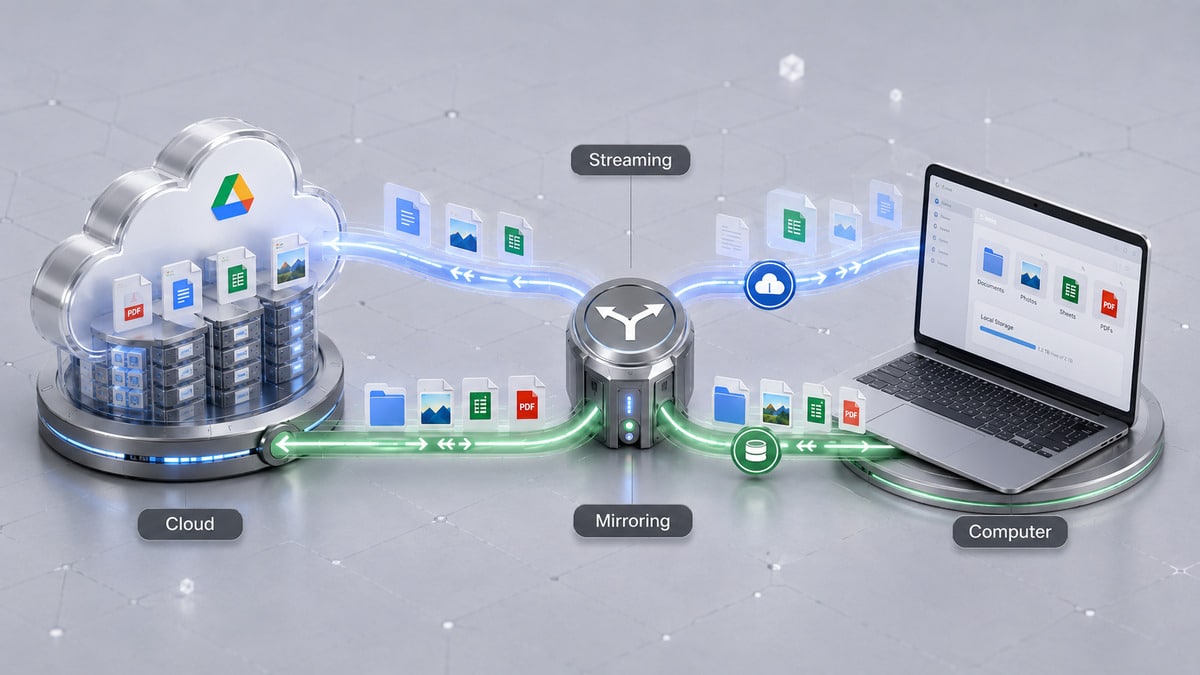
Google conferma nella documentazione su streaming e mirroring che le modifiche effettuate sui file sincronizzati si riflettono negli altri punti in cui vengono utilizzati.
Lo streaming è normalmente più adatto se vuoi risparmiare spazio sul computer.
Puoi vedere la struttura dei file ma il contenuto completo viene scaricato quando serve. Puoi comunque rendere determinati elementi disponibili offline.
Il mirroring ha più senso quando vuoi avere una copia locale completa e accessibile anche senza Internet.
Il compromesso è evidente: se Il mio Drive contiene 300 GB e decidi di rispecchiarlo completamente, devi disporre anche dello spazio locale necessario.
Google precisa inoltre che Il mio Drive può essere sottoposto a streaming o mirroring, mentre i Drive condivisi vengono gestiti in streaming.
Google Drive su Android, iPhone e iPad
L’app mobile non è soltanto un visualizzatore.
Puoi cercare file, caricarne di nuovi, gestire condivisioni, creare cartelle, rendere contenuti disponibili offline e aprire documenti nelle relative applicazioni Google.
È particolarmente utile per tre scenari:
- recuperare rapidamente un documento lontano dal computer;
- inviare una foto o un PDF direttamente in una cartella;
- trasformare un documento cartaceo in un file digitale.
Google permette infatti di scansionare documenti direttamente dall’app Drive utilizzando la fotocamera dello smartphone.
Se utilizzi Drive come archivio amministrativo personale o aziendale, questa funzione può evitare il passaggio foto → galleria → computer → upload.
Come rendere disponibili i file offline
Cloud non deve significare necessariamente “inutilizzabile senza connessione”.
Puoi rendere determinati file disponibili offline prima di averne bisogno.
Con Drive per desktop, il comportamento dipende dalla modalità scelta: i file mirrored sono già presenti localmente, mentre quelli streamed possono essere marcati per l’accesso offline.
Per Docs, Sheets e Slides esiste inoltre il supporto offline attraverso Drive e le applicazioni web compatibili.
La regola pratica è semplice: prepara l’offline quando sei ancora connesso.
Se sai che lavorerai in treno, in aereo o in una zona con connessione instabile, non aspettare di perdere Internet per scoprire che il file che ti serve esiste soltanto nel cloud.
Come caricare, organizzare e trovare file e cartelle
Caricare file in Drive è semplice. Mantenerli utilizzabili dopo mesi o anni richiede invece un minimo di metodo.
Una struttura che funziona con venti file può diventare ingestibile quando ne contiene migliaia.
Il problema non è soltanto trovare le cose. Un’organizzazione confusa rende anche più difficile capire quali cartelle sono condivise, dove si trova l’originale e chi possiede effettivamente un documento.
Caricare file e cartelle dal computer o dallo smartphone
Dal browser puoi utilizzare Nuovo → Caricamento file oppure Caricamento cartella.
Puoi anche trascinare gli elementi direttamente dentro la cartella desiderata.
Con Drive per desktop il comportamento è più simile a quello di un normale filesystem: puoi copiare o spostare contenuti nella posizione sincronizzata e lasciare che l’applicazione li trasferisca al cloud.
Qui però conviene evitare un errore: non considerare concluso un trasferimento importante finché la sincronizzazione non è terminata.
Se stai migrando una grande quantità di dati o cambiando modalità tra mirroring e streaming, verifica che il caricamento sia completo prima di cancellare la sorgente locale. Anche Google raccomanda di attendere la conclusione della sincronizzazione prima di eliminare vecchie cartelle durante un cambio di modalità.
Cartelle, scorciatoie e organizzazione: evitare duplicati inutili
Quando lo stesso file è utile in due progetti diversi, duplicarlo non è sempre la soluzione migliore.
Drive utilizza le scorciatoie per creare riferimenti allo stesso elemento da posizioni differenti.
La logica è:
1 file originale → più scorciatoie
e non:
1 file → 3 copie indipendenti
Questo riduce il rischio di ritrovarti con documenti che sembrano identici ma si sono evoluti separatamente.
Immagina un contratto che deve essere visibile sia nella cartella Cliente Rossi sia nella cartella Contratti attivi.
Duplicandolo hai due copie.
Con una scorciatoia puoi mantenere un solo originale e due punti di accesso.
La distinzione diventa importante anche per i permessi: una scorciatoia non modifica automaticamente chi può accedere al file originale.
Cercare un file quando non ricordi più nome o posizione
Una buona struttura di cartelle aiuta, ma non dovrebbe essere l’unico sistema di ricerca.
Drive consente di cercare e filtrare i file utilizzando informazioni come:
- tipo;
- proprietario o persona associata;
- data di modifica;
- posizione;
- parole presenti nel nome o nel contenuto.
Questo cambia il modo in cui conviene organizzare l’archivio.
Non è necessario creare una gerarchia di quindici livelli per ogni progetto. A volte un nome file chiaro, una cartella coerente e una buona ricerca sono più efficienti di una struttura eccessivamente profonda.
Per i file importanti puoi inoltre utilizzare elementi come Speciali per recuperarli più rapidamente.
Scaricare file e cartelle da Google Drive
Puoi sempre riportare sul computer i file conservati nel cloud.
Per un singolo elemento, normalmente è sufficiente selezionarlo e scegliere Scarica.
Quando scarichi documenti nel formato nativo Google, il servizio deve convertirli in un formato utilizzabile localmente. Un documento Docs può quindi essere esportato, per esempio, in DOCX o PDF.
Questo ricorda una distinzione importante: un file Google nativo non è necessariamente equivalente a un file tradizionale memorizzato sul disco.
Il suo valore non deriva soltanto dal contenuto, ma anche da elementi come collaborazione, commenti, autorizzazioni e cronologia che vivono nell’ecosistema Google.
Come condividere file su Google Drive senza sbagliare i permessi
La condivisione è probabilmente la funzione più utile di Drive e, allo stesso tempo, quella in cui è più facile commettere errori.
Il problema non è imparare dove si trova il pulsante Condividi.
La domanda corretta è:
che cosa deve poter fare la persona che sto autorizzando?
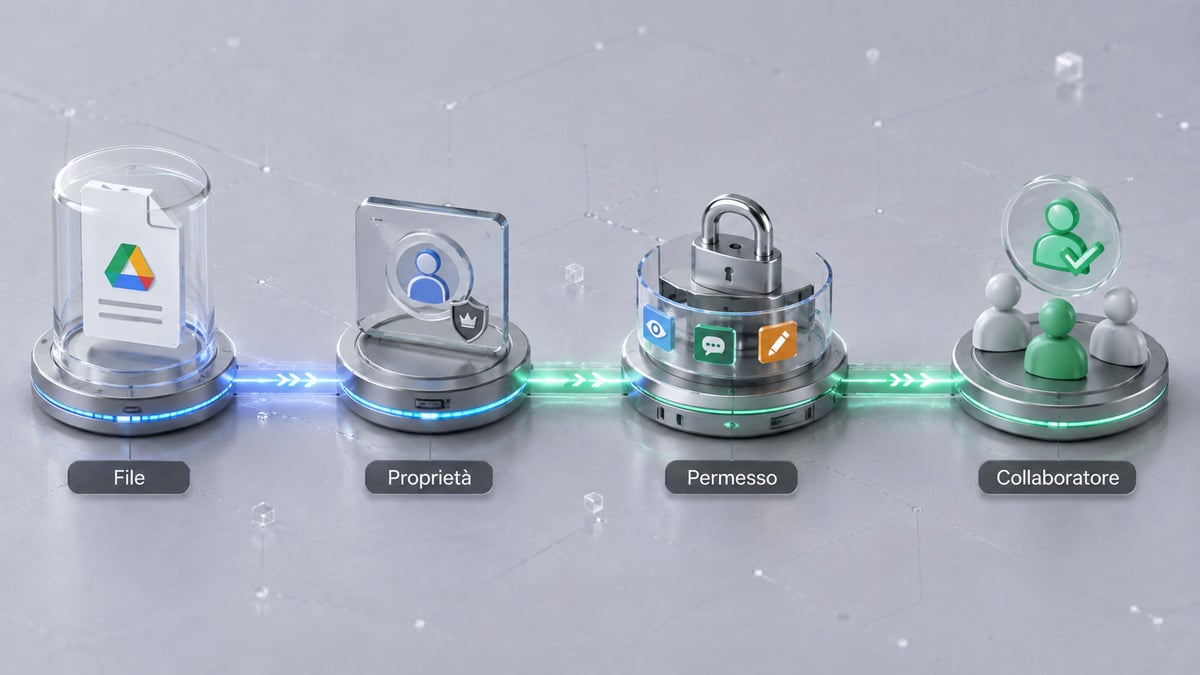
Da questa risposta deriva il permesso.
Condividere con persone specifiche o con un link
Puoi condividere un file indicando direttamente le persone che devono accedere oppure configurare l’accesso tramite link.
Le due cose non sono equivalenti.
Con la condivisione verso persone specifiche puoi controllare più chiaramente gli account autorizzati.
Con un link puoi semplificare la distribuzione, ma devi controllare l’impostazione di accesso generale.
Un link non rende automaticamente un file pubblico. È soltanto un indirizzo.
Ciò che conta è chi è autorizzato ad aprire la risorsa raggiunta da quell’indirizzo.
Per documenti interni, contratti, report e materiale sensibile, preferirei quindi l’accesso nominale quando non esiste un motivo concreto per adottare una condivisione più ampia.
Visualizzatore, commentatore ed editor: cosa può fare ciascun ruolo
Google distingue diversi livelli di autorizzazione. Per i file normali, i tre più comuni sono:
| Ruolo | Visualizza | Commenta | Modifica |
|---|---|---|---|
| Visualizzatore | Sì | No | No |
| Commentatore | Sì | Sì | No |
| Editor | Sì | Sì | Sì |
La guida ufficiale alla condivisione di Google Drive documenta anche controlli ulteriori su download, stampa, copia e possibilità degli editor di condividere o modificare alcune autorizzazioni.
La regola operativa migliore è quella del minimo privilegio necessario.
Se una persona deve soltanto leggere un report, non esiste un vantaggio nel renderla editor.
Se deve lasciare osservazioni, il ruolo di commentatore può essere sufficiente.
Se deve lavorare direttamente sul contenuto, allora ha senso concedere modifica.
“Chiunque abbia il link” non significa la stessa cosa di un file privato
Quando configuri un accesso ampio tramite link, stai cambiando il perimetro di chi può raggiungere il contenuto.
Questo è comodo per materiali destinati a una distribuzione larga, ma va valutato con attenzione quando il file contiene informazioni che non dovrebbero circolare liberamente.
In pratica, prima di copiare un link controllerei sempre:
- chi può aprire il file;
- quale ruolo riceve;
- se può modificare;
- se può condividere ulteriormente;
- se esistono restrizioni dell’organizzazione;
- se il file eredita accessi da una cartella superiore.
È un controllo molto più utile del limitarsi a verificare se “il link funziona”.
Come funzionano i permessi delle cartelle e l’accesso limitato
Le cartelle introducono un altro livello.
In generale, i file contenuti possono ereditare i permessi della cartella. Con il modello di condivisione corrente, Google indica che un accesso assegnato alla cartella viene ereditato dai file al suo interno.
Questo significa che non sempre puoi ridurre il permesso su un singolo file mantenendolo dentro una cartella alla quale la stessa persona possiede un livello superiore.
Quando devi isolare informazioni più sensibili, Drive può utilizzare cartelle con accesso limitato.
Il modello mentale corretto è quindi:
cartella → perimetro di accesso → contenuti
Se la cartella Progetto Cliente è condivisa con tutto il team e devi aggiungere documenti destinati soltanto a due persone, non limitarti a pensare al singolo file: progetta anche la struttura delle autorizzazioni.
Il mio Drive e Drive condivisi: la differenza che conta nei team
Per uso personale, Il mio Drive è normalmente sufficiente.
Quando un’organizzazione deve gestire documenti che devono continuare a esistere indipendentemente dalle singole persone, entrano in gioco i Drive condivisi.
La differenza non è semplicemente “più persone possono vedere la cartella”.
Cambia il concetto di proprietà.
Chi possiede i file in Il mio Drive
In Il mio Drive i file hanno normalmente un proprietario identificabile.
Puoi condividerli con colleghi e collaboratori, ma il file rimane legato alla proprietà prevista per quell’account.
Questo funziona bene per documenti personali o per materiale che deve restare sotto il controllo di una persona.
Può però diventare meno ideale quando il contenuto rappresenta un asset organizzativo.
Immagina che un dipendente crei nel proprio Drive personale una cartella contenente anni di procedure aziendali e poi lasci l’organizzazione.
A quel punto proprietà, trasferimento e continuità diventano un problema gestionale.
Perché nei Drive condivisi i contenuti appartengono all’organizzazione
Nei Drive condivisi i file appartengono al team o all’organizzazione anziché dipendere da un singolo membro.
Google lo specifica nella propria documentazione sui Drive condivisi: i membri possono cambiare, ma i contenuti rimangono nello spazio condiviso.
È una differenza molto importante per:
- procedure aziendali;
- documentazione di progetto;
- materiali condivisi da reparti;
- template;
- archivi operativi;
- file destinati a sopravvivere al turnover delle persone.
Quando puoi usare un Drive condiviso e quali ruoli esistono
I Drive condivisi dipendono da account lavoro o scuola e devono essere supportati dall’edizione e dalle impostazioni dell’organizzazione.
Non sono quindi semplicemente una funzione gratuita che compare identica in qualsiasi account personale.
I ruoli sono inoltre più articolati rispetto alla normale tripartizione visualizzatore/commentatore/editor e possono includere livelli come:
- Manager;
- Content manager;
- Contributor;
- Commenter;
- Viewer.
Questa granularità serve perché la gestione di uno spazio aziendale richiede separare azioni come modificare file, caricare contenuti, spostarli, gestire membri o cambiare configurazioni.
Il criterio di scelta dovrebbe essere sempre lo stesso: assegnare il livello necessario al lavoro reale della persona, non quello più alto per comodità.
Quanto spazio offre Google Drive e cosa occupa i 15 GB
Il limite iniziale di un account personale crea spesso confusione perché viene percepito come “spazio Drive”.
In realtà è una quota dell’account Google.
Drive, Gmail e Google Foto condividono lo stesso spazio
Google assegna a un account personale fino a 15 GB condivisi principalmente tra Drive, Gmail e Google Foto.
Questo significa che eliminare soltanto qualche PDF da Drive potrebbe non cambiare molto se la maggior parte dello spazio viene utilizzata da fotografie o allegati email.
All’interno di Drive possono contribuire alla quota file come:
- PDF;
- immagini;
- video;
- documenti;
- fogli di calcolo;
- presentazioni;
- altri file caricati.
Anche i contenuti creati nelle applicazioni collaborative possono contribuire allo spazio secondo le regole applicabili all’account.
I file semplicemente presenti in Condivisi con me, invece, rimangono normalmente imputati allo spazio del loro proprietario. Una tua copia diventa un file distinto e può quindi utilizzare la tua quota.
Cosa succede quando lo spazio Google è pieno
Quando superi la quota, il problema non riguarda soltanto l’impossibilità di caricare l’ennesimo file.
Google indica che potresti non poter:
- caricare nuovi file in Drive;
- eseguire nuovi backup su Google Foto;
- creare nuovi file nelle applicazioni collaborative;
- utilizzare normalmente alcune funzioni Gmail legate a invio e ricezione.
Il sistema continua a permetterti di accedere all’account, ma devi liberare spazio oppure aumentare la quota.
Per questo, se improvvisamente Docs o Drive smettono di comportarsi come previsto, controllare lo spazio disponibile è uno dei primi test sensati.
Google One e Google Workspace: due modi diversi di aumentare lo storage
Per un account personale, Google One permette di acquistare spazio aggiuntivo.
Per un’organizzazione che utilizza Workspace, lo storage dipende invece dall’edizione sottoscritta e dalle modalità con cui l’amministratore gestisce le risorse.
Non conviene quindi scegliere un piano aziendale partendo dal semplice confronto “quanti GB costa meno”.
In un’organizzazione contano anche:
- gestione degli utenti;
- Drive condivisi;
- sicurezza;
- amministrazione;
- retention e compliance quando previste;
- funzioni collaborative;
- strumenti AI inclusi o disponibili.
Lo spazio è soltanto uno dei parametri.
Come individuare i file che stanno occupando spazio
Quando la quota comincia a essere stretta, cancellare file casualmente è inefficiente.
Conviene usare gli strumenti di gestione dello spazio Google per capire quale servizio sta realmente consumando la quota.
Se Drive occupa la parte principale, puoi partire dai file più grandi e verificare:
- video;
- archivi ZIP;
- esportazioni;
- vecchi backup;
- duplicati realmente inutili;
- contenuti presenti nel Cestino.
Ricorda però che la misura dello spazio può richiedere un po’ di tempo per aggiornarsi dopo eliminazioni massicce.
Sincronizzazione e backup non sono la stessa cosa
Questa è probabilmente la distinzione più importante dell’intera guida.
Un sistema di sincronizzazione vuole mantenere più posizioni coerenti tra loro.
Un sistema di backup vuole offrirti una copia recuperabile quando qualcosa va storto.
Sembrano obiettivi simili, ma non lo sono.
Sullo smartphone questa distinzione diventa molto concreta: il backup del dispositivo, Google Foto e i file caricati nel cloud possono proteggere categorie diverse. Nella guida al backup Android spieghiamo come coordinare questi livelli senza confondere sincronizzazione dei file e ripristino del telefono.
La stessa distinzione vale per Dropbox, dove file locali, contenuti nel cloud e dispositivi sincronizzati possono appartenere allo stesso sistema di aggiornamento. Nella guida a Dropbox trovi il modello completo di sincronizzazione, file solo online, backup, recupero e condivisione, oltre al confronto pratico con Google Drive.
Perché una cartella sincronizzata non sostituisce automaticamente un backup
Immagina questa situazione:
file sul PC ↔ Google Drive
Il file è presente in due posti. Potresti quindi pensare di avere un backup.
Poi cancelli accidentalmente il file sul computer.
Se la cancellazione viene sincronizzata:
file cancellato sul PC → cancellazione sincronizzata → file rimosso anche dal cloud
Avevi due rappresentazioni dello stesso sistema sincronizzato, non necessariamente due copie indipendenti protette l’una dall’altra.
Naturalmente Drive dispone di Cestino, versioni e altri meccanismi di recupero che possono salvarti in molti casi.
Ma questo non cambia il principio: una sincronizzazione bidirezionale non deve essere considerata automaticamente una strategia di backup completa.
Per dati critici conviene progettare una strategia che tenga conto di versioning, retention, copie indipendenti e scenari reali di perdita.
Streaming e mirroring: cosa cambia per i file sul computer
Streaming e mirroring sono modalità di sincronizzazione, non due differenti livelli di “sicurezza”.
Lo streaming ottimizza soprattutto l’utilizzo del disco locale.
Il mirroring mantiene una copia fisica completa sul computer.
In entrambi i casi, Google specifica che le modifiche sincronizzate vengono riflesse negli altri punti.
Questo significa che avere un file mirrored sul portatile non lo rende automaticamente immune da un’operazione sincronizzata.
Il mirroring è utilissimo per l’offline e per workflow che richiedono accesso locale intensivo. Non va però confuso con un archivio immutabile di sicurezza.
Perché una cancellazione può propagarsi sugli altri dispositivi
La propagazione non è un difetto: è precisamente ciò che un sistema di sincronizzazione deve fare.
Se rinomini preventivo.docx sul portatile, vuoi che il nuovo nome compaia anche sul desktop.
Se modifichi un file, vuoi che la modifica venga sincronizzata.
La stessa logica si applica alle cancellazioni.
Il vero problema nasce quando l’utente pensa:
cloud = copia che non cambia
mentre il sistema sta lavorando secondo:
cloud + dispositivi = stato sincronizzato
Comprendere questo modello evita molte sorprese.
Drive per desktop e backup delle foto: cosa è cambiato
C’è inoltre un cambiamento operativo importante: Drive per desktop non gestisce più il backup delle cartelle verso Google Foto come avveniva in precedenza.
Google ha spostato quel flusso verso l’interfaccia dedicata di Google Foto. I contenuti già caricati rimangono in Foto, ma per continuare a gestire nuovi backup è necessario utilizzare il percorso previsto dal servizio.
La documentazione corrente delle impostazioni di Drive per desktop descrive il cambiamento e le modalità di transizione.
Questo è un buon esempio del motivo per cui vecchie guide a Drive possono diventare fuorvianti anche se l’interfaccia generale sembra simile.
Come recuperare file cancellati o una versione precedente
La sincronizzazione può propagare gli errori, ma Drive offre diversi livelli di recupero.
Il primo è il Cestino.
Il secondo è la cronologia delle attività.
Il terzo dipende dal tipo di file e comprende versioni precedenti o cronologia delle modifiche.
Il Cestino di Google Drive e il limite dei 30 giorni
Quando sposti un file nel Cestino di Drive, non viene normalmente eliminato in modo definitivo nello stesso istante.
Google mantiene i file nel Cestino per 30 giorni, dopodiché vengono eliminati definitivamente. Puoi anche svuotare manualmente il Cestino prima della scadenza.
La procedura ufficiale per eliminare e ripristinare file documenta questo comportamento.
Quindi, se hai cancellato qualcosa per errore, il primo posto in cui controllare è il Cestino.
Non aspettare però settimane pensando che resterà lì indefinitamente.
Cronologia, attività e versioni dei file
Drive permette anche di consultare l’attività associata a file e cartelle.
Per file non nativi Google puoi utilizzare la gestione delle versioni per verificare versioni caricate precedentemente e, quando disponibile, conservarle o scaricarle.
La documentazione Google su attività e versioni distingue correttamente questo sistema dalla cronologia delle versioni di Docs, Sheets e Slides.
Per i documenti Google nativi il meccanismo è più ricco: puoi vedere le modifiche nel tempo e recuperare stati precedenti direttamente nell’applicazione.
Questa differenza è importante: “versione precedente” non significa esattamente la stessa cosa per un PDF caricato e per un documento Google collaborativo.
Cosa controllare quando un file sembra essere scomparso
Quando non trovi più un file, non partire subito dall’ipotesi che sia stato eliminato definitivamente.
Controllerei in quest’ordine:
- ricerca per nome o contenuto;
- Cestino;
- Condivisi con me;
- attività recente;
- posizione originale e eventuali scorciatoie;
- account Google utilizzato;
- proprietario del file;
- eventuale Drive condiviso.
Un problema sorprendentemente comune consiste infatti nell’aprire Drive con l’account sbagliato.
Se utilizzi un indirizzo personale, uno Workspace aziendale e magari un secondo account per un cliente, lo stesso browser può contenere più sessioni. Prima di diagnosticare una perdita di dati, controlla quindi l’avatar dell’account attivo.
Google Drive è sicuro? Permessi, crittografia e rischi reali
Dire che Drive è “sicuro” senza spiegare cosa significa sarebbe troppo semplice.
Google protegge i dati attraverso la propria infrastruttura e applica crittografia durante trasferimento e archiviazione. Ma la sicurezza complessiva dipende anche dall’account, dai dispositivi e soprattutto da come vengono configurate le condivisioni.
Come Google protegge i file durante trasferimento e archiviazione
Google dichiara che i dati caricati su Drive sono crittografati in transito e a riposo. Il servizio utilizza inoltre sistemi destinati a rilevare minacce come spam, phishing e malware.
La documentazione Google su privacy e sicurezza di Drive descrive questi meccanismi.
Questo protegge il dato in molti scenari infrastrutturali, ma non corregge un permesso configurato male.
Un file perfettamente crittografato può comunque essere letto da una persona alla quale hai esplicitamente concesso accesso.
Crittografia standard e crittografia lato client non sono la stessa cosa
Per alcuni ambienti Workspace esiste anche la crittografia lato client, che aggiunge un livello differente rispetto alla normale crittografia in transito e a riposo.
Non è una funzione equivalente per qualsiasi account.
Richiede un account Workspace compatibile, l’abilitazione da parte dell’amministratore e una configurazione specifica.
Google spiega nella propria documentazione sulla client-side encryption che in questo scenario viene aggiunto un ulteriore livello di protezione e che esistono anche limitazioni funzionali.
La conseguenza pratica è semplice: non utilizzare genericamente la frase “Drive è end-to-end encrypted” per descrivere qualsiasi normale file presente nel servizio.
La configurazione standard e la client-side encryption sono scenari diversi.
Il rischio più comune resta condividere il file con le persone sbagliate
Molti incidenti non richiedono un attaccante che “rompe la crittografia”.
Basta:
- condividere con il destinatario sbagliato;
- utilizzare un link più aperto del necessario;
- lasciare un vecchio collaboratore tra gli utenti autorizzati;
- collocare un documento sensibile in una cartella con permessi troppo ampi;
- usare un account compromesso.
Per questo una revisione periodica degli accessi è spesso più utile di concentrarsi soltanto sulla tecnologia di cifratura.
Per un documento sensibile chiediti:
chi può leggerlo adesso?
non soltanto:
come viene cifrato sul server?
Account Google, autenticazione e dispositivi condivisi
Drive eredita anche la sicurezza dell’account Google.
Se qualcuno ottiene accesso al tuo account autenticato, può raggiungere i file per i quali quell’account è autorizzato.
Le misure più importanti diventano quindi:
- password robusta e unica;
- verifica in due passaggi o metodi di autenticazione più resistenti;
- controllo dei dispositivi collegati;
- attenzione alle sessioni lasciate aperte;
- revisione degli accessi condivisi.
Su computer condivisi eviterei inoltre di rendere offline materiale sensibile senza comprendere dove viene memorizzato localmente.
Gemini in Google Drive: da archivio cloud a knowledge base
L’integrazione di Gemini modifica il ruolo di Drive.
Tradizionalmente il problema era:
so che il file esiste → devo trovarlo
Con l’AI il modello può diventare:
so quale informazione mi serve → chiedo a Drive di recuperarla dai miei contenuti
Questo non elimina cartelle, nomi file e ricerca tradizionale. Aggiunge un livello sopra l’archivio.
Google documenta per Gemini in Drive funzioni come ricerca assistita, sintesi di file e cartelle, ricerca su più fonti, AI Overviews e organizzazione dei contenuti. Queste capacità richiedono un piano Google Workspace o Google AI idoneo e possono variare per account, lingua e piattaforma.
Cercare file e informazioni con il linguaggio naturale
La ricerca classica funziona bene quando ricordi almeno qualcosa del file:
preventivo rossi pdf
contratto modificato marzo
budget sheets Laura
Con Gemini puoi formulare richieste più vicine al risultato che vuoi ottenere.
Per esempio:
trova i documenti relativi al lancio del progetto Alfa
oppure:
quali file contengono le informazioni sul budget della campagna?
Il valore non sta nel sostituire una barra di ricerca con una chat. Sta nella capacità di lavorare anche sul contenuto e sul contesto delle fonti.
AI Overviews e Ask Gemini: ottenere risposte dai propri contenuti
Gemini può utilizzare i file come base per rispondere a domande e creare sintesi.
Invece di aprire manualmente dieci report e cercare la stessa informazione in ciascuno, puoi chiedere un riepilogo o una risposta basata sulle fonti che Drive è autorizzato a utilizzare.
Questo avvicina il servizio a una knowledge base.
Il passaggio concettuale è:
archivio → ricerca → lettura manuale
che può diventare:
archivio → domanda → recupero fonti → sintesi
Naturalmente una sintesi generata dall’AI non deve essere trattata automaticamente come dato verificato.
Se la risposta riguarda numeri, contratti, scadenze o informazioni sensibili, apri sempre le fonti originali prima di prendere una decisione.
Riassumere e analizzare file e cartelle
Gemini può lavorare non soltanto sul singolo documento, ma anche su insiemi di contenuti.
Questo è utile quando una cartella rappresenta un vero progetto.
Immagina una directory contenente:
- brief;
- verbali;
- preventivi;
- ricerca;
- presentazioni;
- report;
- fogli di calcolo.
La domanda non è più necessariamente “apri verbale-riunione-12”.
Potresti chiedere:
quali decisioni sono emerse dai documenti del progetto?
oppure:
quali rischi vengono ripetuti nei diversi report?
È qui che Drive passa da contenitore a livello di accesso alla conoscenza contenuta nei file.
Drive Projects: lavorare su un insieme stabile di fonti
I Drive Projects spingono questa logica un passo più avanti.
Un progetto permette di fissare un insieme specifico di file, cartelle o email come base per più conversazioni con Gemini.
La documentazione ufficiale dei Drive Projects chiarisce anche un dettaglio importante: creare un progetto non sposta le fonti originali e non ne modifica automaticamente i permessi.
Questo può essere utile per scenari come:
progetto cliente → documentazione approvata → Gemini
oppure:
ricerca → insieme di fonti → domande e sintesi
Il vantaggio è evitare di ricostruire ogni volta lo stesso contesto.
Anche qui i permessi restano centrali: un collaboratore può lavorare sulle fonti soltanto se possiede già l’accesso necessario ai file sottostanti.
Organizzare i file con Gemini
Gemini può anche proporre di organizzare file non classificati, suggerendo cartelle esistenti o nuove destinazioni.
La funzione non dovrebbe essere interpretata come “l’AI prende controllo del Drive”.
Google specifica che Gemini formula suggerimenti e non sposta i file senza approvazione dell’utente. In alcune configurazioni la funzione può inoltre dipendere da lingua, account e disponibilità.
È un approccio interessante perché prova a risolvere uno dei problemi più vecchi del cloud storage: l’archivio che cresce più rapidamente della disciplina dell’utente.
I limiti da ricordare: piano, disponibilità e risposte AI da verificare
Gemini non è semplicemente una funzione gratuita automaticamente presente in qualunque account Drive.
Le capacità dipendono da:
- piano;
- tipo di account;
- amministratore Workspace;
- piattaforma;
- lingua;
- rollout delle singole funzioni.
Google stessa avverte inoltre che i risultati generati possono essere imprecisi.
Quindi:
Gemini può aiutare a trovare e sintetizzare → sì
Gemini sostituisce la verifica del documento originale → no
È una distinzione particolarmente importante quando Drive contiene dati aziendali, documenti economici, policy, preventivi o informazioni contrattuali.
Le funzioni di Google Drive che vale davvero la pena conoscere
Una volta comprese le basi, alcune funzioni diventano molto più utili di quanto sembrino.
Non sono necessariamente quelle più spettacolari. Sono quelle che eliminano passaggi inutili o prevengono problemi ricorrenti.
Scansionare documenti dallo smartphone
Se devi digitalizzare ricevute, moduli, documenti cartacei o appunti, puoi utilizzare la fotocamera direttamente dall’app Drive.
Il vantaggio non è semplicemente fotografare il foglio.
La scansione permette di portare il documento immediatamente nel flusso cloud:
carta → scansione → Drive → cartella → condivisione
Per chi lavora spesso fuori ufficio può diventare una delle funzioni più pratiche del servizio.
Usare scorciatoie invece di creare copie
Le scorciatoie risolvono un problema organizzativo semplice ma frequente.
Se lo stesso file deve essere raggiungibile da più contesti, crea riferimenti invece di moltiplicare le copie.
In questo modo eviti:
contratto-cliente.pdf
contratto-cliente-COPIA.pdf
contratto-cliente-aggiornato.pdf
quando in realtà dovrebbe esistere un solo documento corrente.
Naturalmente una copia rimane corretta quando vuoi creare un nuovo oggetto indipendente.
Il punto è distinguere:
voglio accedere allo stesso file da un altro posto
da:
voglio creare un nuovo file autonomo
Lavorare con file Microsoft Office
Drive non obbliga a convertire immediatamente tutti i documenti nel formato Google.
Puoi archiviare file Word, Excel e PowerPoint e lavorare con essi attraverso l’ecosistema Drive. Drive per desktop supporta inoltre funzioni di presenza in tempo reale per alcuni workflow Microsoft Office.
La documentazione Google sui file Microsoft Office descrive le possibilità di collaborazione e integrazione.
Questo è importante negli ambienti misti, dove alcuni collaboratori utilizzano Workspace e altri Microsoft 365.
La compatibilità però non significa equivalenza perfetta. File complessi possono richiedere verifiche nell’applicazione originale, soprattutto quando contengono macro, layout sofisticati o funzioni proprietarie.
Rendere disponibili solo i file che servono offline
Se utilizzi lo streaming non devi necessariamente scegliere tra:
tutto online
e
tutto scaricato
Puoi mantenere gran parte dell’archivio nel cloud e rendere offline soltanto le cartelle o i file che utilizzi più spesso.
Per esempio:
Drive aziendale: 500 GB
progetto corrente da usare in viaggio: 8 GB
Non avrebbe senso occupare 500 GB sul portatile solo perché ti servono 8 GB senza connessione.
È proprio questo il vantaggio dello streaming: separare visibilità dell’archivio e occupazione effettiva del disco locale.
Conclusione
Google Drive diventa molto più semplice quando smetti di considerarlo soltanto come uno spazio in cui “mettere file online”.
Il modello utile è un altro:
file → posizione → proprietà → permessi → sincronizzazione → recupero
Se capisci questi sei passaggi, la maggior parte dei comportamenti del servizio diventa prevedibile.
Per un uso personale puoi partire tranquillamente da Drive web, organizzare poche cartelle chiare e condividere soltanto con le persone necessarie. Drive per desktop ha senso quando vuoi integrare il cloud nel normale lavoro su Windows o macOS, scegliendo consapevolmente tra streaming e mirroring.
Nei team la differenza tra Il mio Drive e Drive condivisi diventa invece decisiva: i documenti che rappresentano patrimonio dell’organizzazione non dovrebbero dipendere inutilmente dalla presenza di una singola persona.
E soprattutto, non confondere sincronizzazione e backup. Avere lo stesso file sul computer e nel cloud è utile, ma se le due copie vengono mantenute sincronizzate un errore può propagarsi. Cestino e versioning aiutano a recuperare molti incidenti, ma non sostituiscono una strategia di protezione pensata per i dati realmente critici.
Gemini aggiunge infine una nuova dimensione: Drive può iniziare a rispondere non soltanto alla domanda “dove si trova il file?”, ma anche “quale informazione contengono i miei file?”. È un’evoluzione importante, purché resti chiaro il confine tra assistenza AI e fonte originale.
Se devi ricordare una sola regola, quindi, è questa: prima di caricare, condividere o sincronizzare un file importante, chiediti dove vive, chi lo possiede, chi può accedervi e cosa succede se viene modificato o cancellato. È questa consapevolezza, più di qualsiasi singola funzione, che permette di usare Google Drive bene.