
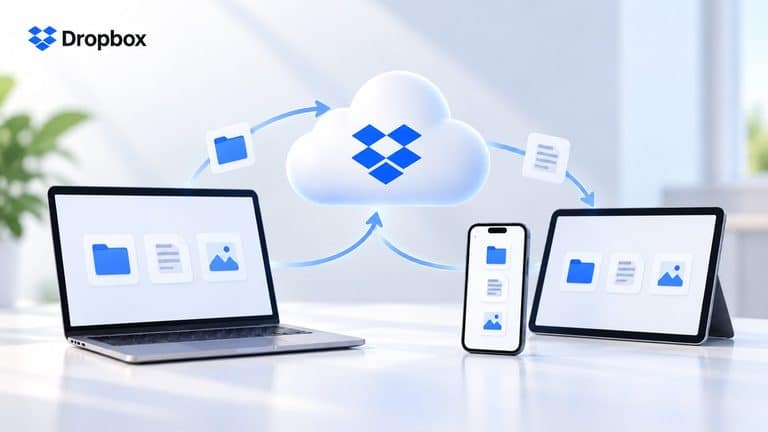
Dropbox è un servizio di archiviazione cloud, sincronizzazione e condivisione dei file. Puoi salvare documenti, immagini, video e cartelle online, ritrovarli su dispositivi diversi e lavorare sugli stessi contenuti senza dover trasferire manualmente una nuova copia ogni volta.
Definirlo semplicemente come un “hard disk online”, però, nasconde la parte più importante.
Quando installi Dropbox sul computer, alcuni file possono sembrare normali elementi del disco locale pur essendo collegati alla loro versione nel cloud. Una modifica, uno spostamento o una cancellazione possono quindi propagarsi agli altri dispositivi. Allo stesso tempo, sincronizzare un file, eseguirne il backup, condividerlo con qualcuno e inviarne una copia sono operazioni diverse.
È da queste differenze che conviene partire. In questa guida vedremo cos’è Dropbox, come funziona, cosa offre gratis, quanto costano i principali piani, come usare sincronizzazione e backup, come condividere file e quali limiti considerare prima di sceglierlo.
Dropbox: cos’è e a cosa serve
Dropbox è un servizio di cloud storage che permette di conservare file nell’infrastruttura del provider e accedervi attraverso browser, applicazione desktop e app per dispositivi mobili.
Il cloud computing è un concetto molto più ampio: comprende capacità di calcolo, reti, database, software e altri servizi erogati attraverso infrastrutture remote. Il cloud storage è una sua applicazione specifica, orientata alla conservazione e gestione dei dati.
Dropbox aggiunge allo spazio online due elementi decisivi: sincronizzazione e condivisione.
Se lavori su un documento nella cartella Dropbox del computer, l’app può aggiornare la versione conservata online. Quando apri lo stesso account su un altro dispositivo sincronizzato, ritrovi la modifica senza dover inviare manualmente il file.
Il modello diventa quindi:
file → Dropbox → sincronizzazione → dispositivi collegati
La condivisione introduce un secondo flusso:
file → autorizzazione → altre persone
Non stai necessariamente creando una nuova copia per ogni destinatario. Puoi consentire ad altre persone di accedere allo stesso contenuto, con permessi differenti.
Cloud storage, sincronizzazione e condivisione non sono la stessa cosa
I tre concetti vengono spesso trattati come sinonimi, ma rispondono a problemi diversi.
Lo storage indica dove vengono conservati i dati.
La sincronizzazione cerca di mantenere coerenti le versioni dello stesso contenuto fra cloud e dispositivi collegati.
La condivisione stabilisce chi può accedere al contenuto e cosa può fare.
La distinzione diventa concreta quando qualcosa va storto. Se cancelli accidentalmente un file sincronizzato, il problema può propagarsi. Se invece invii una copia indipendente a un’altra persona, la tua cancellazione non elimina quella copia.
Dropbox offre strumenti di recupero e cronologia delle versioni, ma il principio resta: sincronizzazione non significa creare automaticamente una copia indipendente e intoccabile.
Dove vengono conservati i file quando usi Dropbox
Dipende da come hai configurato il file.
Dropbox distingue tra contenuti solo online e contenuti disponibili offline. I primi rimangono archiviati nel cloud e sul computer occupano soltanto lo spazio necessario al segnaposto; quando li apri, Dropbox scarica il contenuto. I secondi occupano anche spazio locale e possono essere utilizzati senza connessione. La documentazione ufficiale sui file solo online chiarisce anche che un file solo online continua a essere visibile nella cartella Dropbox pur non essendo conservato integralmente sul disco.
| Stato | Cloud Dropbox | Spazio sul dispositivo | Funziona senza Internet |
|---|---|---|---|
| Solo online | Sì | Minimo, per il segnaposto | No, finché non viene scaricato |
| Disponibile offline | Sì | Sì | Sì |
| File non inserito in Dropbox | No | Sì | Sì |
Questo dettaglio conta soprattutto sui notebook con poco spazio libero. Vedere un file in Esplora file o Finder non significa necessariamente che l’intero contenuto sia già memorizzato sull’SSD.
Come funziona Dropbox: dal file sul computer al cloud
Il modo più semplice per capire Dropbox è osservare cosa succede a un normale file.
Con l’app desktop installata, il servizio crea una relazione fra il filesystem del computer e il tuo account cloud. Quando aggiungi un documento alla posizione sincronizzata, Dropbox rileva la modifica e trasferisce i dati necessari al servizio online.
Da quel momento altri dispositivi collegati allo stesso account possono ricevere l’aggiornamento.
Il flusso generale è:
modifica locale → sincronizzazione → Dropbox cloud → altri dispositivi
Funziona anche nella direzione opposta:
modifica da altro dispositivo → Dropbox cloud → aggiornamento locale
Dropbox è disponibile sulle versioni supportate di Windows, macOS, Linux, Android, iPhone e iPad, oltre che attraverso i principali browser moderni.
La cartella Dropbox e la sincronizzazione tra dispositivi
Sul computer, Dropbox si integra con il normale file manager.
Questo rende il servizio semplice da utilizzare perché non devi necessariamente aprire un’applicazione separata ogni volta che vuoi lavorare con i tuoi file. Puoi aprire, rinominare, copiare e modificare gli elementi dalla cartella Dropbox come faresti con molti altri file locali.
La comodità può però creare un equivoco: la cartella non è isolata dal cloud.
Se il file è sincronizzato, ciò che fai al suo interno può cambiare anche la versione online e, successivamente, quella visibile sugli altri dispositivi.
È precisamente questo comportamento a rendere Dropbox efficace nel lavoro quotidiano. Non devi ricordarti quale sia l’ultima copia: il sistema cerca di mantenere le versioni allineate.
File locali, file solo online e disponibilità offline
Non tutti i file devono occupare permanentemente spazio sul computer.
Impostando un contenuto come solo online, puoi mantenerlo visibile nella struttura delle cartelle senza conservare localmente l’intero file. Quando ti serve, Dropbox lo scarica.
Al contrario, se sai che dovrai lavorare senza connessione — per esempio durante un viaggio — puoi rendere i file necessari disponibili offline prima di partire.
Il criterio pratico è semplice: solo online quando vuoi risparmiare spazio, offline quando l’accesso senza Internet conta più dello spazio sul disco.
Sul mobile la logica è simile, ma singoli file e intere cartelle possono avere possibilità differenti in base al piano e al dispositivo utilizzato.
Cosa succede quando modifichi o cancelli un file sincronizzato
Una sincronizzazione bidirezionale deve mantenere coerenti le diverse posizioni.
Questo significa che una modifica locale può arrivare al cloud e agli altri dispositivi. Lo stesso vale per molte cancellazioni.
Non conviene quindi ragionare così:
computer + Dropbox = due copie indipendenti
Il modello corretto è più vicino a:
stesso insieme di dati → più punti sincronizzati
Dropbox conserva file eliminati e versioni precedenti per una finestra che dipende dal piano. Questa capacità di recupero è molto utile, ma non trasforma la sincronizzazione in una strategia di backup immutabile.
Sincronizzazione e backup: la differenza che evita più errori
Se c’è una distinzione da ricordare usando Dropbox, è questa:
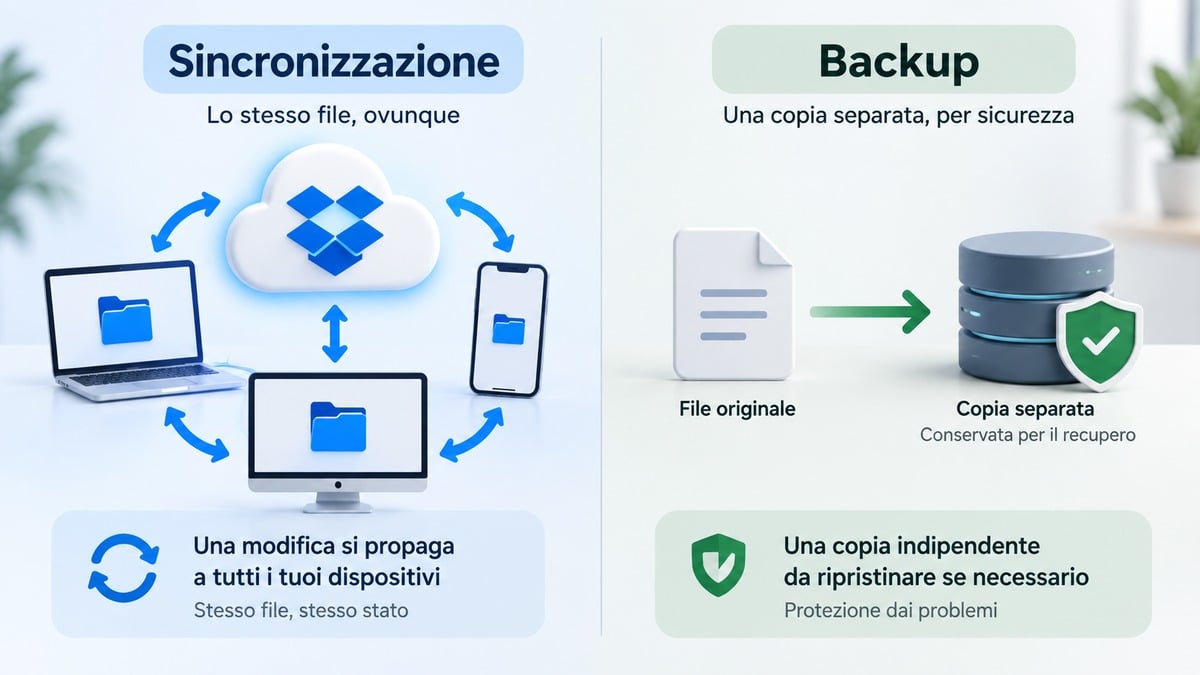
sincronizzare serve a mantenere i dati allineati; fare backup serve a poterli recuperare quando qualcosa va storto.
Le due funzioni possono convivere nello stesso servizio, ma non hanno lo stesso obiettivo.
Quando Dropbox sta sincronizzando un file
Se lavori nella cartella Dropbox normale, l’obiettivo principale è rendere le modifiche disponibili anche nel cloud e sugli altri dispositivi.
Questo è perfetto quando usi un desktop in ufficio e un portatile a casa, oppure quando un progetto deve rimanere aggiornato senza scambiare continuamente file tramite email.
Diventa meno rassicurante se immagini che ogni posizione sincronizzata sia automaticamente una copia di sicurezza indipendente.
Un ransomware, una cancellazione accidentale o un errore umano possono modificare file che poi vengono sincronizzati. Le funzioni di cronologia e recupero diventano quindi parte importante della protezione.
Quando entra in gioco Dropbox Backup
Dropbox offre anche Dropbox Backup, pensato specificamente per proteggere cartelle del computer e unità esterne.
Il servizio crea una copia dei contenuti selezionati nel sistema di backup. È una funzione diversa dal semplice inserimento di file nella normale cartella sincronizzata.
La distinzione, però, va capita fino in fondo: Backup non equivale automaticamente a un archivio immutabile completamente scollegato dalla sorgente.
Per dati veramente critici non affiderei quindi l’intera strategia a un’unica piattaforma sincronizzata. Il backup serio richiede copie, retention e procedure di ripristino coerenti con il valore dei dati.
Perché sincronizzare non equivale ad avere una seconda copia indipendente
La domanda utile non è “il file è anche nel cloud?”.
È:
“Se succede X alla sorgente, posso ancora recuperare una copia valida?”
Se la risposta dipende da una finestra di recupero temporanea, devi conoscere quella finestra.
Se un documento è fondamentale per l’attività aziendale, una strategia più robusta può prevedere più copie, sistemi separati e almeno una destinazione che non dipenda dallo stesso meccanismo di sincronizzazione.
Dropbox può essere una componente della strategia. Non dovrebbe diventare automaticamente l’intera strategia solo perché i file sono online.
Come usare Dropbox da web, computer e smartphone
Non è obbligatorio utilizzare Dropbox nello stesso modo su tutti i dispositivi.
Il browser è comodo per accessi occasionali e gestione dell’account. L’app desktop è più adatta quando vuoi integrare i contenuti cloud nel normale flusso di lavoro. Lo smartphone è utile per consultare, caricare e condividere file quando sei lontano dal computer.
Creare un account e iniziare con Dropbox Basic
Dropbox Basic è il piano gratuito e offre 2 GB di spazio di archiviazione. Gli account Basic possono collegare fino a tre dispositivi contemporaneamente; l’accesso dal browser non viene conteggiato come dispositivo collegato.
Due gigabyte possono essere sufficienti per documenti, PDF e un archivio relativamente piccolo. Diventano pochi molto rapidamente con fotografie RAW, video, progetti grafici o backup estesi.
Per provare il modello Dropbox senza pagare, però, Basic rimane sufficiente per capire come funzionano cartelle, sincronizzazione e condivisione.
Dropbox sul web: quando non serve installare nulla
Il browser permette di accedere all’account senza installare il client desktop.
Puoi caricare file, creare cartelle, cercare contenuti, condividere elementi, controllare file eliminati e gestire diverse impostazioni dell’account.
È la soluzione che preferirei quando utilizzi un computer temporaneo oppure quando devi controllare con precisione condivisioni, spazio disponibile o stato dell’account senza modificare la configurazione del filesystem locale.
App desktop su Windows, macOS e Linux
L’app desktop è il punto in cui Dropbox diventa realmente parte del filesystem.
Windows e macOS rappresentano gli ambienti più comuni, ma Dropbox continua a supportare anche Linux.
Il vantaggio rispetto al solo browser è evidente: puoi lavorare con le normali applicazioni desktop e lasciare che Dropbox gestisca la sincronizzazione.
Il limite è altrettanto importante: devi sempre sapere se un file è locale, solo online, ancora in sincronizzazione oppure affetto da un errore. Prima di eliminare una sorgente importante, controlla che il trasferimento sia realmente terminato.
App Dropbox su Android, iPhone e iPad
L’app mobile permette di consultare file, caricare foto e documenti, gestire condivisioni e preparare alcuni contenuti per l’utilizzo offline.
Non considererei però lo smartphone una semplice replica della cartella desktop. Il sistema mobile gestisce storage e disponibilità locale in modo diverso e molti contenuti vengono recuperati dal cloud quando servono.
Per questo, se sai che avrai bisogno di un documento senza connessione, rendilo offline in anticipo invece di scoprire il limite quando non hai più rete.
Come condividere file e cartelle con Dropbox
La condivisione è una delle funzioni più utili del servizio, ma richiede di distinguere accesso, autorizzazione e trasferimento.
Invitare qualcuno in una cartella condivisa non equivale a inviargli una copia definitiva.
Dropbox distingue ruoli e autorizzazioni differenti. Chi dispone dell’accesso in modifica può, in base alla configurazione, aggiungere, modificare, scaricare, condividere o eliminare contenuti; un visualizzatore ha capacità molto più limitate.
Condividere l’accesso a un file o una cartella
La collaborazione funziona meglio quando le persone devono lavorare sulla stessa risorsa.
Immagina una cartella di progetto che contiene documenti, immagini e bozze. Se più persone devono contribuire, concedere l’accesso appropriato evita il classico problema:
progetto-final.docx
progetto-final-2.docx
progetto-final-vero.docx
progetto-final-corretto-definitivo.docx
Una cartella condivisa consente invece di mantenere un punto di lavoro comune.
Questo aumenta però l’importanza dei permessi. Chi può modificare una cartella potrebbe anche eliminare contenuti. Il livello di accesso dovrebbe quindi seguire ciò che la persona deve realmente fare, non la comodità di concedere sempre il permesso più alto.
Link condiviso e permessi: cosa può fare chi lo riceve
Un link può essere utilizzato anche per permettere a persone senza account Dropbox di visualizzare determinati contenuti. Nei piani compatibili sono disponibili anche controlli aggiuntivi sui link.
Prima di inviare un link controllerei sempre due cose: chi può aprirlo e cosa può fare una volta entrato.
Il fatto che il link funzioni non significa che la configurazione sia quella corretta.
Per documenti sensibili, contratti o materiali interni, un accesso più restrittivo è normalmente preferibile a un link ampio creato soltanto perché è più veloce da inviare.
Dropbox Transfer: quando vuoi inviare una copia, non collaborare sul file
Dropbox Transfer risponde a un problema diverso dalla cartella condivisa: serve a consegnare file, non a invitare necessariamente il destinatario nel tuo spazio di lavoro.
Con Dropbox Transfer puoi creare un trasferimento e fornire al destinatario un link per il download. Chi riceve il materiale non deve necessariamente avere un account Dropbox.
La capacità massima di ciascun trasferimento dipende dal piano utilizzato, quindi conviene verificare i limiti correnti prima di scegliere Dropbox principalmente per l’invio di file molto pesanti.
La distinzione utile è quindi:
condivisione → accesso a una risorsa
Transfer → consegna di una copia
Se devi inviare a un cliente un video finale da scaricare, Transfer può essere più appropriato di una cartella collaborativa. Se invece più persone devono continuare a modificare i file del progetto, la cartella condivisa ha più senso.
Dropbox gratis: cosa include Basic e quali sono i limiti
Dropbox Basic continua a essere realmente gratuito, non soltanto una prova temporanea. Il piano Dropbox Basic offre 2 GB di spazio di archiviazione, funzioni di sincronizzazione e condivisione e la possibilità di collegare fino a tre dispositivi.
Il limite più evidente è lo spazio.
Due gigabyte possono contenere moltissimi documenti di testo, ma possono essere consumati rapidamente da fotografie ad alta risoluzione, video o progetti creativi pesanti.
I 2 GB di spazio gratuito
Se devi conservare documenti amministrativi, PDF e file di Office, 2 GB possono essere sufficienti per iniziare.
Se invece vuoi caricare fotografie originali, video, librerie multimediali o eseguire backup consistenti, il limite cambia completamente la valutazione.
Non sceglierei quindi il piano gratuito confrontando solo il numero “2 GB”. Chiederei prima quale tipo di file devi conservare e con quale crescita prevista.
Il limite di tre dispositivi
Basic permette di collegare fino a tre dispositivi all’app Dropbox.
Il browser non rientra nel limite, quindi puoi continuare ad accedere a Dropbox dal web anche da altre macchine senza aggiungerle alla lista dei dispositivi sincronizzati.
Per una persona con desktop, notebook e smartphone tre dispositivi possono bastare. Con tablet, secondo computer o più postazioni, il vincolo diventa presto più visibile.
I principali piani a pagamento consentono invece di utilizzare più dispositivi senza il limite previsto da Basic.
Come ottenere spazio aggiuntivo e quando non basta più
Dropbox consente agli utenti Basic di ottenere spazio gratuito attraverso alcune attività e programmi di referral.
Non baserei però una strategia di storage sulla possibilità di accumulare bonus.
Se sai già che dovrai conservare centinaia di gigabyte, il problema non è “come spremere qualche GB in più dal piano gratuito”. Devi confrontare direttamente un piano a pagamento con le alternative.
Piani Dropbox e prezzi: quale scegliere
Il catalogo Dropbox richiede attenzione perché piani disponibili, vecchi account, acquisto da app store e offerte mostrate sul sito non coincidono necessariamente.
La pagina pubblica dei piani mette in evidenza soprattutto Basic, Plus, Standard, Advanced ed Enterprise, mentre nella documentazione Dropbox continuano a comparire anche altri tipi di account.
Per prezzi, disponibilità e condizioni conviene quindi controllare sempre la pagina ufficiale dei piani Dropbox prima dell’acquisto.
La tabella seguente fotografa le principali differenze strutturali, mentre i prezzi possono cambiare in base a mercato, valuta, promozioni e modalità di fatturazione.
| Piano | Destinazione principale | Spazio indicativo | Recupero file | Utilizzo tipico |
|---|---|---|---|---|
| Basic | Singolo utente | 2 GB | 30 giorni | Prova del servizio e piccoli archivi |
| Plus | Singolo utente | 2 TB | 30 giorni | Uso personale intensivo |
| Standard | Professionisti e team | Da 3 TB per il team | 180 giorni | Collaborazione e gestione centralizzata |
| Advanced | Team | Da 15 TB per il team | 365 giorni | Maggiore capacità e controlli amministrativi |
| Enterprise | Organizzazioni | Personalizzato | In base al contratto | Governance e requisiti avanzati |
Basic e Plus per uso individuale
Basic ha senso per provare Dropbox o gestire un archivio piccolo.
Plus cambia scala: 2 TB sono molto più adatti a fotografie, video, documentazione professionale e uso continuativo su più dispositivi.
Il salto fra 2 GB e 2 TB è enorme. Questo significa anche che Dropbox non offre, nella lineup pubblica principale, una progressione consumer molto granulare fra il piano gratuito e Plus.
Se ti bastano 50 o 100 GB, un ecosistema concorrente può avere un ingresso economicamente più adatto.
Standard, Advanced ed Enterprise per professionisti e team
Standard è interessante quando Dropbox diventa uno spazio organizzativo anziché l’account personale di un singolo utente.
Il piano parte da uno spazio condiviso per il team e aggiunge strumenti di amministrazione e collaborazione più adatti a un ambiente professionale.
Advanced aumenta capacità, retention e controlli amministrativi.
Enterprise sposta ulteriormente il criterio: utenti, storage, sicurezza e supporto vengono configurati in relazione all’organizzazione.
Professional, Family ed Essentials: perché disponibilità e canali vanno verificati
Dropbox ha utilizzato e continua a utilizzare denominazioni differenti per alcuni piani e account.
Professional, Family ed Essentials possono comparire nella documentazione o negli account esistenti senza essere necessariamente proposti nello stesso modo nella pagina commerciale principale.
Questo è un buon esempio del motivo per cui una vecchia tabella prezzi non basta.
Catalogo corrente, possibilità di acquistare un piano e configurazione di un account già attivo sono tre cose diverse.
Come leggere il prezzo senza confrontare i piani solo sui GB
Lo spazio è facile da confrontare, ma raramente è l’unico criterio.
Valuterei almeno sincronizzazione, cronologia delle versioni, dimensione dei trasferimenti, gestione dei permessi, utenti inclusi, amministrazione, sicurezza e integrazione con gli strumenti che il team utilizza già.
Se acquisti 2 TB ma lavori ogni giorno dentro Microsoft 365, il rapporto fra OneDrive e le applicazioni Office potrebbe valere più della differenza nominale nello storage.
Se invece il flusso ruota intorno a file pesanti, cartelle condivise e consegne a clienti esterni, Dropbox può risultare più naturale.
Recuperare file cancellati e versioni precedenti
Una delle funzioni che separa un servizio cloud serio da una semplice cartella remota è la capacità di tornare indietro.
Dropbox conserva file eliminati e versioni precedenti per periodi diversi in base al piano. La policy ufficiale sulla conservazione dei dati Dropbox permette di verificare le finestre previste per i diversi tipi di account.
Cestino, cronologia e finestre di recupero
Quando elimini un file Dropbox non viene necessariamente distrutto immediatamente.
Durante il periodo previsto dal piano puoi accedere ai file eliminati e ripristinarli. La cronologia delle versioni permette invece di tornare a una versione precedente di un contenuto modificato.
Sono due scenari differenti:
file eliminato → recupero
file modificato male → versione precedente
Entrambi sono importanti in un ambiente sincronizzato, dove un errore può propagarsi rapidamente.
Perché il tempo di recupero dipende dal piano
Le finestre di recupero aumentano nei piani superiori e possono arrivare da alcune settimane a diversi mesi.
Non aspetterei quindi molto tempo per controllare se “Dropbox ha ancora il file”.
Quando noti una cancellazione o una modifica indesiderata, intervieni il prima possibile. La finestra di recupero è una rete di sicurezza con una scadenza, non un archivio storico illimitato.
Dropbox è sicuro? Crittografia, account e limiti reali
Dire semplicemente “Dropbox usa la crittografia, quindi è sicuro” sarebbe troppo poco.
La sicurezza dipende da più livelli: protezione dei dati durante il trasferimento, cifratura dei contenuti archiviati, sicurezza dell’account, dispositivi autorizzati, permessi e caratteristiche specifiche del piano.
Nella propria documentazione sulla sicurezza, Dropbox dichiara di utilizzare AES a 256 bit per i file archiviati e SSL/TLS per proteggere i dati durante il trasferimento fra applicazioni e server. Il servizio supporta inoltre l’autenticazione a due fattori.
Se vuoi approfondire il meccanismo del trasporto cifrato, la nostra guida a TLS spiega cosa accade fra client e server e perché TLS non coincide con la cifratura permanente del file archiviato.
Come Dropbox protegge dati archiviati e dati in transito
Conviene separare le due situazioni.
At rest significa che il file è conservato nell’infrastruttura.
In transit significa che i dati stanno viaggiando fra dispositivo e servizio.
Dropbox usa tecnologie diverse nei due momenti. Questo modello è normale nei servizi cloud, ma impedisce di ridurre la sicurezza a una singola frase come “usa AES-256”.
Anche account e autorizzazioni contano. Una cartella cifrata sull’infrastruttura può comunque essere esposta alla persona sbagliata se configuri male un link di condivisione.
Autenticazione a due fattori e protezione dell’account
L’autenticazione a due fattori aggiunge un secondo controllo oltre alla password. Dropbox supporta inoltre modalità di autenticazione moderne compatibili con le passkey.
Se vuoi capire perché una passkey è diversa da una password salvata nel browser, il punto centrale è che utilizza credenziali crittografiche invece di un segreto condiviso digitabile.
Per un account che contiene documenti professionali o personali importanti, attiverei almeno un secondo fattore o una passkey compatibile e controllerei periodicamente l’elenco dei dispositivi e delle applicazioni collegate.
Crittografia end-to-end: perché non va attribuita indistintamente a tutti i piani
Qui serve precisione.
La normale protezione Dropbox non significa che ogni account Basic o Plus utilizzi automaticamente un modello end-to-end nel quale soltanto l’utente possiede le chiavi necessarie a decifrare tutti i dati.
Dropbox offre funzioni di crittografia e gestione avanzata delle chiavi per specifiche configurazioni aziendali.
La nostra guida alla crittografia end-to-end chiarisce perché “dati cifrati” e “E2EE” non siano formule intercambiabili.
Per un normale archivio personale, le protezioni standard possono essere adeguate allo scenario. Per organizzazioni con requisiti normativi, controllo delle chiavi o dati particolarmente sensibili, il modello crittografico deve invece entrare fra i criteri di scelta del piano.
Dropbox oggi è più di uno spazio cloud
La funzione centrale rimane archiviare, sincronizzare e condividere file, ma Dropbox è diventato un ecosistema più ampio.
Tra i prodotti e servizi collegati alla piattaforma troviamo strumenti per backup, trasferimento di file, firme elettroniche, distribuzione di documenti, revisione di contenuti e ricerca delle informazioni.
Questo non significa che per usare Dropbox devi adottare l’intero ecosistema.
Per la maggior parte degli utenti, storage e sincronizzazione rimangono il punto di partenza. Gli altri prodotti diventano rilevanti solo quando risolvono un’esigenza concreta.
Backup, Transfer, Sign, DocSend, Replay e Dash
Backup protegge cartelle e dispositivi.
Transfer serve alla consegna di file.
Sign riguarda le firme elettroniche.
DocSend aggiunge controllo e analisi alla distribuzione di documenti.
Replay è orientato soprattutto alla revisione di contenuti video, audio e immagini.
Dash lavora invece sulla ricerca e sull’organizzazione dei contenuti.
La differenza è importante perché evita di valutare Dropbox soltanto sulla quantità di gigabyte inclusi nell’abbonamento.
Dropbox Protect e la gestione degli accessi multi-cloud
Dropbox ha inoltre esteso parte della propria offerta verso la gestione della sicurezza e degli accessi ai dati aziendali.
È un ambito molto diverso dal Dropbox personale usato per sincronizzare foto e documenti.
Per questo non utilizzerei questi strumenti come argomento per dire che “Dropbox è diventato un software di cybersecurity”. È più corretto considerarli soluzioni specifiche rivolte alla governance e alla protezione degli accessi in ambienti organizzativi.
Cosa non esiste più: Passwords, Capture e le app Paper
Le guide software invecchiano soprattutto quando continuano a presentare come attive funzioni che il vendor ha ritirato.
Dropbox Passwords e Dropbox Capture sono stati dismessi. Paper continua invece a esistere come servizio web, mentre le precedenti applicazioni dedicate non rappresentano più il modello corrente del prodotto.
Se trovi un tutorial che presenta Passwords o Capture come vantaggi attuali del piano, controlla quindi la documentazione Dropbox prima di usarlo per scegliere l’abbonamento.
Dropbox vs Google Drive, OneDrive e iCloud: quale conviene
Non esiste un vincitore valido per tutti.
Le quattro piattaforme possono archiviare e sincronizzare file, ma ciascuna è collegata a un ecosistema e a un modello di utilizzo differente.
Il solo spazio gratuito mostra già una differenza evidente: Dropbox Basic offre 2 GB, mentre Google, Microsoft e Apple partono da quantità differenti.
Non trasformerei però questo confronto in “più gigabyte = servizio migliore”. Lo storage è soltanto un criterio.
| Servizio | Spazio gratuito | Punto di forza | Lo sceglierei soprattutto se |
|---|---|---|---|
| Dropbox | 2 GB | Sincronizzazione, condivisione e workflow sui file | Vuoi un sistema centrato sui file e indipendente da una singola suite office |
| Google Drive | 15 GB condivisi | Integrazione con Docs, Sheets, Gmail e Workspace | Lavori principalmente nell’ecosistema Google |
| OneDrive | 5 GB | Integrazione con Windows e Microsoft 365 | Usi Word, Excel, PowerPoint e Microsoft 365 |
| iCloud | 5 GB | Integrazione profonda con dispositivi Apple | Il tuo ambiente principale è iPhone, iPad e Mac |
Dropbox se la priorità è sincronizzare e distribuire file
Dropbox rimane particolarmente comprensibile quando il centro del lavoro è il file stesso.
Cartelle sincronizzate, condivisione, file solo online, Transfer e compatibilità multipiattaforma formano un sistema abbastanza indipendente dalla suite con cui hai creato il documento.
Lo sceglierei soprattutto quando collaboratori e clienti utilizzano ambienti differenti e non vuoi costruire tutto il flusso attorno a Google Workspace, Microsoft 365 o Apple.
Il limite del gratuito è evidente e può rendere poco competitivo Basic per chi cerca principalmente molti gigabyte senza pagare.
Google Drive se lavori soprattutto nell’ecosistema Google
Google Drive parte con 15 GB condivisi nell’Account Google e si integra direttamente con Docs, Sheets, Slides, Gmail e gli altri servizi Google.
Se il tuo flusso consiste soprattutto in documenti collaborativi creati nel browser, Drive ha un vantaggio strutturale: storage e applicazioni produttive appartengono allo stesso ecosistema.
Dropbox può integrarsi con strumenti Google, ma l’esperienza di base rimane più file-centric.
OneDrive se Microsoft 365 è già il tuo ambiente di lavoro
OneDrive acquista molto valore quando paghi già Microsoft 365.
Microsoft 365 integra spazio cloud e applicazioni come Word, Excel, PowerPoint e Outlook, quindi per chi vive già nell’ecosistema Microsoft l’aggiunta di Dropbox dovrebbe risolvere un problema concreto.
Altrimenti rischi di pagare e amministrare due sistemi di storage sovrapposti.
iCloud se il centro del tuo ecosistema è Apple
iCloud nasce molto più vicino al dispositivo.
Foto, backup, file e dati delle applicazioni Apple possono utilizzare lo stesso spazio.
Per un utente che vive fra iPhone, iPad e Mac, questa integrazione può pesare più di molte funzioni specifiche di Dropbox.
Dropbox rimane interessante quando devi lavorare in modo più neutrale fra sistemi differenti o quando i flussi di condivisione dei file hanno un ruolo centrale.
Vantaggi e limiti di Dropbox: per chi ha ancora senso
Dropbox ha ancora molto senso, ma il criterio di scelta è cambiato.
Anni fa bastava chiedersi se fosse comodo salvare file online. Oggi quasi ogni ecosistema importante offre storage cloud integrato. La vera domanda è quindi perché dovresti aggiungere Dropbox a ciò che già utilizzi.
Lo sceglierei se…
Lo sceglierei quando il lavoro gira principalmente intorno a file e cartelle e serve una sincronizzazione comprensibile fra Windows, macOS, Linux e dispositivi mobili.
Lo prenderei seriamente in considerazione anche quando devi condividere spesso materiale con collaboratori esterni, distribuire file pesanti, gestire cartelle di progetto o evitare di dipendere completamente da Google Workspace o Microsoft 365.
Per team creativi, agenzie e professionisti che scambiano molti asset, strumenti come Transfer, Replay e DocSend possono aggiungere valore oltre allo storage puro.
Ha meno senso se…
Ha meno senso se il tuo unico requisito è ottenere molto spazio gratuito. I 2 GB di Basic sono nettamente inferiori allo spazio gratuito disponibile in alcuni ecosistemi concorrenti.
Lo valuterei con attenzione anche quando stai già pagando una suite che include lo storage necessario. Se Microsoft 365 ti fornisce OneDrive e tutte le persone con cui lavori usano già quell’ambiente, aggiungere Dropbox può creare duplicazione invece di semplificare.
Lo stesso ragionamento vale per Google Workspace.
Il punto quindi non è stabilire se Dropbox sia “migliore” in assoluto. È capire se il suo modello di sincronizzazione, condivisione e gestione dei file risolve un problema che il tuo ecosistema attuale non risolve altrettanto bene.
Conclusione
Dropbox rimane uno dei servizi di cloud storage più completi quando il lavoro parte dai file: li conserva online, li sincronizza fra dispositivi, permette di condividerli e aggiunge strumenti specifici per backup, recupero, trasferimento e collaborazione.
Il suo punto debole più evidente è il piano gratuito: 2 GB sono pochi se l’obiettivo è semplicemente ottenere spazio cloud. Google Drive, OneDrive e iCloud partono da quote gratuite superiori e possono risultare più convenienti quando sei già dentro i rispettivi ecosistemi.
Il vantaggio di Dropbox emerge altrove.
Se lavori fra piattaforme differenti, condividi spesso file con clienti e collaboratori o vuoi un sistema in cui la gestione del file rimanga il centro dell’esperienza, Dropbox continua ad avere una logica molto chiara.
Qualunque piano tu scelga, ricorderei soprattutto una distinzione: cloud, sincronizzazione e backup non sono sinonimi. Capire cosa succede a un file quando lo modifichi, lo cancelli o lo condividi è molto più importante di sapere semplicemente quanti gigabyte hai acquistato.