
Se gestisci un sito WordPress, prima o poi potresti aver bisogno di accedere direttamente ai file presenti sul server. È qui che entra in gioco FTP, acronimo di File Transfer Protocol: un protocollo utilizzato per trasferire file tra un computer e un server remoto.
Con WordPress l’accesso ai file può servire, per esempio, quando non riesci più a entrare nella dashboard, devi intervenire manualmente su un plugin o un tema oppure vuoi controllare file come wp-config.php e .htaccess.
C’è però una distinzione importante. FTP classico non cifra il traffico né le credenziali, quindi oggi non dovrebbe essere la prima scelta quando il tuo hosting mette a disposizione un’alternativa sicura. Per un sito WordPress è generalmente preferibile utilizzare SFTP oppure, dove previsto, FTPS. Anche la documentazione ufficiale WordPress raccomanda SFTP quando il provider lo supporta.
In questa guida vediamo cos’è FTP, come funziona realmente, quali differenze ci sono tra FTP, FTPS e SFTP e soprattutto come accedere e lavorare sui file di WordPress senza confondere protocollo, client e server.
FTP cos’è e perché è importante?
FTP è il protocollo che permette a un client di comunicare con un server remoto e trasferire file. Se vuoi partire dalla definizione generale, capire porte, connessioni di controllo e dati, modalità attiva e passiva e limiti di sicurezza, trovi l’approfondimento dedicato a FTP e File Transfer Protocol.
Nel caso di WordPress, invece, il punto pratico è l’accesso diretto al filesystem del sito: il server è normalmente quello fornito dall’hosting e il client è il software con cui ti colleghi per raggiungere directory e file. È su questo utilizzo specifico che ci concentriamo in questa guida.
Questa distinzione aiuta anche a capire espressioni come server FTP, account, accesso o credenziali: indicano elementi diversi dello stesso processo di connessione.
Client FTP e server FTP: chi invia e chi riceve i file
Un client FTP è il programma che utilizzi per iniziare la connessione. FileZilla, Cyberduck e WinSCP sono esempi conosciuti, ma il concetto non dipende dal software scelto.
Il server è invece il servizio remoto che riceve la connessione e decide quali risorse sono accessibili all’utente autenticato.
Quando inserisci nel client:
- hostname o indirizzo del server;
- nome utente;
- password oppure un altro metodo di autenticazione;
- protocollo;
- porta;
stai fornendo al programma le informazioni necessarie per raggiungere il servizio corretto e autenticarti.
Una volta stabilita la connessione, il client mostra normalmente due aree: da una parte i file presenti sul computer, dall’altra quelli disponibili sul server. Il trasferimento avviene tra questi due ambienti.
Con WordPress questo significa poter vedere direttamente directory come wp-content, wp-admin e wp-includes, invece di lavorare soltanto attraverso l’interfaccia amministrativa.
Come funziona il protocollo FTP
FTP segue un modello client-server, ma ha una caratteristica che lo distingue da molti protocolli più moderni: separa la connessione utilizzata per i comandi da quella utilizzata per trasferire i dati.
Lo standard storico di riferimento è l’RFC 959.
Quando il client si collega al server, viene creata prima una connessione di controllo. Attraverso questo canale vengono inviati comandi come autenticazione, cambio directory, richiesta dell’elenco dei file o avvio di un trasferimento.
Il file vero e proprio utilizza invece una connessione dati separata.
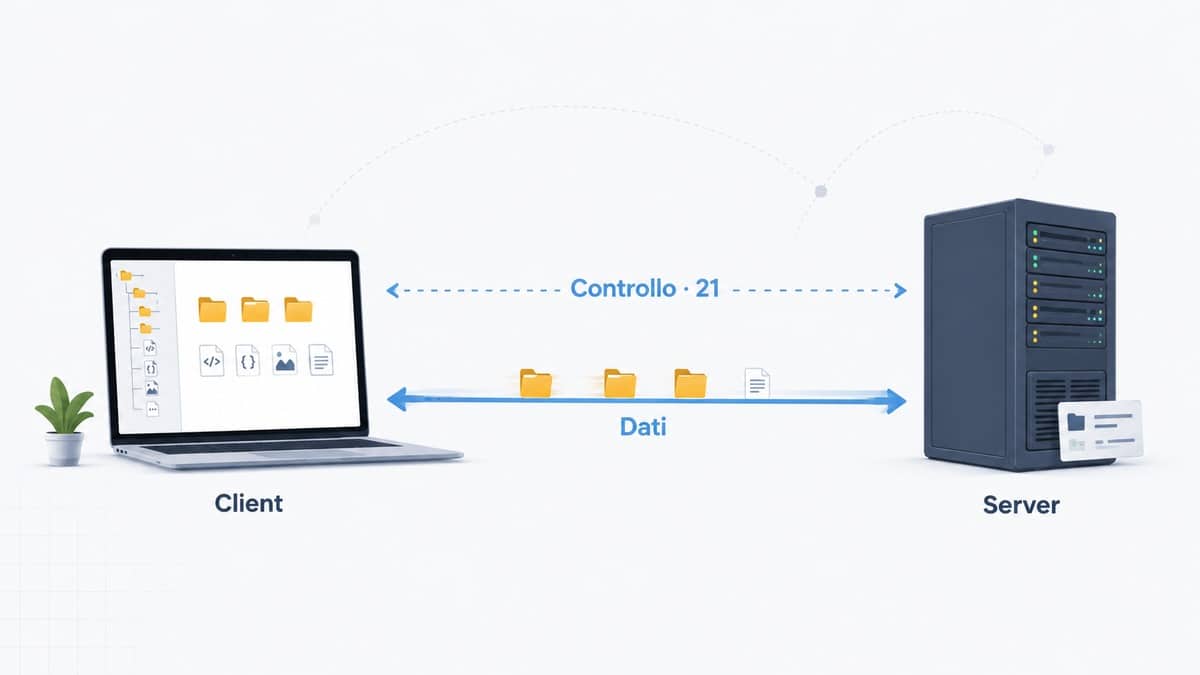
Questa architettura spiega perché configurazioni apparentemente corrette possono riuscire ad autenticarsi ma poi bloccarsi quando devono mostrare una directory o trasferire un file: connessione di controllo e connessione dati non sono la stessa cosa.
Canale di controllo, canale dati e porta 21
La porta 21 è tradizionalmente associata alla connessione di controllo. È quella su cui il server attende normalmente i comandi del client.
La connessione dati, però, non può essere ridotta alla formula semplicistica “si usano sempre le porte 20 e 21”. Il comportamento cambia in base alla modalità di trasferimento.
Questo dettaglio diventa importante in presenza di firewall, router, NAT o configurazioni di hosting che limitano le connessioni in ingresso.
FTP attivo e passivo: perché esistono due modalità
In modalità attiva, il client apre la connessione di controllo verso il server e comunica poi al server dove deve aprire la connessione dati. È quindi il server a iniziare la seconda connessione verso il client.
Questo può creare problemi sulle reti moderne, perché router e firewall tendono a bloccare connessioni in ingresso non richieste.
In modalità passiva, invece, il server comunica al client un endpoint su cui è disponibile per il trasferimento e anche la connessione dati viene iniziata dal client.
Per questo la modalità passiva è normalmente più semplice da utilizzare dietro NAT e firewall ed è quella che molti client adottano come configurazione predefinita.
La distinzione può sembrare molto tecnica, ma diventa utile quando un client riesce a collegarsi e autenticarsi mentre rimane bloccato su messaggi come “recupero elenco directory” o va in timeout durante il trasferimento.
FTP, FTPS e SFTP: quali sono le differenze
FTP, FTPS e SFTP vengono spesso trattati come sinonimi. Non lo sono.
FTP è il protocollo tradizionale. FTPS aggiunge la protezione TLS al protocollo FTP. SFTP utilizza invece un protocollo differente basato sull’infrastruttura SSH.
| Protocollo | Cifratura | Connessione tipica | Caratteristica principale | Per WordPress |
|---|---|---|---|---|
| FTP | No | controllo generalmente sulla porta 21 | Compatibilità con infrastrutture tradizionali | Da evitare per credenziali e dati sensibili quando esiste un’alternativa sicura |
| FTPS | Sì, tramite TLS | dipende dalla modalità; l’Explicit FTPS usa comunemente la porta 21 | Mantiene il modello FTP aggiungendo TLS | Valido se è il protocollo sicuro offerto dall’hosting |
| SFTP | Sì | generalmente porta 22 | Protocollo di trasferimento file attraverso SSH | In genere la scelta preferibile quando disponibile |
FTPS è formalizzato come estensione TLS di FTP nell’RFC 4217.
SFTP non significa semplicemente “FTP sicuro”. È un protocollo differente. Questa distinzione conta anche quando configuri un client: selezionare SFTP e indicare la porta corretta non equivale a scegliere FTP e attivare una casella di sicurezza.
Per WordPress conviene usare SFTP quando è disponibile
Quando il provider offre SFTP, questa è normalmente la soluzione che sceglierei per lavorare sui file di WordPress.
Il motivo è semplice: username, password, comandi e dati transitano all’interno di una connessione protetta. Con il protocollo classico, invece, queste informazioni non ricevono la stessa protezione.
La documentazione ufficiale WordPress su FTP e SFTP raccomanda infatti di utilizzare SFTP quando l’hosting lo supporta.
Se vuoi approfondire il funzionamento del protocollo sicuro, abbiamo una guida separata dedicata a SFTP e al trasferimento sicuro dei file. Qui ci interessa invece soprattutto capire come questi protocolli entrano nel workflow di WordPress.
A cosa serve FTP in WordPress
WordPress permette di eseguire gran parte delle normali attività dalla dashboard, quindi non hai bisogno dell’accesso diretto ai file per la gestione quotidiana.
Questa possibilità diventa utile soprattutto quando devi intervenire a un livello che l’interfaccia amministrativa non raggiunge oppure quando proprio quella interfaccia non è più disponibile.
Accedere ai file quando wp-admin non funziona
Un caso classico è un errore causato da un plugin o da un tema che impedisce di completare il normale login di WordPress.
Se non puoi entrare nella dashboard, non puoi nemmeno utilizzare l’interfaccia di WordPress per disattivare il componente problematico.
Con un accesso SFTP o equivalente messo a disposizione dall’hosting puoi invece raggiungere direttamente la directory del sito e, per esempio, rinominare temporaneamente la cartella di un plugin per impedirne il caricamento.
Il vantaggio non è “avere più controllo” in senso astratto: è disporre di un percorso indipendente da WordPress quando WordPress stesso non riesce più a caricarsi correttamente.
Caricare, sostituire o disattivare plugin e temi
L’accesso ai file può essere utile anche per:
- caricare manualmente file di un plugin o di un tema;
- sostituire un file danneggiato con una copia corretta;
- disattivare temporaneamente un componente rinominandone la directory;
- analizzare file presenti sul server;
- trasferire molti file in un’unica operazione.
Va però usato con criterio. Se la dashboard funziona normalmente, installare e aggiornare plugin o temi dall’interfaccia amministrativa è generalmente più semplice e riduce il rischio di intervenire nella directory sbagliata.
Intervenire sui file di configurazione
L’accesso diretto al filesystem diventa particolarmente utile quando devi raggiungere file che non sono normalmente modificabili dalla dashboard.
Tra questi possono esserci:
wp-config.php, .htaccess, file di un tema child, configurazioni specifiche di plugin oppure file caricati manualmente.
Prima di intervenire devi però sapere che cosa stai modificando e perché. L’accesso al server non rende sicura una modifica sbagliata: ti dà semplicemente la possibilità tecnica di eseguirla.
Dove trovare le credenziali FTP o SFTP di WordPress
Le credenziali FTP non vengono generate normalmente da WordPress. Sono legate al servizio di hosting o all’ambiente server su cui è installato il sito.
Il punto giusto in cui cercarle è quindi il pannello del provider, l’area di gestione dell’hosting oppure la documentazione del servizio.
A seconda del provider potresti dover utilizzare un account già esistente oppure crearne uno nuovo.
Le informazioni che normalmente devi recuperare sono:
- protocollo, per capire se utilizzare FTP, FTPS o SFTP;
- host o server, spesso un dominio o un hostname specifico;
- nome utente;
- password, se l’autenticazione la prevede;
- porta;
- eventuale directory iniziale assegnata all’account;
- nei sistemi SSH, eventuali chiavi di autenticazione.
Non presumere che l’host corrisponda sempre al dominio del sito o che la porta sia sempre 21. Utilizza i dati indicati dal provider per lo specifico account.
Se una connessione fallisce, verificare prima queste informazioni evita molti tentativi inutili sul client.
WordPress.com: FTP o SFTP?
WordPress.com costituisce un caso particolare perché non coincide con un’installazione WordPress self-hosted tradizionale.
Quando l’accesso diretto ai file del sito è disponibile, WordPress.com utilizza SFTP anziché il normale FTP non cifrato. Le credenziali vengono gestite dall’area hosting e disponibilità e modalità di accesso possono dipendere dalle funzionalità attive sull’account.
La guida ufficiale SFTP di WordPress.com mantiene le istruzioni aggiornate per questo ambiente.
Quindi, se stai cercando “WordPress.com FTP”, non partire configurando automaticamente un client sulla porta 21: controlla prima quale accesso SFTP è previsto per il tuo sito.
Come scegliere un FTP client
Per collegarti al server hai bisogno di un client compatibile con il protocollo messo a disposizione dal tuo hosting.
Non sceglierei un programma soltanto perché viene definito “il client FTP più famoso”. Per lavorare con WordPress contano soprattutto:
- supporto a SFTP e FTPS, oltre a FTP;
- compatibilità con il tuo sistema operativo;
- gestione di più siti e connessioni;
- coda e ripresa dei trasferimenti;
- log abbastanza chiari da diagnosticare gli errori;
- facilità nel confrontare file locali e remoti;
- manutenzione attiva e provenienza affidabile.
FileZilla rimane una delle opzioni più conosciute, mentre Cyberduck e WinSCP rispondono a esigenze e sistemi operativi differenti.
Se devi scegliere il programma e vuoi confrontare più opzioni, trovi l’analisi dedicata ai migliori client FTP. In questo articolo non trasformiamo la scelta del client in una classifica, perché il punto è capire come utilizzarlo correttamente con WordPress.
Come usare FTP o SFTP per accedere a WordPress
Una volta recuperate le credenziali e scelto il client, il collegamento è relativamente semplice. Il passaggio più importante è non iniziare a modificare file prima di avere verificato protocollo, directory e backup.
1. Esegui un backup prima di modificare i file
Prima di cancellare, sovrascrivere o modificare qualcosa sul server, crea una copia di sicurezza.
Questo vale soprattutto per:
wp-config.php;.htaccess;- plugin;
- temi;
- file personalizzati.
Per un intervento molto circoscritto puoi anche scaricare una copia locale del singolo file prima di modificarlo, ma questo non sostituisce un backup completo quando l’operazione può influire sul sito.
Se non hai già una procedura, puoi partire dalla nostra guida su come eseguire un backup di WordPress.
2. Configura FileZilla con le credenziali corrette
Prendiamo FileZilla come esempio perché è molto diffuso e supporta i protocolli necessari per questo tipo di lavoro.
Inserisci esattamente:
- protocollo indicato dall’hosting;
- host;
- porta;
- username;
- password o metodo di autenticazione previsto.
Se il provider specifica SFTP, seleziona SFTP. Non limitarti a inserire le stesse credenziali in una connessione FTP sperando che il server corregga automaticamente la configurazione.
Per la configurazione completa e le funzioni del programma puoi seguire la nostra guida a FileZilla.
3. Verifica di essere nella directory del sito
Dopo la connessione, non iniziare a trasferire file finché non hai identificato la directory corretta.
Su molti hosting la root pubblica può avere nomi come:
public_html, www, htdocs
ma non esiste un nome universale che valga per ogni provider.
Inoltre un singolo account può contenere più siti, sottodomini o ambienti di staging. Il fatto di essere riuscito a collegarti non significa quindi che la directory visualizzata sia automaticamente quella della specifica installazione WordPress che vuoi modificare.
Un modo semplice per riconoscere la root di WordPress è cercare insieme elementi come:
wp-adminwp-contentwp-includeswp-config.php
4. Trasferisci o modifica solo i file necessari
Una volta individuata la directory corretta, limita l’intervento ai file necessari.
Per caricare un file dal computer al server puoi normalmente trascinarlo dalla sezione locale a quella remota del client. Per creare una copia locale fai l’operazione inversa.
Prima di sovrascrivere un file controlla sempre:
- percorso;
- nome;
- destinazione;
- eventuale copia di backup.
Evita di trasferire intere directory del core WordPress per risolvere un problema che riguarda un solo plugin o un file di configurazione.
Un intervento efficace sui file è spesso più piccolo di quanto sembri.
File Manager o client FTP/SFTP: quale scegliere
Molti pannelli hosting includono anche un File Manager utilizzabile dal browser. Non è una soluzione inferiore per definizione.
Per rinominare un singolo file o modificare rapidamente una configurazione, il File Manager può essere più immediato perché non richiede l’installazione e la configurazione di un client.
Un client dedicato diventa invece più comodo quando devi:
- trasferire molti file;
- navigare spesso tra locale e remoto;
- conservare più configurazioni di connessione;
- gestire code di trasferimento;
- riprendere operazioni interrotte;
- analizzare gli errori attraverso log più dettagliati.
Anche la documentazione WordPress presenta File Manager e client FTP/SFTP come strumenti con vantaggi differenti in base al tipo di attività.
Dove si trovano i file di WordPress sul server
Capire il filesystem di WordPress è più importante che imparare a trascinare file dentro FileZilla.
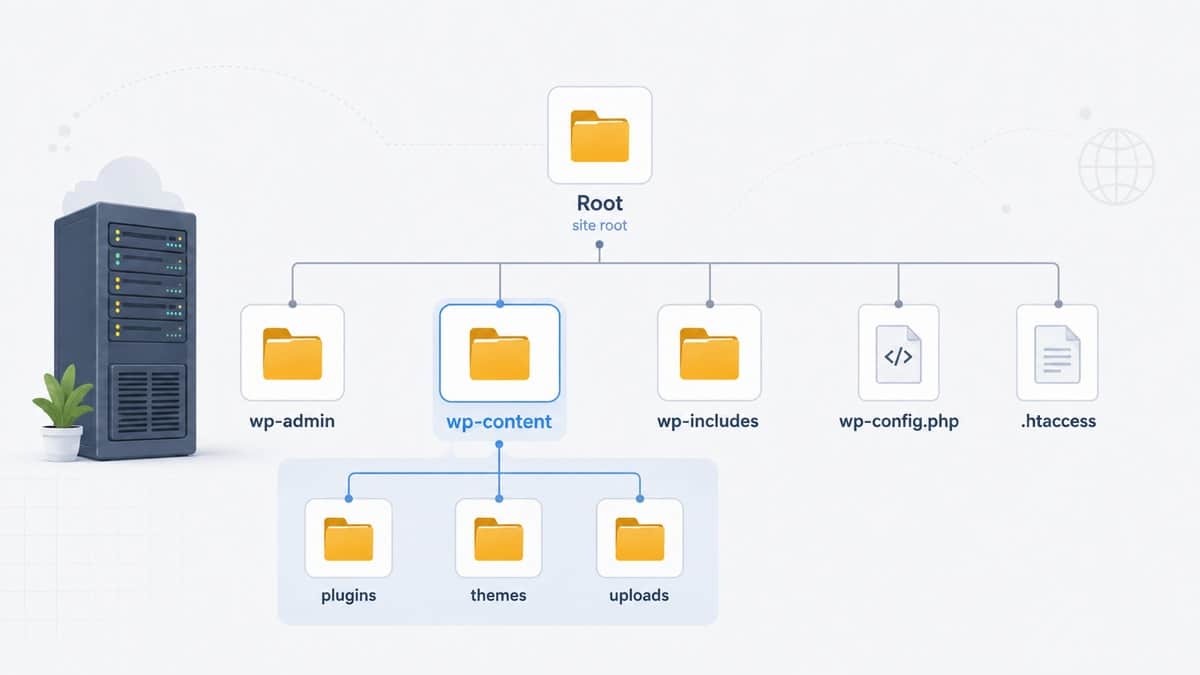
Quando raggiungi la root dell’installazione trovi normalmente tre directory principali:
wp-adminwp-contentwp-includes
e diversi file nella directory principale.
Ognuna ha una funzione differente.
Root, public_html e cartella del sito
La document root è la directory da cui il web server serve il sito.
Su un hosting condiviso può chiamarsi public_html, ma su altri ambienti potresti trovare nomi o strutture differenti. Se il dominio punta a una sottocartella, inoltre, WordPress potrebbe non essere installato direttamente nella root principale dell’account.
Non utilizzare quindi public_html come sinonimo assoluto di “cartella WordPress”.
Cerca invece la struttura reale dell’installazione.
wp-content, plugins, themes e uploads
wp-content è la directory su cui più frequentemente si interviene durante la gestione ordinaria.
Al suo interno trovi normalmente:
wp-content/plugins — plugin installatiwp-content/themes — temiwp-content/uploads — file caricati nella libreria media e relative directory
Se un plugin impedisce l’accesso al sito, per esempio, puoi raggiungere wp-content/plugins e rinominare temporaneamente la directory di quel plugin.
È molto meno frequente che un normale intervento di manutenzione richieda modifiche dirette a wp-admin o wp-includes.
wp-admin, wp-includes, wp-config.php e .htaccess
wp-admin e wp-includes fanno parte del core di WordPress. Non dovrebbero diventare aree di modifica manuale ordinaria.
wp-config.php è invece uno dei file di configurazione più importanti dell’installazione e può contenere informazioni sensibili. Prima di modificarlo è opportuno conservarne una copia e limitarsi alle modifiche effettivamente necessarie.
.htaccess può essere presente nelle installazioni che utilizzano server compatibili con questa modalità di configurazione, in particolare Apache. Non è invece il meccanismo equivalente utilizzato da ogni web server: per esempio Nginx gestisce le proprie regole in modo diverso.
Se devi lavorare proprio su questo file, trovi una guida separata dedicata a .htaccess in WordPress.
Problemi comuni con una connessione FTP o SFTP
Quando la connessione non funziona, cambiare continuamente password o reinstallare il client raramente è il modo migliore per partire. Conviene capire in quale fase si interrompe.
Credenziali o host errati
Se il client non riesce nemmeno ad autenticarsi, controlla innanzitutto:
- hostname;
- username;
- password;
- eventuali spazi copiati accidentalmente;
- account ancora attivo;
- restrizioni IP impostate dall’hosting.
La password di WordPress e quella dell’account FTP/SFTP sono normalmente credenziali differenti. Cambiare la password dell’amministratore WordPress non modifica automaticamente quella usata per accedere al server.
Porta o protocollo sbagliati
Un errore comune è avere credenziali corrette ma utilizzare il protocollo sbagliato.
Se il provider ti fornisce:
SFTP — porta 22
configurare:
FTP — porta 21
non rappresenta una variante equivalente.
Allo stesso modo, FTPS richiede che client e server siano configurati per la modalità TLS effettivamente prevista.
Quando ricevi timeout o rifiuto immediato della connessione, protocollo e porta sono tra le prime informazioni da confrontare con quelle indicate dall’hosting.
Directory listing, modalità passiva e firewall
Se l’autenticazione riesce ma il client rimane bloccato durante la lettura delle directory o durante il trasferimento, il problema può riguardare il canale dati.
In questo scenario controlla:
- modalità passiva/attiva;
- firewall locale;
- router;
- antivirus o software di sicurezza;
- eventuali limitazioni lato hosting.
Con SFTP questo specifico modello a doppia connessione non si applica nello stesso modo, ed è un altro motivo per cui è importante non trattare FTP e SFTP come se fossero lo stesso protocollo.
Permessi insufficienti
Puoi riuscire a collegarti e visualizzare i file ma non essere autorizzato a modificarli.
In questo caso il problema non è necessariamente il client: l’account può avere accesso limitato a determinate directory oppure i permessi e la proprietà dei file sul server possono impedire l’operazione.
Cambiare indiscriminatamente i permessi per “far funzionare la connessione” può introdurre problemi di sicurezza. Se non conosci la configurazione corretta dell’ambiente, verifica prima la documentazione del provider.
Quando un problema di accesso ai file nasce da errori WordPress, permessi, plugin o configurazioni server e non vuoi intervenire direttamente sulla produzione, può avere senso passare a un’attività di assistenza WordPress invece di procedere per tentativi.
Serve un plugin FTP per WordPress?
No, normalmente non serve installare un plugin FTP in WordPress per accedere ai file del sito.
FTP, FTPS e SFTP operano a livello di server e filesystem. Per collegarti utilizzi le credenziali fornite dall’hosting attraverso un client oppure il File Manager del provider.
Installare un plugin soltanto per replicare dentro WordPress una funzione già disponibile a livello server aggiunge inoltre una dipendenza proprio dall’applicazione che potresti dover riparare.
Se WordPress ti chiede credenziali FTP durante un aggiornamento o un’installazione, il problema è differente: può dipendere dal modo in cui il server permette a WordPress di scrivere sul filesystem. In quel caso conviene verificare configurazione e permessi dell’hosting invece di inserire modifiche casuali nel sito per eliminare la richiesta.
Quando FTP non serve
Conoscere FTP è utile, ma non significa che debba diventare il metodo normale con cui amministri WordPress.
Se la dashboard funziona, per attività come installare un plugin, aggiornare un tema o caricare un’immagine l’interfaccia nativa è spesso la strada più semplice.
Se devi rinominare un singolo file, il File Manager dell’hosting può essere più rapido.
Se devi trasferire molti file o intervenire mentre WordPress non è accessibile, un client SFTP/FTP diventa invece molto più utile.
La scelta corretta non è quindi “FTP oppure WordPress”, ma:
usa il livello più semplice che ti permette di completare l’operazione in sicurezza.
Conclusione
FTP resta un concetto importante da conoscere quando gestisci WordPress perché permette di lavorare direttamente sui file del server anche quando la dashboard non è disponibile.
Ma conoscerlo oggi significa anche sapere quando non usare il protocollo classico. Se l’hosting offre SFTP, questa è normalmente la scelta più sensata; FTPS rappresenta un’altra soluzione cifrata quando è quella prevista dal provider. Il File Manager rimane invece pratico per gli interventi occasionali.
Prima di modificare qualsiasi file, verifica protocollo e directory, crea un backup e limita l’intervento a ciò che serve realmente. La capacità di accedere al filesystem è uno strumento potente soprattutto quando sai distinguere client, server, protocollo e struttura di WordPress: è quella distinzione che evita buona parte degli errori più comuni.