
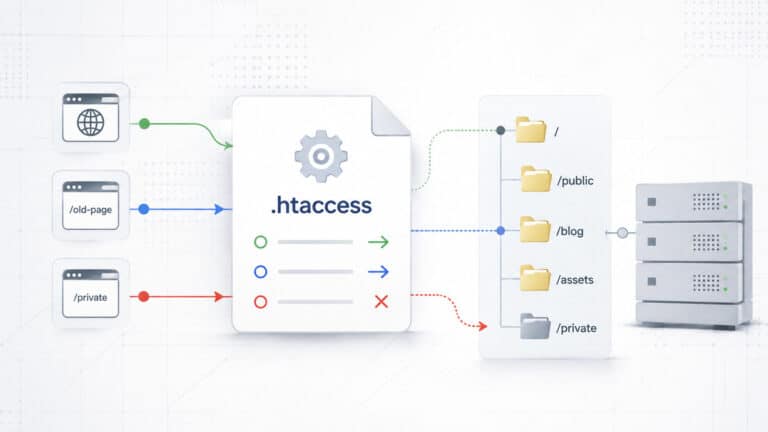
Il file .htaccess è un file di configurazione distribuita utilizzato da Apache per applicare direttive a una specifica directory e alle sue sottodirectory. Su molti hosting WordPress consente di gestire riscrittura degli URL, redirect, accesso a file e cartelle, pagine di errore e altre impostazioni del web server senza intervenire direttamente sulla configurazione globale di Apache.
La prima cosa da chiarire, però, è che .htaccess non esiste e non funziona su qualsiasi server. È una tecnologia legata ad Apache e agli ambienti che ne supportano in modo compatibile le direttive. Nginx, per esempio, utilizza una configurazione differente e non interpreta questo file. Anche su Apache, inoltre, una direttiva inserita in .htaccess funziona soltanto se il server consente quel tipo di override.
È il motivo per cui copiare una regola trovata online senza sapere quale server stai utilizzando può produrre tre risultati molto diversi: funzionare, non avere alcun effetto oppure generare un errore del server.
In questa guida partiamo quindi dal punto che conta davvero: capire dove .htaccess viene applicato e quali regole il tuo server può interpretare. Da lì vedremo dove trovarlo, come modificarlo senza compromettere il sito, qual è il blocco utilizzato da WordPress, come funzionano RewriteRule e RewriteCond, quali configurazioni sono ancora utili e cosa controllare quando qualcosa non funziona.
Cos’è il file .htaccess e come funziona
Apache definisce .htaccess come un file di configurazione distribuita, cioè un sistema che permette di applicare configurazioni directory per directory senza modificare direttamente i file principali del server.
Questa distinzione è più importante del nome stesso del file.
Se un .htaccess si trova nella directory:
/var/www/html/
le direttive consentite possono applicarsi a quella directory e alle directory sottostanti.
Se esiste anche:
/var/www/html/private/.htaccess
quel secondo file può introdurre configurazioni specifiche per /private/ e per ciò che si trova sotto quella directory.
Quindi non esiste necessariamente un solo file .htaccess per sito. In una normale installazione WordPress quello più conosciuto è il file collocato nella directory gestita dal sito, ma Apache può elaborare più file distribuiti lungo l’albero delle directory.
La documentazione ufficiale Apache dedicata ai file .htaccess descrive proprio questo comportamento per-directory e chiarisce che ciò che puoi inserire nel file dipende dalla configurazione degli override del server.
Perché si parla di configurazione per-directory
Un normale utente di un hosting condiviso raramente può modificare direttamente httpd.conf o la configurazione del virtual host Apache.
.htaccess nasce per risolvere proprio questo scenario: il server administrator stabilisce quali direttive possono essere delegate, mentre chi gestisce una determinata directory può applicare le configurazioni consentite senza disporre dell’accesso amministrativo all’intero web server.
Questo spiega anche perché due hosting Apache possono comportarsi diversamente davanti allo stesso file.
Uno può consentire:
RewriteEngine On
e le relative regole di riscrittura; un altro può limitare gli override oppure gestire alcune configurazioni direttamente dal proprio pannello.
Il file, da solo, non decide quali privilegi possiede.
AllowOverride: perché una regola può essere ignorata
Il concetto chiave è AllowOverride.
Apache utilizza questa direttiva nella configurazione principale per stabilire quali categorie di istruzioni possano essere elaborate nei file .htaccess. Esiste inoltre AllowOverrideList, che permette all’amministratore di autorizzare direttive specifiche anziché intere categorie.
Se per una directory è impostato:
AllowOverride None
Apache ignora i file .htaccess per quel contesto.
Può quindi capitare di avere un file sintatticamente corretto, nella directory giusta, ma di non osservare alcun cambiamento perché il server non consente quella configurazione.
Questo è uno dei primi controlli da fare quando una regola apparentemente corretta non produce alcun effetto.
Cosa può controllare un file .htaccess
In base ai moduli caricati e agli override permessi dal server, .htaccess può essere utilizzato per attività come:
- riscrivere URL con
mod_rewrite; - creare alcuni redirect;
- limitare l’accesso a file o directory;
- configurare autenticazione HTTP;
- modificare il comportamento del directory listing;
- impostare pagine di errore personalizzate;
- inviare o modificare determinati header se il relativo modulo è disponibile;
- configurare alcune direttive relative a compressione o caching.
La parola decisiva è può.
Non tutte le direttive Apache sono valide in .htaccess, non tutti i moduli sono necessariamente attivi e un provider può limitare ciò che l’utente è autorizzato a modificare.
Apache, LiteSpeed e Nginx: dove funziona .htaccess
Prima ancora di cercare il file nel File Manager conviene capire quale web server sta servendo il sito.
| Web server | Usa .htaccess? | Cosa sapere |
|---|---|---|
| Apache HTTP Server | Sì | È il sistema nativo di configurazione distribuita di Apache, se gli override sono abilitati |
| LiteSpeed Web Server | Sì, con ampia compatibilità | Supporta numerose direttive .htaccess e una sintassi di rewrite largamente compatibile con Apache |
| Nginx | No | Le regole vengono configurate nei file e nei blocchi di configurazione Nginx |
| Stack gestiti/proxy | Dipende | Devi verificare quale server gestisce realmente le regole e se l’hosting espone strumenti propri |
Apache HTTP Server
È il caso di riferimento.
Apache può interpretare .htaccess nelle directory in cui la configurazione principale lo consente. Le singole direttive richiedono inoltre il relativo contesto di override.
Per esempio, RewriteRule e RewriteCond appartengono alla configurazione fornita da mod_rewrite e richiedono che il relativo uso sia consentito.
Non basta quindi sapere che “il server è Apache”. Serve anche che la configurazione del virtual host e della directory permetta ciò che vuoi fare.
LiteSpeed e compatibilità con .htaccess
LiteSpeed Web Server supporta numerose direttive utilizzabili nei file .htaccess, comprese RewriteEngine, RewriteCond, RewriteRule, Redirect, direttive di autenticazione, Require, ExpiresByType e altre impostazioni.
La documentazione LiteSpeed sulle direttive HT Access mostra quali gruppi sono supportati e come la configurazione degli override ne controlla l’utilizzo.
La compatibilità è molto ampia, ma Apache e LiteSpeed non devono essere trattati come implementazioni identiche in qualsiasi scenario. Per rewrite particolarmente complesse conviene sempre verificare il comportamento sullo stack reale.
Perché Nginx non usa .htaccess
Nginx adotta un modello diverso: le configurazioni vengono normalmente definite a livello di server o di blocco location, non tramite file .htaccess distribuiti nelle directory del sito.
Anche WordPress separa infatti la propria documentazione per Apache da quella dedicata alla configurazione WordPress con Nginx.
Se il tuo sito utilizza Nginx puro e non trovi .htaccess, quindi, non significa che il file sia nascosto o corrotto: potrebbe semplicemente non far parte dello stack.
In questo caso non devi crearlo sperando che venga interpretato.
Cosa fare se non sai quale server utilizza il sito
Puoi controllare le informazioni fornite dal pannello hosting, la documentazione del provider oppure chiedere direttamente all’assistenza.
È preferibile verificare prima lo stack anziché dedurlo dalla presenza di WordPress: WordPress può funzionare con server differenti e .htaccess non è una componente del CMS indipendente dal web server.
Dove si trova il file .htaccess
Su un normale sito WordPress servito tramite Apache o un ambiente compatibile, il .htaccess che gestisce i permalink si trova normalmente nella directory del sito indicata dalla configurazione WordPress, spesso la stessa in cui trovi index.php e wp-config.php.
A seconda dell’hosting, la directory può chiamarsi per esempio:
public_html
oppure avere un percorso specifico associato al dominio.
Ma questa è la posizione del principale .htaccess di WordPress, non una regola che impone l’esistenza di un solo file nel server.
Perché .htaccess può sembrare inesistente
Il punto iniziale di .htaccess lo rende un dotfile. In molti file manager e client di trasferimento i file che iniziano con . non vengono mostrati per impostazione predefinita.
Se sai che il tuo stack supporta .htaccess ma non riesci a trovarlo:
- accedi alla directory del sito;
- abilita la visualizzazione dei file nascosti;
- verifica la directory effettivamente associata al dominio;
- controlla se il file è stato realmente creato.
Se accedi ai file del server da remoto, è preferibile utilizzare un protocollo cifrato quando l’hosting lo mette a disposizione. Nella guida a SFTP e alla porta 22 trovi il funzionamento del protocollo e le differenze rispetto ai normali trasferimenti FTP.
Possono esistere più file .htaccess
Sì.
È uno degli aspetti che più facilmente crea confusione quando si lavora su siti complessi.
Immagina questa struttura:
/public_html/.htaccess
/public_html/private/.htaccess
/public_html/wp-content/uploads/.htaccess
Le configurazioni non rappresentano tre copie dello stesso file. Ognuna interviene sul proprio contesto e, nei limiti previsti dalla configurazione Apache, sulle directory sottostanti.
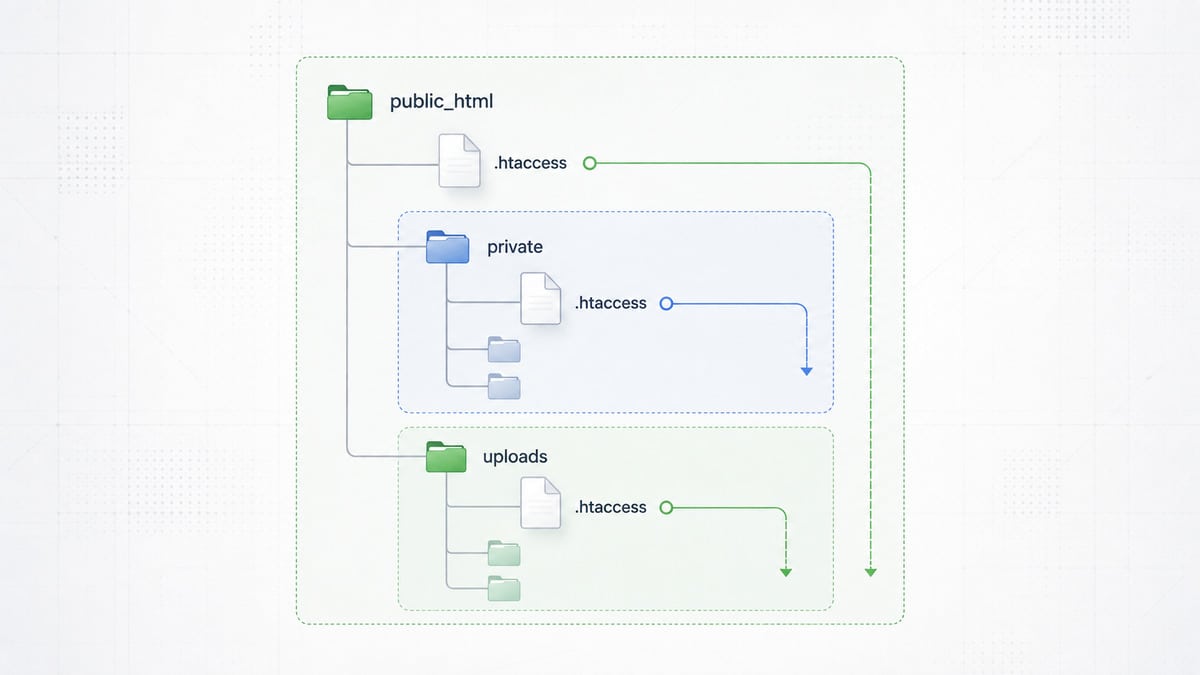
Prima di modificare un .htaccess, quindi, chiediti sempre:
in quale directory mi trovo e su quali richieste voglio intervenire?
È una domanda più utile di “qual è il codice giusto?”.
Cosa fare se .htaccess non esiste
Prima di crearlo manualmente controlla tre cose:
1. Il server lo supporta?
Se utilizzi Nginx puro, crearne uno non serve.
2. WordPress usa una struttura di permalink che richiede rewrite?
Su Apache, WordPress può gestire i pretty permalink attraverso .htaccess.
3. WordPress riesce a scrivere il file?
Se i permessi o la proprietà dei file non lo consentono, WordPress può mostrarti le regole da inserire manualmente.
La documentazione WordPress sul pannello Permalink distingue proprio i due casi: se .htaccess è scrivibile WordPress può aggiornare automaticamente le regole; in caso contrario fornisce il blocco da copiare manualmente.
Come modificare .htaccess senza bloccare il sito
Il problema di .htaccess non è che sia particolarmente complicato da aprire. Il rischio sta nel fatto che una direttiva non valida viene elaborata dal web server prima che WordPress possa caricarsi.
Un errore di sintassi può quindi rendere irraggiungibile il sito o una sua sezione.
La procedura più prudente è semplice: conserva sempre una copia del file funzionante e modifica una cosa alla volta.
Crea una copia prima di ogni modifica
Prima di intervenire salva il .htaccess corrente con un nome differente, per esempio:
.htaccess-backup
oppure scaricalo sul computer.
Se una nuova configurazione genera un errore, puoi rimettere rapidamente in produzione la versione funzionante.
Per modifiche importanti al sito il backup del singolo file non sostituisce naturalmente un backup completo, ma rende molto più veloce il rollback di un errore specificamente introdotto nel .htaccess.
Dove inserire le regole rispetto a # BEGIN WordPress
Una normale configurazione WordPress contiene marker come:
# BEGIN WordPress
...
# END WordPress
Il blocco compreso tra questi marker è gestito da WordPress.
Le personalizzazioni manuali non dovrebbero essere inserite casualmente dentro il blocco gestito dal CMS, perché possono essere sovrascritte quando WordPress rigenera le regole.
Lo stesso principio vale quando plugin o sistemi di cache utilizzano propri marker identificabili.
Per una regola personalizzata devi inoltre decidere se inserirla prima o dopo il blocco WordPress in base al comportamento desiderato: l’ordine delle rewrite può cambiare il risultato.
Non esiste quindi una regola universale del tipo “aggiungi sempre tutto in fondo”.
Sintassi di base: direttive e commenti
Le configurazioni Apache sono composte da direttive e relativi argomenti.
Per esempio:
Options -Indexes
oppure:
ErrorDocument 404 /404.html
Una riga che inizia con # è normalmente un commento:
# Disattiva il directory listing
Options -Indexes
I commenti sono utili soprattutto quando il file contiene regole personalizzate: tra alcuni mesi sarà molto più semplice capire perché una direttiva era stata aggiunta.
RewriteEngine, RewriteCond e RewriteRule
Con mod_rewrite incontrerai soprattutto tre elementi:
RewriteEngine On
RewriteCond ...
RewriteRule ...
RewriteEngine On attiva l’elaborazione delle rewrite nel contesto.
RewriteCond aggiunge una o più condizioni che devono essere valutate.
RewriteRule definisce il pattern da intercettare e la sostituzione o azione da applicare.
L’ordine delle regole conta: Apache elabora le RewriteRule nella sequenza in cui sono definite.
Perché una RewriteRule in .htaccess non inizia normalmente con /
Qui c’è un dettaglio tecnico che evita molti errori.
Nel contesto per-directory di .htaccess, Apache rimuove il prefisso della directory prima di confrontare il percorso con il pattern di una RewriteRule.
Per questo una regola collocata nel .htaccess della document root può usare:
RewriteRule ^vecchia-pagina/$ nuova-pagina/ [R=301,L]
e non:
RewriteRule ^/vecchia-pagina/$ nuova-pagina/ [R=301,L]
Il pattern valutato nel contesto .htaccess non parte normalmente con lo slash iniziale. La documentazione di mod_rewrite sul contesto per-directory esplicita questo comportamento.
È una piccola differenza sintattica, ma è anche il motivo per cui una regola presa da un VirtualHost non può sempre essere trasferita letteralmente in .htaccess.
Permessi: perché 644 non è una legge universale
Molte guide consigliano automaticamente 644 per .htaccess.
Può essere una configurazione comune in numerosi hosting Unix-like, ma il valore corretto dipende da ownership, gruppo, processo PHP/web server e configurazione dell’hosting.
La regola più sicura non è quindi “imposta sempre 644”, ma concedere soltanto i permessi necessari nel tuo ambiente.
Se WordPress non riesce ad aggiornare .htaccess, prima di allargare indiscriminatamente i permessi controlla la documentazione dell’hosting e la proprietà del file. I permessi troppo permissivi non sono una soluzione corretta a un problema di ownership.
Il file .htaccess predefinito di WordPress
WordPress utilizza .htaccess su Apache soprattutto per far funzionare i pretty permalink, cioè gli URL riscritti che non espongono direttamente la struttura interna della richiesta a index.php.
La documentazione WordPress per Apache e .htaccess mostra il blocco corrente per una normale installazione WordPress.
Per un’installazione Basic WP il riferimento è:
# BEGIN WordPress

RewriteEngine On
RewriteRule .* - [E=HTTP_AUTHORIZATION:%{HTTP:Authorization}]
RewriteBase /
RewriteRule ^index\.php$ - [L]
RewriteCond %{REQUEST_FILENAME} !-f
RewriteCond %{REQUEST_FILENAME} !-d
RewriteRule . /index.php [L]

# END WordPress
Non trattarlo però come un blocco universale da incollare in qualsiasi installazione.
WordPress Multisite, installazioni in sottodirectory o configurazioni particolari possono richiedere regole differenti.
Cosa fa il blocco WordPress
La logica di base è questa.
RewriteEngine On
attiva il rewrite engine.
La regola:
RewriteRule .* - [E=HTTP_AUTHORIZATION:%{HTTP:Authorization}]
rende disponibile l’header Authorization nell’ambiente utilizzato dalla richiesta.
Poi:
RewriteRule ^index\.php$ - [L]
evita che index.php venga ulteriormente riscritto dalla regola successiva.
Le condizioni:
RewriteCond %{REQUEST_FILENAME} !-f
RewriteCond %{REQUEST_FILENAME} !-d
controllano che la richiesta non corrisponda già a un file o a una directory esistente.
Infine:
RewriteRule . /index.php [L]
inoltra a WordPress le altre richieste che devono essere risolte dal CMS.
È questo il passaggio che consente a URL leggibili come:
/esempio-articolo/
di essere gestiti dal routing di WordPress senza richiedere un file fisico chiamato esempio-articolo.
Se vuoi approfondire separatamente struttura, modifica e problemi degli URL del CMS, trovi la guida ai permalink WordPress.
Come rigenerare le regole WordPress
Se sospetti che il blocco WordPress sia corrotto, prima conserva una copia dell’attuale .htaccess.
Poi, se riesci ad accedere alla dashboard, controlla:
Impostazioni → Permalink
Quando .htaccess è scrivibile e lo stack è configurato correttamente, WordPress può aggiornare le regole necessarie. Se non dispone dei permessi di scrittura, la schermata può fornirti il codice da inserire manualmente.
Questo procedimento è utile quando il problema riguarda le rewrite WordPress, ma non recupera automaticamente eventuali regole personalizzate che hai eliminato. Per questo il backup del file originale resta importante.
Esempi di regole .htaccess utili
Gli snippet hanno senso solo se conosci il contesto in cui vengono eseguiti.
Quelli che seguono sono esempi mirati, non un pacchetto da incollare integralmente in ogni sito.
Prima di usarli verifica:
- che il server supporti la direttiva;
- che il relativo modulo sia disponibile;
- che gli override lo consentano;
- che non esistano già regole equivalenti;
- che il comportamento non sia già gestito da CDN, reverse proxy o pannello hosting.
Redirect permanente di una singola pagina
Per un semplice redirect permanente può essere sufficiente Redirect di mod_alias:
Redirect 301 /vecchia-pagina/ https://www.example.com/nuova-pagina/
In questo caso non è necessario utilizzare RewriteEngine On.
Se devi soltanto mappare una vecchia risorsa su una nuova destinazione, la configurazione più semplice che risolve correttamente il problema è spesso preferibile a una RewriteRule più complessa.
Quando invece la destinazione dipende da pattern, condizioni, hostname o altre variabili, mod_rewrite diventa più adatto.
Forzare HTTPS: attenzione a proxy e CDN
In un’installazione Apache che termina direttamente la connessione HTTPS, una configurazione può assumere questa forma:
RewriteEngine On
RewriteCond %{HTTPS} !=on
RewriteRule ^ https://www.example.com%{REQUEST_URI} [R=301,L]
Non copiare però questa regola alla cieca se il sito si trova dietro un CDN, un load balancer o un reverse proxy che termina TLS a monte.
In questi stack Apache può vedere una connessione interna HTTP anche quando il visitatore sta già navigando in HTTPS. Una condizione costruita senza conoscere l’architettura può quindi provocare redirect loop.
Se stai configurando la migrazione del protocollo, nella guida HTTP vs HTTPS trovi il ruolo di TLS e le verifiche da fare oltre al semplice reindirizzamento.
Reindirizzare www verso non-www
Se hai deciso che la versione canonica operativa del sito deve essere example.com, usa il nome host esatto anziché costruire dinamicamente destinazioni che non ti servono.
Per esempio:
RewriteEngine On
RewriteCond %{HTTP_HOST} ^www\.example\.com$ [NC]
RewriteRule ^ https://example.com%{REQUEST_URI} [R=301,L]
Se devi contemporaneamente normalizzare protocollo e hostname, valuta l’intero flusso prima di accumulare blocchi separati: due regole corrette prese isolatamente possono comunque creare un passaggio intermedio inutile o un loop quando vengono combinate male.
Disattivare il directory listing
Quando il server consente la direttiva Options, puoi disattivare la generazione automatica dell’indice di una directory con:
Options -Indexes
Questo evita che Apache presenti un elenco dei file quando non esiste una risorsa indice e il listing sarebbe altrimenti abilitato.
Non significa però “nascondere” file che restano raggiungibili tramite il loro URL: directory listing e controllo degli accessi sono problemi differenti.
Proteggere file sensibili con Apache 2.4
Molti vecchi tutorial utilizzano:
Order allow,deny
Deny from all
Queste direttive appartengono al modulo di compatibilità mod_access_compat e Apache le considera deprecate.
Per configurazioni moderne Apache utilizza il sistema Require. La documentazione Apache sull’access control raccomanda esplicitamente di evitare Allow, Deny e Order nei nuovi esempi.
La stessa documentazione WordPress propone per alcuni file sensibili:
<FilesMatch "^(wp-config\.php|\.htaccess|\.htpasswd|debug\.log)$">
    Require all denied
</FilesMatch>
Questa è una differenza importante rispetto a molti snippet storici ancora reperibili online.
Proteggere una directory con password
Se Apache e gli override consentono le direttive di autenticazione, un .htaccess nella directory da proteggere può utilizzare:
AuthType Basic
AuthName "Area riservata"
AuthUserFile "/percorso/assoluto/.htpasswd"
Require valid-user
AuthUserFile deve indicare il percorso corretto al file contenente le credenziali.
Quando possibile, .htpasswd dovrebbe essere conservato fuori dalla document root pubblica, in modo che non possa essere richiesto direttamente tramite HTTP.
Anche qui la configurazione principale del server resta preferibile quando hai accesso amministrativo.
Configurare una pagina di errore personalizzata
Una direttiva semplice può associare un errore HTTP a una risorsa del sito:
ErrorDocument 404 /404.html
La risorsa indicata deve naturalmente esistere e deve poter essere servita senza innescare a sua volta lo stesso problema.
Una pagina personalizzata non modifica il significato dello status HTTP: devi continuare a restituire lo status corretto e non trasformare ogni errore in un redirect verso una pagina generica.
Redirect e SEO: cosa deve fare .htaccess e cosa no
.htaccess può essere uno dei modi con cui implementi un reindirizzamento su Apache.
Non è però .htaccess a stabilire se devi usare un 301, un 302, un 307, un 308 oppure nessun redirect.
Quella è una decisione che dipende da cosa è successo realmente alla risorsa.
Se una pagina è stata spostata definitivamente verso una sostituta equivalente, un redirect permanente può essere appropriato. Se la deviazione è temporanea, serve una semantica differente. Se una risorsa è stata rimossa e non esiste una destinazione pertinente, reindirizzarla automaticamente alla homepage non è una best practice universale.
Per la scelta del codice, le differenze tra permanente e temporaneo, chain, loop, 404/410 e implicazioni SEO, l’owner dedicato è la guida completa ai redirect e ai diversi tipi di reindirizzamento.
Qui il punto è diverso: una volta stabilito che cosa deve accadere, .htaccess può essere lo strumento con cui realizzi l’implementazione su Apache.
Evita redirect chain inutili
Immagina questa sequenza:
URL A → 301 → URL B → 301 → URL C
Se A può essere inviato direttamente a C, aggiungere B al percorso non offre normalmente un vantaggio.
Quando modifichi .htaccess, controlla quindi l’intera catena e non soltanto lo status restituito dalla prima URL.
Lo stesso vale per la normalizzazione di HTTPS e hostname: combinare una regola HTTP→HTTPS e una seconda www→non-www può produrre due passaggi quando sarebbe possibile raggiungere direttamente la destinazione finale.
Un redirect corretto può comunque avere una destinazione sbagliata
Il server può restituire perfettamente:
301 Moved Permanently
ma inviare il visitatore verso una pagina non equivalente.
Quindi il test tecnico non termina con “restituisce 301”. Devi verificare anche la destinazione finale e il significato dello spostamento.
.htaccess e sicurezza WordPress: utile, ma non è una strategia completa
.htaccess può intervenire prima che una richiesta arrivi all’applicazione WordPress e questo lo rende utile per alcune restrizioni.
Il salto logico da evitare è:
una regola lato server = sito sicuro.
Un sito WordPress deve comunque essere mantenuto aggiornato, avere account protetti, una corretta gestione dei privilegi, backup, monitoraggio e misure adeguate al rischio.
Per il quadro più ampio conviene mantenere separato l’owner dedicato alla sicurezza WordPress.
Require al posto di Order e Deny
Se trovi una guida che propone:
Order allow,deny
Deny from all
non significa automaticamente che il codice sia impossibile da eseguire: Apache mantiene un modulo di compatibilità per configurazioni legacy.
Ma non è la sintassi da scegliere per un nuovo esempio Apache 2.4.
Il modello moderno utilizza Require, per esempio:
Require all denied
oppure regole più specifiche basate su IP, host o altre condizioni.
Bloccare l’esecuzione di PHP negli upload: quando ha senso
Una misura che può essere valutata su alcuni siti WordPress consiste nel negare l’accesso a file PHP eventualmente presenti nella directory degli upload.
Collocato specificamente in:
/wp-content/uploads/.htaccess
un esempio Apache 2.4 può essere:
<FilesMatch "\.php$">
    Require all denied
</FilesMatch>
L’importante è il contesto.
Non trasformare questa configurazione in una regola da copiare automaticamente dentro /wp-includes/, nella directory del tema o in cartelle applicative dove file PHP legittimi devono essere eseguiti.
Prima di applicarla verifica anche che il sito, i plugin e i processi di upload non abbiano esigenze particolari.
XML-RPC non va bloccato per abitudine
Lo stesso criterio vale per xmlrpc.php.
Puoi limitarne l’accesso a livello server se hai deciso consapevolmente di non utilizzare le funzionalità che dipendono da quell’endpoint. Ma la decisione deve precedere la regola.
Bloccarlo solo perché uno snippet viene definito “hardening WordPress” può interrompere integrazioni che lo usano.
Per questo il tema merita un owner separato dedicato a XML-RPC in WordPress e ai casi in cui mantenerlo o disabilitarlo.
.htaccess migliora davvero le performance?
Qui serve correggere un equivoco molto diffuso.
.htaccess permette di configurare alcune funzioni che possono avere effetti sulle performance, per esempio determinate politiche di caching o compressione quando i moduli e gli override necessari sono disponibili.
Questo non significa che utilizzare .htaccess sia, di per sé, più veloce.
Apache afferma anzi che, quando hai accesso alla configurazione principale del server, è preferibile spostare lì le direttive. La configurazione principale viene caricata all’avvio del server, mentre l’uso degli override obbliga Apache a verificare la presenza dei file .htaccess lungo il percorso e a elaborarli durante le richieste.
Perché Apache preferisce la configurazione principale
Con gli override abilitati, Apache può dover controllare più directory per stabilire quali .htaccess siano applicabili alla risorsa richiesta.
Questo introduce lavoro che non sarebbe necessario se tutte le direttive fossero già definite nella configurazione centrale.
La regola pratica diventa quindi:
hai soltanto accesso al sito o al pannello hosting?.htaccess può essere lo strumento corretto.
amministri direttamente Apache?
Valuta la configurazione del virtual host o delle sezioni <Directory>.
Non è una questione ideologica tra “plugin” e “server”. È una scelta di livello architetturale.
Una regola server-side non migliora automaticamente TTFB o INP
Il fatto che una configurazione venga elaborata prima di WordPress non dimostra automaticamente un miglioramento di TTFB, INP o Core Web Vitals.
Dipende da ciò che la regola fa, dallo stack, dal caching, dalla rete, dall’applicazione e da molte altre variabili.
Se una regola evita lavoro inutile può avere un beneficio. Se aggiunge rewrite complesse, controlli o passaggi non necessari può anche fare l’opposto.
Misurare il risultato è più utile che attribuire alla posizione della regola un vantaggio prestazionale automatico.
Come testare .htaccess e risolvere gli errori
Una buona configurazione non termina quando salvi il file. Termina quando hai verificato il comportamento atteso e sai come tornare indietro se qualcosa non funziona.
I problemi più comuni possono essere divisi in quattro gruppi:
sintassi errata → direttiva non consentita → regola corretta nel contesto sbagliato → conflitto con altre regole.
Errore 500 subito dopo una modifica
Se il sito restituisce un 500 Internal Server Error immediatamente dopo aver modificato .htaccess, la nuova configurazione è uno dei primi elementi da controllare.
Procedi così:
- ripristina la copia funzionante;
- verifica se il sito torna raggiungibile;
- controlla l’error log Apache o il log fornito dall’hosting;
- reinserisci una sola modifica alla volta;
- identifica la direttiva che genera l’errore.
Non è utile tentare modifiche casuali mentre il server sta già indicando un problema di configurazione.
La guida dedicata all’errore 500 Internal Server Error copre anche le altre cause possibili quando il problema non deriva da .htaccess.
La regola non produce alcun effetto
Se non ottieni né il risultato desiderato né un errore, controlla:
- se
.htaccessviene elaborato; - se
AllowOverrideconsente quella direttiva; - se il modulo necessario è disponibile;
- se stai modificando il file nella directory corretta;
- se una configurazione successiva sovrascrive o cambia il comportamento;
- se l’hosting gestisce quella funzione altrove.
Apache indica AllowOverride come una delle cause più comuni di direttive .htaccess apparentemente ignorate.
La regola restituisce 403
Un 403 Forbidden significa che il server ha compreso la richiesta ma sta negando l’accesso.
Se compare dopo una modifica al controllo degli accessi, verifica soprattutto blocchi Require, <Files>, <FilesMatch>, restrizioni IP e configurazioni ereditate da directory superiori.
Se l’errore non deriva dalla modifica appena effettuata, nella guida al 403 Forbidden trovi le altre cause da diagnosticare.
Hai creato un redirect loop
Un loop nasce quando una richiesta viene reindirizzata verso una condizione che la fa tornare al punto di partenza o la rimanda continuamente tra due versioni.
Esempio concettuale:
A → B → A → B...
Controlla soprattutto:
- HTTPS terminato da un proxy;
- regole www/non-www duplicate;
- redirect presenti contemporaneamente in hosting, CDN, WordPress e
.htaccess; - condizioni troppo ampie;
- ordine delle
RewriteRule.
Il fatto che ogni singolo pezzo sembri corretto non significa che il sistema complessivo lo sia.
WordPress restituisce 404 dopo un cambio dei permalink
Se homepage e backend funzionano ma articoli e pagine restituiscono 404, controlla il sistema di rewrite.
Su Apache verifica:
- presenza del blocco WordPress;
- disponibilità di
mod_rewrite; - override necessari;
- file nella directory corretta;
- permessi e ownership;
- eventuali regole personalizzate che intercettano le richieste prima di WordPress.
Puoi poi verificare la configurazione da Impostazioni → Permalink.
Non modificare però la struttura degli URL come tentativo casuale: cambiare realmente permalink esistenti può avere conseguenze molto più ampie rispetto al semplice refresh delle rewrite.
Controlla sempre l’error log
Il browser ti mostra spesso soltanto il risultato finale: 403, 500, redirect loop o pagina non trovata.
Il log del server può invece indicare una direttiva non permessa, un errore di sintassi o il file esatto che ha generato il problema.
Per troubleshooting serio, il log vale più di una sequenza di snippet provati a caso.
Quando non usare .htaccess
Sapere usare .htaccess significa anche riconoscere i casi in cui non è lo strumento migliore.
Hai accesso alla configurazione principale di Apache
Se amministri direttamente il web server, Apache raccomanda di utilizzare la configurazione principale invece di .htaccess.
Le direttive vengono caricate in modo più efficiente e la configurazione diventa più controllabile centralmente.
.htaccess è particolarmente utile quando non disponi di quell’accesso.
Il server utilizza Nginx
Nginx non interpreta .htaccess.
Devi usare la configurazione Nginx oppure gli strumenti messi a disposizione dal provider.
Creare il file nella document root non aggiunge compatibilità.
La stessa regola è già gestita dal CDN o dall’hosting
Molti stack moderni possono applicare redirect, header, HTTPS forzato, protezioni o caching prima ancora che la richiesta raggiunga Apache.
Duplicare la stessa logica su più livelli rende il troubleshooting più difficile e può creare comportamenti inattesi.
Prima di aggiungere una regola chiediti quindi:
chi sta già gestendo questa funzione?
La modifica appartiene meglio all’applicazione
Non tutto ciò che può essere fatto a livello server deve esserlo.
Un redirect infrastrutturale di dominio può avere molto senso prima di WordPress. Una logica che dipende invece da dati dell’applicazione, ruoli utente, contenuti o condizioni dinamiche può essere più corretta a livello WordPress o applicativo.
Lo strumento migliore è quello che risolve il problema nel livello più appropriato e controllabile, non quello che permette di scrivere meno righe.
Conclusione
Il file .htaccess è utile soprattutto quando devi controllare il comportamento di Apache senza avere accesso alla configurazione globale del server. Può gestire rewrite, redirect, access control, autenticazione e altre direttive, ma sempre nei limiti imposti dai moduli disponibili e dagli override configurati dal provider.
Su WordPress il suo ruolo più riconoscibile resta la gestione delle rewrite necessarie ai permalink su Apache. Prima di modificarlo conviene però capire quale web server stai utilizzando, quale directory controlla quel file e quali configurazioni sono già applicate da hosting, CDN, plugin o livelli superiori.
Se devi ricordare una sola regola operativa, usa questa: backup del file funzionante, una modifica alla volta, test immediato e controllo dei log quando il risultato non è quello previsto.
E soprattutto evita di trasformare .htaccess in una raccolta indiscriminata di snippet. Una configurazione più corta, comprensibile e collocata nel livello corretto è generalmente più semplice da mantenere di dieci regole copiate senza conoscere lo stack.
Se un problema di .htaccess sta rendendo irraggiungibile un sito WordPress e non vuoi intervenire direttamente sulla configurazione server, il passaggio naturale è un’analisi tecnica dell’installazione: il servizio di assistenza WordPress copre troubleshooting, configurazione e ripristino del sito senza trasformare la guida editoriale in una procedura commerciale.