
WinSCP è un programma gratuito e open source per Windows che permette di trasferire e gestire file tra il computer e un sistema remoto. Il suo utilizzo più comune è collegarsi a server e hosting tramite SFTP, ma supporta anche FTP, FTPS, SCP, WebDAV e Amazon S3.
Se devi soltanto caricare un file ogni tanto, il funzionamento può sembrare simile a quello di altri client. WinSCP diventa più interessante quando il lavoro comprende sincronizzazione di directory, autenticazione SSH, scripting o trasferimenti automatizzati.
La parte importante, però, viene prima dell’interfaccia: non conviene inserire host, porta e protocollo per tentativi. Per configurare WinSCP correttamente devi sapere quale servizio offre il server, quali credenziali utilizzare e, con SFTP, come verificare l’identità del sistema remoto.
In questa guida partiamo quindi dalla connessione e arriviamo alla gestione operativa dei file, alle chiavi SSH, alla sincronizzazione e agli errori più comuni.
Cos’è WinSCP e quando conviene usarlo
WinSCP è prima di tutto un client, cioè il programma che avvia una connessione verso un servizio remoto. Non installa automaticamente sul computer di destinazione un server FTP o SSH e non trasforma un normale PC in un file server.
Questa distinzione chiarisce buona parte dei problemi iniziali: per collegarti deve già esistere dall’altra parte un servizio compatibile e devi disporre dei relativi dati di accesso.
La documentazione ufficiale descrive WinSCP come client SFTP, FTP, WebDAV, S3 e SCP e come file manager per Windows. Oltre ai trasferimenti manuali offre editor integrato, sincronizzazione, scripting, command line e una libreria .NET per scenari più avanzati.
Se invece stai ancora scegliendo il programma da utilizzare, nella guida ai migliori client FTP trovi il confronto tra WinSCP, FileZilla, Cyberduck e altre alternative senza duplicare qui quel search task.
WinSCP è un client, non un server
Una query come “WinSCP server” può creare un equivoco.
WinSCP gira sul lato client. Per esempio:
PC Windows con WinSCP → SFTP/SSH → server Linux
oppure:
PC Windows con WinSCP → FTPS → server FTP
Il programma può essere installato anche su Windows Server perché Windows è una piattaforma supportata, ma questo non significa che WinSCP diventi il server al quale altri client si collegano.
Se la macchina remota non offre SSH/SFTP, FTP/FTPS, WebDAV o un altro protocollo supportato, WinSCP non può inventare quel servizio. Devi prima configurarlo sul server oppure usare quello messo a disposizione dal provider.
SFTP, FTP/FTPS, SCP, WebDAV e S3: cosa supporta
WinSCP supporta più protocolli, ma non sono intercambiabili.
| Protocollo | Protezione della connessione | Porta tipica | Quando usarlo |
|---|---|---|---|
| SFTP | Cifrato tramite SSH | 22 | Scelta comune per server Linux, VPS e hosting con SSH/SFTP |
| FTPS esplicito | FTP protetto tramite TLS | 21 | Quando il provider offre FTP con TLS |
| FTPS implicito | FTP protetto tramite TLS | 990 | Solo se il server richiede esplicitamente questa modalità |
| FTP | Non cifrato nella variante base | 21 | Sistemi legacy o casi in cui non è disponibile una variante sicura |
| SCP | Cifrato tramite SSH | 22 | Compatibilità con server SSH; dove possibile oggi preferirei SFTP |
Le porte indicate sono valori convenzionali, non numeri da imporre. Un provider può utilizzare una porta personalizzata. Se ti viene indicata una porta diversa, usa quella.
SFTP e FTPS vanno inoltre tenuti distinti: SFTP opera nell’ecosistema SSH; FTPS è FTP protetto da TLS. Se vuoi approfondire il primo protocollo senza appesantire questa guida, trovi una spiegazione separata su come funziona SFTP. Per architettura, porte e modalità attiva/passiva abbiamo invece un approfondimento dedicato a FTP.
WinSCP supporta inoltre WebDAV e accesso diretto ad Amazon S3. Sono possibilità reali, ma non cambiano il percorso più comune di questa guida: collegarsi a un server tramite SFTP o FTP/FTPS.
Quando WinSCP ha più senso di un client multipiattaforma
Il vantaggio più evidente di WinSCP è anche il suo limite: è costruito intorno a Windows.
Lo prenderei seriamente in considerazione quando:
- lavori principalmente da Windows;
- utilizzi spesso SFTP e server SSH;
- vuoi sincronizzare cartelle locali e remote;
- devi ripetere trasferimenti in modo automatizzato;
- vuoi integrare operazioni in script, PowerShell o applicazioni .NET;
- gestisci più sessioni e configurazioni server.
Se invece devi usare lo stesso client nativamente su Windows, macOS e Linux, una soluzione multipiattaforma può risultare più lineare.
Download e installazione: come ottenere WinSCP dalla fonte corretta
Per un software che gestisce credenziali, chiavi e accesso a server remoti, il punto di download non è un dettaglio.
La scelta più prudente è partire dalla pagina ufficiale di download di WinSCP, evitando portali che ripacchettano l’installer o mirror non necessari. WinSCP è software libero distribuito sotto GNU GPL; il sito ufficiale mette a disposizione installer, pacchetti aggiuntivi e versioni portable.
Non serve cercare “WinSCP craccato”, “full” o formule simili: la versione ufficiale è già utilizzabile gratuitamente.
Versione stabile, release candidate e portable
Al momento del controllo editoriale la release stable supportata è WinSCP 6.5.7. Il progetto pubblica però anche build beta o release candidate, quindi il numero più alto che trovi nella cronologia non coincide necessariamente con la versione stabile che conviene installare su una macchina di lavoro.
Per un utilizzo normale sceglierei la stable indicata dal sito ufficiale.
Le build di sviluppo possono avere senso per testare una funzione nuova o verificare la correzione di un problema specifico, ma non le utilizzerei automaticamente solo perché il numero di versione è maggiore.
È disponibile anche un utilizzo portable. Può essere utile quando non vuoi effettuare l’installazione tradizionale o devi mantenere configurazione e programma in un ambiente portabile. In azienda esistono inoltre pacchetti MSI adatti a scenari di distribuzione amministrata.
WinSCP in italiano
WinSCP è tradotto in numerose lingue, incluso l’italiano. Non è quindi necessario scaricare una presunta “edizione italiana” da un sito differente.
Installa il programma dalla fonte ufficiale e utilizza le opzioni linguistiche previste dall’applicazione.
È un piccolo dettaglio che evita un comportamento rischioso abbastanza comune con il software Windows: cercare su Google una versione localizzata e finire su un distributore di terze parti quando il progetto originale offre già la traduzione.
Requisiti e compatibilità con Windows
WinSCP supporta attualmente Windows 7/Server 2008 e versioni successive, fino a Windows 11 e Windows Server 2025. L’installer richiede SP1 sui vecchi Windows 7/Server 2008 R2.
La release principale funziona anche sulle edizioni Windows a 64 bit. Il progetto distribuisce inoltre build sperimentali native a 64 bit nei canali in cui sono disponibili, ma per la maggior parte degli utenti questo non cambia il percorso di installazione normale.
Per verificare requisiti e sistemi supportati in futuro conviene consultare direttamente la pagina ufficiale dei requisiti di WinSCP, perché è un dato che può cambiare con le release.
Prima della connessione: protocollo, host, porta e credenziali
La configurazione corretta non parte da WinSCP. Parte dai dati che ti ha fornito il server, l’amministratore o il provider di hosting.
Prima di aprire una nuova sessione dovresti conoscere almeno:
- protocollo da utilizzare;
- hostname o indirizzo IP;
- porta, se differente da quella standard;
- nome utente;
- password oppure modalità di autenticazione alternativa;
- eventuale chiave SSH;
- per SFTP/SCP, idealmente la fingerprint della host key del server.
Questo ordine evita gran parte dei problemi in cui si prova a cambiare porta finché “qualcosa funziona”.
SFTP, FTPS, FTP o SCP: quale protocollo selezionare
Se il provider ti fornisce SFTP, seleziona SFTP. Se fornisce FTP con TLS, in WinSCP scegli FTP e configura il metodo di cifratura FTPS previsto dal server.
Non usare SFTP semplicemente perché sembra “FTP sicuro”: tecnicamente sono protocolli differenti.
In una configurazione nuova, quando il server mette a disposizione SFTP, è spesso la scelta più semplice perché trasferimento e autenticazione viaggiano nell’infrastruttura SSH. Anche SCP usa SSH, ma è un protocollo più vecchio e la stessa documentazione di WinSCP indica SFTP come alternativa preferibile dove disponibile.
L’FTP non cifrato può ancora comparire in infrastrutture legacy, ma se il server offre una modalità protetta non c’è una buona ragione per ignorarla solo per mantenere una vecchia configurazione.
Hostname, porta, username e password
Nella finestra di login di WinSCP trovi i campi essenziali della sessione.
L’hostname non è necessariamente il dominio del sito. Un hosting può, per esempio, indicarti un hostname specifico del server.
La porta dipende dal servizio. Non cambiare 21 in 22 o viceversa per tentativi: prima verifica che cosa sta effettivamente ascoltando sul server.
Lo username e la password sono credenziali del servizio remoto. Non coincidono necessariamente con l’account WordPress, con il login del pannello hosting o con l’utente amministratore del PC.
Nel caso di un sito WordPress, se vuoi capire anche cosa puoi fare dopo esserti collegato al filesystem, abbiamo una guida separata sull’accesso ai file di WordPress tramite FTP.
Chiavi SSH: file privato, Pageant e ssh-agent
Con SFTP puoi autenticarti con password oppure, se il server è configurato per farlo, con chiave pubblica SSH.
La coppia comprende:
- una chiave pubblica, che viene autorizzata sul server;
- una chiave privata, che deve restare protetta sul client.
WinSCP può utilizzare direttamente un file di chiave privata nelle impostazioni avanzate della sessione. Può anche utilizzare un authentication agent: Pageant è integrato nell’ecosistema PuTTY/WinSCP e le versioni correnti supportano anche OpenSSH ssh-agent.
Pageant è quindi una possibilità utile, non un passaggio universalmente obbligatorio.
Se devi ancora chiarire come funzionano chiavi, autenticazione e server SSH, conviene separare i due livelli: SSH definisce il canale e i meccanismi di autenticazione; WinSCP è uno dei client che possono sfruttarli per SFTP e SCP.
Per la configurazione specifica della chiave puoi fare riferimento anche alla guida ufficiale all’autenticazione public key.
Come configurare WinSCP e collegarsi a un server via SFTP
Una volta recuperati i dati corretti, la configurazione di base è breve.
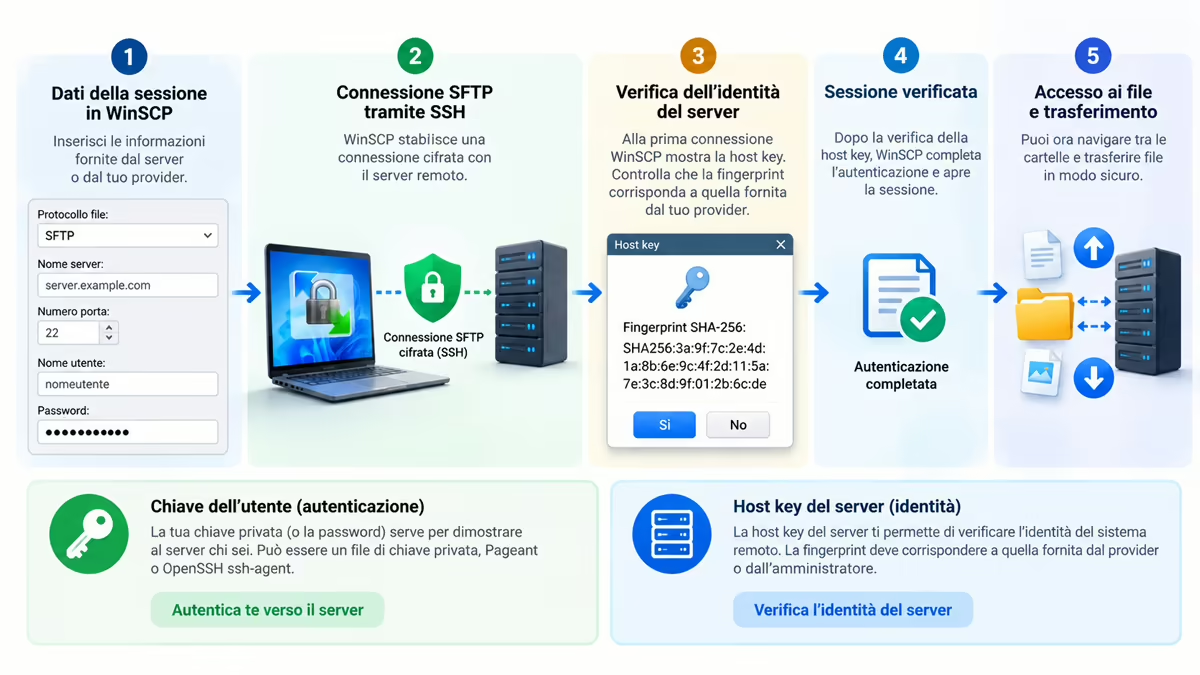
Il passaggio che merita più attenzione non è l’inserimento della password, ma la verifica dell’identità del server alla prima connessione. Saltare questo controllo trasforma una protezione importante di SSH in un semplice pulsante da accettare automaticamente.
Creare una nuova sessione e scegliere SFTP
Apri WinSCP e seleziona Nuovo sito nella finestra di login.
Imposta:
- Protocollo file: SFTP.
- Nome server: hostname o IP fornito dal provider.
- Numero porta: normalmente 22, salvo indicazioni differenti.
- Nome utente: account SFTP/SSH.
- Password: se utilizzi autenticazione tramite password.
Se la sessione utilizza una chiave privata, apri le impostazioni avanzate e configura l’autenticazione SSH invece di inserire una password non richiesta dal server.
La procedura ufficiale di connessione conferma lo stesso principio: raccogli prima protocollo, host e credenziali e solo dopo costruisci la sessione.
Inserire host, porta e credenziali
Un esempio generico potrebbe essere:
Protocollo: SFTP
Host: server.example.com
Porta: 22
Utente: nomeutente
Password: ********
Questo è solo un modello. Il valore corretto non deriva dall’esempio ma dalla configurazione reale del server.
Se il provider indica, per esempio, SFTP sulla porta 2222, impostare 22 perché “è la porta SFTP” produrrà un errore anche se tutto il resto è corretto.
Lo stesso vale per il protocollo. Un server che espone FTPS sulla porta 21 non diventa SFTP modificando semplicemente la porta in WinSCP.
Verificare la fingerprint SSH al primo collegamento
Alla prima connessione SFTP o SCP, WinSCP deve stabilire se il server che sta rispondendo è realmente quello che intendevi raggiungere.
Per questo mostra la host key e la relativa fingerprint.
La scelta corretta non è cliccare automaticamente su “Accetta” o “Sì”. Devi confrontare la fingerprint con quella comunicata dal provider o dall’amministratore tramite un canale affidabile.
La documentazione WinSCP sulla host key chiarisce perché questo controllo è parte della sicurezza SSH: permette di individuare un server differente da quello atteso e contribuisce a proteggere da attacchi man-in-the-middle.
Non confondere questa chiave con la tua coppia public/private usata per autenticarti.
Sono due funzioni diverse:
host key → dimostra l'identità del server
chiave dell'utente → dimostra al server chi sei tu
Dopo una verifica corretta, WinSCP memorizza l’identità del server e può avvisarti se cambia in futuro. Un cambio inatteso della host key merita quindi un controllo, non un’accettazione automatica.
Salvare una sessione senza gestire male le credenziali
Puoi salvare host, protocollo, username e altre impostazioni in un sito WinSCP per non ricostruire la sessione ogni volta.
La password richiede più attenzione.
La documentazione ufficiale sconsiglia di salvare password non protette. Se scegli comunque di memorizzarle, WinSCP mette a disposizione una master password per proteggere le credenziali salvate.
Una soluzione ancora più interessante, quando il server la supporta, è utilizzare autenticazione a chiave con un agent e non trasformare ogni sessione salvata in un contenitore di password.
In generale:
comodità di login ≠ autorizzazione a memorizzare credenziali senza valutare il rischio
Su un computer condiviso, non amministrato o potenzialmente compromesso, il problema non è soltanto WinSCP: qualunque credenziale disponibile sul sistema ha una superficie di rischio maggiore.
Come trasferire e gestire file con WinSCP
Dopo il login WinSCP diventa un file manager tra ambiente locale e remoto.
Puoi scegliere due interfacce: Commander, con pannello locale e remoto affiancati, oppure Explorer, più simile a Esplora file di Windows e centrata sul filesystem remoto.
La differenza è soprattutto nel workflow. Le funzioni di trasferimento rimangono disponibili in entrambi i casi.
Upload e download con le interfacce Commander ed Explorer
Con Commander il modello mentale è immediato:
pannello locale ↔ pannello remoto
Puoi trascinare un file dal pannello locale verso quello remoto per effettuare un upload e nella direzione opposta per scaricarlo.
WinSCP mostra normalmente le opzioni del trasferimento prima di avviarlo, permettendoti di controllare destinazione e impostazioni.
Con Explorer vedi invece principalmente il filesystem remoto e puoi trascinare i file da o verso Esplora file di Windows.
Prima di sovrascrivere file importanti conviene fermarsi un secondo. Se stai lavorando sul server di produzione di un sito, un trasferimento tecnicamente riuscito può comunque sostituire il file sbagliato.
Per configurazioni, temi, plugin o file applicativi critici, avere una copia recuperabile prima dell’upload resta una precauzione molto più utile del semplice messaggio “trasferimento completato”.
Modificare un file remoto con l’editor integrato o esterno
WinSCP può aprire un file remoto nell’editor integrato oppure in un editor esterno configurato.
Dietro le quinte il file viene scaricato temporaneamente sul computer, aperto nell’editor e, quando lo salvi, ricaricato sul server.
È comodo per correzioni piccole, ma non lo trasformerei nel workflow principale per modifiche estese al codice.
Su un progetto strutturato è preferibile avere:
- copia locale;
- controllo versione quando applicabile;
- backup o possibilità di rollback;
- un processo di deploy coerente.
L’editor remoto è eccellente per una modifica controllata. Diventa più rischioso quando viene usato come sostituto permanente di una procedura di sviluppo.
Rinominare file, creare cartelle e visualizzare file nascosti
Dal pannello remoto puoi creare directory, rinominare o eliminare elementi e compiere le normali operazioni disponibili per il filesystem in base ai permessi del tuo account.
I file nascosti non vengono necessariamente visualizzati per impostazione predefinita. WinSCP permette di abilitarne la visualizzazione dalle preferenze dei pannelli.
Questo è particolarmente rilevante sui server Unix/Linux, dove nomi come:
.htaccess
.env
.ssh
.gitignore
possono iniziare con un punto.
Il fatto che tu riesca a renderli visibili non significa però che debba modificarli. Alcuni contengono configurazioni o dati sensibili e un errore può interrompere il funzionamento del sito o esporre informazioni che dovrebbero restare private.
Permessi: cosa puoi cambiare e cosa dipende dal server
WinSCP può mostrare e modificare i permessi Unix-style quando il protocollo e il server lo consentono.
Potresti quindi incontrare valori come:
644
755
600
700
Non esiste però un valore universale corretto per tutti i file e per tutti i server.
644 per i file e 755 per le directory sono configurazioni comuni in molti ambienti web, ma applicarle ricorsivamente senza conoscere owner, group, processo web e policy del provider può provocare errori o ridurre la sicurezza.
Se WinSCP restituisce Permission denied, la domanda da farti non è subito “quale chmod devo mettere?”. Prima verifica quale utente possiede il file, con quale account sei connesso e quali operazioni il server ti autorizza realmente a compiere.
Sincronizzazione e automazione: dove WinSCP va oltre il trasferimento manuale
È qui che WinSCP si separa più chiaramente dall’idea di semplice client grafico.
Il programma può confrontare directory locali e remote, sincronizzarle e mantenere aggiornata una directory remota in base alle modifiche effettuate in locale. Per operazioni ripetitive può inoltre lavorare tramite scripting e console.
Sono funzioni potenti proprio perché possono modificare molti file velocemente. Prima di automatizzarle conviene quindi capire perfettamente direzione e criteri della sincronizzazione.
Sincronizzare cartelle locali e remote
WinSCP offre più strategie di sincronizzazione.
In termini pratici puoi avere scenari come:
locale → remoto
quando vuoi distribuire sul server le modifiche eseguite sul computer;
remoto → locale
quando vuoi aggiornare una copia locale con ciò che si trova sul server;
locale ↔ remoto
quando il workflow prevede modifiche in entrambe le direzioni.
Prima di confermare una sincronizzazione controlla sempre l’elenco delle operazioni previste.
Una sincronizzazione non è un backup. Se una regola propaga una cancellazione dalla sorgente alla destinazione, potresti ottenere due directory perfettamente sincronizzate e avere perso il file in entrambe.
Per questo userei la sincronizzazione come strumento operativo e un sistema di backup separato come protezione dai dati eliminati o sovrascritti per errore.
Script e riga di comando con WinSCP
WinSCP mette a disposizione winscp.com per l’interfaccia console e una serie di comandi per trasferimenti e sincronizzazione.
Un flusso minimale segue questa logica:
open
operazione
exit
Per esempio, uno script SFTP può essere concettualmente strutturato così:
open sftp://[email protected]/ -hostkey="FINGERPRINT_SHA256_VERIFICATA"
put "C:\backup\file.zip" /backup/
exit
Il valore della host key non va inventato e non va sostituito con un’accettazione indiscriminata solo per evitare il controllo. Recupera la fingerprint reale dal server o dall’amministratore e inseriscila nello script.
La documentazione ufficiale sullo scripting WinSCP spiega anche come utilizzare get, put, synchronize, file di script e parametri della console.
Per un’automazione reale eviterei inoltre di lasciare password in chiaro dentro script versionati o condivisi. Credenziali, chiavi e configurazione vanno trattate come parte del modello di sicurezza dell’automazione, non come semplici stringhe necessarie a far partire il comando.
Quando serve la .NET assembly
Per task lineari — collegati, trasferisci un file, esci — lo scripting nativo è spesso sufficiente.
Quando servono logica condizionale, cicli, integrazione con PowerShell o applicazioni .NET, gestione strutturata degli errori e workflow più complessi, la WinSCP .NET assembly diventa più adatta.
Non è necessario impararla per usare WinSCP normalmente.
Penserei ai due livelli così:
scripting WinSCP → automazioni semplici e sequenziali
.NET assembly → integrazione programmabile e logica applicativa
La GUI rimane invece il percorso più pratico quando l’operazione richiede supervisione umana e non viene ripetuta abbastanza da giustificare un’automazione.
Errori di connessione WinSCP: come individuare la causa
Quando WinSCP non si collega, cambiare impostazioni a caso tende a nascondere il problema invece di risolverlo.
Conviene seguire la connessione per livelli:
protocollo → hostname/DNS → rete → porta → servizio → autenticazione → host key → permessi
In questo modo il messaggio di errore diventa un indizio sul punto in cui la connessione si interrompe.
Timeout e Connection refused: host, rete, servizio o porta
Connection timed out e Connection refused non sono la stessa cosa.
Un timeout suggerisce che il client non sta ottenendo la risposta attesa entro il tempo previsto. Possono essere coinvolti rete, firewall, routing, indirizzo, porta o server.
Connection refused indica normalmente che la destinazione è stata raggiunta ma la connessione alla porta richiesta è stata rifiutata. Tra le cause possibili ci sono:
- servizio non attivo;
- porta sbagliata;
- protocollo sbagliato;
- firewall;
- servizio in ascolto su un’altra interfaccia o porta.
Un errore molto comune è utilizzare SFTP perché WinSCP lo propone come default quando il server espone invece FTP/FTPS, oppure fare l’opposto.
Se lo stesso host funziona con un altro client, verifica che i due programmi stiano realmente utilizzando lo stesso protocollo e la stessa porta. Solo dopo ha senso indagare regole firewall specifiche per winscp.exe.
Authentication failed: utente, password e chiave privata
Se la connessione raggiunge il server ma l’autenticazione fallisce, la rete ha già superato una parte importante del test.
Controlla quindi:
- username;
- password;
- eventuale scadenza della password;
- chiave privata corretta;
- passphrase della chiave;
- presenza della chiave pubblica autorizzata sul server;
- metodo di autenticazione consentito dall’account;
- eventuali limitazioni applicate dal provider.
Non confondere inoltre la password della chiave privata con la password dell’account remoto.
Una chiave privata protetta può richiedere una passphrase per essere decifrata sul client; l’account remoto può avere oppure no una password separata.
Host key cambiata o fingerprint diversa: perché non ignorare l’avviso
Se WinSCP conosce già un server e improvvisamente riceve una host key differente, può esserci una spiegazione legittima: reinstallazione del server, migrazione, modifica dell’infrastruttura o rotazione delle chiavi.
Ma il client non può sapere automaticamente quale sia il motivo.
Per questo non conviene limitarsi ad accettare la nuova fingerprint. Controllala con il provider o l’amministratore attraverso un canale affidabile.
Se il cambio era previsto, puoi aggiornare la chiave memorizzata con cognizione di causa. Se nessuno sa spiegartelo, il warning ha svolto esattamente la funzione per cui SSH lo prevede: dirti che l’identità crittografica del server non corrisponde più a quella verificata in precedenza.
Connessione riuscita ma upload negato: controllare directory e permessi
Se riesci a entrare nel server, visualizzi le directory ma non puoi caricare un file, la connessione non è necessariamente il problema.
Potresti trovarti in una cartella in cui il tuo account ha sola lettura oppure il file potrebbe appartenere a un utente o gruppo differente.
Controlla quindi:
- directory di destinazione;
- utente con cui sei collegato;
- owner e group del file o della cartella;
- permessi disponibili;
- eventuali restrizioni del servizio;
- spazio disponibile sul filesystem.
Cambiare ricorsivamente i permessi a un intero sito per aggirare un errore è una scorciatoia rischiosa.
Prima identifica quale autorizzazione manca e perché.
WinSCP su Mac e Linux: cosa puoi fare e quando scegliere un’alternativa
WinSCP nasce come applicazione per Windows e non esiste una normale release nativa ufficiale equivalente per macOS o Linux.
Il progetto dichiara che può funzionare tramite Wine, quindi tecnicamente è possibile eseguirlo anche al di fuori di Windows in determinati ambienti. È però una situazione diversa dall’avere un client progettato e distribuito nativamente per quel sistema operativo.
La domanda utile non è quindi soltanto “si può avviare?”, ma se aggiungere Wine migliori davvero il tuo workflow rispetto a usare un’alternativa nativa.
Windows è la piattaforma nativa di WinSCP
Su Windows WinSCP si integra con il sistema, supporta drag and drop, interfacce Commander ed Explorer, autenticazione tramite agent e i normali workflow previsti dal progetto.
È qui che lo sceglierei senza esitazioni quando servono le sue caratteristiche specifiche.
Se gestisci server da un PC Windows, soprattutto quando utilizzi SFTP e vuoi aggiungere sincronizzazione o automazione, il fit è molto forte.
Usare Wine non equivale a una versione nativa
Wine permette a software Windows di funzionare su altri sistemi traducendo le chiamate necessarie all’ambiente sottostante.
Questo può risolvere un’esigenza di compatibilità, ma aggiunge un livello in più da gestire.
Se utilizzi WinSCP perché uno script o un processo aziendale dipende specificamente da esso, Wine può avere senso.
Se invece devi soltanto trasferire file tramite SFTP da un Mac o da Linux, introdurre un compatibility layer per ottenere un client Windows potrebbe essere più complesso del problema iniziale.
Quando conviene scegliere un altro client
Se lavori principalmente su macOS o Linux, valuterei prima un client nativo o multipiattaforma.
FileZilla, Cyberduck e altre applicazioni coprono casi d’uso differenti; la scelta dipende da protocolli, sistema operativo, servizi cloud e livello di automazione necessario.
Se vuoi vedere le differenze operative di un’alternativa molto diffusa, abbiamo anche una guida dedicata a FileZilla.
WinSCP rimane particolarmente convincente quando il centro del workflow è Windows e il trasferimento non si limita al drag and drop occasionale.
Conclusione
WinSCP è semplice da usare quando la connessione viene configurata partendo dal server invece che dai campi dell’interfaccia.
Prima recupera protocollo, hostname, porta e metodo di autenticazione. Se utilizzi SFTP, verifica la host key alla prima connessione e non confonderla con la chiave privata dell’utente. Solo dopo passa a upload, download, modifica dei file e permessi.
Per trasferimenti manuali sporadici, WinSCP funziona come un file manager remoto molto completo. Il vantaggio diventa più evidente quando lavori su Windows e vuoi aggiungere sincronizzazione, scripting e automazione allo stesso strumento.
Il limite principale resta la piattaforma: su Mac e Linux può funzionare tramite Wine, ma non è una normale applicazione nativa. In quegli ambienti valuterei prima se un client multipiattaforma soddisfa lo stesso task con meno complessità.
La regola più utile resta comunque indipendente dal software: non risolvere una connessione cambiando protocollo, porta, chiavi o permessi per tentativi. Identifica prima quale componente sta fallendo e intervieni soltanto su quello.