

Slack è una piattaforma di comunicazione e collaborazione pensata per organizzare il lavoro di un team attraverso workspace, canali, messaggi, thread, file, riunioni rapide, automazioni e integrazioni.
Definirlo semplicemente come una chat aziendale è quindi riduttivo.
La differenza rispetto a una normale app di messaggistica emerge quando un gruppo utilizza i canali per conservare il contesto di un progetto, i thread per separare le discussioni, le integrazioni per collegare altri strumenti e la ricerca per recuperare decisioni che altrimenti rimarrebbero disperse tra email e conversazioni private.
Slack, però, non mette ordine automaticamente. Se ogni argomento finisce in un messaggio diretto, esistono decine di canali inutilizzati e tutte le notifiche rimangono attive, la piattaforma può diventare un’altra fonte di rumore.
In questa guida vedremo cos’è Slack, come funziona nella pratica, come organizzarlo, cosa cambia tra Free e piani a pagamento, come vengono utilizzate AI e automazioni e quando conviene rispetto a Microsoft Teams, Google Chat, Discord e Mattermost.
Cos’è Slack e a cosa serve
Slack è uno spazio di lavoro digitale nel quale le conversazioni possono essere organizzate intorno a team, progetti, clienti, attività o argomenti.
Il modello di base può essere riassunto così:
workspace → canali → conversazioni → thread → persone → strumenti
Il workspace è l’ambiente generale dell’organizzazione.
Dentro al workspace puoi creare canali dedicati, per esempio a marketing, sviluppo, assistenza clienti oppure a un singolo progetto. I membri comunicano attraverso messaggi, risposte nei thread, file, reazioni e altre funzioni collaborative.
A questo livello Slack può sembrare simile a molte altre piattaforme. Il punto più interessante arriva quando le conversazioni diventano informazioni condivise e recuperabili, invece di rimanere chiuse nella casella privata di una singola persona.
Slack non è soltanto una chat aziendale
Una chat risolve soprattutto il problema:
devo parlare con qualcuno
Slack cerca di risolvere un problema più ampio:
dove deve vivere questa conversazione affinché rimanga utile anche dopo che l'abbiamo avuta?
La differenza è importante.
Immagina che tre persone debbano decidere la struttura di una nuova campagna. Possono discuterne in privato, ma in quel caso il resto del team non vede il ragionamento né la decisione finale.
Se la discussione avviene invece nel canale del progetto, chi entrerà successivamente potrà recuperare il contesto senza chiedere di ricostruire tutto da zero.
È qui che Slack acquista valore come sistema di collaborazione.
Workspace, canali, thread e messaggi diretti
Quattro elementi vanno distinti subito.
Il workspace contiene l’ambiente di lavoro.
Il canale raccoglie conversazioni relative a un contesto condiviso.
Il thread permette di sviluppare una discussione sotto un messaggio senza trasformare il canale principale in una sequenza difficile da seguire.
Il messaggio diretto, o DM, serve invece per conversazioni rivolte a una o poche persone.
Non esiste una regola assoluta per decidere dove scrivere. Una distinzione pratica funziona però molto bene:
| Situazione | Spazio normalmente più adatto |
|---|---|
| Informazione utile al team o al progetto | Canale |
| Discussione legata a un messaggio già pubblicato | Thread |
| Questione realmente privata o personale | Messaggio diretto |
| Conversazione rapida in tempo reale | Huddle/Incontro |
L’errore più comune è utilizzare i messaggi diretti per decisioni che interessano molte altre persone.
In quel caso la comunicazione funziona nel breve periodo, ma il patrimonio informativo del workspace peggiora.
Per chi ha senso utilizzare Slack
Slack è particolarmente adatto ai team che lavorano continuamente attraverso conversazioni, applicazioni e informazioni distribuite.
Può avere senso per aziende, agenzie, software house, startup, gruppi remoti, reparti marketing, assistenza clienti e organizzazioni nelle quali molte attività richiedono coordinamento continuo.
Ha meno senso quando devi semplicemente inviare qualche messaggio occasionale o quando l’intero lavoro è già profondamente concentrato dentro un altro ecosistema.
Per esempio, un’organizzazione che utilizza quotidianamente Microsoft 365, SharePoint, Outlook e OneDrive dovrebbe confrontare seriamente Slack con Microsoft Teams prima di introdurre una seconda piattaforma di collaborazione.
Come funziona Slack nella pratica
Per capire come funziona Slack non serve imparare subito ogni funzione.
Conviene partire dal flusso principale:
entra nel workspace → scegli il contesto → comunica → organizza la discussione → recupera le informazioni
Le funzioni più avanzate diventano utili solo dopo.
Workspace e canali pubblici o privati
Il workspace rappresenta l’organizzazione o il gruppo generale.
All’interno puoi creare canali.
Un canale pubblico è normalmente visibile e accessibile ai membri secondo le regole definite dall’organizzazione. Un canale privato restringe invece l’accesso alle persone invitate.
La scelta non dovrebbe dipendere dalla volontà di “nascondere il rumore”.
Il criterio corretto è l’accesso alle informazioni.
Se un progetto può essere seguito da gran parte del team, un canale aperto tende a rendere più facile trovare persone, discussioni e decisioni. Se contiene dati riservati, trattative, informazioni HR o materiale che deve avere un perimetro definito, la restrizione può essere appropriata.
Messaggi diretti, thread, menzioni e reazioni
Il thread è una delle funzioni più importanti da imparare bene.
Senza thread, una domanda può generare dieci risposte che si mescolano immediatamente con altri argomenti.
Con i thread puoi mantenere la relazione:
messaggio originale → discussione relativa a quel messaggio
Le menzioni servono invece a richiamare esplicitamente l’attenzione di una persona o di un gruppo.
Anche qui è facile esagerare. Se ogni messaggio contiene una menzione o richiama un intero canale, la notifica smette di essere un segnale e diventa rumore.
Le reazioni con emoji possono sembrare un dettaglio, ma in un workflow ben organizzato possono ridurre risposte superflue. Una semplice reazione può significare “letto”, “approvato” o “me ne occupo”, purché il team condivida lo stesso significato.
Ricerca, file e cronologia delle conversazioni
La ricerca è uno dei motivi per cui la struttura dei canali conta.
Un workspace ordinato non conserva soltanto messaggi: costruisce un archivio interrogabile di decisioni, file, domande e risposte.
Il vantaggio cresce nel tempo.
Se una decisione importante è stata presa sei mesi prima, recuperarla attraverso una ricerca è molto più efficiente che ricordare chi partecipava alla discussione e chiedere a quella persona di ricostruirla.
Il limite cambia però in base al piano. Nel piano Free, la documentazione ufficiale sui limiti di Slack specifica che sono visibili e ricercabili i messaggi e i file degli ultimi 90 giorni. I dati più vecchi di un anno possono inoltre essere eliminati secondo le regole di conservazione previste per il gratuito.
Questo rende la cronologia una delle differenze più importanti da considerare prima di usare Free per un team che deve mantenere memoria delle decisioni nel lungo periodo.
Huddle, clip, Canvas e Lists
Slack è ormai molto più ampio della messaggistica.
Gli Huddle, chiamati anche Incontri nell’interfaccia italiana, permettono di passare rapidamente dalla comunicazione asincrona a una conversazione audio o video.
Nel piano Free sono limitati alle conversazioni individuali, mentre i piani a pagamento supportano incontri di gruppo.
Le clip servono invece a registrare brevi contenuti audio, video o dello schermo da condividere senza organizzare necessariamente una riunione.
I Canvas permettono di affiancare alle conversazioni informazioni più strutturate: note, risorse, checklist, link, documentazione e contenuti che non dovrebbero perdersi nel flusso continuo dei messaggi.
Le Lists aggiungono una componente più vicina alla gestione delle attività e dei progetti.
Il risultato è che Slack può coprire una porzione crescente del lavoro quotidiano, ma questo non significa che debba sostituire automaticamente gli strumenti già esistenti.
Se il team possiede già una knowledge base ben organizzata in Notion, per esempio, duplicare ogni informazione in un Canvas può creare un nuovo problema: due posti diversi che pretendono entrambi di essere la fonte autorevole.
Slack Connect per lavorare con persone esterne
Slack Connect estende la collaborazione oltre i confini della singola azienda.
L’idea è evitare che ogni rapporto con clienti, fornitori o partner debba essere spostato automaticamente su email o strumenti separati.
Anche in questo caso le capacità dipendono dal piano. Il Free consente una collaborazione esterna più limitata, mentre i piani superiori ampliano le possibilità di lavoro tra organizzazioni.
Prima di creare canali condivisi conviene però definire con precisione chi può vedere cosa. Portare un’azienda esterna dentro un flusso di collaborazione rende il lavoro più veloce solo se permessi, canali e responsabilità sono chiari.
Come iniziare a usare Slack senza trasformarlo in un’altra fonte di caos
La configurazione tecnica iniziale è semplice.
La parte difficile è decidere come deve essere utilizzato il workspace.
Un nuovo team può creare decine di canali in pochi minuti. Questo non significa aver costruito una buona organizzazione.
Creare o entrare in un workspace
Puoi creare un nuovo workspace oppure accedere a uno esistente attraverso un invito.
Dopo l’accesso troverai la barra laterale con canali, conversazioni, applicazioni e altre aree del workspace.
Non partire dalla personalizzazione estetica.
Le prime decisioni importanti riguardano invece struttura e comportamento:
chi entra → quali canali vede → dove si discute → cosa deve rimanere recuperabile
Sono queste regole a determinare se Slack ridurrà o aumenterà la frammentazione.
Come organizzare i canali fin dall’inizio
Un canale dovrebbe esistere perché rappresenta un contesto riconoscibile.
Nomi come:
#marketing
#supporto-clienti
#progetto-redesign
sono comprensibili perché indicano immediatamente dove dovrebbe avvenire una conversazione.
Un workspace pieno di canali con nomi ambigui obbliga invece le persone a chiedersi ogni volta dove scrivere.
La struttura deve inoltre essere abbastanza stabile da creare memoria, ma non così rigida da produrre decine di spazi quasi vuoti.
Quando un progetto finisce, archiviare il canale può essere preferibile a lasciarlo indefinitamente nella navigazione principale.
Quando usare un canale, un thread o un messaggio diretto
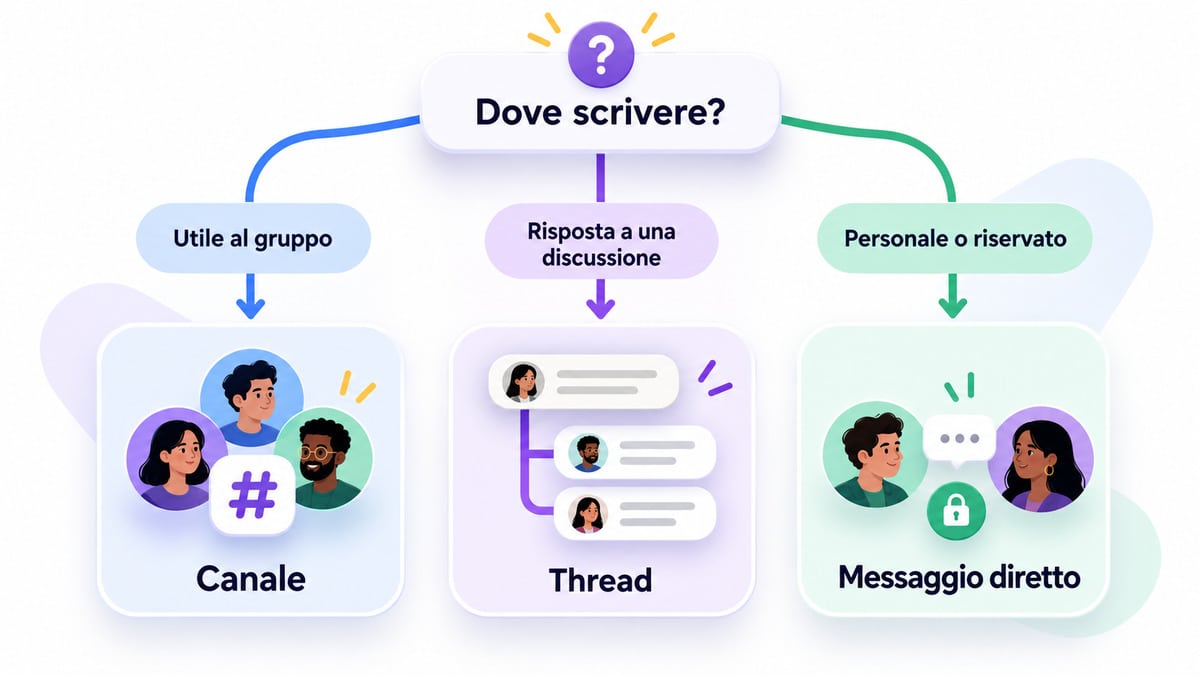
Un criterio pratico è chiedersi:
questa informazione potrebbe servire a qualcun altro oltre alle persone che stanno partecipando adesso?
Se la risposta è sì, un canale è spesso preferibile al DM.
Se la conversazione nasce da un messaggio già presente nel canale, il thread mantiene il contesto.
Se il contenuto è personale, riservato o riguarda davvero soltanto due persone, il messaggio diretto rimane appropriato.
La trasparenza non significa che tutto debba essere pubblico.
Significa evitare che informazioni utili al gruppo vengano sepolte senza motivo in conversazioni private.
Come gestire notifiche, menzioni e canali rumorosi
Le notifiche devono rappresentare priorità, non semplicemente attività.
Se lasci tutto attivo, un workspace molto frequentato può interromperti continuamente. Se disattivi tutto, rischi invece di ignorare informazioni realmente importanti.
Il punto di equilibrio dipende dal ruolo.
Chi segue assistenza clienti può aver bisogno di una tempestività diversa rispetto a chi lavora per diverse ore su un’attività di sviluppo.
Per questo è utile combinare preferenze personali, parole chiave, menzioni, canali prioritari e orari di notifica.
Le prime regole da definire in un team
Prima di aggiungere nuove app o automazioni, definirei almeno queste convenzioni:
- quali discussioni devono avvenire nei canali e quali possono restare nei DM;
- quando aprire un thread;
- come vengono nominati i canali;
- quando è accettabile usare menzioni rivolte a molte persone;
- dove viene registrata una decisione definitiva;
- quale strumento rappresenta la fonte autorevole per documenti, attività e procedure.
Queste regole sembrano organizzative, non tecniche. Ed è proprio questo il punto.
Il principale limite di Slack raramente è “manca una funzione”. Più spesso è manca una convenzione condivisa su come usare quelle funzioni.
Slack AI, Slackbot e automazioni: cosa possono fare
L’intelligenza artificiale è entrata direttamente nel prodotto, ma parlare genericamente di “Slack AI” può creare confusione perché le funzioni disponibili dipendono dal piano e dalle impostazioni dell’organizzazione.
La guida ufficiale alle funzioni AI di Slack distingue infatti diverse capacità.
Riassunti di conversazioni, thread e incontri
Una delle applicazioni più immediate dell’AI è ridurre il tempo necessario per recuperare una discussione.
Slack può generare riepiloghi di conversazioni e thread e, nei piani che lo supportano, produrre note relative agli Huddle.
È utile soprattutto nei canali ad alto volume.
Il vantaggio non è soltanto “leggere meno messaggi”. È poter rientrare in una discussione sapendo quali argomenti sono stati affrontati e dove andare a verificare il contesto originale.
Il riepilogo non dovrebbe comunque diventare una sostituzione cieca delle fonti. Per decisioni importanti conviene controllare i messaggi o i documenti dai quali è stata ricavata la sintesi.
Ricerca AI e risposte basate sul contenuto del workspace
La ricerca tradizionale parte da parole e filtri.
La ricerca AI permette di formulare domande più naturali e, nei piani che includono la funzione, ricevere risposte basate sulle informazioni accessibili all’utente.
Il modello mentale cambia:
trova i messaggi che contengono X
diventa
dimmi cosa abbiamo deciso su X
Questa funzione acquista valore solo se il workspace contiene materiale utile.
Un ambiente disordinato, con decisioni sparse nei DM e informazioni contraddittorie, rimane difficile da interrogare anche quando sopra viene aggiunto uno strato di intelligenza artificiale.
Slackbot e funzioni AI: cosa dipende dal piano
L’offerta AI non è identica per tutti.
| Capacità | Pro | Business+ | Enterprise+ |
|---|---|---|---|
| Riepiloghi delle conversazioni | Sì | Sì | Sì |
| Note degli incontri | Sì | Sì | Sì |
| Filtri di ricerca automatici | Sì | Sì | Sì |
| Risposte AI nella ricerca | — | Sì | Sì |
| Recap e riepiloghi dei file | — | Sì | Sì |
| Traduzioni e generazione AI nei workflow | — | Sì | Sì |
| Slackbot come agente personale | Limitazioni/preview possibili | Sì | Sì |
| Ricerca Enterprise su fonti collegate | — | — | Sì |
Le funzionalità possono cambiare e alcune esperienze dipendono anche dal ruolo e dalle policy decise dagli amministratori.
Per questo non sceglierei un piano basandomi sulla frase generica “include l’AI”.
La domanda utile è:
quale funzione AI deve utilizzare realmente il team e su quali informazioni deve poter lavorare?
Workflow Builder: automatizzare attività senza programmare
Workflow Builder serve a costruire automazioni all’interno di Slack senza dover necessariamente sviluppare un’app da zero.
Un workflow può gestire passaggi ripetitivi come raccolta di richieste, approvazioni, notifiche o distribuzione di informazioni.
Qui Slack cambia ruolo.
Non è più soltanto il posto in cui arriva il messaggio:
evento → workflow → azione → persona → risultato
diventa parte del processo operativo.
Le automazioni funzionano meglio quando sostituiscono un passaggio manuale chiaro. Automatizzare un processo già confuso tende invece a rendere più veloce la confusione.
Salesforce, agenti e ricerca Enterprise
Slack appartiene all’ecosistema Salesforce e l’integrazione fra i due ambienti è diventata sempre più profonda.
Nel nostro approfondimento su Salesforce abbiamo distinto il ruolo dei diversi prodotti dell’ecosistema: Slack rimane centrato sulla collaborazione, mentre CRM, dati, analytics e integrazione risolvono problemi differenti.
Nei piani superiori Slack può ampliare l’accesso a informazioni Salesforce e, attraverso la ricerca Enterprise, interrogare anche fonti esterne supportate.
Il valore aumenta quando la piattaforma smette di essere un’isola e diventa un punto di accesso alle informazioni che il team utilizza realmente.
Slack è gratis? Piani, prezzi e limiti
Sì, esiste un piano Slack Free.
“Gratis”, però, non significa semplicemente una versione a pagamento con meno spazio.
Le limitazioni incidono su cronologia, app, riunioni e collaborazione esterna.
Il listino italiano ufficiale corrente indica questa struttura:
| Piano | Prezzo indicato | Differenza principale |
|---|---|---|
| Free | 0 € | Cronologia visibile di 90 giorni, massimo 10 app, Huddle e Slack Connect limitati |
| Pro | 6,75 €/utente/mese con fatturazione annuale | Cronologia completa, integrazioni illimitate, incontri di gruppo, AI di base |
| Business+ | 15 €/utente/mese con fatturazione annuale | AI avanzata, Slackbot, SAML SSO, SCIM e maggiori capacità amministrative |
| Enterprise+ | Su preventivo | Ricerca Enterprise, governance e controlli di livello enterprise |
I prezzi possono cambiare. Prima di acquistare è quindi opportuno verificare il listino ufficiale Slack per l’Italia.
Cosa comprende davvero Slack Free
Il piano gratuito è utile per iniziare, per piccoli gruppi o per verificare se il modello a canali funziona nel proprio contesto.
Il limite più importante è la cronologia.
Puoi visualizzare e cercare messaggi e file degli ultimi 90 giorni. Il gratuito impone inoltre un massimo di 10 app di terze parti o personalizzate.
Gli Huddle sono limitati alle conversazioni individuali e anche Slack Connect dispone di capacità più ristrette.
Per un piccolo gruppo che usa Slack soprattutto per coordinamento immediato può essere sufficiente.
Diventa invece molto meno adatto quando il workspace deve diventare la memoria operativa dell’azienda.
Slack Pro
Pro rimuove diversi limiti che diventano rapidamente scomodi nell’uso quotidiano.
La cronologia completa permette di recuperare conversazioni e file più vecchi, le integrazioni non sono più vincolate al limite delle dieci app e gli Huddle possono coinvolgere gruppi.
Il piano comprende inoltre il primo livello delle funzioni AI.
È probabilmente il passaggio più naturale quando Slack è già diventato uno strumento quotidiano e il limite del Free inizia a interferire con il lavoro.
Slack Business+
Business+ non va letto semplicemente come “Pro con qualche funzione in più”.
Il salto riguarda soprattutto AI, amministrazione e identità.
Oltre a capacità AI più ampie, il piano introduce strumenti come Single Sign-On SAML e gestione utenti tramite SCIM.
Sono funzioni che acquistano valore quando Slack entra nell’infrastruttura dell’organizzazione e non viene più gestito come una semplice applicazione adottata da un piccolo gruppo.
Slack Enterprise+
Enterprise+ è orientato a organizzazioni che richiedono una gestione più ampia di workspace, sicurezza, conformità, ricerca e informazioni distribuite.
Tra gli elementi distintivi compare la ricerca Enterprise, che può estendere la ricerca oltre il contenuto nativo di Slack verso fonti collegate supportate.
A questo livello il confronto non dovrebbe essere fatto soltanto sui costi per utente.
Entrano in gioco architettura IT, identità, governance, dati, compliance e integrazione con il resto dello stack.
Quale piano ha senso
Free ha senso per provare Slack e per gruppi che possono convivere con una cronologia corta e poche integrazioni.
Pro diventa più coerente quando Slack deve conservare il contesto nel tempo e viene utilizzato stabilmente.
Business+ entra in gioco quando AI avanzata, identity management e amministrazione sono requisiti reali.
Enterprise+ riguarda invece organizzazioni nelle quali collaborazione, ricerca, governance e dati devono essere progettati su scala più ampia.
Non sceglierei un piano per avere “più funzioni”.
Sceglierei il primo piano che elimina un limite operativo realmente presente.
Integrazioni Slack: quando diventano davvero utili
Uno dei punti forti della piattaforma è la possibilità di collegare applicazioni esterne.
Slack dichiara un catalogo di oltre 2.600 app disponibili.
Il numero, da solo, conta relativamente.
L’integrazione è utile quando riduce un passaggio.
Se devi aprire continuamente un’altra applicazione solo per controllare se qualcosa è cambiato, portare quella notifica o quell’azione dentro Slack può avere senso.
Se l’integrazione duplica informazioni già visibili altrove, può invece aumentare il rumore.
Google Drive, OneDrive e Dropbox
I file rappresentano un buon esempio.
Slack non deve necessariamente diventare il luogo nel quale vengono archiviati tutti i documenti originali.
Può funzionare come livello conversazionale sopra sistemi di storage già esistenti.
Se il team utilizza Google Drive, Microsoft OneDrive o Dropbox, conviene decidere chiaramente dove vive il file originale e utilizzare Slack per discuterlo, condividerlo e ricevere aggiornamenti.
La domanda da evitare è:
“Dove ho caricato l’ultima copia?”
Una buona integrazione dovrebbe ridurre proprio questo tipo di ambiguità.
Salesforce e gli strumenti commerciali
L’integrazione con Salesforce è più profonda perché le due piattaforme appartengono allo stesso ecosistema.
Dati e notifiche CRM possono entrare nel contesto della collaborazione e alcune funzioni dei piani superiori ampliano ulteriormente questa relazione.
Questo non significa che ogni azienda che utilizza Salesforce debba automaticamente adottare Slack.
L’integrazione ha valore quando riduce realmente il passaggio tra dato commerciale e conversazione operativa.
App e automazioni
Prima di installare un’app chiederei:
quale attività sto eliminando o semplificando?
È una domanda semplice che evita gran parte delle integrazioni decorative.
Un’app che permette a un team di sviluppo di ricevere eventi realmente importanti può essere utile.
Dieci bot che inviano notifiche per qualsiasi cambiamento producono l’effetto opposto.
Slack e WordPress
Slack può essere collegato anche a WordPress per portare notifiche o eventi del sito nei canali del team.
Creativemotions ha già un approfondimento dedicato ai plugin Slack per WordPress.
In questo caso la disponibilità dei singoli plugin è molto più volatile del funzionamento di Slack stesso. Prima di scegliere una soluzione conviene quindi verificare che il plugin sia ancora mantenuto, compatibile con la versione corrente di WordPress e adatto al tipo di evento che vuoi inviare.
Slack vs Microsoft Teams, Google Chat, Discord e Mattermost
Le alternative a Slack si sovrappongono in molte funzioni, ma partono da modelli differenti.
Confrontarle contando semplicemente chat, videochiamate e file porta facilmente a conclusioni poco utili.
È più efficace chiedersi dove vive già il lavoro.
| Criterio | Slack | Microsoft Teams | Google Chat | Discord | Mattermost |
|---|---|---|---|---|---|
| Centro di gravità | Canali, messaggi, ricerca e integrazioni | Microsoft 365 e collaborazione aziendale | Google Workspace | Community, testo, voce e video | Collaborazione controllata e self-hosting |
| Ecosistema naturale | Multipiattaforma / stack misti | Microsoft 365 | Google Workspace | Community e gruppi | Infrastruttura gestita dall’organizzazione |
| Automazioni e integrazioni | Molto centrali | Forti nell’ecosistema Microsoft | Integrate con Workspace e app | Presenti, ma con focus differente | Estensibile tramite API, plugin e webhook |
| Scenario tipico | Team che organizzano il lavoro attorno ai canali | Aziende già basate su Microsoft | Team già basati su Workspace | Community e gruppi molto voice-centric | Controllo dei dati e deployment dedicati |
Slack vs Microsoft Teams
La differenza principale non è “quale dei due ha più funzioni”.
Entrambi offrono messaggistica, canali, chiamate, file e integrazioni.
Teams diventa particolarmente forte quando Word, Excel, PowerPoint, Outlook, SharePoint, OneDrive e identità Microsoft fanno già parte del lavoro.
Slack è spesso più naturale quando la comunicazione attraverso canali, ricerca e integrazioni deve collegare strumenti appartenenti a ecosistemi differenti.
Nella guida completa a Microsoft Teams trovi un confronto più approfondito con Slack e le altre piattaforme collaborative.
Slack vs Google Chat
Google Chat è strettamente collegato a Google Workspace.
Per un’organizzazione che vive già in Gmail, Calendar, Drive, Meet, Docs e Sheets questo è un vantaggio importante.
Slack rimane più indipendente da una singola suite e mette molto al centro canali, ecosistema di app, workflow e ricerca.
Google Chat può quindi essere la scelta più lineare quando la priorità è non uscire dall’ambiente Workspace.
Slack acquista più senso quando il workspace deve collegare un insieme più eterogeneo di strumenti.
Slack vs Discord
Discord condivide con Slack concetti come server/spazi, canali, messaggi, voce e video, ma nasce con un centro di gravità differente.
Discord è particolarmente legato a community, gruppi e comunicazione vocale.
Slack è progettato più esplicitamente intorno a processi di lavoro, integrazioni aziendali, ricerca organizzativa e amministrazione.
Una community pubblica non ha le stesse necessità di un’organizzazione che deve gestire identità, conservazione delle informazioni e processi.
Slack vs Mattermost
Mattermost diventa interessante quando il controllo dell’infrastruttura e dei dati è un requisito determinante.
La piattaforma può essere distribuita sull’infrastruttura dell’organizzazione e mantiene un’impostazione fortemente orientata al controllo e alla collaborazione in ambienti con requisiti di sicurezza elevati.
Slack riduce invece il carico infrastrutturale perché viene utilizzato come servizio cloud.
La scelta dipende quindi anche da una domanda architetturale:
voglio utilizzare una piattaforma gestita oppure devo controllare direttamente dove viene eseguita?
Vantaggi e limiti di Slack
Slack funziona particolarmente bene quando il team comprende che il valore non sta nel “chattare più velocemente”.
Il vantaggio vero è mantenere vicini conversazione, contesto e strumenti.
Un progetto può avere il proprio canale, le discussioni possono essere organizzate in thread, i file collegati possono rimanere vicini alla conversazione e le automazioni possono portare nel workspace eventi provenienti da altri sistemi.
Questo modello riduce molte email interne e può rendere più semplice capire dove trovare un’informazione.
Il problema delle notifiche
Lo stesso modello che rende Slack rapido può produrre un flusso continuo di interruzioni.
Più canali, bot e integrazioni aggiungi, più diventa importante stabilire quali eventi meritano realmente attenzione.
Un workspace mal progettato può seguire questa progressione:
più strumenti → più notifiche → più canali → più interruzioni → meno attenzione
A quel punto aggiungere un altro bot non risolve il problema.
Serve ridurre il rumore.
Il limite del piano gratuito
I 90 giorni di cronologia visibile sono il limite da valutare con più attenzione.
Per un piccolo gruppo temporaneo possono essere sufficienti.
Per un’azienda che utilizza Slack come memoria del proprio lavoro, perdere l’accesso immediato alle conversazioni più vecchie cambia completamente il valore della piattaforma.
Anche il limite di dieci app può diventare rilevante prima del previsto quando più reparti iniziano a collegare i propri strumenti.
Governance, sicurezza e amministrazione
La sicurezza di Slack non dipende soltanto dalla cifratura del servizio.
Conta anche il modo in cui vengono amministrati utenti, app, dati, canali esterni e permessi.
Nei piani più elevati aumentano le possibilità relative a SSO, provisioning, gestione dispositivi, conservazione, prevenzione della perdita di dati e altri controlli enterprise.
Una configurazione tecnicamente sicura può comunque diventare rischiosa se persone esterne vengono aggiunte ai canali sbagliati o se applicazioni con autorizzazioni eccessive vengono installate senza controllo.
Quando sceglierei un’alternativa
Sceglierei Teams prima di Slack quando Microsoft 365 rappresenta già il centro dell’infrastruttura aziendale.
Valuterei Google Chat quando l’organizzazione vive quasi interamente dentro Google Workspace e non ha bisogno di costruire un ecosistema di collaborazione separato.
Considererei Discord soprattutto per community e contesti molto orientati a voce e socialità.
Mattermost diventa invece rilevante quando deployment e sovranità dei dati sono requisiti prioritari.
Slack rimane particolarmente convincente quando vuoi un livello di collaborazione trasversale capace di collegare persone e strumenti diversi senza adottare necessariamente un’unica suite.
Domande frequenti su Slack
Slack è gratuito?
Sì.
Slack offre un piano Free senza costo, ma con limiti importanti. La cronologia visibile e ricercabile è limitata agli ultimi 90 giorni e puoi installare fino a 10 app di terze parti o personalizzate.
I piani a pagamento ampliano cronologia, integrazioni, Huddle, AI, amministrazione e altre funzioni.
Slack può sostituire l’email?
Può ridurre notevolmente l’email interna, ma non la sostituisce necessariamente in ogni scenario.
Slack è molto efficace per conversazioni operative, progetti, discussioni di gruppo e collaborazione continua.
L’email rimane spesso più adatta per comunicazioni formali, persone che non appartengono al workspace, determinati processi documentali o situazioni nelle quali non vuoi introdurre il destinatario nel tuo ambiente di collaborazione.
Slack funziona in italiano?
Sì.
L’italiano è una delle lingue supportate dall’app. Puoi modificarla nelle preferenze di lingua e regione; gli amministratori possono inoltre definire una lingua predefinita per il workspace.
La documentazione ufficiale sulle preferenze linguistiche conferma l’italiano tra le lingue disponibili.
Qual è la differenza tra Slack e Microsoft Teams?
Slack mette fortemente al centro messaggi, canali, ricerca, workflow e integrazioni.
Microsoft Teams collega funzioni simili molto più strettamente a Microsoft 365, SharePoint, OneDrive, Outlook e agli altri servizi Microsoft.
Il criterio più utile non è contare le feature, ma capire quale ecosistema contiene già file, identità, riunioni e applicazioni del team.
I messaggi Slack restano per sempre?
Dipende dal piano e dalle policy di conservazione.
Nel piano Free soltanto gli ultimi 90 giorni di messaggi e file sono normalmente visibili e ricercabili e i contenuti più vecchi di un anno possono essere eliminati secondo le regole del servizio.
Nei piani a pagamento la cronologia disponibile è più ampia e le organizzazioni hanno maggiori possibilità di gestione della retention.
Si può usare Slack da smartphone?
Sì.
Slack è disponibile su dispositivi mobili oltre che su desktop e browser. Messaggi, canali, thread, notifiche e diverse altre funzioni possono quindi essere utilizzati anche fuori dal computer.
Per un team distribuito questo è utile, ma rende ancora più importante configurare correttamente le notifiche: avere Slack sempre in tasca non significa dover essere sempre interrotti.
Conclusione
Slack ha senso quando il problema da risolvere non è semplicemente inviare messaggi, ma organizzare il contesto nel quale un team comunica e lavora.
I canali mantengono le discussioni vicine ai progetti. I thread evitano che ogni risposta invada la conversazione principale. Ricerca, Canvas, Lists, Huddle, integrazioni e automazioni permettono di collegare il messaggio al resto del lavoro.
Il piano Free è sufficiente per provare seriamente il modello, ma i 90 giorni di cronologia e il limite delle integrazioni possono diventare presto vincolanti. Pro acquista senso quando Slack deve diventare uno strumento stabile; Business+ quando entrano in gioco AI avanzata e amministrazione; Enterprise+ quando il problema riguarda anche ricerca, governance e scala organizzativa.
La scelta rispetto alle alternative dipende soprattutto dall’ecosistema.
Se il lavoro vive già in Microsoft 365, parti dal confronto con Teams. Se vive in Google Workspace, valuta Google Chat. Se il requisito decisivo è il controllo dell’infrastruttura, Mattermost merita un’analisi specifica.
Se invece il tuo team utilizza strumenti diversi e ha bisogno di un punto comune nel quale conversazioni, persone, automazioni e informazioni possano incontrarsi, Slack rimane una delle piattaforme più complete da valutare.