

Microsoft OneDrive è il servizio di archiviazione cloud di Microsoft: permette di salvare file online, sincronizzarli tra più dispositivi, condividerli e lavorare sugli stessi documenti da PC, Mac, smartphone, tablet o browser.
Se utilizzi Windows o Microsoft Office, è facile incontrarlo molto prima di aver deciso consapevolmente di usarlo. Può comparire in Esplora file, diventare la destinazione di salvataggio di Word o Excel e proteggere cartelle come Desktop e Documenti.
La parte che crea più confusione è proprio questa integrazione. Archiviazione cloud, sincronizzazione e backup non sono la stessa cosa.
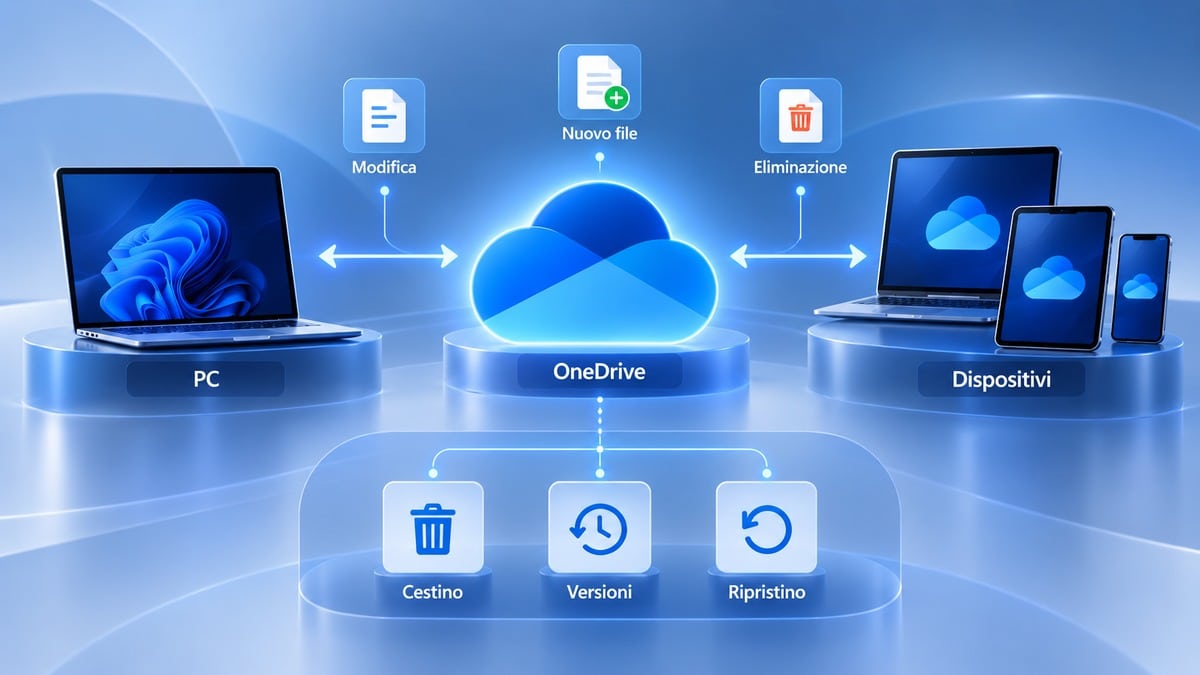
Se modifichi un file sincronizzato sul computer, la modifica viene propagata nel cloud. Se lo elimini dalla cartella OneDrive, l’eliminazione può propagarsi a OneDrive online. Questo comportamento è utile perché mantiene i dispositivi allineati, ma significa anche che non dovresti pensare a OneDrive semplicemente come a una copia immutabile del disco.
In questa guida vedremo come funziona Microsoft OneDrive, come usarlo, quanto spazio offre, come gestisce condivisione e sicurezza e quando conviene rispetto a Google Drive o Dropbox.
Cos’è Microsoft OneDrive e a cosa serve
Microsoft OneDrive è un servizio di cloud storage collegato all’account Microsoft.
Il principio è semplice: invece di conservare un file soltanto sul disco del computer, puoi archiviarlo anche nell’infrastruttura cloud Microsoft. Da quel momento lo stesso contenuto può essere raggiunto attraverso il Web oppure sincronizzato sui dispositivi autorizzati.
OneDrive serve quindi a risolvere diversi problemi insieme.
Puoi iniziare un documento sul computer dell’ufficio e ritrovarlo sul notebook, condividere una cartella senza inviare continuamente allegati, mantenere sincronizzate alcune directory importanti e collaborare sugli stessi file Office senza creare una sequenza di copie come:
preventivo-finale.docx
preventivo-finale-2.docx
preventivo-finale-corretto.docx
preventivo-finale-definitivo.docx
La differenza è che, in un workflow cloud, più persone possono lavorare sulla stessa risorsa, purché dispongano delle autorizzazioni corrette.
Microsoft descrive infatti OneDrive come un servizio per archiviare, proteggere, sincronizzare, modificare e condividere file da più dispositivi. La pagina ufficiale di OneDrive permette anche di scaricare le applicazioni per le piattaforme supportate.
OneDrive è cloud storage, ma non è soltanto “un hard disk online”
Definire Microsoft OneDrive come spazio su Internet è corretto, ma incompleto.
Il servizio combina almeno quattro livelli distinti:
archiviazione → sincronizzazione → condivisione → collaborazione
L’archiviazione mantiene il file nel cloud.
La sincronizzazione cerca di mantenere allineati cloud e dispositivi collegati.
La condivisione permette di dare accesso a un’altra persona senza creare necessariamente una nuova copia.
La collaborazione diventa particolarmente importante con documenti Microsoft 365, perché più utenti possono lavorare sullo stesso file attraverso applicazioni come Word, Excel e PowerPoint.
È questa combinazione a rendere OneDrive molto più integrato nel workflow Microsoft rispetto a un semplice deposito remoto di file.
OneDrive personale e OneDrive per lavoro o scuola
Non tutti gli account OneDrive appartengono allo stesso contesto.
Con un account Microsoft personale utilizzi OneDrive per file, foto e documenti privati. Un account fornito invece da un’azienda o da un istituto scolastico usa OneDrive all’interno dell’ambiente Microsoft 365 dell’organizzazione.
In quest’ultimo caso potresti incontrare ancora l’espressione OneDrive for Business, anche se Microsoft parla oggi soprattutto di OneDrive per aziende o istituti di istruzione.
La differenza non è solo terminologica.
In un’organizzazione entrano in gioco amministratori, criteri di condivisione, identità aziendali, SharePoint, Teams e regole di sicurezza che un account personale non possiede.
Per questo due persone che dicono “uso OneDrive” possono avere esperienze e possibilità differenti.
Come funziona OneDrive: cloud, sincronizzazione e file locali
Per capire come funziona Microsoft OneDrive è utile smettere per un momento di pensare all’interfaccia e seguire il percorso del file.
Immagina di salvare:
offerta-cliente.docx
nella cartella OneDrive del tuo PC.
L’app di sincronizzazione rileva il file e lo trasferisce nel cloud. Se accedi allo stesso account da un altro computer configurato con OneDrive, quel file diventa disponibile anche lì. Se lo modifichi e salvi le modifiche, la nuova versione viene sincronizzata.
Il modello diventa quindi:
file locale ↔ app OneDrive ↔ cloud Microsoft ↔ altri dispositivi
La freccia è bidirezionale. Ed è proprio questo dettaglio a spiegare sia i vantaggi sia alcuni dei rischi della sincronizzazione.
La documentazione Microsoft sulla sincronizzazione chiarisce che aggiunte, modifiche ed eliminazioni nella cartella OneDrive vengono riflesse anche sul servizio online e viceversa.
La cartella OneDrive sul computer
Dopo aver configurato il client desktop, OneDrive crea una cartella integrata nel normale filesystem del computer.
Su Windows compare in Esplora file. Su macOS viene integrata nel Finder.
Questo evita di dover aprire continuamente il sito Web per lavorare.
Puoi creare una cartella, rinominare un documento o aprire una foto utilizzando l’interfaccia del sistema operativo; OneDrive gestisce poi la sincronizzazione in background.
Su Windows 11 l’app di sincronizzazione è normalmente già installata. Su altre piattaforme puoi scaricarla dal sito Microsoft e associare l’account che vuoi utilizzare.
File su richiesta: online, locale o sempre disponibile
Uno dei problemi inevitabili del cloud storage è questo: se possiedi centinaia di gigabyte online, non vuoi necessariamente occupare la stessa quantità di spazio sul tuo SSD.
OneDrive utilizza File su richiesta proprio per separare ciò che vedi da ciò che è fisicamente memorizzato sul dispositivo.
Un file può essere visibile nella cartella OneDrive ma rimanere solo online. Quando lo apri, viene scaricato. Puoi anche renderlo disponibile offline oppure indicare che deve restare sempre sul dispositivo.
Questo crea tre concetti molto più utili della semplice distinzione “nel computer / nel cloud”:
solo online → disponibile localmente → sempre disponibile
Il vantaggio è evidente su notebook con SSD relativamente piccoli: puoi navigare nella struttura di OneDrive senza scaricare preventivamente tutto l’archivio.
La stessa logica è disponibile anche su Mac attraverso File su richiesta.
Cosa succede quando modifichi o elimini un file
Qui si trova uno degli errori più frequenti.
Se un file è sincronizzato e lo modifichi sul computer, OneDrive non considera necessariamente la copia online come un archivio da conservare intatto. La modifica viene sincronizzata.
Lo stesso principio vale per l’eliminazione.
Questo è esattamente ciò che dovrebbe fare un sistema di sincronizzazione: mantenere più posizioni coerenti fra loro.
Supponiamo di avere:
contratto.pdf
sul PC e in OneDrive.
Se lo sostituisci con una versione aggiornata, vuoi ritrovare quella versione anche sugli altri dispositivi. Se elimini intenzionalmente un documento che non serve più, normalmente vuoi che scompaia anche dall’archivio sincronizzato.
Il problema nasce quando confondi questo comportamento con un backup indipendente.
Un sistema di backup progettato con versioni e copie separate cerca invece di permetterti di tornare indietro anche quando il dato originale viene modificato, eliminato o danneggiato.
OneDrive dispone di cronologia delle versioni, cestino e funzioni di ripristino, ma il modello mentale corretto rimane:
sincronizzazione e backup possono lavorare insieme; non sono sinonimi.
Come usare OneDrive su Windows, Web, Mac e smartphone
Puoi usare Microsoft OneDrive dal filesystem del computer, attraverso il sito Web oppure tramite le applicazioni mobili. La scelta dipende soprattutto dal dispositivo e dal tipo di attività.
Per iniziare da un computer, il flusso di base è questo:
- accedi a OneDrive con il tuo account Microsoft personale oppure con l’account di lavoro o scuola;
- scegli la posizione della cartella OneDrive e verifica quali cartelle vuoi sincronizzare;
- decidi quali file devono restare solo online e quali devono essere disponibili offline;
- salva o sposta nella cartella OneDrive i documenti che vuoi sincronizzare;
- controlla lo stato delle icone di sincronizzazione prima di considerare completato un upload importante.
Una volta configurato il client, l’utilizzo quotidiano diventa molto simile a quello di qualsiasi cartella locale.
OneDrive su Windows
Su Windows OneDrive è particolarmente integrato con il sistema.
La cartella viene visualizzata in Esplora file e l’icona a forma di nuvola nell’area di notifica permette di controllare sincronizzazione, errori, account e impostazioni.
Puoi lavorare normalmente sui file senza passare dal browser.
È però utile imparare a leggere lo stato del file. Un elemento solo online, per esempio, può essere visibile in Esplora file pur non essendo ancora fisicamente presente sul disco.
Se prevedi di lavorare durante un viaggio senza connessione, rendi disponibili offline in anticipo i documenti necessari.
Usare OneDrive dal browser
Il Web è utile quando stai utilizzando un computer sul quale non vuoi configurare la sincronizzazione oppure quando devi gestire rapidamente file, condivisioni e permessi.
Dal browser puoi caricare documenti e cartelle, creare directory, rinominare elementi, spostare contenuti e aprire file supportati.
Il Web è inoltre un buon punto di controllo quando qualcosa sul computer non sembra sincronizzarsi: permette di verificare quale sia effettivamente lo stato della copia cloud.
Se un file compare sul PC ma non su OneDrive Web, il problema non è ancora risolto soltanto perché lo vedi nella cartella locale.
OneDrive su Mac, Android e iPhone
Su Mac l’app di sincronizzazione integra OneDrive nel Finder e consente di gestire file locali e online in modo simile a Windows.
Su Android e iOS l’utilizzo è naturalmente più orientato ad accesso, condivisione, foto, scansione di documenti e file disponibili offline.
L’app mobile può inoltre caricare automaticamente foto e video, rendendoli disponibili sugli altri dispositivi associati allo stesso account.
La piattaforma cambia, ma il principio resta lo stesso: OneDrive diventa il punto comune tra dispositivi che non condividono lo stesso disco fisico.
Come caricare, organizzare e condividere file con OneDrive
Con Microsoft OneDrive puoi condividere l’accesso a file e cartelle senza creare necessariamente una nuova copia per ogni destinatario.
Caricare un file è la parte semplice. Gestire bene proprietà e permessi richiede un po’ più di attenzione.
Un documento può essere spostato nella cartella OneDrive dal computer oppure caricato dal Web. Una volta sincronizzato, non hai necessariamente bisogno di inviare una copia a ogni persona che deve leggerlo.
Puoi condividere l’accesso.
Microsoft consente di gestire file e cartelle attraverso collegamenti e autorizzazioni; la disponibilità delle singole opzioni può cambiare fra account personali e organizzativi. La guida ufficiale alla collaborazione in OneDrive mostra anche come modificare o interrompere successivamente una condivisione.
Condividere il file non significa inviarne una copia
Questa distinzione evita parecchi problemi.
Se invii un allegato tramite email, il destinatario ottiene una nuova copia. Le modifiche che farà non aggiornano automaticamente il tuo originale.
Se invece condividi un collegamento OneDrive, entrambi potete lavorare sulla stessa risorsa, in funzione dei permessi assegnati.
È particolarmente utile per documenti che devono evolvere nel tempo.
Per un PDF definitivo destinato esclusivamente alla consegna può avere senso inviare un file. Per un foglio di calcolo che tre persone devono aggiornare durante la settimana, lavorare sulla stessa risorsa è normalmente più coerente.
Permessi di visualizzazione e modifica
Prima di condividere un documento chiediti cosa deve realmente fare il destinatario.
Se deve soltanto consultare il contenuto, concedere il diritto di modifica aggiunge un rischio inutile. Se invece deve collaborare, la sola visualizzazione gli impedirebbe di svolgere il proprio lavoro.
Con account aziendali le opzioni possono essere ulteriormente controllate dagli amministratori.
Questo significa che una funzione di condivisione disponibile su un account personale potrebbe essere limitata in un’organizzazione che applica criteri più restrittivi.
Lavorare insieme su Word, Excel e PowerPoint
OneDrive acquista particolare valore quando i file appartengono già all’ecosistema Microsoft.
Un documento Microsoft Word salvato nel cloud può essere condiviso e modificato in collaborazione senza distribuire continuamente copie .docx.
Lo stesso principio vale per un foglio Excel o per una presentazione PowerPoint.
Il punto non è semplicemente “avere Office online”.
OneDrive fornisce il livello in cui vive il file; le applicazioni Office forniscono gli strumenti per modificarlo. La collaborazione funziona proprio perché queste due componenti appartengono allo stesso ecosistema.
Backup con OneDrive: cosa salva davvero e cosa non sostituisce
Microsoft OneDrive può proteggere alcune cartelle importanti del computer, ma sincronizzazione e backup indipendente continuano a risolvere problemi diversi.
Microsoft usa esplicitamente il termine backup per alcune funzioni di OneDrive, in particolare per la protezione delle cartelle importanti del computer.
Conviene però distinguere la funzione commerciale dal modello generale di protezione dei dati.
Backup di Desktop, Documenti e altre cartelle importanti
L’app OneDrive può proteggere cartelle standard del computer come Desktop, Documenti e Immagini, in base alla piattaforma e alla configurazione.
In questo modo un documento salvato sul Desktop può entrare automaticamente nell’ambiente OneDrive senza che tu debba ricordarti ogni volta di copiarlo in un’altra directory.
Microsoft spiega la configurazione nella documentazione dedicata al backup delle cartelle con OneDrive.
È una funzione molto utile soprattutto contro il guasto o la perdita del singolo computer: accedendo allo stesso account da un altro dispositivo puoi recuperare i file già trasferiti nel cloud.
Perché sincronizzazione e backup indipendente non coincidono
Immagina tre eventi diversi.
Il disco del notebook smette di funzionare. Se i documenti erano già sincronizzati su OneDrive, la copia cloud può salvarti.
Cancelli invece accidentalmente una cartella sincronizzata. In questo caso l’eliminazione può propagarsi, quindi devi affidarti a cestino, cronologia versioni o strumenti di ripristino.
Infine, un ransomware modifica una quantità elevata di file. Un sistema di protezione efficace deve permetterti di recuperare uno stato precedente e non soltanto sincronizzare i file già danneggiati.
OneDrive dispone di funzioni specifiche per questi scenari, ma questo non significa che un’azienda dovrebbe automaticamente considerarlo l’unica strategia di backup per qualsiasi dato.
Per i file realmente critici valuterei sempre anche requisito di conservazione, versioning, copie separate, responsabilità dell’amministratore e capacità di recupero verificata.
Il criterio utile non è chiedersi:
“OneDrive fa backup?”
ma:
“da quale evento devo riuscire a recuperare questi dati?”
Microsoft OneDrive diventa particolarmente interessante quando è inserito nel workflow di Microsoft Office e Microsoft 365.
OneDrive non è una delle classiche applicazioni desktop acquistate con Office Home. È un servizio cloud che diventa molto più centrale nei piani Microsoft 365, dove lavora insieme alle applicazioni, alla collaborazione e all’utilizzo multi-device.
Questa distinzione spiega perché puoi avere una quota OneDrive anche senza acquistare Office e, allo stesso tempo, perché l’integrazione diventa molto più profonda con un abbonamento Microsoft 365.
OneDrive con Word, Excel e PowerPoint
Quando salvi un documento Office su OneDrive, il file non è più legato esclusivamente a una singola installazione desktop.
Puoi aprirlo dal Web, riprendere il lavoro su un altro dispositivo e condividerlo con altri utenti.
È anche il contesto in cui funzioni come salvataggio automatico, cronologia delle versioni e collaborazione acquistano più valore.
Se lavori invece soltanto con file locali su un unico PC, parte di questo vantaggio scompare.
Per questo OneDrive pesa molto nella scelta tra Office perpetuo e Microsoft 365: non stai confrontando soltanto due modi di pagare Word ed Excel, ma due modalità differenti di gestire applicazioni e documenti.
Teams, OneDrive e SharePoint: dove vengono salvati i file
La relazione con Microsoft Teams è particolarmente importante perché l’interfaccia può far sembrare che ogni file condiviso “viva in Teams”.
Non funziona esattamente così.
Nei workflow aziendali Microsoft, i file caricati nei canali Teams vengono normalmente archiviati nella raccolta SharePoint associata al team, mentre i file condivisi nelle chat vengono gestiti attraverso OneDrive della persona che li condivide e resi accessibili agli interlocutori.
Questa distinzione ha effetti pratici su proprietà, permessi e recupero dei documenti.
Se un file appartiene al patrimonio stabile del gruppo, un contesto SharePoint o un canale Teams può essere più coerente. Se stai condividendo rapidamente un documento in una conversazione, OneDrive entra più direttamente nel processo.
OneDrive e SharePoint quindi collaborano, ma non sono due nomi per lo stesso spazio.
Copilot in OneDrive
Anche OneDrive è entrato nel livello AI dell’ecosistema Microsoft.
Con i piani e gli account compatibili, Copilot può interagire con file presenti in OneDrive per rispondere a domande, riepilogare documenti e confrontare informazioni senza obbligarti ad aprire manualmente ogni file.
La disponibilità cambia in base al tipo di account, all’abbonamento e alla fase di distribuzione delle singole funzioni, quindi non conviene trattare “Copilot in OneDrive” come una caratteristica identica per tutti.
Microsoft mantiene una guida specifica su Copilot in OneDrive, che è la fonte da controllare quando la disponibilità dell’AI è decisiva per l’acquisto.
Gli agenti AI di OneDrive
Per gli account di lavoro o scuola compatibili con Microsoft Copilot esiste inoltre un livello più avanzato: gli agenti di OneDrive.
Un agente può essere costruito partendo da file o cartelle e utilizzato per interrogare quel gruppo di contenuti, ottenere riepiloghi e recuperare informazioni trasversali.
Il punto interessante non è la parola “agente”, ma il cambio di paradigma.
Prima il file veniva aperto singolarmente:
trova file → apri → leggi → chiudi → apri il successivo
Con un agente, un gruppo di documenti può diventare una base informativa da interrogare.
Non è però una funzione universale del piano gratuito. Microsoft specifica che gli agenti in OneDrive richiedono il contesto e le licenze compatibili per account aziendali o dell’istituto di istruzione.
Quanto costa OneDrive e quanto spazio offre
Microsoft OneDrive può essere utilizzato gratuitamente, mentre i piani Microsoft 365 aumentano lo spazio e le funzionalità disponibili.
La pagina ufficiale dei piani OneDrive indica attualmente questa struttura per i principali piani consumer:
| Piano | Spazio OneDrive | Prezzo indicativo | Scenario principale |
|---|---|---|---|
| Account Microsoft gratuito | 5 GB | Gratis | File essenziali e prova del servizio |
| Microsoft 365 Basic | 100 GB | 2 €/mese o 20 €/anno | Più cloud senza necessità delle app desktop complete |
| Microsoft 365 Personal | 1 TB | 10 €/mese o 99 €/anno | Una persona, Microsoft 365 e più dispositivi |
| Microsoft 365 Family | Fino a 6 TB, 1 TB per persona | 13 €/mese o 129 €/anno | Fino a sei persone con spazio separato |
| Microsoft 365 Premium | Fino a 6 TB, 1 TB per persona | 22 €/mese o 219 €/anno | Uso più esteso delle funzioni Microsoft 365 e AI previste dal piano |
I prezzi e la composizione commerciale possono cambiare. Se il costo è parte della decisione di acquisto, verifica sempre la pagina Microsoft prima di sottoscrivere il piano.
Un altro dettaglio importante riguarda Family: “6 TB” non significa normalmente un unico disco cloud da 6 TB utilizzabile interamente da una persona. Il modello è fino a sei utenti con 1 TB per ciascun account.
OneDrive per aziende
Nel mondo business il confronto diventa più complesso perché OneDrive è incluso in diversi piani Microsoft 365 insieme ad altri servizi.
Piani come Microsoft 365 Business Basic, Business Standard e Apps for business includono normalmente 1 TB di spazio OneDrive per utente, mentre applicazioni, Teams, email, sicurezza e Copilot dipendono dall’offerta scelta.
La comparazione Microsoft dei piani OneDrive Business è quindi più utile di una tabella isolata del solo costo per gigabyte.
Per un’azienda, infatti, la decisione raramente riguarda soltanto lo storage. Contano identità, SharePoint, Teams, permessi, gestione degli utenti, sicurezza e applicazioni Microsoft 365.
Sicurezza di OneDrive, Vault personale e recupero dei file
La sicurezza di Microsoft OneDrive va valutata guardando ai meccanismi di protezione e recupero disponibili, non con un generico “è sicuro”.
Microsoft documenta diversi livelli di protezione, fra cui cronologia delle versioni, recupero dei file, strumenti contro eliminazioni anomale e funzionalità specifiche per gli abbonamenti compatibili.
La panoramica su come OneDrive protegge i dati nel cloud è un buon punto di partenza per controllare le funzioni disponibili.
Vault personale
Il Vault personale è un’area di OneDrive pensata per documenti sensibili.
L’accesso richiede un ulteriore livello di verifica rispetto alla semplice apertura di una cartella ordinaria e il Vault viene bloccato automaticamente dopo un periodo di inattività.
Può avere senso, per esempio, per copie di documenti d’identità o altri file personali che vuoi mantenere separati dal resto dell’archivio.
Non deve però essere interpretato come una cassaforte assoluta che elimina qualsiasi altro requisito di sicurezza.
Se il dispositivo è compromesso, le credenziali vengono sottratte o il processo organizzativo è sbagliato, nessuna singola cartella risolve da sola il problema.
Microsoft descrive configurazione e limiti nella guida al Vault personale di OneDrive.
Cestino, cronologia delle versioni e ripristino
Quando un file viene modificato o eliminato per errore, OneDrive offre più livelli di recupero.
I file eliminati possono essere recuperabili dal cestino. La cronologia delle versioni può permettere di tornare a uno stato precedente di un documento.
Per gli abbonati Microsoft 365 esiste inoltre Ripristina OneDrive, che può annullare una serie di azioni sugli ultimi 30 giorni e riportare l’intero OneDrive a uno stato precedente in scenari come corruzione, eliminazioni massive o malware.
Microsoft spiega il funzionamento nella guida Ripristinare OneDrive.
Queste funzioni rendono il sistema più resiliente, ma non dovrebbero indurti a ignorare una strategia di backup separata quando il valore del dato lo richiede.
Limiti di OneDrive che conviene conoscere
Un servizio cloud può sembrare quasi invisibile quando funziona bene. I limiti diventano evidenti soltanto quando un workflow inizia a spingersi oltre l’uso quotidiano.
Dimensione massima dei file
La documentazione Microsoft indica attualmente 250 GB come limite massimo per un singolo file nelle operazioni interessate di OneDrive e SharePoint.
Per file molto grandi Microsoft stessa suggerisce di preferire l’app di sincronizzazione al caricamento dal sito Web.
I limiti correnti su file, percorsi e sincronizzazione sono raccolti nella pagina ufficiale sulle restrizioni di OneDrive e SharePoint.
Per la maggior parte dei documenti Office questo limite è enorme. Può diventare invece rilevante con backup, archivi compressi, video, file di produzione o dataset particolarmente pesanti.
Moltissimi file possono rendere la sincronizzazione più delicata
Non conta soltanto il numero di gigabyte.
Una cartella composta da pochi file video molto grandi e una directory con centinaia di migliaia di piccoli elementi impongono problemi differenti al client di sincronizzazione.
Quando il numero di elementi cresce molto, conviene evitare di sincronizzare indiscriminatamente ogni raccolta sul computer.
File su richiesta e selezione delle cartelle servono anche a questo: mantenere visibile e accessibile l’archivio senza obbligare ogni dispositivo a gestire localmente l’intero dataset.
Nomi, percorsi e applicazioni possono introdurre altri vincoli
OneDrive deve convivere con filesystem, sistemi operativi e applicazioni diverse.
Nomi non consentiti, percorsi eccessivamente lunghi o software che gestiscono i file in modo particolare possono produrre errori anche se lo spazio disponibile è sufficiente.
È uno dei motivi per cui, prima di migrare un archivio aziendale molto grande, farei un test sul dataset reale invece di limitarmi a verificare quanti terabyte sono compresi nell’abbonamento.
Non usare OneDrive come cartella condivisa per un database Access aperto da più persone
Esiste poi un caso specifico che merita un avvertimento.
Se utilizzi Microsoft Access, salvare un database .accdb in OneDrive non trasforma automaticamente quel file in un database multiutente cloud.
Microsoft raccomanda espressamente di evitare di aprire database Access direttamente da OneDrive o da una raccolta documenti SharePoint. Quando più persone lavorano sul file, il meccanismo di download, modifica e sincronizzazione può creare copie e comportamenti imprevisti.
La documentazione Microsoft sulla condivisione dei database Access suggerisce architetture differenti per gli scenari multiutente.
È un ottimo esempio del limite del modello “se un file può essere sincronizzato, allora può essere usato contemporaneamente da più persone”.
Non è così.
La sincronizzazione di file e la concorrenza transazionale di un database sono problemi diversi.
OneDrive vs Google Drive vs Dropbox: quale conviene
Microsoft OneDrive, Google Drive e Dropbox risolvono molti problemi simili, ma partono da ecosistemi differenti.
Le alternative più naturali per un utente consumer o un piccolo team sono Google Drive e Dropbox.
Tutti e tre consentono di archiviare file nel cloud, sincronizzarli e condividerli. La differenza reale emerge dall’ecosistema nel quale quei file devono essere utilizzati.
Anche lo spazio gratuito mostra tre strategie diverse: Microsoft offre 5 GB su OneDrive, un Account Google include 15 GB condivisi tra Drive, Gmail e Google Foto, mentre Dropbox Basic parte da 2 GB. Google documenta la propria quota nella guida allo spazio di archiviazione, mentre Dropbox indica i 2 GB nella pagina di Dropbox Basic.
| Criterio | Microsoft OneDrive | Google Drive | Dropbox |
|---|---|---|---|
| Spazio gratuito | 5 GB | 15 GB condivisi con Gmail e Google Foto | 2 GB |
| Ecosistema più naturale | Windows e Microsoft 365 | Google Workspace, Android e servizi Google | Workflow file-centric multipiattaforma |
| Word, Excel e PowerPoint | Integrazione nativa molto forte | Compatibilità e modifica dei file Office | Integrazioni e gestione file |
| Collaborazione documenti | Molto forte con Microsoft 365 | Molto forte con Docs, Sheets e Slides | Forte sulla condivisione e sui workflow file |
| Client desktop | Sì | Sì | Sì |
| File solo online | Sì | Sì, in base al client/configurazione | Sì |
| Scelta che valuterei per prima | Utenti Microsoft 365 e Windows | Utenti Google Workspace | Chi mette il file sharing al centro del workflow |
Lo spazio gratuito non basta quindi a decidere.
Google parte con una quota nominalmente maggiore, ma quei 15 GB sono condivisi con Gmail e Google Foto. OneDrive parte da meno spazio gratuito ma diventa molto competitivo quando un abbonamento Microsoft 365 che useresti comunque include 1 TB.
Dropbox parte invece con una quota gratuita ridotta, ma continua ad avere senso per chi cerca un servizio molto focalizzato sulla gestione e condivisione dei file senza voler adottare necessariamente una suite Office specifica.
Quando sceglierei OneDrive invece di Google Drive
Sceglierei OneDrive se il lavoro quotidiano ruota principalmente intorno a Windows, Word, Excel, PowerPoint e Microsoft 365.
In quel contesto lo storage non è un’aggiunta esterna: diventa una componente dello stesso workflow.
Google Drive diventa più naturale quando il centro del lavoro è invece costituito da Gmail, Google Docs, Sheets, Slides e Workspace.
La differenza non è “Microsoft contro Google” in astratto.
È una domanda di continuità operativa:
dove nascono i tuoi documenti e con quali applicazioni vengono modificati ogni giorno?
Quando sceglierei Dropbox
Dropbox rimane una scelta sensata quando vuoi mettere al centro file, cartelle e condivisione più che una specifica suite di produttività.
Può essere particolarmente convincente in team eterogenei, dove alcuni utenti lavorano con Microsoft, altri con Google e altri ancora con applicazioni creative o professionali differenti.
Se invece tutti utilizzano già Microsoft 365 e dispongono di OneDrive incluso nel piano, introdurre un secondo sistema di storage deve risolvere un problema concreto; altrimenti rischia soltanto di frammentare documenti e permessi.
Quando conviene davvero usare OneDrive
Microsoft OneDrive è particolarmente forte quando il problema non è soltanto acquistare spazio cloud, ma mantenere file e applicazioni Microsoft nello stesso workflow.
Lo sceglierei senza molte esitazioni per un professionista che lavora su più computer con Microsoft 365, per una famiglia che utilizza già un piano Family o per un’azienda costruita attorno a Microsoft 365, Teams e SharePoint.
Ha meno senso sceglierlo soltanto per abitudine se tutto il tuo lavoro vive già in Google Workspace e non utilizzi le applicazioni Microsoft.
Allo stesso modo, se hai bisogno esclusivamente di condividere grandi quantità di file fra sistemi e applicazioni molto diversi, vale la pena confrontarlo seriamente con Dropbox.
Un altro caso in cui non lo userei senza ulteriori valutazioni riguarda i workload che non tollerano bene una normale sincronizzazione di file, come un database Access aperto contemporaneamente da più utenti.
Il criterio, quindi, non è quale cloud abbia il logo più familiare.
È capire quale servizio riduce realmente i passaggi fra:
creazione → salvataggio → accesso → condivisione → collaborazione → recupero
Se gran parte di questo percorso avviene già dentro Microsoft 365, OneDrive ha un vantaggio architetturale molto concreto.
Domande frequenti su Microsoft OneDrive
OneDrive è gratis?
Sì. Un account Microsoft gratuito include 5 GB di spazio OneDrive. Per aumentare la capacità puoi passare ai piani Microsoft 365 compatibili, a partire da Basic con 100 GB.
OneDrive è obbligatorio su Windows?
No. L’integrazione con Windows può essere molto visibile e OneDrive è normalmente già installato su Windows 11, ma puoi scegliere come utilizzarlo, scollegare l’account o modificare quali cartelle vengono sincronizzate.
Disinstallare o scollegare il client non equivale però a eliminare automaticamente i file già presenti nel cloud.
OneDrive funziona senza Microsoft 365?
Sì. Microsoft OneDrive può essere usato anche con un account Microsoft gratuito.
Microsoft 365 aumenta lo spazio disponibile e aggiunge applicazioni o funzionalità in base al piano, ma non è necessario acquistare un abbonamento soltanto per accedere alla quota gratuita di OneDrive.
OneDrive funziona senza Internet?
I file conservati localmente sul dispositivo possono essere utilizzati offline.
Un file impostato come solo online deve invece essere scaricato prima di poter essere utilizzato senza connessione. Se sai che dovrai lavorare offline, rendi disponibili localmente i documenti necessari in anticipo.
OneDrive fa il backup del PC?
Può proteggere cartelle importanti del computer e Microsoft definisce questa funzione come backup delle cartelle.
Non significa però che OneDrive debba sostituire qualsiasi strategia di backup. Sincronizzazione, cronologia delle versioni, ripristino e backup indipendente risolvono rischi differenti.
Se elimino un file dal computer sparisce anche da OneDrive?
Se il file si trova in una cartella sincronizzata, l’eliminazione può essere sincronizzata anche nel cloud.
In molti casi il file può essere recuperato dal cestino e Microsoft 365 offre ulteriori funzioni di ripristino, ma il principio da ricordare è che la cartella OneDrive non è semplicemente una seconda copia immutabile.
Quanto spazio offre OneDrive?
L’account gratuito include 5 GB. Microsoft 365 Basic offre 100 GB, Personal 1 TB e Family fino a 6 TB complessivi distribuiti come 1 TB per persona.
Le offerte possono cambiare, quindi per un acquisto conviene sempre verificare il listino Microsoft corrente.
OneDrive e SharePoint sono la stessa cosa?
No.
Sono servizi strettamente collegati nell’ecosistema Microsoft 365, soprattutto negli account aziendali, ma hanno ruoli differenti.
OneDrive è orientato allo spazio e ai file del singolo utente; SharePoint è più adatto a contenuti, raccolte documenti e risorse appartenenti strutturalmente a un team o a un’organizzazione.
OneDrive o Google Drive: quale è migliore?
Dipende soprattutto dall’ecosistema.
Per chi utilizza Word, Excel, PowerPoint, Windows e Microsoft 365, OneDrive tende a offrire il percorso più lineare.
Per chi lavora prevalentemente con Gmail, Google Docs, Sheets e Workspace, Google Drive è normalmente più naturale.
Non sceglierei fra i due guardando soltanto lo spazio gratuito.
Conclusione
Microsoft OneDrive ha più senso quando viene valutato come parte dell’ecosistema Microsoft, non come un semplice disco remoto.
Permette di archiviare file, sincronizzarli tra dispositivi, condividerli, collaborare su documenti Office e recuperare versioni o elementi eliminati attraverso diversi meccanismi di protezione.
La caratteristica più importante da capire resta però la sincronizzazione.
Quando un file vive in OneDrive, cloud e dispositivi non rappresentano necessariamente copie indipendenti: modifiche ed eliminazioni possono propagarsi. Per questo utilizzare bene OneDrive significa anche sapere quali dati vuoi sincronizzare, quali devono restare disponibili offline e quali richiedono una strategia di backup separata.
Se utilizzi già Microsoft 365, Word, Excel, PowerPoint o Teams su più dispositivi, Microsoft OneDrive è probabilmente il cloud storage da valutare per primo, perché riduce il numero di passaggi tra creazione, salvataggio e collaborazione.
Se invece il tuo lavoro è costruito soprattutto su Google Workspace, parti da Google Drive. Se il problema principale è la gestione file in un ambiente molto eterogeneo, confronta anche Dropbox.
La scelta migliore non dipende quindi soltanto dai gigabyte inclusi nel piano. Dipende da dove lavorano realmente i tuoi file una volta caricati nel cloud.