
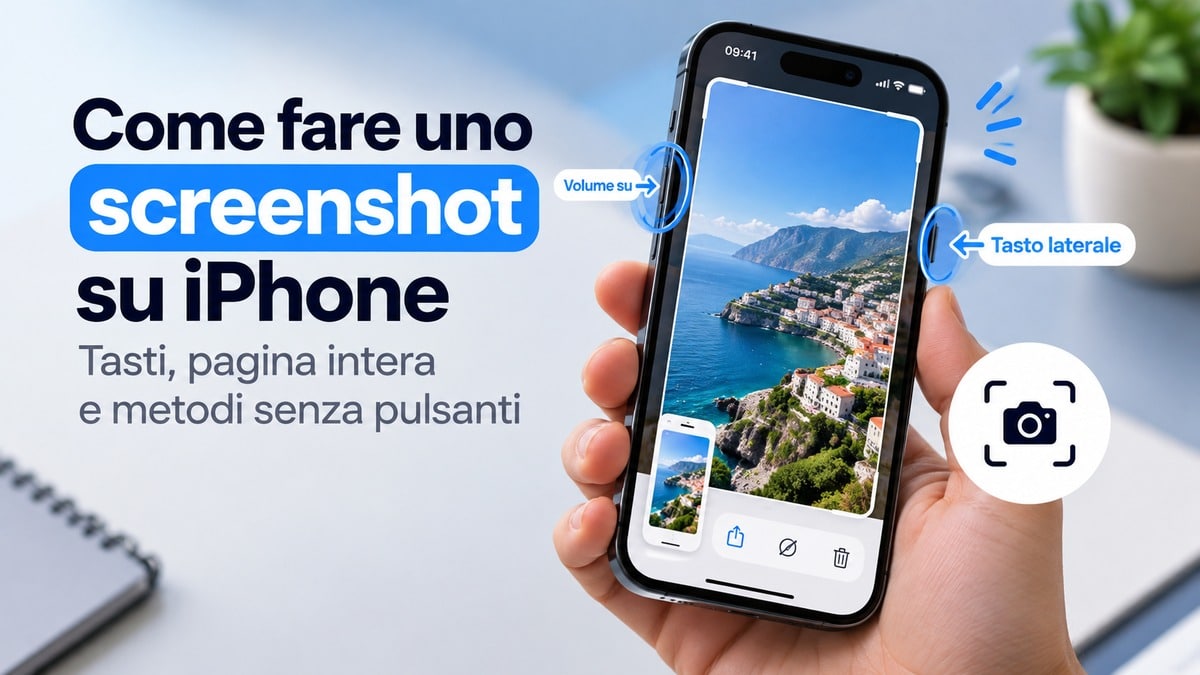
Per fare uno screenshot su iPhone, nella maggior parte dei modelli basta premere e rilasciare rapidamente tasto laterale + Volume su. Sugli iPhone con tasto Home, invece, la combinazione utilizza Home + tasto laterale oppure, sui modelli più vecchi, Home + tasto superiore.
La differenza importante non è quindi il numero scritto nel nome dell’iPhone, ma il tipo di comandi fisici presenti sul dispositivo.
| iPhone | Combinazione |
|---|---|
| Modello con Face ID | tasto laterale + Volume su |
| Modello con tasto Home e tasto laterale | Home + tasto laterale |
| Modello con tasto Home e tasto superiore | Home + tasto superiore |
Apple indica di premere i due pulsanti insieme e rilasciarli rapidamente: tenerli premuti più a lungo può attivare altre funzioni invece di eseguire la cattura.
Se ti interessa capire come cambia la procedura fra computer e smartphone, nella guida generale agli screenshot trovi anche Windows, Mac e Android. Qui restiamo invece sull’iPhone, comprese pagina intera, alternative ai pulsanti e problemi più comuni.
Screenshot iPhone: quale combinazione di tasti usare
La procedura corretta dipende principalmente dalla presenza del Face ID o del tasto Home.
Non serve quindi cercare ogni volta una guida diversa per iPhone 17, 16, 15, 14 o 13 se il dispositivo utilizza la stessa configurazione di tasti. Il principio rimane lo stesso finché non cambia l’hardware necessario alla cattura.
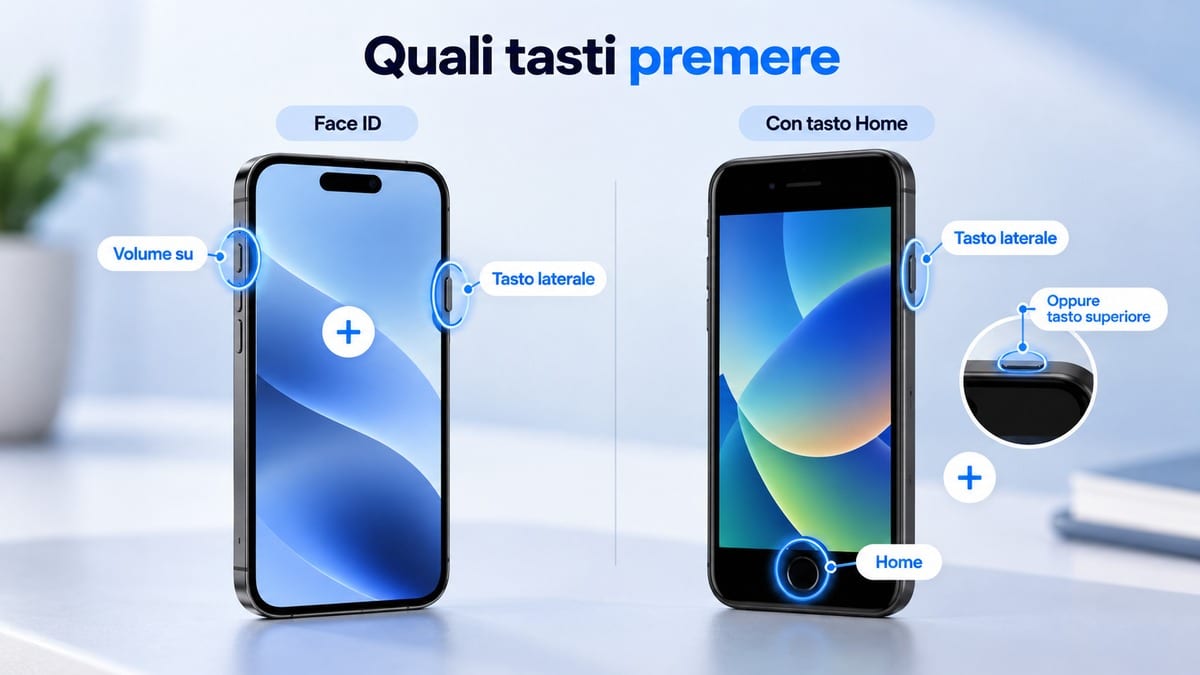
iPhone con Face ID: tasto laterale + Volume su
Sugli iPhone con Face ID:
- apri la schermata che vuoi acquisire;
- premi contemporaneamente il tasto laterale e Volume su;
- rilascia subito entrambi.
Lo screenshot viene acquisito immediatamente.
Il passaggio che crea più errori è il rilascio: per fare uno screenshot iPhone devi premere contemporaneamente i due pulsanti e rilasciarli rapidamente, senza mantenerli premuti. È anche la procedura indicata nella guida ufficiale Apple per acquisire uno screenshot su iPhone.
Questo metodo vale indipendentemente dal fatto che tu voglia catturare una pagina web, una conversazione, le impostazioni del telefono o un’altra schermata per la quale l’app consenta la cattura.
iPhone con tasto Home: Home + tasto laterale o superiore
Se l’iPhone possiede il tasto Home, la combinazione cambia.
Sui modelli con tasto laterale:
Home + tasto laterale
Premili insieme e rilasciali rapidamente.
Su alcuni modelli precedenti, nei quali il pulsante di accensione si trova nella parte superiore del dispositivo, la combinazione diventa:
Home + tasto superiore
Anche in questo caso non serve mantenere la pressione.
La distinzione per tipo di pulsanti è più utile di una lunga lista di modelli: basta osservare il proprio iPhone e individuare la configurazione presente.
Cosa succede dopo uno screenshot iPhone e dove viene salvato
La cattura è solo il primo passaggio. Subito dopo puoi decidere se conservare lo screenshot così com’è, ritagliarlo, aggiungere annotazioni, condividerlo oppure eliminarlo.
Il comportamento dell’anteprima può anche cambiare in base alle impostazioni del dispositivo, quindi non è detto che il tuo iPhone mostri esattamente la stessa interfaccia descritta in una guida meno recente.
Anteprima a tutto schermo o miniatura: perché può apparire diversa
Nelle versioni recenti di iOS lo screenshot può aprirsi direttamente in un’anteprima a tutto schermo.
Se preferisci il comportamento con la piccola miniatura temporanea nell’angolo, puoi modificare l’impostazione da:
Impostazioni → Generali → Istantanea schermo
e intervenire sull’opzione relativa alle anteprime a tutto schermo.
Apple documenta entrambe le modalità, quindi vedere un’anteprima diversa rispetto a quella mostrata in un tutorial non significa necessariamente che lo screenshot sia stato eseguito in modo errato.
Dove trovare gli screenshot nell’app Foto
Se salvi normalmente la cattura, la ritrovi nell’app Foto.
Per visualizzare direttamente la raccolta dedicata:
Foto → Raccolte → Tipi di file multimediali → Screenshot
È il percorso più rapido quando nella libreria hai molte immagini e non vuoi cercare manualmente l’ultima cattura. Apple indica la raccolta Screenshot come destinazione in cui ritrovare le acquisizioni salvate.
Modificare, ritagliare e condividere lo screenshot
Aprendo l’anteprima puoi intervenire prima di archiviare l’immagine.
Le operazioni più utili sono:
- ritagliare la parte che non serve;
- aggiungere annotazioni;
- condividere direttamente l’immagine;
- salvare il risultato;
- eliminare la cattura se non ti serve.
Questo passaggio è particolarmente comodo quando devi mostrare solo una parte dell’interfaccia. Ritagliare subito lo screenshot evita anche di condividere accidentalmente informazioni presenti ai bordi dello schermo.
Se invece devi documentare una procedura su macOS, la logica è diversa: nella guida dedicata trovi tutte le combinazioni per fare uno screenshot su Mac.
Screenshot SDR o HDR: PNG e HEIF
Le impostazioni di acquisizione permettono anche di scegliere tra SDR e HDR.
Il percorso è:
Impostazioni → Generali → Istantanea schermo
Con SDR, gli screenshot vengono salvati in PNG. Con HDR, vengono utilizzate immagini HEIF, pensate per mantenere una gamma più ampia di luminosità e colore quando vengono visualizzate su uno schermo compatibile.
Per l’uso quotidiano la distinzione può essere irrilevante. Diventa invece utile se trasferisci spesso le immagini su altri dispositivi, le inserisci in documenti o devi gestirle con software che non tratta allo stesso modo PNG e HEIF.
Se la priorità è la compatibilità più ampia, SDR/PNG rimane la scelta più semplice. Se invece vuoi mantenere il risultato HDR e i dispositivi di destinazione lo supportano, puoi utilizzare l’altra modalità.
Come fare uno screenshot lungo su iPhone
Uno screenshot lungo su iPhone serve quando il contenuto continua oltre la parte visibile dello schermo, per esempio nel caso di una pagina web.
Non devi fare necessariamente più catture e unirle a mano: quando il contenuto e l’app supportano la funzione, iOS mette a disposizione l’opzione Pagina intera. Apple utilizza proprio Safari come esempio di contenuto che può essere acquisito oltre l’area immediatamente visibile.
Se devi fare uno screenshot lungo su iPhone, la prima cosa da verificare è quindi che il contenuto e l’app offrano realmente la modalità Pagina intera: la funzione non dipende dalla normale combinazione di pulsanti.
Usare Pagina intera per catturare contenuti oltre lo schermo
Per provarla:
- apri il contenuto che vuoi acquisire;
- esegui normalmente lo screenshot;
- apri i controlli della cattura;
- scegli Pagina intera, se disponibile;
- controlla l’anteprima della pagina;
- ritaglia eventualmente la parte che non serve;
- scegli come salvare il risultato.
Per una pagina intera puoi, a seconda del flusso disponibile, salvare il contenuto come immagine oppure conservarlo come PDF in File.
Questo è diverso da un normale screenshot: non viene acquisito soltanto ciò che stai vedendo nel momento della pressione dei tasti, ma il contenuto supportato che continua oltre il bordo dello schermo.
Cosa fare se l’opzione Pagina intera non compare
Pagina intera non è un comando universale disponibile in qualsiasi schermata.
Se l’opzione non compare, prima di pensare a un malfunzionamento verifica dove stai cercando di utilizzarla. Apple descrive la funzione per contenuti che possono estendersi oltre lo schermo e cita, fra gli esempi, un’intera pagina web in Safari.
In pratica:
- se il contenuto è compatibile, puoi trovare il comando Pagina intera;
- se il comando non viene offerto per quella schermata, lo strumento standard non sta mettendo a disposizione una cattura completa del contenuto;
- fare più screenshot manuali rimane una possibile alternativa quando devi conservare comunque tutte le parti.
Evita quindi di interpretare automaticamente l’assenza di Pagina intera come un problema dei pulsanti: sono due funzioni separate.
Come fare uno screenshot su iPhone senza tasti
I pulsanti fisici sono il metodo più immediato, ma non sono l’unico.
Uno screenshot su iPhone senza tasti può essere utile se un pulsante non funziona bene, se vuoi una scorciatoia più comoda o se le funzioni di accessibilità si adattano meglio al tuo modo di utilizzare il dispositivo.
Per fare uno screenshot su iPhone senza tasti puoi scegliere tra AssistiveTouch, Tocco posteriore e Siri. Non sono però tre alternative identiche: cambia il modo in cui attivi la cattura e quindi anche lo scenario in cui ciascuna soluzione risulta più comoda.
Fare uno screenshot con AssistiveTouch
AssistiveTouch permette di fare uno screenshot iPhone senza usare i tasti fisici, oltre a sostituire numerosi gesti e pressioni hardware con controlli sullo schermo. Apple documenta direttamente questa possibilità nella guida ufficiale ad AssistiveTouch.
Per attivarlo vai in:
Impostazioni → Accessibilità → Tocco → AssistiveTouch
Dopo averlo attivato, puoi configurare le azioni disponibili e utilizzare Screenshot come comando.
È la soluzione che sceglierei soprattutto quando hai difficoltà con uno dei tasti fisici o vuoi mantenere un controllo visibile e sempre accessibile.
Usare Tocco posteriore con doppio o triplo tocco
Un’altra alternativa per acquisire uno screenshot iPhone senza combinazioni di pulsanti è Tocco posteriore. Puoi associare la cattura dello schermo a un doppio o triplo tocco sul retro del dispositivo; Apple descrive configurazione e compatibilità nella documentazione dedicata a Tocco posteriore.
Vai in:
Impostazioni → Accessibilità → Tocco → Tocco posteriore
quindi:
- scegli Tocco doppio oppure Tocco triplo;
- assegna l’azione per acquisire uno screenshot;
- tocca rapidamente due o tre volte il retro dell’iPhone per eseguirla.
Tocco posteriore è disponibile sugli iPhone compatibili a partire da iPhone 8.
Rispetto ad AssistiveTouch, il vantaggio è che non devi mantenere un controllo visibile sul display. Lo svantaggio è che un gesto involontario può essere meno intuitivo da riconoscere se non ricordi di aver configurato quella scorciatoia.
Fare uno screenshot con Siri
Apple include anche i comandi vocali tramite Siri fra i metodi alternativi per gli screenshot.
Dopo aver configurato Siri, attivala con la voce oppure con il metodo previsto dal tuo iPhone e chiedile di eseguire la cattura.
È un’alternativa utile soprattutto quando non vuoi o non puoi utilizzare contemporaneamente due pulsanti.
Fra i tre metodi senza combinazione fisica, il criterio pratico è questo:
- AssistiveTouch se vuoi un controllo accessibile sullo schermo;
- Tocco posteriore se vuoi una scorciatoia gestuale rapida;
- Siri se preferisci impartire il comando a voce.
Non serve attivarli tutti: scegliere il metodo che risolve il tuo problema è più utile che aggiungere tre modi diversi per ottenere lo stesso risultato.
Screenshot iPhone non funziona: cosa controllare
Se lo screenshot iPhone non funziona, conviene distinguere subito il tipo di problema.
Una combinazione che non acquisisce nulla, un tasto fisico difettoso e l’assenza di Pagina intera non hanno la stessa causa. Provare soluzioni a caso rende quindi il troubleshooting più lungo del necessario.
Quando lo screenshot su iPhone non funziona anche dopo un primo tentativo, identifica prima se il problema riguarda la pressione dei pulsanti, uno dei tasti fisici oppure soltanto una funzione aggiuntiva come Pagina intera.
Premi e rilascia rapidamente i tasti invece di tenerli premuti
Il primo controllo è anche il più semplice.
Per i modelli con Face ID:
tasto laterale + Volume su
Per i modelli con Home:
tasto laterale + Home
oppure, sui dispositivi che lo prevedono:
tasto superiore + Home
I pulsanti vanno premuti insieme e rilasciati rapidamente.
Se uno dei due viene premuto troppo presto, troppo tardi o mantenuto premuto, l’iPhone può interpretare il gesto come un comando differente.
Prima di modificare impostazioni o installare app, riprova quindi concentrandoti sul timing della pressione.
Se uno dei pulsanti fisici non funziona
Se uno dei tasti necessari è danneggiato o risponde male, non sei obbligato a risolvere il problema dello screenshot attraverso la combinazione hardware.
Puoi passare a:
AssistiveTouch
oppure:
Tocco posteriore
o utilizzare i comandi vocali tramite Siri.
AssistiveTouch è particolarmente adatto in questo scenario perché nasce anche per sostituire operazioni che normalmente richiedono i pulsanti fisici.
Se con uno di questi sistemi lo screenshot viene acquisito correttamente, hai anche un’indicazione utile: il problema è più probabilmente legato al metodo fisico che alla funzione di cattura nel suo complesso.
Se il problema riguarda soltanto lo screenshot lungo
Se lo screenshot normale funziona ma non trovi Pagina intera, non partire dai pulsanti.
Verifica invece:
- quale app stai utilizzando;
- se il contenuto continua realmente oltre lo schermo;
- se l’opzione Pagina intera viene proposta nell’interfaccia della cattura.
Apple documenta la cattura di contenuti oltre lo schermo e usa una pagina web in Safari come esempio. La disponibilità del comando va quindi distinta dal normale funzionamento dello screenshot.
Se la cattura standard funziona e Pagina intera non compare in uno specifico contesto, riprovare continuamente la combinazione dei tasti non risolve quella limitazione.
Conclusione
Per fare uno screenshot su iPhone, la prima cosa da controllare non è il modello preciso, ma quali pulsanti possiede il dispositivo.
Con Face ID usa:
tasto laterale + Volume su
Con il tasto Home usa:
Home + tasto laterale
oppure, sui modelli che lo prevedono:
Home + tasto superiore
Da lì puoi scegliere il metodo in base a ciò che devi ottenere: Pagina intera quando vuoi acquisire un contenuto compatibile più lungo dello schermo, AssistiveTouch se i tasti sono scomodi o non funzionano, Tocco posteriore per una scorciatoia gestuale e Siri per un comando vocale.
La distinzione più utile è questa: se lo screenshot normale funziona ma manca una funzione aggiuntiva, non trattare automaticamente il caso come un guasto della cattura. Prima identifica se il problema riguarda i pulsanti, il contenuto che stai cercando di acquisire oppure la modalità che vuoi utilizzare.