
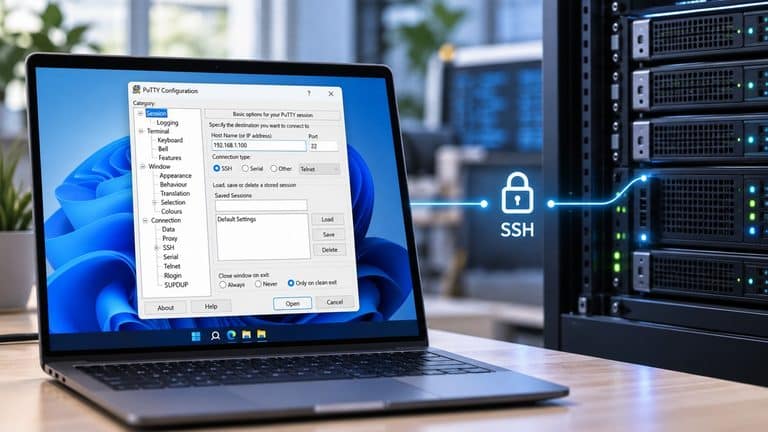
PuTTY è un client gratuito per collegarsi a computer e server remoti, soprattutto tramite SSH. Su Windows offre un modo visuale per impostare host, porta, autenticazione, chiavi, sessioni salvate e tunnel, quindi può essere più comodo del terminale quando gestisci più macchine o vuoi conservare configurazioni differenti.
La distinzione più importante è questa: PuTTY non è SSH e non è un server SSH. È il programma client che utilizzi sul tuo computer per aprire la connessione. Se vuoi capire cosa avviene realmente durante quella connessione, nella nostra guida a SSH trovi il protocollo, l’autenticazione, le host key e il funzionamento del canale cifrato spiegati separatamente.
Oggi, inoltre, Windows mette a disposizione anche OpenSSH. PuTTY non è quindi più una scelta obbligata per usare SSH da Windows: è una delle due strade principali, con un’esperienza e un set di strumenti differenti.
In questa guida vediamo dove scaricarlo in sicurezza, come configurare la prima connessione, come usare una chiave SSH, a cosa servono PuTTYgen e Pageant, come diagnosticare gli errori più frequenti e, soprattutto, quando PuTTY ha ancora senso rispetto a OpenSSH.
PuTTY: cos’è e a cosa serve
PuTTY è un programma client che implementa SSH e altri protocolli di accesso remoto. Il suo compito è aprire sul tuo computer una sessione verso una macchina remota e mostrarti il relativo terminale.
In uno scenario tipico la relazione è:
PC Windows → PuTTY → connessione SSH → server remoto
Il sistema remoto può essere un VPS, una macchina fisica, una VM o un altro server configurato per accettare connessioni SSH.
PuTTY è software open source distribuito sotto licenza MIT e può essere usato anche in ambito commerciale. Oltre a SSH supporta connessioni seriali e alcuni protocolli più vecchi, tra cui Telnet; per l’amministrazione moderna di server raggiungibili tramite Internet, però, il caso d’uso centrale resta SSH.
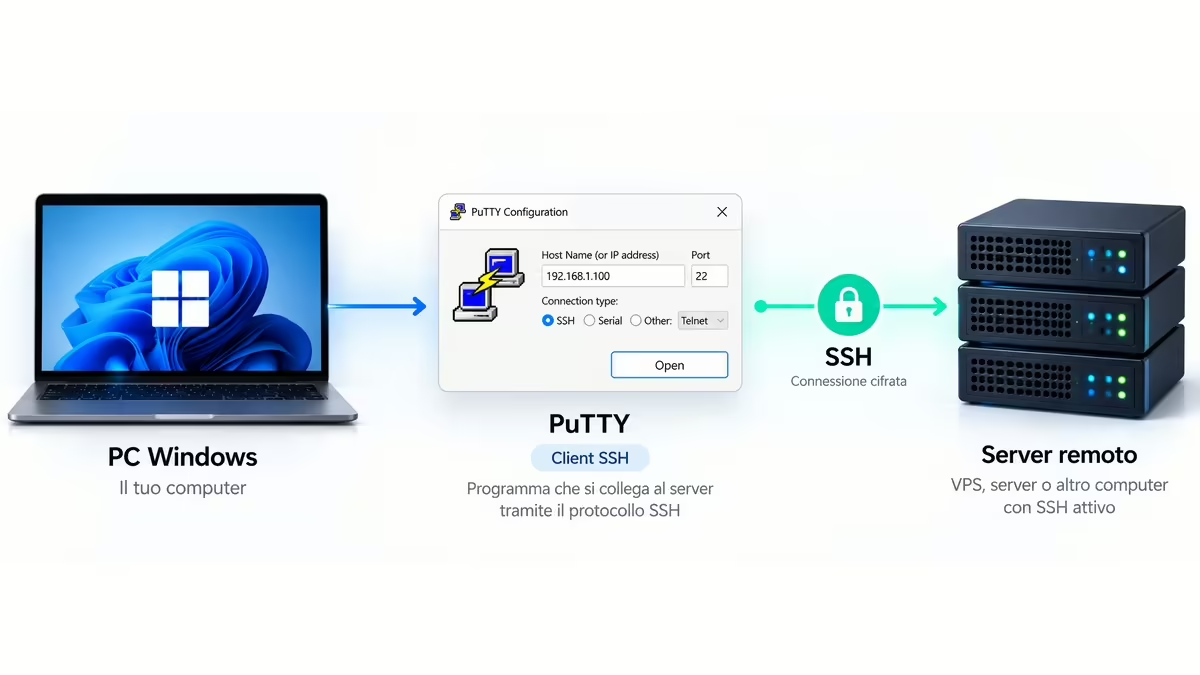
PuTTY è un client, non un server SSH
Questo chiarimento evita molti errori di configurazione.
Installare PuTTY sul tuo PC non rende automaticamente raggiungibile il computer remoto. Dall’altra parte deve esistere un servizio SSH server in ascolto, la rete deve consentire la connessione e il tuo utente deve essere autorizzato.
Se PuTTY restituisce un timeout o un rifiuto della connessione, quindi, reinstallare il programma raramente è la prima risposta. Il problema può trovarsi nella rete, nel firewall, nella porta utilizzata o nel servizio SSH del server.
Lo stesso modello vale quando amministri una distribuzione Linux: PuTTY rimane il client locale, mentre OpenSSH Server o un altro servizio compatibile gestisce la sessione sulla macchina remota.
Quali protocolli supporta e cosa comprende la suite PuTTY
Il nome PuTTY viene spesso usato per indicare soltanto la finestra del terminale, ma il progetto distribuisce una piccola suite di strumenti.
Oltre a putty.exe trovi utility dedicate alla gestione delle chiavi, all’agent SSH, al trasferimento di file e all’uso da riga di comando. Questo diventa importante quando inizi a usare PuTTY oltre la semplice connessione con username e password.
PuTTY serve ancora su Windows?
Sì, ma non perché Windows sia privo di un client SSH.
Microsoft mette OpenSSH a disposizione nelle versioni moderne di Windows e Windows Server. Il pacchetto comprende strumenti come ssh, ssh-keygen, ssh-agent, scp e sftp. La disponibilità o lo stato di installazione dipendono dalla versione di Windows, quindi puoi verificare rapidamente il client aprendo PowerShell o il Terminale di Windows e digitando:
ssh -V
Se il comando restituisce la versione del client, puoi già aprire una connessione SSH senza installare PuTTY. Microsoft documenta OpenSSH come componente di Windows a partire da Windows 10 build 1809 e Windows Server 2019.
PuTTY e OpenSSH di Windows non sono la stessa cosa
Entrambi possono svolgere lo stesso compito fondamentale — aprire una sessione SSH — ma lo fanno con modelli operativi differenti.
PuTTY mette davanti a te una configurazione grafica: scegli il server, imposti le opzioni, salvi la sessione e successivamente la riapri con pochi clic.
OpenSSH parte invece dal terminale:
ssh utente@server
e può essere configurato con opzioni da riga di comando o file di configurazione.
Non esiste quindi un vantaggio assoluto. PuTTY tende a essere più comodo quando vuoi gestire configurazioni visuali e sessioni salvate; OpenSSH si integra meglio con terminale, script e workflow multipiattaforma.
Lo stesso progetto PuTTY riconosce esplicitamente che oggi un utente Windows può usare OpenSSH senza installare PuTTY e indica come differenze utili del proprio client le sessioni salvate, il logging, le opzioni del terminale e la configurazione attraverso GUI.
Quando conviene usare PuTTY
PuTTY continua ad avere senso soprattutto quando:
- gestisci diversi server e vuoi salvarne le configurazioni con nomi riconoscibili;
- preferisci modificare autenticazione, tunnel, proxy e terminale attraverso un’interfaccia grafica;
- vuoi separare facilmente configurazioni diverse per produzione, staging e altre macchine;
- utilizzi già chiavi PPK, PuTTYgen o Pageant;
- devi utilizzare connessioni seriali oltre a SSH;
- lavori in un ambiente in cui PuTTY è già parte delle procedure operative.
Un caso tipico è la gestione di un VPS: puoi salvare IP, porta e opzioni della macchina in una sessione e riaprirla senza ricostruire ogni volta il comando.
Quando è più semplice usare il comando ssh di Windows
Se devi collegarti a pochi server, lavori già quotidianamente in PowerShell o Windows Terminal oppure vuoi riutilizzare gli stessi comandi su Windows, Linux e macOS, OpenSSH può essere più lineare.
È particolarmente naturale per automazione, script e workflow che utilizzano insieme ssh, scp, sftp, ssh-keygen e ssh-agent.
PuTTY non diventa peggiore per questo. Semplicemente, la presenza di OpenSSH ha trasformato PuTTY da necessità quasi automatica a scelta di workflow.
Dove scaricare PuTTY in sicurezza
Per un programma che gestisce credenziali e chiavi SSH, la provenienza del file conta.
Usa la pagina ufficiale Latest Release di PuTTY oppure il dominio breve ufficiale gestito dal team PuTTY. Eviterei di usare siti di download generici quando il progetto fornisce direttamente installer, eseguibili, firme e checksum.
Un dettaglio importante: putty.org non è e non è mai stato il sito ufficiale del progetto. Il team PuTTY lo chiarisce esplicitamente nella propria FAQ e dal 2025 mantiene anche putty.software come landing domain ufficiale.
Qual è la versione corrente di PuTTY
Al momento della verifica editoriale, la release stabile è PuTTY 0.85, pubblicata il 16 agosto 2026. La pagina “Latest Release” viene aggiornata quando esce una nuova versione, quindi è preferibile collegarsi a quella invece di fissare nel post un file di installazione relativo a una release specifica.
L’aggiornamento non è soltanto cosmetico. La precedente 0.84 viene oggi indicata dal progetto come versione con vulnerabilità note; quattro problemi elencati nella relativa pagina sono stati corretti nella 0.85. Se hai già PuTTY installato, quindi, non dare per scontato che una vecchia copia continui a essere la scelta corretta solo perché funziona.
Quale installer scegliere su Windows
La pagina ufficiale offre installer separati per le architetture Windows principali.
Per la maggior parte dei PC Windows tradizionali la scelta prevista dal progetto è l’installer 64-bit x86. Per i computer Windows on Arm è disponibile invece una build 64-bit Arm; il pacchetto x86 a 32 bit rimane soprattutto per compatibilità con sistemi più vecchi.
Se non sai quale architettura utilizza il tuo PC, controllala nelle informazioni di sistema di Windows prima di scaricare il file.
Il progetto distribuisce anche eseguibili standalone e un pacchetto ZIP, ma per un normale utilizzo desktop l’installer è generalmente la soluzione più semplice perché installa insieme gli strumenti della suite.
Siti ufficiali, Microsoft Store e download da evitare
PuTTY è disponibile anche tramite Microsoft Store. Il team specifica però che in passato nello Store sono esistite copie pubblicate da soggetti diversi, alcune persino a pagamento.
Se vuoi usare lo Store, quindi, raggiungilo preferibilmente dal collegamento indicato nella pagina ufficiale di PuTTY, invece di scegliere una voce soltanto in base al nome o all’icona.
Per un controllo ulteriore, gli installer Windows ufficiali utilizzano Authenticode e il progetto pubblica anche firme e checksum dei file distribuiti.
Cosa serve prima di collegarsi a un server con PuTTY
Prima di aprire il programma, raccogli i parametri corretti. Cercare di indovinarli direttamente nella schermata di PuTTY rende il troubleshooting molto più difficile.
Normalmente ti servono:
- hostname o indirizzo IP del server;
- porta SSH;
- nome utente;
- metodo di autenticazione: password o chiave privata;
- idealmente, la fingerprint della host key del server.
La porta predefinita di SSH è comunemente la 22, ma non è una regola da imporre alla macchina. Un provider o un amministratore può configurare il servizio su una porta differente.
Host o indirizzo IP, porta e nome utente
Nel campo Host Name devi inserire il nome del server oppure il suo indirizzo IP.
Non inserire http:// o https://: non stai aprendo una pagina web. Stai indicando a PuTTY la destinazione della connessione SSH.
Se il provider ti ha consegnato parametri specifici, usa quelli. Il fatto che “SSH di solito usa la porta 22” non giustifica il cambiamento casuale della porta quando una connessione non funziona.
Password oppure chiave SSH
La configurazione più semplice usa username e password. Il server può però essere configurato per richiedere l’autenticazione con chiave pubblica, oppure per accettare entrambi i metodi.
Con una coppia di chiavi:
chiave privata → rimane sul tuo computer
chiave pubblica → viene autorizzata sul server
La chiave privata non va copiata sul server e non va inviata a terzi.
Perché conviene conoscere la fingerprint del server
La host key identifica il server, non il tuo utente.
Alla prima connessione PuTTY non ha ancora una chiave memorizzata per quella destinazione e ti chiede se considerarla attendibile. Il punto non è cliccare automaticamente “Accept”: dovresti confrontare la fingerprint mostrata dal client con quella fornita dal provider o dall’amministratore.
La verifica della host key è uno dei meccanismi con cui SSH cerca di impedire che tu stabilisca inconsapevolmente una sessione con un intermediario ostile. Il progetto PuTTY considera infatti intenzionalmente insicura l’idea di accettare automaticamente qualsiasi host key.
Come configurare PuTTY per una connessione SSH
Una connessione di base richiede pochi parametri. Il valore della configurazione sta nel sapere quali sono indispensabili e quali conviene lasciare ai valori predefiniti finché non hai una ragione concreta per modificarli.
Impostare Host Name, Port e tipo di connessione
Apri PuTTY e rimani nella schermata Session.
Inserisci:
- in Host Name (or IP address) il nome o l’IP del server;
- in Port la porta indicata dal provider o dall’amministratore;
- in Connection type seleziona SSH.
Per una normale connessione SSH non hai bisogno di modificare algoritmi crittografici, cipher o altre opzioni avanzate. I default della versione corrente sono un punto di partenza più sensato di impostazioni copiate da tutorial vecchi.
Salvare la configurazione in una sessione
Se utilizzerai nuovamente quel server, assegna un nome riconoscibile alla configurazione nel campo Saved Sessions e salvala.
Per esempio potresti distinguere:
cliente-produzione
cliente-staging
server-backup
Una sessione salvata può contenere molto più del solo hostname: configurazioni SSH, terminale, logging e altre preferenze vengono associate a quella destinazione. È uno dei motivi per cui PuTTY rimane comodo quando amministri più macchine.
Evita però di trasformare il nome della sessione in un deposito di password o altri segreti.
Aprire la connessione e verificare la host key
Premi Open.
Se è la prima volta che ti colleghi alla destinazione, PuTTY può mostrarti la chiave host del server.
Prima di accettarla:
- leggi la fingerprint mostrata;
- confrontala con una fonte attendibile;
- verifica che hostname/IP e porta siano quelli previsti;
- accettala solo quando hai ragione di considerarla corretta.
Una volta memorizzata, PuTTY potrà riconoscere quella host key nelle connessioni successive.
Se in futuro la chiave cambia, non considerare l’avviso un fastidio da eliminare automaticamente: potrebbe essere conseguenza legittima di una reinstallazione o rotazione delle chiavi, ma può anche indicare che la destinazione non è più quella che il client conosceva.
Eseguire il login sul server
Dopo la negoziazione SSH il server richiede l’autenticazione.
Se usi la password, inserisci il nome utente previsto e successivamente la relativa password. Nel terminale SSH è normale che durante la digitazione della password non compaiano caratteri, punti o asterischi.
Una volta autenticato, ciò che digiti nella finestra viene eseguito sulla macchina remota. Prima di lanciare comandi distruttivi controlla quindi su quale server e con quale utente sei effettivamente collegato.
Come usare una chiave SSH con PuTTY
L’autenticazione con chiave richiede due elementi coordinati:
chiave privata sul client + chiave pubblica autorizzata sul server
PuTTYgen gestisce la creazione e conversione delle chiavi; PuTTY utilizza poi la chiave privata durante l’autenticazione.
PuTTYgen: creare o importare una chiave
PuTTYgen viene installato con il pacchetto standard di PuTTY.
Puoi usarlo per generare una nuova coppia di chiavi oppure per importare una chiave privata proveniente da altri strumenti.
Quando generi una nuova chiave:
- apri PuTTYgen;
- genera una coppia compatibile con il server;
- proteggi la chiave privata con una passphrase adeguata;
- salva la private key in un luogo protetto;
- copia la parte pubblica sul server secondo la procedura prevista dal sistema.
La passphrase protegge il file privato se qualcuno riesce a copiarlo dal PC. Non va confusa con la password dell’account remoto.
Chiavi OpenSSH e formato PPK
Le chiavi private utilizzate direttamente da PuTTY vengono normalmente salvate nel formato PPK, cioè PuTTY Private Key.
PuTTYgen può importare ed esportare formati OpenSSH, ma il client PuTTY continua a utilizzare il proprio formato per la private key configurata. Se ricevi una chiave privata OpenSSH che deve essere utilizzata con PuTTY, puoi quindi importarla in PuTTYgen e salvarne una copia PPK.
Non convertire o sovrascrivere l’unica copia esistente senza averne un backup sicuro.
Come associare la chiave privata a una sessione PuTTY
Nelle versioni attuali il controllo dedicato alla private key si trova nella sezione:
Connection → SSH → Auth → Credentials
Da qui puoi selezionare il file PPK tramite Private key file for authentication.
Questo dettaglio è importante perché molti tutorial storici mostrano la chiave direttamente nella precedente schermata Auth: il progetto PuTTY ha spostato il controllo nella sezione Credentials dalla versione 0.78.
Dopo aver indicato il file, torna a Session e salva nuovamente il profilo se vuoi rendere persistente la configurazione.
Pageant: quando serve l’agent SSH
Pageant è l’agent SSH della suite PuTTY.
Può mantenere disponibili le chiavi durante la tua sessione Windows, evitando di selezionare manualmente il file privato per ogni collegamento. Diventa utile soprattutto quando utilizzi la stessa chiave per più sessioni o diversi strumenti della suite.
Non è però obbligatorio per una semplice connessione. Se amministri un solo server e hai già configurato il file PPK direttamente nella sessione, aggiungere Pageant senza un’esigenza concreta può soltanto aumentare il numero di componenti da gestire.
Tratta inoltre con cautela SSH agent forwarding. Inoltrare l’agent verso una macchina remota significa consentire a quella macchina di richiedere operazioni alle chiavi dell’agent; il progetto PuTTY stesso descrive questa funzione come un compromesso rilevante tra comodità e sicurezza.
Gli strumenti della suite PuTTY
Installando il pacchetto completo trovi diversi programmi con nomi simili. Non svolgono però lo stesso lavoro.
| Strumento | Funzione principale | Quando usarlo |
|---|---|---|
| PuTTY | Client grafico e terminale per SSH e altri protocolli | Sessione interattiva verso un server |
| PuTTYgen | Generazione e conversione di chiavi | Creare o convertire chiavi PPK/OpenSSH |
| Pageant | Agent SSH | Tenere disponibili le chiavi per più sessioni |
| PSCP | Copia sicura da riga di comando | Trasferimenti file non grafici |
| PSFTP | Client SFTP da riga di comando | Sessioni di trasferimento file via SFTP |
| Plink | Interfaccia command-line ai backend PuTTY | Script, pipeline e automazione |
Questi strumenti vengono distribuiti insieme negli installer correnti della suite.
Il vantaggio di capirne i ruoli è pratico: se devi semplicemente aprire un terminale non ti serve PSFTP; se devi convertire una chiave non devi cercare la funzione dentro la finestra del terminale; se vuoi automatizzare un comando, Plink può essere più appropriato della GUI.
Le funzioni di PuTTY utili oltre alla connessione di base
PuTTY può essere utilizzato come semplice finestra SSH, ma alcune delle sue funzioni diventano interessanti quando gestisci più ambienti.
Sessioni salvate e configurazioni riutilizzabili
Le sessioni permettono di associare una configurazione a uno specifico server.
Puoi quindi mantenere separati host, porte, chiavi, terminale e altre impostazioni per macchine diverse senza ricostruire tutto a ogni accesso.
È particolarmente utile quando lavori con produzione e staging: dare alle sessioni nomi molto differenti riduce anche il rischio di confondere i due ambienti.
Logging del terminale
PuTTY può salvare su file l’output di una sessione.
È utile quando stai diagnosticando un errore, vuoi conservare il risultato di un comando o devi documentare un’attività amministrativa.
Il logging richiede però attenzione. La documentazione privacy del progetto segnala che alcune modalità possono registrare anche input inviato al server e che PuTTY non può riconoscere con certezza tutte le informazioni sensibili digitate dopo il login. Un log non va quindi trattato automaticamente come file innocuo.
Port forwarding e tunnel SSH
PuTTY può configurare port forwarding locale, remoto e dinamico attraverso SSH.
Un tunnel locale, per esempio, può permetterti di raggiungere attraverso il server SSH un servizio non esposto direttamente sulla rete pubblica.
È una funzione potente ma va configurata con uno scopo preciso. Non aprire forwarding “per provare”: devi sapere quale indirizzo e porta stai esponendo sul lato locale, quale destinazione vuoi raggiungere e chi potrà utilizzare quel socket.
Un tunnel SSH, inoltre, non equivale automaticamente a una VPN. Inoltra il traffico configurato attraverso la sessione SSH; non trasforma per definizione tutta la connettività del computer in una rete privata.
PuTTY non si connette: come capire dove si trova il problema
Quando una connessione fallisce, evita di modificare contemporaneamente host, porta, firewall, chiave e password. Il messaggio di errore ti aiuta a capire in quale fase si è interrotto il collegamento.
La sequenza utile è:
rete → porta/servizio → host key → autenticazione → shell
Network error: Connection timed out
Un timeout indica normalmente che PuTTY non ha ottenuto risposta utile dalla destinazione entro il tempo previsto.
Controlla prima:
- hostname o indirizzo IP;
- porta;
- connessione Internet;
- firewall locale e remoto;
- eventuale firewall del provider o security group;
- servizio SSH effettivamente raggiungibile.
Se controlli tu la macchina remota, verifica che il servizio sia avviato e in ascolto sulla porta prevista.
Su Ubuntu Server questo significa controllare sia OpenSSH sia le regole del firewall prima di concludere che il problema sia PuTTY.
Network error: Connection refused
Connection refused è diverso da un timeout.
Spesso significa che il computer remoto è raggiungibile, ma sulla porta contattata non c’è un servizio che accetta quella connessione oppure la connessione viene rifiutata esplicitamente.
Controlla:
- porta configurata in PuTTY;
- stato di
sshd; - indirizzo sul quale SSH è in ascolto;
- regole firewall;
- eventuali modifiche recenti alla configurazione del server.
Anche su Debian il punto non è “aprire la porta 22 a prescindere”, ma verificare prima quale servizio deve essere raggiungibile e dove sta realmente ascoltando.
Access denied o autenticazione non riuscita
Se arrivi alla fase di login ma il server rifiuta l’accesso, rete e servizio SSH hanno già superato almeno una parte della diagnosi.
A quel punto controlla:
- username;
- password;
- chiave privata selezionata;
- corrispondenza con la chiave pubblica autorizzata;
- eventuali restrizioni server-side sull’utente;
- eventuale passphrase della chiave;
- numero e tipo di chiavi offerte dall’agent.
Con una private key, verifica inoltre di avere configurato la chiave corretta per quella macchina, non semplicemente un file PPK valido.
Avviso di host key cambiata
Questo warning merita più attenzione di un normale errore di password.
La chiave del server può cambiare legittimamente dopo una reinstallazione, una sostituzione della macchina, una rotazione programmata o un cambio di infrastruttura. Ma la stessa differenza può comparire se stai raggiungendo un sistema diverso da quello atteso.
Prima di sostituire la chiave memorizzata:
- interrompi il collegamento;
- recupera la fingerprint corretta da un canale attendibile;
- verifica che il cambio sia previsto;
- aggiorna la chiave memorizzata soltanto dopo la conferma.
Cancellare l’avviso senza verificare elimina proprio il controllo di identità che SSH sta cercando di offrirti.
PuTTY può trasferire file?
putty.exe è prima di tutto un terminale remoto. Non offre la classica interfaccia grafica a due pannelli per trascinare file tra PC e server.
La suite dispone però di PSCP e PSFTP.
Differenza tra PuTTY, PSFTP e PSCP
PuTTY apre la sessione terminale.
PSFTP apre una sessione SFTP interattiva da riga di comando.
PSCP copia file da riga di comando tra sistema locale e remoto.
SFTP utilizza SSH ed è un protocollo diverso da FTP. Non cambiare quindi una connessione da FTP a “porta 22” pensando di avere semplicemente modificato la porta: stai anche cambiando protocollo.
Quando usare invece FileZilla o un client SFTP grafico
Se il tuo lavoro consiste soprattutto nel navigare cartelle e trasferire file con drag and drop, un client grafico può risultare più naturale.
Nella nostra guida a FileZilla trovi separati FTP, FTPS e SFTP, compresa la configurazione di connessioni SFTP tramite SSH.
PuTTY e FileZilla non sono quindi sostituti perfetti: uno è orientato soprattutto alla sessione terminale, l’altro alla gestione visuale dei file.
PuTTY o OpenSSH: quale scegliere su Windows
La scelta diventa più semplice se parti dal lavoro che devi svolgere invece che dal nome del software.
| Criterio | PuTTY | OpenSSH su Windows |
|---|---|---|
| Interazione principale | GUI di configurazione + terminale | Terminale e comandi |
| Sessioni riutilizzabili | Saved Sessions | CLI e file di configurazione |
| Gestione chiavi | PuTTYgen + Pageant | ssh-keygen + ssh-agent |
| Copia file | PSCP / PSFTP | scp / sftp |
| Automazione | Plink e strumenti CLI | ssh e strumenti Unix-like |
| Connessioni seriali | Sì | Non è lo scopo di OpenSSH |
| Profilo ideale | configurazioni visuali e host salvati | terminale, script e workflow standard SSH |
Microsoft include nell’ecosistema OpenSSH per Windows client SSH, generazione e gestione delle chiavi, agent, SCP e SFTP; il progetto PuTTY, dal canto suo, mantiene un sistema di sessioni salvate e un’interfaccia grafica molto più estesa per le opzioni della connessione.
Scegliere PuTTY per sessioni, interfaccia e configurazioni salvate
PuTTY ha particolarmente senso se vuoi aprire un’applicazione, scegliere una sessione per nome e ritrovare configurate le opzioni specifiche di quel server.
È anche utile se hai già un workflow costruito intorno a PPK e Pageant oppure ti servono funzioni come terminal logging, configurazione visuale dei tunnel o connessioni seriali.
Scegliere OpenSSH per terminale, script e strumenti standard
OpenSSH è spesso più naturale se lavori già dal terminale e vuoi che la stessa sintassi di base resti utilizzabile sui diversi sistemi operativi.
Per una connessione occasionale può bastare:
ssh utente@server
Scripting e automazione risultano inoltre immediati perché ssh, scp, sftp, ssh-keygen e gli altri strumenti appartengono allo stesso ecosistema.
Non è necessario scegliere un solo client per sempre. Puoi usare PuTTY per alcuni ambienti e OpenSSH per altri, purché tu sappia dove sono conservate configurazioni e chiavi e mantenga il processo comprensibile.
Conclusione
PuTTY rimane un client SSH valido, ma oggi va scelto per i suoi vantaggi reali, non perché Windows non abbia alternative.
Se vuoi sessioni salvate, configurazione grafica, gestione visuale delle opzioni SSH, integrazione con PuTTYgen e Pageant o supporto seriale, PuTTY mantiene un workflow molto pratico.
Se invece lavori principalmente nel terminale, scrivi script o vuoi mantenere lo stesso modello operativo tra Windows e sistemi Unix-like, OpenSSH può essere più diretto.
In entrambi i casi, la parte che conta non cambia: usa la versione corrente del client, verifica la provenienza del software, controlla la host key quando stabilisci una relazione di fiducia con un server e tratta le chiavi private come credenziali sensibili. Il client è soltanto lo strumento; la sicurezza della connessione dipende anche da come configuri e utilizzi tutto il percorso.