

Linux è il kernel utilizzato da una grande famiglia di sistemi operativi. Nel linguaggio comune, però, quando diciamo “installare Linux” intendiamo quasi sempre scegliere e installare una distribuzione completa, come Ubuntu, Debian, Fedora, Linux Mint o Arch Linux.
Questa distinzione non è un dettaglio da puristi: serve a capire perché non esiste un unico “Linux da scaricare”, perché due distribuzioni possono sembrare molto diverse pur condividendo lo stesso kernel e perché parlare di “versione Linux” può indicare cose differenti.
In questa guida partiamo proprio da qui. Vedremo come funziona Linux, cosa cambia tra le distribuzioni, quale scegliere in base all’utilizzo, quando può essere più adatto di Windows o macOS e come provarlo senza sostituire subito il sistema che usi.
Cos’è Linux: kernel, sistema operativo e GNU/Linux
La risposta breve è questa: Linux, tecnicamente, è un kernel.
Il kernel è la parte del sistema che gestisce risorse fondamentali come processore, memoria, dispositivi, filesystem e comunicazione fra software e hardware.
Da solo, però, non costituisce l’intero ambiente che utilizzi sul computer.
Una normale distribuzione Linux aggiunge al kernel strumenti di sistema, librerie, servizi, package manager, shell, applicazioni e, quando serve, un ambiente grafico.
In forma semplificata:
applicazioni → librerie e servizi → kernel Linux → hardware
Se vuoi capire più a fondo cosa succede nel livello centrale, nella nostra guida al kernel analizziamo separatamente processi, memoria, driver, system call e rapporto con l’hardware.
Linux tecnicamente è il kernel
Il progetto Linux nacque all’inizio degli anni Novanta con il kernel sviluppato da Linus Torvalds.
Il suo ruolo non è quello di fornire un desktop, un browser o un programma per gestire i file. Il kernel mette invece a disposizione il livello fondamentale attraverso il quale il resto del sistema può utilizzare l’hardware senza lasciare che ogni applicazione controlli direttamente processore, memoria o periferiche.
È anche il motivo per cui puoi trovare kernel Linux in ambienti molto diversi: computer desktop, server, dispositivi embedded e piattaforme specializzate possono costruire stack software differenti sopra lo stesso nucleo tecnologico.
Perché chiamiamo Linux il sistema completo
Nell’uso quotidiano il nome ha assunto un significato più ampio.
Quando qualcuno dice:
“Uso Linux sul portatile”
quasi certamente non intende che utilizza il kernel senza tutto il resto. Sta parlando di Ubuntu, Fedora, Debian, Linux Mint, Arch o di un’altra distribuzione.
Questa convenzione è ormai normale, purché sia chiaro cosa stiamo indicando.
Una distribuzione Linux assembla infatti molti componenti:
- kernel;
- utility di sistema;
- librerie;
- package manager;
- repository software;
- servizi;
- shell;
- ambiente desktop, quando previsto;
- programmi preinstallati;
- strumenti di configurazione;
- politica di aggiornamento e supporto.
È proprio questo assemblaggio a rendere Ubuntu diversa da Debian o Fedora pur utilizzando tutte il kernel Linux.
GNU/Linux: quando la distinzione è utile
Una parte importante degli strumenti che hanno formato storicamente molti sistemi Linux proviene dal progetto GNU.
La Free Software Foundation spiega la distinzione tra Linux e GNU/Linux sottolineando che Linux rappresenta il kernel, mentre un sistema completo comprende molti altri componenti.
Nella pratica incontrerai entrambe le espressioni.
“GNU/Linux” è tecnicamente utile quando vuoi evidenziare il contributo del sistema GNU e del kernel Linux. “Linux” resta invece il termine normalmente usato per parlare dell’intera famiglia di distribuzioni.
Per utilizzare bene il sistema non serve trasformare questa distinzione in una disputa terminologica. Serve soprattutto ricordare una cosa: kernel, distribuzione e sistema completo non sono sinonimi perfetti.
Dal progetto di Linus Torvalds alle distribuzioni moderne
Linux si è sviluppato attraverso contributi provenienti da singoli sviluppatori, aziende, community e organizzazioni.
Nel tempo il kernel è diventato la base sulla quale progetti differenti hanno costruito distribuzioni con obiettivi anche molto lontani tra loro.
Debian privilegia un modello comunitario e una forte attenzione alla stabilità della release. Ubuntu costruisce un proprio ecosistema partendo dalla famiglia Debian. Fedora è strettamente collegata all’ecosistema Red Hat. Arch segue un modello rolling release e lascia all’utente un controllo molto maggiore sulla composizione del sistema.
La storia spiega quindi l’origine del progetto, ma per scegliere Linux oggi è più utile comprendere come vengono assemblate e mantenute le distribuzioni.
Come funziona Linux: dalle applicazioni all’hardware
Un sistema Linux può essere letto come una serie di livelli.
In alto ci sono i programmi con cui interagisci direttamente. Più sotto trovi librerie e servizi di sistema. Il kernel media infine l’accesso alle risorse fisiche della macchina.
Una rappresentazione molto semplificata è:
applicazioni → user space → system call → kernel → driver → hardware
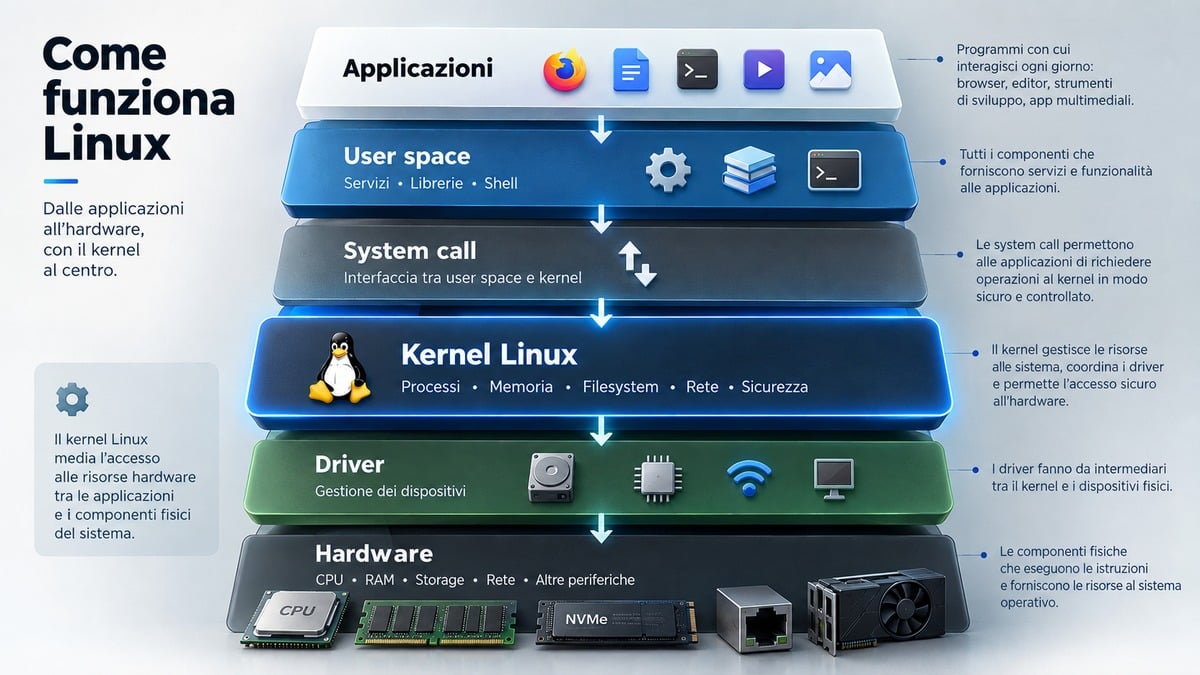
Questo modello permette di capire perché un’applicazione normalmente non possa decidere autonomamente di scrivere in qualunque area della memoria o pilotare direttamente un dispositivo.
Kernel e user space
Una distinzione fondamentale è quella fra kernel space e user space.
Il kernel opera con privilegi molto elevati perché deve gestire risorse critiche. Le normali applicazioni lavorano invece in uno spazio più controllato.
Quando un programma deve leggere un file, aprire una connessione di rete, allocare memoria o comunicare con un dispositivo, utilizza interfacce messe a disposizione dal sistema.
Questa separazione migliora controllo e isolamento: un’applicazione non dovrebbe poter manipolare liberamente ogni risorsa del computer.
Servizi, shell e ambiente grafico
Il kernel non determina da solo ciò che vedi sullo schermo.
Una distribuzione desktop può aggiungere un ambiente grafico come GNOME, KDE Plasma, Cinnamon o Xfce. È questo livello a influenzare buona parte dell’esperienza quotidiana: finestre, pannelli, menu, impostazioni, gestione delle applicazioni e workflow.
La shell svolge invece un altro ruolo.
Bash, Zsh e altre shell permettono di impartire comandi e combinare strumenti da terminale. Sono molto potenti, ma usare Linux non significa obbligatoriamente lavorare sempre dalla riga di comando.
Su una distribuzione desktop moderna puoi installare applicazioni, gestire file, collegarti al Wi-Fi e modificare molte impostazioni attraverso un’interfaccia grafica.
Il terminale diventa particolarmente utile quando vuoi automatizzare operazioni, amministrare server, risolvere problemi o lavorare con strumenti di sviluppo.
Package manager e repository: perché il software si installa in modo diverso
Una delle differenze più evidenti rispetto al modello tradizionale “cerco il programma sul Web e scarico un installer” è la centralità dei repository.
Una distribuzione mette a disposizione raccolte di pacchetti software gestite secondo determinate regole. Il package manager sa quali repository utilizzare, quali dipendenze servono e quali aggiornamenti sono disponibili.
Le famiglie principali adottano strumenti diversi.
Debian e Ubuntu utilizzano pacchetti DEB e normalmente APT. Fedora e l’ecosistema Enterprise Linux lavorano con RPM e DNF. Arch usa pacman.
Il vantaggio è una gestione molto più centralizzata del software. Il compromesso è che versioni e disponibilità dei programmi dipendono anche dalla politica della distribuzione.
Una release orientata alla stabilità può mantenere versioni meno recenti ma ampiamente testate. Una rolling release tende invece a rendere disponibile software più nuovo con maggiore continuità.
Cosa sono le distribuzioni Linux e perché ne esistono così tante
Una distribuzione non cambia soltanto il colore del desktop.
Decide quali componenti combinare, come aggiornarli, quali repository utilizzare, quanto rapidamente introdurre nuove versioni e quale livello di configurazione lasciare all’utente.
È qui che la domanda “qual è il Linux migliore?” inizia a perdere significato.
La scelta corretta dipende dal lavoro che vuoi fare e dai compromessi che sei disposto ad accettare.
Cosa cambia davvero da una distro all’altra
Fra due distribuzioni possono cambiare:
| Criterio | Cosa influenza |
|---|---|
| Modello di rilascio | Frequenza e modalità degli aggiornamenti |
| Package manager | Installazione e gestione del software |
| Repository | Software disponibile e versioni |
| Desktop environment | Esperienza grafica |
| Supporto | Durata degli aggiornamenti e assistenza |
| Hardware supportato | Architetture, driver e requisiti |
| Filosofia del progetto | Stabilità, novità, semplicità o controllo |
| Ecosistema | Documentazione, community e strumenti collegati |
Per questo due sistemi basati sul kernel Linux possono richiedere competenze e procedure differenti.
Release fisse e rolling release
Una distribuzione con release tradizionali pubblica versioni identificabili e mantiene ciascuna secondo un ciclo di vita definito.
È il modello seguito, con differenze importanti, da progetti come Ubuntu, Debian e Fedora.
Una distribuzione rolling release aggiorna invece continuamente il sistema anziché richiedere il passaggio periodico da una major release alla successiva.
Arch Linux descrive ufficialmente il proprio modello come rolling release: installi il sistema una volta e continui ad aggiornarlo.
Nessuno dei due approcci è universalmente migliore.
Una rolling release può essere interessante se vuoi software molto recente e sei disposto a seguire più da vicino il sistema. Una release stabile o LTS può essere più razionale su una macchina che deve cambiare poco e rimanere prevedibile.
Desktop environment e distribuzione non sono la stessa cosa
Un errore frequente consiste nel giudicare una distribuzione soltanto da uno screenshot.
In realtà buona parte di ciò che vedi dipende dal desktop environment.
GNOME, KDE Plasma, Cinnamon e Xfce possono offrire esperienze molto differenti anche quando il sistema sottostante appartiene alla stessa famiglia.
Questo conta soprattutto se vieni da Windows o macOS.
Una distro non diventa “simile a Windows” soltanto perché il pannello è in basso. Prima di scegliere guarda anche gestione del software, aggiornamenti, compatibilità hardware, community e livello di manutenzione richiesto.
Repository, package manager, supporto e community
Sono criteri meno appariscenti dell’interfaccia, ma spesso diventano più importanti dopo le prime settimane.
Una community ampia rende più facile trovare documentazione ed esperienze su hardware e problemi specifici.
Repository ben mantenuti riducono la necessità di installare software da fonti casuali.
Un ciclo di supporto lungo può essere decisivo su workstation e server.
Il package manager influenza invece una parte importante delle procedure operative che incontrerai nelle guide.
È per questo che scegliere una distribuzione significa anche scegliere un ecosistema di manutenzione.
Quale distribuzione Linux scegliere
Per orientarsi conviene partire dall’uso, non dalla classifica.
Questa matrice riassume il criterio che adotterei:
| Scenario | Distribuzioni da valutare | Perché | Attenzione a |
|---|---|---|---|
| Primo desktop Linux | Ubuntu, Linux Mint | Installazione accessibile, documentazione, ecosistema | Verificare hardware e software indispensabile |
| Desktop aggiornato | Fedora Workstation | Software recente e buon equilibrio desktop | Ciclo di release più rapido |
| Sistema stabile e server | Debian | Stabilità e approccio conservativo della stable | Pacchetti meno recenti rispetto a distro più aggressive |
| Server general purpose | Ubuntu Server, Debian | Ecosistema ampio e molte guide | Scegliere una release supportata |
| Controllo e apprendimento | Arch Linux | Sistema minimale e rolling release | Richiede più partecipazione dell’utente |
| Enterprise Linux | RHEL, CentOS Stream | Ecosistema Red Hat / Enterprise Linux | Stream e RHEL hanno ruoli differenti |
| PC poco potente | Dipende dall’hardware | Desktop leggero e servizi ridotti possono aiutare | Non basta scegliere una distro definita “leggera” |
Per iniziare sul desktop: Ubuntu e Linux Mint
Ubuntu resta una delle porte d’ingresso più semplici da comprendere perché combina un desktop completo, grande quantità di documentazione e un ecosistema molto diffuso.
La pagina ufficiale di Ubuntu Desktop mette a disposizione le immagini per le architetture supportate e distingue chiaramente le release LTS.
Linux Mint parte da un obiettivo leggermente diverso: cerca di offrire un desktop immediatamente utilizzabile e familiare. Il sito ufficiale di Linux Mint presenta il sistema come una piattaforma per desktop e laptop progettata per funzionare con buona parte degli strumenti necessari già disponibili.
Se vieni da Windows e vuoi ridurre la distanza iniziale, Mint con Cinnamon può risultare familiare.
Se vuoi un ecosistema enorme, molta documentazione e un riferimento frequente anche nel mondo cloud e development, Ubuntu resta una scelta molto razionale.
Per stabilità e server: Debian e Ubuntu Server
Debian mantiene contemporaneamente rami stable, testing e unstable, ma per un utilizzo normale orientato alla prevedibilità il punto di riferimento è la release stable. Il progetto stesso la raccomanda per gli ambienti di produzione.
Nella nostra guida a Debian approfondiamo installazione, release e uso server senza confondere Debian con un prodotto separato chiamato “Debian Server”.
Ubuntu offre invece un’edizione esplicitamente destinata ai server.
Se devi costruire una VPS, un server fisico o una macchina virtuale, nella guida a Ubuntu Server trovi il percorso dedicato a installazione, rete, SSH, aggiornamenti e configurazione iniziale.
La scelta tra Debian e Ubuntu Server non va ridotta a “quale è più stabile”.
Contano anche software richiesto, documentazione disponibile, certificazioni, tool del provider, ciclo di supporto e competenze del team che dovrà mantenere la macchina.
Per software più recente: Fedora
Fedora Workstation tende a portare tecnologie e versioni software recenti sul desktop mantenendo un processo di release strutturato.
Il Fedora Project distribuisce Workstation anche come Live ISO e pubblica checksum per verificare l’integrità del download.
La sceglierei soprattutto se vuoi un sistema desktop moderno, sei interessato alle tecnologie vicine all’ecosistema Red Hat e accetti un ciclo di aggiornamento più frequente rispetto a una distribuzione LTS.
Per controllo e apprendimento avanzato: Arch Linux
Arch parte da una base più minimale e lascia molto più spazio alle decisioni dell’utente.
Il progetto segue un modello rolling release e tende a mantenere i pacchetti vicini alle versioni upstream.
È molto interessante per imparare perché ti costringe a comprendere meglio il sistema che stai assemblando.
È meno adatto se il tuo obiettivo è:
“installare qualcosa in mezz’ora e non occuparmene più”.
Non perché Arch sia intrinsecamente fragile, ma perché il modello presuppone maggiore partecipazione nella configurazione e manutenzione.
Per l’ecosistema Enterprise Linux: RHEL e CentOS Stream
CentOS oggi va interpretato in modo diverso rispetto al vecchio CentOS Linux.
CentOS Stream si colloca nel processo di sviluppo dell’ecosistema Red Hat Enterprise Linux. Non è semplicemente “RHEL gratis con un altro logo”.
La documentazione del progetto descrive CentOS Stream come il ramo dal quale vengono create le minor release RHEL.
Nella nostra guida a CentOS e CentOS Stream spieghiamo il cambiamento e le differenze con Ubuntu Server.
Lo prenderei in considerazione soprattutto quando devi lavorare nell’ecosistema Enterprise Linux, preparare workload destinati a RHEL o utilizzare strumenti e procedure legate a quella famiglia.
Linux per un vecchio PC: perché “distro leggera” non basta
La query è comune, ma la risposta “installa la distro X perché è leggera” è troppo semplice.
Su un computer datato controllerei prima:
- architettura della CPU;
- quantità di RAM;
- tipo e stato dell’unità di archiviazione;
- supporto della GPU;
- Wi-Fi e altre periferiche;
- firmware;
- requisiti del browser e delle applicazioni che vuoi realmente usare.
Un desktop environment leggero può ridurre consumo di memoria e GPU, ma non può trasformare hardware incompatibile in hardware supportato.
Inoltre, un PC che avvia un desktop leggero non è necessariamente adeguato a un browser moderno con molte schede, videoconferenze o applicazioni Web pesanti.
Il criterio deve quindi essere workload + hardware, non soltanto il nome della distro.
A cosa serve Linux: desktop, sviluppo, server, cloud e dispositivi
Linux non appartiene a un singolo scenario.
Lo stesso kernel può essere utilizzato all’interno di sistemi progettati per un portatile personale, un server, una macchina virtuale, un’infrastruttura cloud o un dispositivo specializzato.
Linux sul desktop
Sul desktop puoi svolgere molte attività comuni senza differenze sostanziali nel risultato finale:
- navigare sul Web;
- gestire posta elettronica;
- lavorare con documenti;
- programmare;
- modificare immagini;
- riprodurre contenuti multimediali;
- comunicare tramite servizi Web e applicazioni compatibili.
La domanda importante nasce quando il tuo workflow dipende da software proprietario molto specifico.
Prima di migrare controllerei sempre applicazioni professionali, plugin, periferiche e formati di file realmente indispensabili.
Il sistema operativo deve adattarsi al lavoro. Non il contrario.
Sviluppo software, server e infrastrutture cloud
Linux è particolarmente naturale negli ambienti di sviluppo, server e infrastruttura.
Puoi utilizzarlo per eseguire web server, database, runtime, API, servizi di rete, strumenti DevOps e sistemi di automazione.
Il termine “server”, però, indica il ruolo svolto dalla macchina o dal software, non un hardware necessariamente diverso da un normale computer. Nella nostra guida su cos’è un server e come funziona trovi una spiegazione più ampia del modello client-server e dei diversi tipi di server.
Per uno sviluppatore, lavorare direttamente in un ambiente Linux può anche ridurre alcune differenze fra workstation e produzione quando l’applicazione verrà poi distribuita su server Linux.
Non elimina automaticamente tutti i problemi di compatibilità, ma rende più simili strumenti, filesystem, shell e runtime.
Container e workload Linux
Linux ha anche un rapporto molto stretto con il mondo dei container.
Un container non è una piccola macchina virtuale completa. Utilizza meccanismi del sistema operativo per isolare processi e risorse condividendo il kernel dell’host.
Questa differenza diventa evidente quando confronti container e VM.
Nella nostra guida a Docker trovi separati Dockerfile, immagine, registry, container, volumi, rete e rapporto con il kernel.
È un buon esempio di quanto comprendere Linux aiuti anche a capire tecnologie apparentemente separate.
Android usa Linux, ma non è una normale distribuzione GNU/Linux
Android rappresenta un altro caso interessante.
La documentazione dell’Android Open Source Project conferma che il kernel Android deriva dal kernel Linux LTS upstream e viene integrato con componenti e patch specifiche della piattaforma.
Questo però non rende Android equivalente a Ubuntu su uno smartphone.
Cambiano user space, framework applicativi, gestione delle app, modello di sicurezza, librerie e interfacce utilizzate dagli sviluppatori.
Dire “Android usa Linux” è quindi corretto a livello di kernel.
Dire “Android è una normale distro Linux desktop” non lo è.
Vantaggi e limiti di Linux nell’uso reale
Linux viene spesso descritto attraverso slogan opposti.
Per alcuni è inevitabilmente difficile. Per altri è automaticamente più veloce, sicuro e migliore di qualsiasi alternativa.
Entrambe le letture sono troppo semplici.
Open source, controllo e possibilità di personalizzazione
Il kernel Linux è software open source e molte distribuzioni costruiscono gran parte del proprio stack con software open source.
Questo rende possibile studiare il codice, modificarlo secondo le relative licenze, creare distribuzioni specializzate e adattare il sistema a scenari molto diversi.
Per l’utente desktop il vantaggio più visibile è la flessibilità.
Puoi scegliere distribuzione, desktop environment, servizi, strumenti e workflow con una libertà che le piattaforme più integrate normalmente non offrono.
La stessa libertà ha però un costo: più scelte significano anche più decisioni.
Se vuoi un ecosistema fortemente standardizzato, questa caratteristica può essere meno importante di quanto sembri.
Aggiornamenti e gestione centralizzata del software
Il modello repository + package manager è uno dei punti più solidi dell’esperienza Linux.
Molti componenti del sistema possono essere aggiornati attraverso gli stessi strumenti invece di affidarsi a decine di updater separati.
La qualità del risultato dipende però dalla distribuzione e dalle fonti configurate.
Aggiungere repository casuali, pacchetti non mantenuti o script trovati online può vanificare parte del vantaggio.
La regola pratica è semplice: preferisci repository ufficiali e fonti chiaramente affidabili, soprattutto quando stai modificando componenti di sistema.
Compatibilità hardware e software: dove possono nascere problemi
Linux supporta una quantità enorme di hardware, ma “supporta molto hardware” non significa “qualunque periferica funziona perfettamente su qualsiasi distribuzione”.
I problemi più fastidiosi possono nascere con:
- dispositivi molto nuovi;
- componenti proprietari;
- periferiche professionali;
- software di configurazione disponibile soltanto per Windows o macOS;
- driver specifici del produttore;
- notebook con combinazioni hardware particolari.
Prima di cambiare sistema operativo su una macchina professionale controllerei il computer come insieme di dipendenze, non soltanto CPU e RAM.
Lo stesso vale per il software.
Molte applicazioni sono multipiattaforma, ma alcuni strumenti professionali restano disponibili soltanto su Windows o macOS.
Wine, Proton, macchine virtuali e alternative open source possono risolvere alcuni casi. Non vanno però trattati come garanzia universale di compatibilità.
Frammentazione e curva di apprendimento
La varietà dell’ecosistema è contemporaneamente forza e limite.
Una guida scritta per Ubuntu può utilizzare comandi o percorsi differenti da una guida Fedora. Un pacchetto può avere un nome diverso. Una configurazione valida su una release precedente può essere cambiata.
Per chi arriva da un sistema più uniforme questo può sembrare caotico.
Dopo aver scelto una distribuzione, però, il problema si riduce molto: non devi imparare “tutto Linux”. Devi imparare la tua distribuzione, i suoi strumenti e il workflow che utilizzi davvero.
Linux vs Windows e macOS: quale sistema conviene
Non esiste un vincitore universale perché i tre sistemi partono da modelli diversi.
| Criterio | Linux | Windows | macOS |
|---|---|---|---|
| Hardware | Molto ampio, supporto da verificare | Ecosistema PC molto ampio | Solo hardware Mac supportato |
| Personalizzazione | Molto elevata | Elevata | Più controllata |
| Software open source | Ecosistema molto forte | Ampio | Ampio |
| Software commerciale | Variabile secondo settore | Molto ampio | Molto ampio in diversi settori professionali |
| Gaming | Migliorato molto, compatibilità da verificare | Riferimento più semplice per compatibilità | Più limitato per catalogo e hardware gaming |
| Ambiente Unix/Linux | Nativo | Linux disponibile anche tramite WSL | Ambiente Unix nativo, ma non Linux |
| Server e infrastruttura | Scenario molto forte | Presente, soprattutto ecosistema Microsoft | Non è il focus principale |
| Integrazione hardware/software | Dipende da distro e produttore | Dipende dal produttore | Fortemente controllata da Apple |
| Livello di controllo | Molto elevato | Medio/alto | Più limitato |
La tabella non serve a decidere quale sistema sia “migliore”. Serve a trovare dove ciascuna piattaforma crea meno compromessi.
Quando Linux ha più senso
Linux è particolarmente convincente quando:
- vuoi un sistema molto personalizzabile;
- lavori con sviluppo Web, backend, DevOps o infrastrutture;
- utilizzi software open source;
- vuoi controllare più direttamente stack e servizi;
- amministri server Linux;
- vuoi riutilizzare hardware compatibile con un sistema meno pesante;
- non dipendi da applicazioni proprietarie disponibili soltanto altrove.
Può essere ottimo anche per un normale desktop personale.
Il vantaggio, però, emerge soltanto se le applicazioni che ti servono sono disponibili o sostituibili senza sacrificare il tuo lavoro.
Quando Windows resta più pratico
Windows resta spesso la scelta più semplice quando la priorità è la massima compatibilità possibile con:
- videogiochi;
- software aziendale;
- applicazioni professionali Windows-only;
- periferiche con utility proprietarie;
- ambienti IT fortemente basati sull’ecosistema Microsoft.
Se il computer è già perfettamente configurato per il tuo lavoro, migrare soltanto perché Linux è interessante tecnicamente può aggiungere complessità senza risolvere un problema reale.
Quando macOS offre un vantaggio concreto
macOS segue ancora un altro modello.
Apple controlla sia sistema operativo sia hardware e costruisce un ecosistema strettamente integrato con iPhone, iPad e i propri servizi.
Il sistema non utilizza il kernel Linux: è costruito sulla base Darwin e usa XNU.
Nella nostra guida su macOS analizziamo proprio questa differenza, oltre al rapporto con Unix, hardware Apple e software professionale.
Se sviluppi per le piattaforme Apple, dipendi da applicazioni specifiche del Mac o sfrutti molto l’integrazione fra dispositivi Apple, Linux potrebbe creare più compromessi di quanti ne elimini.
Come provare Linux senza sostituire subito il sistema che usi
La strategia migliore per capire se Linux fa per te non è necessariamente formattare immediatamente il computer.
Esistono modi meno invasivi per testarlo.
Modalità live da USB
Molte distribuzioni permettono di avviare una sessione live direttamente da una chiavetta USB.
Il sistema parte senza richiedere immediatamente l’installazione sul disco.
È utile soprattutto per verificare:
- Wi-Fi;
- tastiera;
- touchpad;
- audio;
- risoluzione dello schermo;
- periferiche;
- comportamento generale del desktop.
Una sessione live non riproduce perfettamente l’esperienza di un sistema installato e può essere più lenta perché dipende dal supporto USB.
È però uno dei test migliori prima di modificare le partizioni del computer.
Macchina virtuale
Una VM permette di eseguire Linux in una finestra sopra il sistema operativo che utilizzi già.
È ideale per:
- imparare comandi;
- esplorare il desktop;
- provare package manager;
- fare test;
- costruire laboratori;
- studiare amministrazione di sistema.
Il limite è l’hardware virtualizzato.
Una periferica che funziona dentro la VM non dimostra necessariamente che funzionerà allo stesso modo con Linux installato direttamente sul computer.
Per testare compatibilità reale dell’hardware, una live USB è normalmente più significativa.
Dual boot
Nel dual boot Windows e Linux vengono installati sullo stesso computer in partizioni differenti.
All’avvio scegli quale sistema eseguire.
È una soluzione potente quando devi mantenere accesso a entrambi, ma richiede più attenzione rispetto a live USB e VM.
Prima di modificare partizioni controllerei almeno:
- backup verificato;
- spazio disponibile;
- cifratura del disco;
- configurazione UEFI;
- eventuali meccanismi di recovery del produttore;
- stato di Secure Boot;
- dati importanti presenti sul computer.
Il momento sbagliato per scoprire che il backup non funziona è dopo aver ridimensionato le partizioni.
WSL: utile su Windows, ma non equivale a sostituire Windows con Linux
Se utilizzi Windows soprattutto per sviluppo, esiste un’altra possibilità: Windows Subsystem for Linux.
La documentazione Microsoft su WSL spiega che WSL permette di eseguire distribuzioni e strumenti Linux direttamente all’interno di Windows. WSL 2 utilizza un vero kernel Linux in una macchina virtuale leggera gestita dal sistema.
Puoi lavorare con Bash, package manager e molti strumenti Linux senza configurare un dual boot.
È molto utile per sviluppo e command line.
Non equivale però a sostituire Windows con una distribuzione desktop Linux installata direttamente sull’hardware.
Il sistema host resta Windows.
Linux download e installazione: cosa devi scaricare davvero
Se cerchi “Linux download”, la cosa più importante è non iniziare dal download del kernel.
Nella maggior parte dei casi vuoi scaricare l’immagine di installazione di una distribuzione.
Scarica la ISO della distribuzione, non il kernel
Kernel.org pubblica il kernel upstream.
Quella è la fonte corretta se lavori sul kernel, vuoi consultarne le release o devi scaricare i sorgenti.
Se invece vuoi installare Linux sul PC, scegli prima una distribuzione e scarica la relativa immagine ufficiale.
Per esempio:
- Ubuntu → sito Ubuntu;
- Debian → sito Debian;
- Fedora → Fedora Project;
- Linux Mint → sito Linux Mint;
- Arch → sito Arch Linux.
Scaricare “Linux” da un sito generico di software non offre alcun vantaggio e introduce un rischio inutile.
x86-64, ARM64 e compatibilità hardware
Prima del download controlla l’architettura.
Molti PC con processori Intel e AMD utilizzano immagini x86-64, spesso indicate anche come amd64.
Alcuni dispositivi utilizzano invece ARM64/aarch64.
Le due immagini non sono intercambiabili.
L’architettura corretta dipende dal processore e dal supporto offerto dalla distribuzione.
Anche all’interno della stessa famiglia possono esistere requisiti minimi differenti, quindi non scegliere l’immagine soltanto dal nome del produttore del computer.
Controllare checksum e fonte ufficiale
Dopo aver scaricato una ISO è buona pratica verificarne l’integrità.
Le distribuzioni serie pubblicano checksum e, in alcuni casi, firme che permettono un controllo ulteriore sull’autenticità del file.
Fedora, per esempio, pubblica esplicitamente checksum e procedure di verifica nella propria pagina download.
Il checksum serve a verificare che i dati corrispondano a quelli pubblicati dal progetto.
Non sostituisce automaticamente ogni verifica di provenienza: per questo devi partire dalla pagina ufficiale e seguire la procedura prevista dalla distribuzione.
Stable, LTS o rolling: quale canale scegliere
“Ultima versione” non significa automaticamente “versione migliore per me”.
Se stai preparando una workstation professionale o un server, una release con supporto lungo può essere più utile dell’ultima variante intermedia.
Se vuoi sperimentare tecnologie molto recenti, puoi preferire una distribuzione con un ciclo più rapido.
Con una rolling release cambia ancora il modello: il sistema evolve continuamente.
Il criterio deve essere:
software necessario → compatibilità hardware → ciclo di supporto → modello di aggiornamento
non:
numero di versione più alto → scelta automaticamente migliore
Come vedere quale versione di Linux stai usando
“Quale versione di Linux ho?” può indicare almeno due informazioni differenti:
- quale distribuzione è installata;
- quale versione del kernel sta eseguendo.
Non sono la stessa cosa.
Versione della distribuzione e versione del kernel non coincidono
Ubuntu, Debian, Fedora e altre distribuzioni decidono quale kernel utilizzare all’interno della propria release.
Per questo il fatto che kernel.org pubblichi una nuova release stable non significa che il tuo sistema debba immediatamente utilizzare la stessa versione.
Una distribuzione può mantenere un kernel precedente e applicare aggiornamenti e backport in base alla propria politica di manutenzione.
Quando confronti due computer Linux, quindi, specifica quale informazione ti interessa.
Controllare la distribuzione con /etc/os-release
Il metodo più pratico su molte distribuzioni moderne consiste nel leggere:
cat /etc/os-release
Troverai informazioni come nome della distribuzione, identificatore e release.
È molto più utile che cercare di dedurre il sistema dall’aspetto del desktop.
Controllare il kernel con uname -r
Per vedere il kernel attualmente in esecuzione puoi utilizzare:
uname -r
L’output mostra la release del kernel utilizzato dal sistema.
Se devi diagnosticare un problema con driver, moduli o compatibilità hardware, questa informazione può essere più importante della versione commerciale della distribuzione.
Domande frequenti su Linux
Linux è gratis?
Il kernel Linux è software libero/open source distribuito secondo la propria licenza e molte distribuzioni possono essere scaricate e utilizzate gratuitamente.
Questo non significa che qualunque prodotto o servizio costruito attorno a Linux sia necessariamente gratuito.
Esistono supporto professionale, software proprietario, servizi cloud e distribuzioni enterprise con modelli commerciali differenti.
“Linux è gratis” è quindi una buona semplificazione per molte distribuzioni desktop, ma non una regola economica valida per l’intero ecosistema.
Linux è Unix?
Linux viene normalmente definito Unix-like, cioè un sistema che condivide molti concetti e comportamenti della famiglia Unix.
Non è però semplicemente “una versione di Unix”.
È un progetto distinto, con propria storia e kernel.
La somiglianza emerge in concetti, strumenti, API e convenzioni che rendono familiari molti ambienti Unix e Linux agli stessi sviluppatori.
Si può usare Linux senza terminale?
Sì.
Con distribuzioni desktop come Ubuntu, Fedora Workstation o Linux Mint puoi svolgere gran parte delle normali attività attraverso interfacce grafiche.
Puoi installare applicazioni, gestire reti, modificare impostazioni e lavorare con file senza aprire una shell.
Il terminale resta comunque uno dei vantaggi dell’ambiente perché permette automazione, amministrazione remota e diagnostica molto efficienti.
La domanda utile non è quindi “devo usare il terminale?”, ma:
quali attività diventano più semplici facendolo?
I programmi Windows funzionano su Linux?
Alcuni sono disponibili anche in versione Linux, altri funzionano come applicazioni Web e altri ancora possono essere eseguiti attraverso strumenti di compatibilità come Wine o soluzioni collegate al gaming come Proton.
Non tutti funzionano.
Prima di migrare controlla il software che usi realmente, soprattutto se dipendi da applicazioni professionali, plugin, driver o periferiche proprietarie.
Se un singolo programma è indispensabile e non possiede un’alternativa accettabile, può essere una ragione perfettamente valida per mantenere Windows o utilizzare una configurazione dual boot.
Conclusione
Linux non è un singolo sistema operativo che compete in blocco con Windows e macOS.
Linux è il kernel attorno al quale progetti differenti costruiscono distribuzioni con filosofie, strumenti, desktop e cicli di aggiornamento differenti.
È questa distinzione a rendere molto più semplice il resto.
Se vuoi avvicinarti a Linux per la prima volta, non partire dalla domanda “qual è la distro migliore?”. Parti da ciò che devi fare.
Per un desktop semplice puoi valutare Ubuntu o Linux Mint. Se cerchi un ambiente moderno e aggiornato, Fedora merita attenzione. Se contano prevedibilità e server, Debian e Ubuntu Server sono riferimenti naturali. Se vuoi costruire e comprendere il sistema con maggiore controllo, Arch segue una filosofia completamente diversa. Per l’ecosistema Enterprise Linux entrano invece in gioco RHEL e CentOS Stream.
Prima di migrare, controlla software e hardware critici e prova il sistema con una live USB o una macchina virtuale.
In questo modo la scelta non dipende dalla distribuzione più popolare del momento, ma da un criterio più solido: quale sistema crea meno compromessi per il lavoro che devi realmente svolgere.