

La navigazione in incognito è utile soprattutto quando vuoi evitare che una sessione finisca nella normale cronologia del browser, separare temporaneamente cookie e accessi oppure utilizzare un dispositivo condiviso senza lasciare gli stessi dati della navigazione ordinaria.
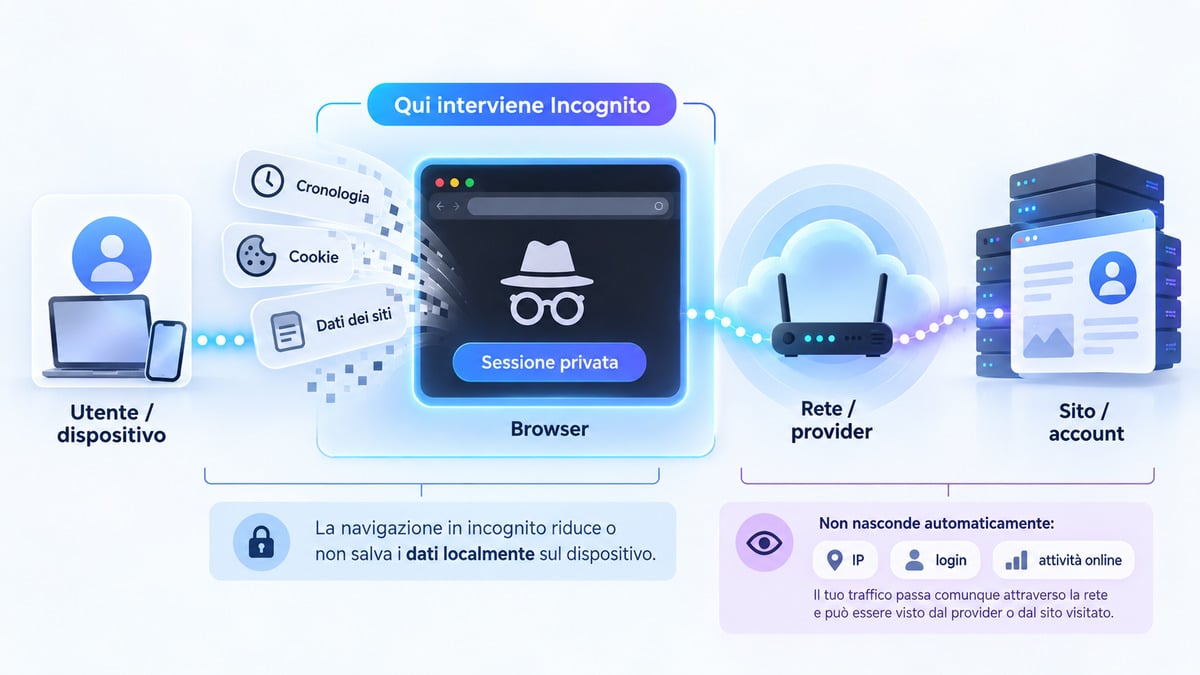
Il punto che crea più confusione è un altro: incognito non significa anonimo. Aprire una finestra privata cambia soprattutto ciò che il browser conserva sul dispositivo e, in alcuni browser, attiva protezioni aggiuntive contro determinate forme di tracciamento. Non fa però sparire il tuo indirizzo IP, non impedisce a un sito di riconoscerti se effettui il login e non rende invisibile il traffico alla rete che stai utilizzando.
Se vuoi partire dal livello precedente, nella guida dedicata abbiamo spiegato cos’è un browser e come funziona. Qui ci concentriamo invece sulla modalità privata: cosa succede realmente, cosa cambia tra i browser e come navigare in incognito senza attribuire a questa funzione protezioni che non possiede.
La modalità incognito, chiamata anche navigazione privata, crea una sessione separata da quella ordinaria del browser.
La parola importante è sessione. Non stai entrando in una rete Internet diversa e non stai usando automaticamente un sistema di anonimizzazione. Stai dicendo al browser di gestire quella navigazione con regole differenti, soprattutto per quanto riguarda cronologia, cookie, dati dei siti e informazioni che rimangono disponibili dopo la chiusura.
Una sessione separata, non una connessione anonima
Immagina di avere già aperto il browser con il tuo account, alcuni siti autenticati e diversi cookie salvati. Quando apri una finestra privata, il browser crea un ambiente distinto che normalmente non utilizza nello stesso modo i dati della sessione ordinaria.
Questo è utile, per esempio, se vuoi:
- accedere temporaneamente a un secondo account;
- usare un computer condiviso senza aggiungere le pagine visitate alla normale cronologia;
- controllare un sito senza utilizzare alcuni cookie già presenti nella sessione principale;
- separare una ricerca temporanea dalla navigazione quotidiana.
La separazione riguarda però il browser. Quando richiedi una pagina, il sito deve comunque ricevere la connessione e le informazioni tecniche necessarie per risponderti.
La modalità privata separa una sessione; non separa automaticamente la tua identità dalla rete.
È questa distinzione a spiegare quasi tutti i limiti della funzione.
Cosa non viene conservato quando chiudi la sessione
I dettagli cambiano fra i browser, ma il principio comune è che una sessione privata riduce ciò che rimane nella normale memoria di navigazione dopo la sua chiusura.
Durante la sessione, invece, il browser deve comunque gestire dati temporanei. Un sito che richiede un cookie per mantenerti autenticato deve poterlo usare finché quella sessione è aperta. La differenza è che quel dato viene gestito separatamente e viene normalmente rimosso quando termini correttamente la sessione privata.
Per questo chiudere una singola scheda non equivale sempre a chiudere la sessione. Chrome, Firefox ed Edge considerano terminata la relativa sessione privata quando vengono chiuse tutte le finestre o schede private associate.
Se lasci una finestra privata aperta e ti allontani dal dispositivo, quindi, non puoi dare per scontato che i dati temporanei siano già scomparsi. Alcuni browser permettono di bloccare le schede private con l’autenticazione del dispositivo, ma bloccare e chiudere sono due operazioni diverse.
Cosa può restare: download, preferiti e attività degli account
Incognito non significa nemmeno “cancellare tutto ciò che hai fatto”.
Se scarichi un PDF, un’immagine o un altro file, il file rimane sul dispositivo finché non lo elimini. Lo stesso principio vale normalmente per i preferiti o segnalibri che decidi esplicitamente di salvare.
C’è poi un livello ancora più importante: gli account online.
Se apri una finestra privata e accedi al tuo account Amazon, Google, Microsoft o a qualsiasi altro servizio, quel servizio può sapere che sei tu perché ti sei identificato. La modalità privata non deve e non può nascondere al sito un’identità che gli comunichi volontariamente.
Il modello corretto è quindi:
sessione privata → meno persistenza locale
non:
sessione privata → nessuno sa chi sono
Per capire davvero la modalità incognito conviene abbandonare la domanda generica “sono visibile?” e chiedersi invece a chi vuoi nascondere quale informazione.
Una persona che apre la cronologia sul tuo computer, il sito che stai visitando e l’amministratore della rete si trovano in punti completamente differenti del percorso.
| Osservatore | Cosa può normalmente sapere | Incognito cambia la situazione? |
|---|---|---|
| Altra persona che usa il dispositivo | cronologia e dati lasciati nel profilo del browser | Sì, è uno degli scenari principali |
| Sito visitato | richieste, IP visibile alla connessione, dati tecnici, azioni svolte | Non rende invisibile la visita |
| Servizio a cui effettui il login | account, attività svolta durante l’accesso | No: hai dichiarato la tua identità |
| Motore di ricerca utilizzato | query inviate e segnali disponibili durante la sessione | La query non diventa invisibile |
| Rete aziendale, scolastica o provider | informazioni osservabili a livello di rete | Incognito non è progettato per nasconderle |
| Estensioni autorizzate nella modalità privata | dati consentiti dai relativi permessi | Dipende da browser, estensione e autorizzazioni |
Le altre persone che usano il tuo dispositivo
Questo è il caso in cui la modalità privata offre il vantaggio più intuitivo.
Se utilizzi un computer condiviso e chiudi correttamente tutte le finestre private, un’altra persona che apre la normale cronologia del browser non dovrebbe ritrovarvi l’elenco delle pagine visitate durante quella sessione.
È però importante guardare oltre la cronologia.
Un file scaricato può essere ancora nella cartella Download. Un segnalibro creato appositamente rimane. Uno screenshot resta nella galleria o nel filesystem. Una pagina lasciata aperta in una scheda privata può essere ancora accessibile a chi usa il dispositivo, a meno che il browser non la blocchi.
La modalità incognito riduce quindi una particolare classe di tracce locali: non è un sistema di cancellazione generale del dispositivo.
I siti web e gli account a cui accedi
Un sito deve ricevere la tua richiesta per mostrarti una pagina. La navigazione privata non elimina questo rapporto.
Durante la sessione possono ancora essere utilizzati cookie e altri meccanismi necessari al funzionamento del sito, anche se la loro persistenza e le protezioni applicate cambiano in base al browser.
Se vuoi approfondire il meccanismo, nella guida sui cookie e sul loro funzionamento abbiamo separato cookie di sessione, persistenza, terze parti e tracciamento: sono concetti correlati, ma non equivalenti.
La distinzione diventa ancora più semplice con un login.
Se accedi a un servizio con username e password, il sito non ha bisogno di indovinare chi sei dal browser: glielo hai appena comunicato. Può quindi associare all’account le attività previste dal proprio servizio anche se la finestra che stai usando è privata.
Rete Wi-Fi, scuola, datore di lavoro e provider Internet
Incognito lavora dentro il browser. Un amministratore di rete o il tuo provider si trovano invece fuori da quel perimetro.
La connessione continua a passare attraverso la rete che stai utilizzando. HTTPS protegge il contenuto della comunicazione con il sito in modi importanti, ma non trasforma per questo la modalità privata in un tunnel di rete né sposta il traffico attraverso un altro indirizzo IP.
La documentazione ufficiale di Chrome, Firefox ed Edge chiarisce proprio questo limite: la navigazione in incognito non impedisce a organizzazioni che gestiscono la rete e provider di avere visibilità sulle informazioni che la finestra privata non è progettata per nascondere.
Se il problema che vuoi risolvere è la rete, non basta cambiare il modo in cui il browser conserva la cronologia.
Indirizzo IP, posizione e fingerprinting
Il tuo indirizzo IP pubblico non viene normalmente sostituito solo perché apri una finestra privata. Il sito continua quindi a ricevere una connessione proveniente dall’indirizzo che il tuo percorso di rete gli presenta.
Questo può contribuire anche a stimare una posizione geografica approssimativa.
La posizione precisa è un altro discorso: un sito può chiedere al browser il permesso di accedere ai servizi di localizzazione del dispositivo. La finestra privata non implica automaticamente che qualsiasi richiesta di posizione venga respinta.
Infine c’è il browser fingerprinting.
Un sito può combinare più caratteristiche osservabili del browser o del dispositivo nel tentativo di distinguere una configurazione dalle altre. Qui le differenze fra prodotti diventano importanti: Firefox e Safari, per esempio, applicano nelle sessioni private protezioni specifiche che vanno oltre la semplice cancellazione della cronologia.
Questo non autorizza però la conclusione opposta, cioè “con Safari o Firefox in modalità privata il fingerprinting è impossibile”. Ridurre alcuni segnali e rendere impossibile qualsiasi correlazione sono promesse molto diverse.
La modalità privata cambia tra Chrome, Firefox, Safari ed Edge
La funzione di base è simile, ma trattare tutte le modalità private come quattro nomi per lo stesso identico comportamento sarebbe impreciso.
I browser decidono autonomamente quali protezioni aggiungere alla sessione privata. La modalità incognito di Chrome, la Navigazione anonima di Firefox, la Navigazione privata di Safari e InPrivate di Edge condividono quindi un’idea di base, ma non un insieme identico di protezioni.
Chrome: Incognito e cookie di terze parti
In Google Chrome la modalità Incognito crea una sessione separata e limita i dati conservati sul dispositivo quando la sessione termina.
La documentazione ufficiale di Google Chrome specifica inoltre che, nella navigazione in incognito, i cookie di terze parti sono bloccati per impostazione predefinita. Se un sito dipende da questi cookie può quindi comportarsi diversamente dalla finestra normale.
Download e preferiti salvati volontariamente restano disponibili.
Chrome disattiva inoltre per impostazione predefinita le estensioni nella modalità privata, ma puoi concedere a una singola estensione il permesso di funzionare anche in Incognito. È un dettaglio importante: se autorizzi un’estensione, quella componente continua ad avere i permessi che le hai concesso. La parola Incognito non la rende automaticamente innocua o incapace di trattare dati.
Firefox: Navigazione anonima e protezioni antitracciamento
In Firefox Mozilla usa il nome Navigazione anonima, ma la stessa Mozilla precisa nella documentazione ufficiale sulla Navigazione anonima che questa modalità non rende l’utente anonimo online.
Quando viene chiusa l’ultima finestra privata, Firefox elimina i dati della sessione previsti dalla modalità, come cronologia, cookie e dati dei siti.
La differenza interessante è che Mozilla abbina alla navigazione privata anche parte della propria architettura antitracciamento. Firefox blocca elementi traccianti e applica protezioni contro tecniche di fingerprinting, comprese misure più restrittive nella modalità anonima.
Qui emerge bene perché “privato” non è una specifica tecnica universale: due browser possono entrambi evitare di salvare la cronologia e, allo stesso tempo, avere politiche differenti su tracker e fingerprinting.
Safari: Navigazione privata, tracking e fingerprinting
Anche Safari va oltre la sola cronologia.
La documentazione ufficiale Apple sulla navigazione privata indica che Safari non conserva nello stesso modo pagine visitate, ricerche e informazioni dell’inserimento automatico. Applica inoltre protezioni contro tracker noti, rimuove dalle URL informazioni di tracciamento note e utilizza protezioni avanzate contro tecniche di fingerprinting.
Le finestre private possono anche essere bloccate quando non vengono utilizzate, sfruttando l’autenticazione disponibile sul dispositivo.
È utile, ma non cambia il confine fondamentale: un pannello privato non diventa una rete di anonimizzazione. Il servizio al quale accedi può riconoscerti, la connessione continua a esistere e le protezioni specifiche del browser non equivalgono alla scomparsa dell’identità online.
Microsoft Edge: InPrivate e prevenzione del tracciamento
In Microsoft Edge la funzione prende il nome InPrivate.
Secondo la documentazione ufficiale Microsoft su InPrivate, quando chiudi tutte le finestre InPrivate Edge elimina i dati previsti per la sessione, fra cui cronologia, cookie e dati dei siti. Preferiti creati intenzionalmente e file scaricati restano invece disponibili.
C’è però una distinzione da non perdere: InPrivate e prevenzione del tracciamento non sono la stessa funzione.
Microsoft consente di configurare separatamente la prevenzione del tracciamento e il blocco dei cookie di terze parti. Aprire una finestra InPrivate non significa quindi attivare automaticamente il livello più restrittivo di ogni protezione disponibile in Edge.
Questo è un buon esempio del motivo per cui una tabella “Chrome sì / Edge sì / Firefox sì” racconta solo una parte della storia. La domanda utile non è se il browser possiede una modalità privata, ma quale problema risolve quella modalità e quali protezioni aggiunge intorno alla sessione.
Se vuoi sapere come navigare in incognito dal computer, tutti i principali browser desktop permettono di aprire una sessione privata dal menu. Le scorciatoie rendono l’operazione più rapida.
| Browser | Comando dal menu | Windows/Linux | Mac |
|---|---|---|---|
| Chrome | Nuova finestra di navigazione in incognito | Ctrl + Maiusc + N | ⌘ + Maiusc + N |
| Firefox | Nuova finestra anonima | Ctrl + Maiusc + P | ⌘ + Maiusc + P |
| Safari | Nuova finestra privata | — | Maiuscole + ⌘ + N |
| Edge | Nuova finestra InPrivate | Ctrl + Maiusc + N | ⌘ + Maiusc + N |
Le denominazioni possono cambiare leggermente in base alla lingua o all’interfaccia, ma il principio resta lo stesso.
Aprire e chiudere una finestra Incognito in Chrome
In Chrome apri il menu con i tre puntini e scegli Nuova finestra di navigazione in incognito.
La finestra utilizza un aspetto distinto da quella ordinaria e mantiene separata la sessione.
Quando hai terminato, non limitarti a tornare alla finestra normale se vuoi chiudere davvero quella sessione: chiudi tutte le finestre Incognito. Se ne rimane una aperta, la sessione privata può continuare.
Aprire e chiudere una finestra anonima in Firefox
In Firefox apri il menu e scegli Nuova finestra anonima oppure utilizza la scorciatoia dedicata.
Le finestre private condividono la stessa sessione anonima finché restano aperte. Mozilla indica che i dati della sessione vengono eliminati alla chiusura dell’ultima finestra anonima.
Anche in questo caso “ho chiuso una scheda” e “ho terminato la sessione privata” non sono necessariamente la stessa cosa.
Aprire e chiudere una finestra privata in Safari
Su Mac puoi aprire Safari e scegliere File → Nuova finestra privata oppure usare Maiuscole + ⌘ + N.
Safari distingue visivamente la finestra privata e può proteggerla con il blocco quando non è in uso, se la funzione è disponibile e configurata sul dispositivo.
Il blocco impedisce a un’altra persona di riaprire facilmente la finestra lasciata in sospeso, ma non sostituisce la chiusura quando vuoi terminare la sessione.
Aprire e chiudere una finestra InPrivate in Microsoft Edge
In Edge apri il menu Impostazioni e altro e seleziona Nuova finestra InPrivate.
Puoi anche aprire direttamente un collegamento in una finestra InPrivate dal relativo menu contestuale.
Per far eliminare a Edge i dati della sessione previsti dalla funzione devi chiudere tutte le finestre InPrivate. I file che hai scaricato non vengono cancellati insieme alla cronologia.
Su smartphone il concetto non cambia, ma l’interfaccia ruota più spesso attorno a schede private invece che a finestre separate.
Un’altra differenza pratica è che telefoni e tablet possono utilizzare Face ID, Touch ID, codice o altre forme di autenticazione per impedire ad altre persone di riaprire una sessione privata lasciata attiva.
Chrome su Android, iPhone e iPad
Su Chrome mobile apri il menu e scegli l’opzione per una nuova scheda o finestra Incognito. La dicitura precisa può cambiare in base al dispositivo e al layout utilizzato.
Le schede private rimangono separate dalle normali schede del browser.
Su iPhone e iPad Chrome permette inoltre di nascondere o bloccare le schede Incognito utilizzando l’autenticazione del dispositivo. Anche su Android è disponibile un controllo per proteggere le sessioni private lasciate aperte.
Quando vuoi uscire realmente dalla modalità, chiudi tutte le schede Incognito: passare semplicemente alla visualizzazione normale non termina la sessione.
Safari su iPhone e iPad
In Safari apri la visualizzazione dei pannelli e passa alla Navigazione privata, quindi crea un nuovo pannello privato.
Apple può bloccare questi pannelli quando non vengono utilizzati, richiedendo l’autenticazione del dispositivo per riaprirli.
Questo è particolarmente utile quando il problema è impedire a chi prende in mano il telefono di vedere una scheda privata lasciata aperta. Non cambia invece ciò che il sito o la rete possono osservare mentre la pagina viene realmente utilizzata.
Firefox ed Edge su smartphone
In Firefox per Android puoi aprire il selettore delle schede e passare alla sezione dedicata alle schede anonime. Alla chiusura delle schede private, la relativa attività non viene aggiunta alla normale cronologia di navigazione.
In Edge mobile puoi usare il menu e scegliere Nuova scheda InPrivate, oppure passare alla sezione InPrivate dal selettore delle schede.
Su Android Edge utilizza per questi dati un profilo temporaneo che viene eliminato dopo la chiusura di tutte le schede InPrivate; su iPhone e iPad cookie e dati della sessione privata vengono ugualmente gestiti separatamente dalla normale navigazione.
Il principio da ricordare resta identico su tutti i dispositivi: una scheda privata aperta non è una sessione privata conclusa.
Quando la modalità Incognito non basta
La navigazione privata è efficace quando il problema corrisponde al suo perimetro. Diventa deludente quando le chiedi di risolvere un problema diverso.
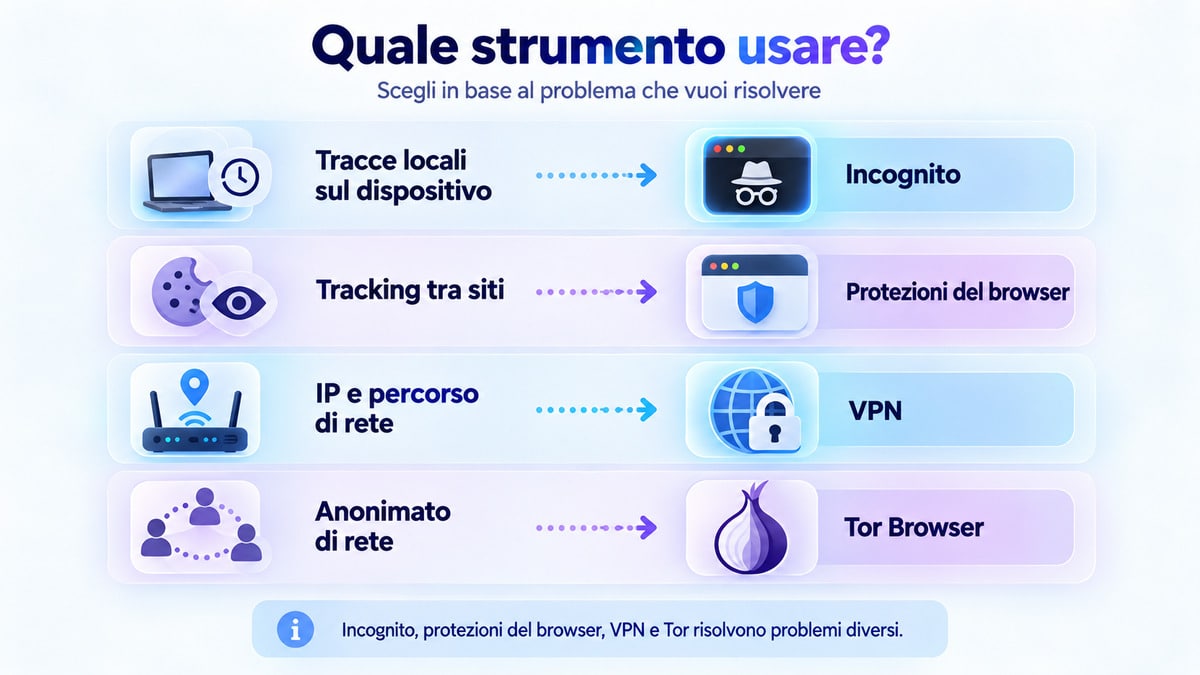
La scelta più semplice parte quindi dall’obiettivo.
| Obiettivo | Strumento da valutare |
|---|---|
| Non conservare la normale cronologia sul dispositivo | Modalità privata / Incognito |
| Ridurre tracker e correlazione tra siti | Protezioni antitracciamento del browser |
| Cambiare l’IP che il sito vede e proteggere il traffico fino a un server remoto | VPN |
| Ridurre più profondamente il collegamento diretto tra origine e destinazione | Tor Browser |
| Evitare che un account riconosca la tua attività | Non effettuare il login e valutare anche gli altri segnali disponibili |
Se vuoi soltanto non lasciare la normale cronologia sul dispositivo
Questo è il caso ideale per la modalità privata.
Se utilizzi temporaneamente un computer, vuoi separare una sessione o non vuoi che certe pagine finiscano nella cronologia ordinaria, Incognito, Navigazione anonima, Navigazione privata e InPrivate sono strumenti appropriati.
Devi comunque ricordare ciò che resta fuori dal loro perimetro: file scaricati, segnalibri creati, screenshot, eventuali documenti salvati e attività registrate direttamente dai servizi online.
Se vuoi ridurre il tracciamento tra siti
Qui conta molto di più la configurazione privacy del browser.
Firefox dispone di Protezione antitracciamento avanzata e protezioni contro il fingerprinting. Safari integra protezioni contro tracking e fingerprinting. Chrome ed Edge hanno propri controlli per cookie e privacy.
Alcune di queste protezioni diventano più restrittive durante la navigazione privata, altre funzionano anche nella sessione normale.
Per questo modalità privata e anti-tracking non sono sinonimi: possono lavorare insieme, ma descrivono due livelli differenti del browser.
Se vuoi cambiare l’IP visibile e proteggere il traffico sulla rete
Una VPN affronta un problema diverso.
Nel modello tipico, il traffico configurato passa attraverso un tunnel verso un server VPN e il sito raggiunto vede normalmente l’indirizzo di uscita di quel server invece dell’IP pubblico della tua connessione.
Questo può essere utile su reti non fidate, per modificare il percorso di rete o quando vuoi evitare che il sito veda direttamente l’IP della connessione originaria.
Non significa però anonimato automatico. Il provider VPN diventa un elemento importante del modello di fiducia e un sito può continuare a riconoscerti tramite login, cookie, fingerprinting o dati che gli comunichi.
Incognito → gestisce soprattutto la sessione del browser
VPN → modifica soprattutto il percorso di rete
Sono strumenti complementari in alcuni scenari, non sostituti perfetti.
Se il tuo obiettivo è l’anonimato: perché Tor risolve un problema diverso
Tor e Tor Browser intervengono ancora a un altro livello.
Tor Browser instrada il traffico attraverso una rete di relay e integra protezioni progettate per ridurre sia il collegamento diretto fra IP originario e destinazione sia alcuni segnali di tracking e fingerprinting del browser.
È un modello molto più vicino al problema dell’anonimato di rete rispetto a una normale finestra Incognito.
Nemmeno Tor promette invisibilità assoluta: le raccomandazioni ufficiali del Tor Project ricordano che le scelte dell’utente possono compromettere l’anonimato. Se accedi al tuo account personale, inserisci nome, email o altri dati identificativi, il sito può sapere chi sei anche se non vede direttamente l’IP originario.
La differenza sta nel problema affrontato:
Incognito prova a non lasciare una normale sessione persistente nel browser. Tor prova anche a ridurre il collegamento fra origine della connessione e destinazione.
Se non distingui questi due obiettivi, rischi di usare un ottimo strumento per il problema sbagliato.
Conclusione
La navigazione in incognito funziona bene quando la usi per quello che è: una sessione del browser separata e meno persistente sul dispositivo.
È utile sui computer condivisi, per separare account e sessioni temporanee e quando non vuoi aggiungere determinate pagine alla normale cronologia. Chrome, Firefox, Safari ed Edge aggiungono poi protezioni differenti, quindi non esiste una modalità privata completamente identica su tutti i browser.
Il limite decisivo è che il suo perimetro rimane soprattutto il browser. Il sito può continuare a ricevere il tuo IP e altri segnali, un account può riconoscerti se effettui il login e la rete che stai utilizzando non diventa invisibile perché hai aperto una finestra scura.
La scelta, quindi, parte dalla domanda che stai cercando di risolvere: la navigazione in incognito è adatta quando il problema riguarda soprattutto la persistenza locale della sessione, non quando vuoi nascondere la connessione alla rete.
Se vuoi ridurre le tracce locali, usa la modalità privata. Se vuoi contrastare il tracking, guarda anche alle protezioni specifiche del browser. Se il problema è il percorso di rete e l’IP visibile, valuta una VPN. Se stai cercando un modello orientato all’anonimato di rete, Tor appartiene a una categoria diversa.
La privacy migliora quando scegli lo strumento in base all’osservatore e all’informazione che vuoi proteggere, non in base al nome più rassicurante del pulsante.