

Firefox è un browser web gratuito e open source sviluppato da Mozilla, disponibile su Windows, macOS, Linux, Android e iOS. La differenza tecnica più importante rispetto a Chrome, Edge, Brave e molti altri browser è che non è basato su Chromium: su desktop utilizza la tecnologia Gecko di Mozilla per interpretare e visualizzare le pagine web.
Questo non lo rende automaticamente migliore o peggiore delle alternative. Cambia però qualcosa di più sostanziale del logo o dell’interfaccia: significa utilizzare un browser tecnologicamente distinto dall’ecosistema Chromium, con proprie scelte su privacy, personalizzazione, gestione delle schede, estensioni, intelligenza artificiale e trattamento dei dati.
Tra le funzioni disponibili in Firefox trovi protezione antitracciamento, isolamento dei cookie, gruppi di schede, schede verticali, profili separati, editor PDF, Picture-in-Picture, sincronizzazione, gestore di password e strumenti di intelligenza artificiale che puoi gestire o bloccare. In alcune aree è inoltre in distribuzione una VPN integrata gratuita che protegge il traffico generato dal browser.
In questa guida vediamo come funziona, cosa lo distingue dagli altri browser, quali aspetti della privacy sono realmente utili e quali invece vengono spesso semplificati troppo.
Cos’è Firefox e chi lo sviluppa
Firefox è un web browser, cioè il programma che interpreta le risorse ricevute dai siti e ti permette di navigare tra pagine web, applicazioni online, immagini, video e documenti.
Non è un motore di ricerca e non è un servizio di Google. Puoi utilizzare Google attraverso il browser, così come puoi scegliere Bing, DuckDuckGo, Ecosia o altri provider: browser e motore di ricerca svolgono lavori diversi.
Firefox appartiene all’ecosistema Mozilla. La struttura organizzativa può creare un po’ di confusione perché Mozilla Foundation e Mozilla Corporation non sono la stessa entità, anche se sono strettamente collegate.
Mozilla Foundation e Mozilla Corporation: chi fa cosa
Mozilla Foundation è l’organizzazione non profit che presidia la missione e la governance generale del progetto Mozilla. Mozilla Corporation è invece una società interamente controllata dalla Foundation e si occupa, insieme alla comunità, dello sviluppo e della distribuzione dei prodotti.
In termini pratici, quindi, dire che Firefox è “il browser di Mozilla” è corretto. È meno preciso descriverlo semplicemente come il prodotto di una normale software house commerciale indipendente: la struttura Mozilla combina una fondazione non profit e una controllata operativa.
Questa organizzazione non rende automaticamente il browser più rispettoso della privacy, ma aiuta a capire perché Mozilla insiste molto su concetti come scelta dell’utente, apertura del Web e interoperabilità.
Da Phoenix alla versione 1.0: la storia che serve per capire il browser
Le origini del progetto risalgono alle tecnologie di Netscape. Nel 2002 viene pubblicata una prima versione di Phoenix, il browser che, dopo alcuni cambi di nome, diventerà Firefox.
La versione 1.0 arriva nel 2004. La storia ufficiale del progetto Mozilla è utile soprattutto per capire il contesto: in quel periodo Internet Explorer dominava largamente la navigazione web e il nuovo browser nasceva come alternativa open source.
Il punto interessante oggi non è ricostruire ogni release intermedia, ma osservare ciò che è rimasto di quella scelta iniziale. Mozilla continua a mantenere una propria tecnologia browser invece di costruire il prodotto sopra Chromium.
Come funziona e perché non è basato su Chromium
Quando digiti un indirizzo, apri un link o effettui una ricerca, Firefox deve recuperare risorse dalla rete, interpretare HTML e CSS, eseguire JavaScript, costruire la struttura visiva della pagina e gestire numerosi processi legati a rete, sicurezza, grafica e isolamento dei contenuti.
L’interfaccia che vedi è quindi soltanto il livello più visibile di un sistema molto più complesso.
Gecko, SpiderMonkey e il motore del browser
Nel cuore dell’architettura troviamo Gecko, la tecnologia Mozilla che si occupa del rendering e di numerose funzioni della piattaforma web, mentre SpiderMonkey è il motore JavaScript.
In termini semplificati, Gecko interpreta buona parte di ciò che serve per costruire e visualizzare una pagina, mentre SpiderMonkey esegue il codice JavaScript che rende dinamici siti e applicazioni web.
Mozilla ha introdotto nel tempo numerosi miglioramenti architetturali, spesso comunicati anche con il nome Quantum. È però più preciso evitare di trattare “Quantum” come se fosse semplicemente un motore alternativo a Gecko: Gecko rimane una componente fondamentale dell’architettura attuale.
Firefox e Chromium: perché la differenza non riguarda soltanto il nome
Chrome nasce intorno al progetto Chromium e utilizza Blink come motore di rendering. Anche Microsoft Edge e Brave sono basati su Chromium.
Mozilla segue invece una strada indipendente.
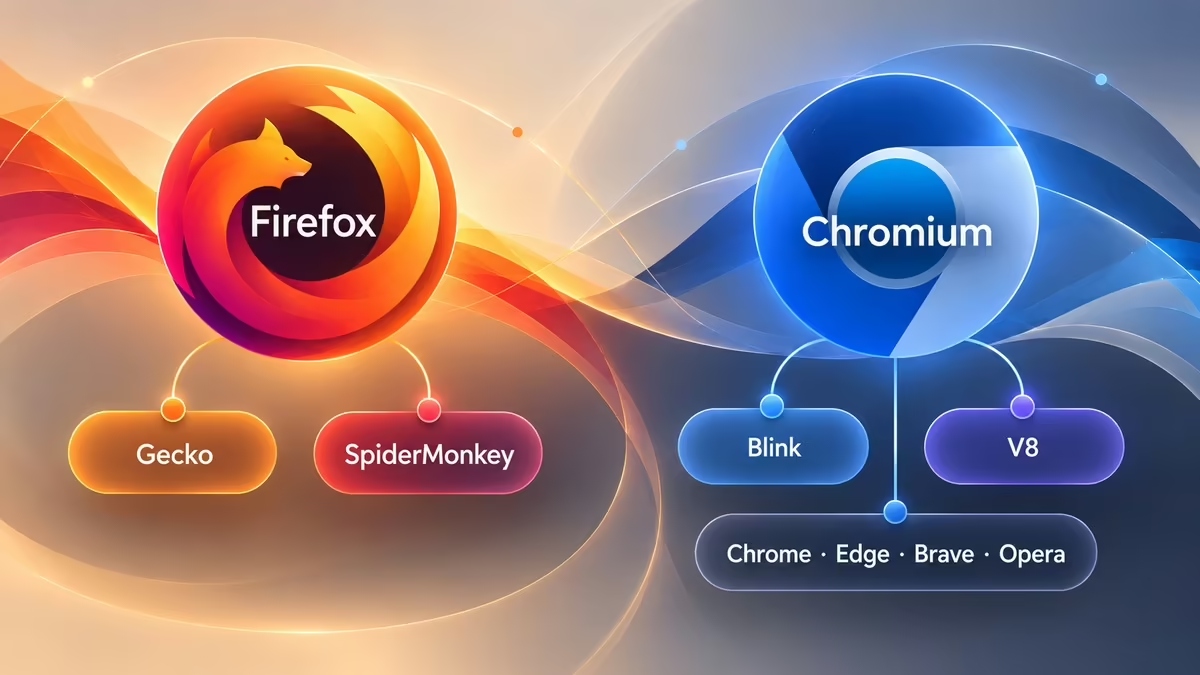
Per un utente normale questa differenza può sembrare poco importante finché tutti i browser mostrano correttamente gli stessi siti. A livello dell’ecosistema web, però, avere più implementazioni dei medesimi standard conta: gli sviluppatori devono confrontarsi con tecnologie differenti e non con un’unica implementazione dominante.
Questo non significa che un sito debba comportarsi visibilmente in modo diverso. L’obiettivo degli standard web è esattamente il contrario: HTML, CSS, JavaScript e API dovrebbero funzionare in modo interoperabile.
Nella pratica, alcune applicazioni vengono testate soprattutto in ambienti Chromium e possono emergere differenze o bug browser-specifici. È uno dei trade-off da considerare, soprattutto in flussi aziendali basati su estensioni o applicazioni progettate esplicitamente per Chrome.
Cosa comunica ai siti attraverso lo user agent
Quando il browser contatta un server può inviare informazioni utili a identificare software e piattaforma attraverso lo user agent e altri segnali del client.
La stringa utilizzata contiene riferimenti storici che possono sembrare strani se letti letteralmente: per esempio il prefisso Mozilla/5.0 non significa che ogni browser che lo utilizza appartenga a Mozilla.
Se vuoi capire perché Chrome può dichiarare riferimenti a Safari e WebKit mentre Firefox espone Gecko, nella guida dedicata allo user agent e ai Client Hints abbiamo analizzato proprio queste convenzioni e i loro limiti.
Un punto importante è non considerare lo user agent una prova assoluta dell’identità del client: può essere modificato o falsificato e i browser moderni stanno riducendo diverse informazioni esposte per limitare fingerprinting e dipendenza da controlli fragili.
Firefox è un browser o un motore di ricerca?
Firefox è un browser. Google, Bing e DuckDuckGo sono motori di ricerca.
La confusione nasce perché la barra degli indirizzi svolge due funzioni contemporaneamente: se inserisci un URL apre direttamente la pagina, mentre se scrivi una frase può inviarla al motore di ricerca configurato.
Quando cerchi “ristorante Roma” nella barra, quindi, il browser gestisce interfaccia e navigazione, ma i risultati arrivano dal provider selezionato.
Perché nella barra degli indirizzi puoi cercare sul Web
I browser moderni hanno unificato barra degli indirizzi e campo di ricerca per rendere più rapido il passaggio tra navigazione diretta e ricerca.
Il provider predefinito può dipendere dalla regione, dalla distribuzione e dalle impostazioni. Non sei comunque obbligato a mantenerlo.
Questo è utile anche se vuoi ridurre la dipendenza da Google: nella nostra guida ai motori di ricerca alternativi trovi opzioni con modelli, indici e approcci alla privacy differenti.
Come cambiare il motore di ricerca predefinito
Puoi scegliere il provider utilizzato dalla barra degli indirizzi e gestire i motori disponibili dalle impostazioni di ricerca.
La documentazione Mozilla sulle impostazioni di ricerca resta il riferimento migliore per il percorso esatto perché menu e denominazioni possono cambiare tra versioni e sistemi operativi.
La distinzione da ricordare è semplice: cambiare motore di ricerca non significa cambiare browser. Puoi usare Firefox con Google e puoi scegliere un altro motore senza sostituire il programma con cui navighi.
Le funzioni che contano davvero
Un articolo vecchio sul browser di Mozilla rischia di descrivere ancora un prodotto organizzato quasi esclusivamente attorno a schede orizzontali, segnalibri ed estensioni. Le versioni attuali sono più articolate.
La pagina ufficiale delle funzionalità include oggi strumenti per organizzare il lavoro, gestire documenti, sincronizzare dispositivi, tradurre pagine e controllare funzioni basate sull’intelligenza artificiale.
Gruppi di schede, sidebar e schede verticali
Se lavori con molte pagine aperte, tre funzioni cambiano sensibilmente il modo di organizzare la navigazione.
I gruppi di schede permettono di raccogliere pagine correlate, per esempio separando ricerca, amministrazione, comunicazione e documentazione di un progetto.
Le schede verticali spostano invece l’elenco delle pagine aperte nella barra laterale. Su monitor larghi possono risultare più leggibili della classica fila orizzontale, soprattutto quando il numero di schede cresce.
La sidebar può inoltre concentrare cronologia, segnalibri, schede sincronizzate e altri strumenti.
Non sono funzioni indispensabili per tutti. Se apri cinque schede alla volta, probabilmente cambiano poco. Se gestisci decine di pagine per lavoro o ricerca, la differenza diventa molto più concreta.
Profili separati per lavoro, uso personale e test
I profili permettono di mantenere ambienti completamente separati, con cronologia, cookie, password, preferenze, componenti aggiuntivi e altri dati distinti.
Puoi quindi avere, per esempio, un profilo per il lavoro e uno personale senza mischiare sessioni e configurazioni.
Mozilla sta distribuendo gradualmente una gestione dei profili più accessibile dall’interfaccia. Se sul tuo browser non compare ancora, rimane disponibile il sistema tradizionale tramite about:profiles. La guida ufficiale alla gestione dei profili documenta entrambe le situazioni.
È importante non confondere profili e container. I profili separano l’intero ambiente; i container servono soprattutto a isolare identità e dati di navigazione all’interno dello stesso profilo.
Editor PDF, Picture-in-Picture e strumenti di lettura
Firefox può aprire PDF direttamente e consente anche di eseguire alcune modifiche senza passare immediatamente a un’applicazione separata: puoi aggiungere testo, annotazioni, compilare elementi supportati e salvare il documento.
Picture-in-Picture permette invece di staccare un video dalla pagina e mantenerlo visibile in una finestra mobile mentre lavori in altre schede.
La modalità lettura interviene sul problema opposto: rimuove diversi elementi dell’interfaccia della pagina per concentrare l’attenzione sul contenuto principale.
Sono piccole funzioni prese singolarmente, ma riducono il numero di applicazioni o estensioni necessarie per operazioni quotidiane.
Password, segnalibri e Firefox Sync
Firefox integra un gestore di password e può sincronizzare segnalibri, credenziali, schede e altri dati tra dispositivi utilizzando un account Mozilla.
La sincronizzazione non va confusa con i profili. Un profilo è un ambiente locale distinto; Sync trasferisce determinate categorie di dati tra dispositivi configurati con l’account.
Se lo utilizzi su computer e smartphone, Firefox Sync evita di ricostruire manualmente segnalibri e credenziali su ogni installazione.
Estensioni, temi e personalizzazione
Firefox supporta un proprio ecosistema di componenti aggiuntivi tramite Mozilla Add-ons.
Le estensioni possono modificare funzioni del browser, aggiungere strumenti di sviluppo, password manager, blocchi di contenuti, automazioni e integrazioni con servizi esterni. I temi intervengono invece soprattutto sull’aspetto.
Qui conviene essere selettivi: un’estensione eredita capacità che possono incidere su privacy, sicurezza e stabilità. Il fatto che sia disponibile in uno store non significa che serva realmente.
Un’altra funzione che non va più inserita negli elenchi moderni delle caratteristiche è Pocket. Il servizio è stato chiuso e Mozilla ha rimosso l’integrazione dalle versioni correnti. La documentazione su Pocket è utile soprattutto per interpretare guide e screenshot ormai datati.
Intelligenza artificiale: cosa c’è e cosa puoi disattivare
Firefox integra funzioni basate su intelligenza artificiale e machine learning, ma parlare semplicemente di “Firefox con l’AI” sarebbe poco preciso.
Alcune operazioni utilizzano modelli eseguiti localmente sul dispositivo, mentre altre possono coinvolgere servizi o provider esterni. Mozilla ha inoltre introdotto un livello di controllo esplicito per chi non vuole utilizzare le funzioni generative.
Controlli IA e blocco delle funzioni generative
Nelle versioni desktop recenti trovi un pannello Controlli IA che permette di gestire singolarmente le funzioni generative oppure di bloccarle nel loro complesso.
L’interruttore generale non si limita a nascondere un pulsante: Mozilla lo ha progettato anche per impedire che nuove funzioni generative vengano presentate automaticamente finché il blocco rimane attivo.
La documentazione ufficiale sui Controlli IA è particolarmente utile perché questa è una delle aree che cambia più velocemente.
Il punto rilevante non è stabilire se “l’AI nel browser” sia positiva o negativa in assoluto. È il fatto che l’utente abbia un controllo centralizzato e visibile sulla categoria di funzioni generative.
Chatbot nella sidebar e funzioni IA locali
La barra laterale può ospitare chatbot esterni scelti dall’utente. Il browser funge quindi da interfaccia, mentre il trattamento dei contenuti può dipendere dal provider selezionato e dalle sue condizioni.
Altre funzioni seguono un modello differente. Mozilla indica, per esempio, che alcune tecnologie per traduzione e accessibilità PDF possono eseguire modelli sul dispositivo.
Questa distinzione è fondamentale: “funzione AI” non indica automaticamente dove vengono elaborati i dati.
Prima di utilizzare un chatbot su contenuti riservati, quindi, controlla quale servizio riceve effettivamente il testo. E prima di concludere che una funzione sia cloud-based, verifica se quella specifica elaborazione viene invece eseguita localmente.
Perché disponibilità e comportamento possono cambiare
AI, profili e altre funzioni vengono talvolta distribuiti progressivamente. Due installazioni aggiornate possono quindi non mostrare immediatamente la stessa interfaccia o gli stessi strumenti.
È uno dei motivi per cui conviene affidarsi alla documentazione corrente invece di seguire alla lettera uno screenshot trovato in una guida vecchia.
Se un’opzione non compare, non significa automaticamente che sia stata eliminata o che l’installazione sia danneggiata: può dipendere da piattaforma, lingua, area geografica, configurazione o rollout.
Privacy e sicurezza: cosa protegge davvero
La privacy è uno dei principali elementi distintivi con cui Mozilla presenta il proprio browser, ma va spiegata senza trasformarla in uno slogan.
Le configurazioni standard di Firefox comprendono protezioni importanti. Questo non equivale però a anonimato e non significa che nessun dato venga mai elaborato da Mozilla o da servizi collegati.
Protezione antitracciamento, cookie e fingerprinting
La Protezione antitracciamento avanzata interviene contro diverse categorie di tracker conosciuti.
Un meccanismo particolarmente interessante è Total Cookie Protection, che isola i cookie in contenitori associati al sito che li ha creati. L’obiettivo è rendere più difficile usare lo stesso identificatore per seguire un utente tra domini differenti.
Se vuoi capire cosa viene effettivamente isolato, prima è utile avere chiaro cosa sono i cookie e a cosa servono: non tutti i cookie sono tracker e bloccarli indistintamente può rompere funzioni legittime come login, preferenze e carrelli.
Sono inoltre presenti protezioni contro tecniche di fingerprinting. Anche in questo caso eviterei promesse assolute: il browser può ridurre diverse superfici di tracciamento, ma nessuna singola impostazione rende impossibile identificare o correlare un utente in ogni situazione.
Navigazione anonima: cosa cancella e cosa non nasconde
La modalità di navigazione anonima di Firefox agisce soprattutto sulla persistenza locale della sessione.
Quando chiudi le finestre private, il browser evita di conservare normalmente elementi come cronologia e cookie della sessione. Questo può essere utile su un computer condiviso o quando vuoi separare una sessione temporanea.
Non nasconde però automaticamente il tuo indirizzo IP al sito e non impedisce al provider di connettività o alla rete aziendale di vedere tutto ciò che può osservare a livello di rete.
Se l’obiettivo è l’anonimato, il modello è diverso. Tor Browser combina una rete di instradamento specifica con un browser modificato proprio per ridurre sia la correlazione della connessione sia alcune differenze utili al fingerprinting.
Finestra privata e anonimato non sono sinonimi.
Quali dati tratta comunque Mozilla
Un errore frequente consiste nel passare da “Firefox ha forti impostazioni di privacy” a “Mozilla non tratta nessun dato”.
Non è così.
L’informativa sulla privacy descrive il trattamento di dati tecnici, impostazioni, dati di interazione e altre categorie necessarie a fornire, mantenere e migliorare il browser. Alcune elaborazioni restano completamente sul dispositivo, mentre altre possono comportare comunicazioni con Mozilla o servizi terzi in base alla funzione utilizzata.
La distinzione utile non è quindi “raccoglie dati / non raccoglie dati”, ma:
quale dato → per quale funzione → dove viene elaborato → con quale impostazione → quali possibilità di controllo hai.
Nelle impostazioni Privacy e sicurezza puoi intervenire su una parte significativa di queste scelte.
VPN integrata: cosa protegge e perché non sostituisce una VPN per tutto il dispositivo
Firefox dispone anche di una VPN integrata gratuita in fase di distribuzione progressiva.
La funzione instrada attraverso l’infrastruttura prevista da Mozilla il traffico che nasce nel browser e maschera l’indirizzo IP utilizzato durante la navigazione. Non equivale però a installare una VPN di sistema.
Se Spotify, un client email, un gioco o qualsiasi altra applicazione comunica direttamente con Internet, quel traffico non viene automaticamente protetto dalla VPN integrata.
La documentazione sulla VPN integrata chiarisce inoltre che la disponibilità dipende dal rollout e che possono esserci limiti d’uso. Per questo potresti non vedere ancora la funzione anche con un’installazione aggiornata.
Mozilla VPN è invece un prodotto distinto pensato per proteggere il traffico dell’intero dispositivo. Se vuoi capire la differenza tecnica fra questi modelli, nella guida su cosa fa davvero una VPN abbiamo separato tunnel, indirizzo IP, cifratura e limiti della protezione.
Firefox Focus: cos’è e quando ha senso
Firefox Focus è un browser mobile separato, progettato da Mozilla con un’esperienza più minimale e un’attenzione ancora più esplicita alla navigazione privata.
Non è una “modalità avanzata” da attivare nel browser desktop.
La differenza principale è di filosofia d’uso. Il prodotto principale è general purpose: mantiene cronologia, account, estensioni dove supportate, sincronizzazione e un ambiente pensato anche per sessioni persistenti.
Firefox Focus punta invece su sessioni più effimere, cancellazione rapida dei dati e protezione antitracciamento immediata.
Lo sceglierei per una navigazione mobile volutamente essenziale e temporanea. Sceglierei il browser principale se vuoi costruire un ambiente stabile con password, segnalibri, schede, cronologia e sincronizzazione.
Nessuno dei due, da solo, trasforma però la connessione in una sessione anonima equivalente a Tor.
Come scaricare Firefox e configurarlo senza ripartire da zero
Per installarlo conviene partire dalla pagina ufficiale o dagli store ufficiali delle piattaforme mobili.
Il browser è disponibile per Windows, macOS, Linux, Android e iOS. I requisiti cambiano nel tempo e i sistemi operativi molto vecchi possono essere spostati su release ESR o perdere il supporto: per questo non fisserei in una guida evergreen un elenco di versioni minime destinato a invecchiare rapidamente.
Stable, ESR, Beta e Nightly: quale canale scegliere
Per la maggior parte degli utenti la release stabile è la scelta corretta.
ESR, Extended Support Release, segue un ciclo più conservativo ed è utile soprattutto in organizzazioni o ambienti dove stabilità e prevedibilità delle modifiche contano più dell’accesso immediato alle novità.
Beta anticipa modifiche destinate alle versioni stabili e serve per provarle con un rischio maggiore di regressioni.
Nightly è ancora più vicina allo sviluppo quotidiano. È utile per test, sviluppo e verifica anticipata delle compatibilità, non come scelta predefinita per chi cerca semplicemente un browser quotidiano.
Esiste inoltre Developer Edition, orientata agli sviluppatori e agli strumenti di sviluppo.
Importare segnalibri, password e cronologia
Passare da un altro browser non significa necessariamente ricostruire tutto da zero.
Firefox permette di importare categorie di dati come segnalibri, password e cronologia da altri browser supportati. La disponibilità precisa dipende dal browser sorgente e dalla piattaforma.
Il consiglio pratico è importare prima i dati realmente utili e solo dopo iniziare la personalizzazione. Installare immediatamente decine di estensioni e modificare ogni impostazione rende molto più difficile capire l’origine di un eventuale problema.
Le prime impostazioni che controllerei
Dopo l’installazione partirei da Privacy e sicurezza, motore di ricerca e raccolta dati. Solo successivamente configurerei Sync, profili, componenti aggiuntivi, Controlli IA e, se disponibile sul tuo account, la VPN integrata.
Se lo usi per lavoro, separare subito un profilo professionale da quello personale può essere più utile di qualsiasi modifica estetica.
Se invece una pagina inizia a mostrare risorse vecchie o comportamenti incoerenti dopo un aggiornamento, non partire eliminando tutti i dati del browser. Nella guida su come svuotare la cache spieghiamo quando cancellare soltanto i file temporanei e quando cookie e dati dei siti vanno lasciati intatti.
Firefox vs Chrome, Edge, Safari, Brave e Opera: quali differenze contano davvero
Chiedere quale browser sia “migliore” senza specificare il contesto produce quasi sempre una risposta superficiale.
Per la maggior parte delle persone la differenza non dipende da una singola funzione, ma dall’incrocio tra motore, ecosistema, privacy, compatibilità, sincronizzazione e dispositivi utilizzati.
| Browser | Tecnologia desktop | Punto distintivo | Integrazione più naturale | Ha più senso se |
|---|---|---|---|---|
| Firefox | Gecko | alternativa non Chromium, forte personalizzazione e controlli privacy | ecosistema Mozilla e uso multipiattaforma | vuoi un browser indipendente da Chromium e desideri controllo su privacy, interfaccia e funzioni IA |
| Chrome | Chromium / Blink | compatibilità con l’ecosistema Chromium e forte integrazione Google | account e servizi Google | utilizzi intensamente Google e flussi o estensioni pensati specificamente per Chrome |
| Edge | Chromium / Blink | integrazione con Windows e servizi Microsoft | Windows e Microsoft 365 | lavori prevalentemente nell’ecosistema Microsoft |
| Safari | WebKit | integrazione profonda nell’ecosistema Apple | macOS, iPhone, iPad e servizi Apple | utilizzi quasi esclusivamente dispositivi Apple e privilegi l’integrazione nativa |
| Brave | Chromium / Blink | blocco di numerosi contenuti e tracker integrato | ecosistema Chromium con strumenti privacy propri | vuoi mantenere compatibilità Chromium con protezioni aggressive già incorporate |
| Opera | Chromium / Blink | molte funzioni integrate, VPN nel browser, ad blocker, sidebar e strumenti IA | ecosistema Opera e uso multipiattaforma | vuoi numerosi strumenti già incorporati senza dipendere da molte estensioni |
La tabella non misura prestazioni. Sarebbe scorretto trasformare benchmark eseguiti su macchine, versioni e workload differenti in un verdetto universale.
Quando Firefox ha più senso
Firefox è particolarmente interessante se vuoi uscire dall’ecosistema Chromium senza rinunciare a un browser general purpose moderno.
Lo prenderei seriamente in considerazione anche se attribuisci valore a protezione antitracciamento predefinita, isolamento dei cookie, ampia personalizzazione dell’interfaccia, gestione esplicita delle funzioni generative e possibilità di mantenere profili completamente separati.
Per uno sviluppatore web ha inoltre un valore ulteriore: testare soltanto Chromium non è sufficiente a garantire che un prodotto funzioni correttamente sull’intero Web.
Quando Chrome, Edge, Safari, Brave o Opera possono essere più adatti
Chrome può essere più pratico quando il tuo lavoro ruota attorno ai servizi Google o a strumenti esplicitamente sviluppati e testati per Chrome.
Edge riduce l’attrito in molte organizzazioni basate su Windows, account Microsoft e Microsoft 365.
Safari è difficile da sostituire in alcuni flussi totalmente Apple, dove integrazione col sistema, portachiavi, continuità tra dispositivi e ottimizzazione della piattaforma contano più della possibilità di usare lo stesso browser ovunque.
Brave è un’alternativa interessante quando vuoi restare nell’ecosistema Chromium ma preferisci che diverse funzioni di blocco siano già integrate.
Opera può avere più senso se preferisci un browser Chromium che concentri già nell’interfaccia strumenti come VPN, blocco pubblicità, gestione avanzata delle schede, sidebar e funzioni AI, riducendo la necessità di aggiungere estensioni per queste esigenze.
La scelta corretta, quindi, non è “quale browser ha più funzioni”, ma quale compromesso coincide meglio con il tuo ambiente e le tue priorità.
I limiti da conoscere prima di sceglierlo
Firefox ha una buona compatibilità con il Web moderno, ma non utilizza Chromium. Questa indipendenza è uno dei suoi elementi distintivi e, contemporaneamente, può creare qualche frizione nei casi in cui un sito, un’estensione aziendale o uno strumento interno sia stato progettato e verificato soltanto su Chrome o Edge.
Non significa che “i siti non funzionano”. Sarebbe un’esagerazione. Significa che in un Web dove Chromium è molto diffuso può capitare di incontrare compatibilità testata male dal produttore del sito, anziché un limite intrinseco degli standard supportati dal browser.
Un secondo limite è la variabilità delle funzioni recenti. Gestione moderna dei profili, VPN integrata e alcuni strumenti IA possono essere distribuiti progressivamente e non presentarsi nello stesso momento a tutti gli utenti.
C’è poi un errore di aspettativa da evitare: privacy non significa anonimato. Il browser può bloccare molti tracker e isolare i cookie, ma il sito può comunque vedere una connessione, il tuo IP se non utilizzi un sistema che lo maschera e altri segnali tecnici disponibili.
Infine, non tutte le funzioni sono identiche tra desktop e mobile. Se la tua decisione dipende da un’estensione, da un workflow specifico o da una funzione avanzata, verifica proprio quella combinazione di sistema operativo e dispositivo invece di assumere che il prodotto sia perfettamente identico ovunque.
Domande frequenti su Firefox
Firefox è gratis?
Sì. Può essere scaricato e utilizzato gratuitamente ed è un progetto open source. Non serve un abbonamento per usare il browser.
Alcuni servizi dell’ecosistema Mozilla possono invece avere condizioni o piani propri: browser gratuito non significa che ogni prodotto Mozilla sia necessariamente gratuito.
Mozilla e Firefox sono la stessa cosa?
No. Mozilla è l’organizzazione e l’ecosistema che sviluppano Firefox; Firefox è il browser.
Mozilla comprende più organizzazioni, progetti e servizi. Mozilla Corporation, controllata da Mozilla Foundation, è l’entità che sviluppa e distribuisce il prodotto insieme alla comunità.
Firefox utilizza Google?
Può utilizzare Google come motore di ricerca predefinito, ma Firefox non è un prodotto Google e non è basato su Chrome.
Puoi cambiare il provider di ricerca dalle impostazioni del browser.
Firefox ha una VPN?
Sì, nelle installazioni e nelle aree raggiunte dal rollout dispone di una VPN integrata gratuita che protegge il traffico del browser e maschera l’IP utilizzato durante la navigazione.
Non protegge automaticamente le altre applicazioni del dispositivo e non va confusa con Mozilla VPN, che è un prodotto separato.
Firefox OS esiste ancora?
Firefox OS è stato un progetto Mozilla dedicato a dispositivi mobili e altri device con applicazioni basate sulle tecnologie web. È un progetto storico e non è il sistema operativo attuale del browser.
Se trovi guide che parlano di installare applicazioni Firefox OS o acquistare smartphone basati su quel sistema, stai leggendo materiale relativo a un ecosistema non più attivo.
Pocket è ancora integrato in Firefox?
No. Pocket è stato chiuso e l’integrazione che compariva nelle precedenti versioni desktop è stata rimossa.
È un dettaglio importante quando confronti guide vecchie con il prodotto attuale: una descrizione che presenta ancora Pocket come funzione corrente è ormai superata.
Conclusione
Firefox ha senso soprattutto per chi cerca un browser moderno che non dipenda da Chromium, vuole controlli privacy già integrati e apprezza la possibilità di configurare in profondità schede, sidebar, profili, estensioni e funzioni di intelligenza artificiale.
Non lo sceglierei soltanto perché “Mozilla parla di privacy”. Guarderei ai meccanismi concreti: Total Cookie Protection, protezione antitracciamento, gestione dei dati, Controlli IA e possibilità di separare profili e sessioni. Allo stesso modo, non trasformerei queste caratteristiche nella promessa di anonimato o assenza totale di raccolta dati.
Se lavori in un ambiente fortemente legato a Google, Microsoft o Apple, Chrome, Edge o Safari possono ridurre l’attrito. Se vuoi compatibilità Chromium con un blocco più aggressivo già integrato, Brave segue una strada diversa ma sensata.
La ragione più forte per scegliere Firefox è avere un browser completo che rimane tecnologicamente distinto dalla famiglia Chromium, senza costringerti a rinunciare alle funzioni che oggi ti aspetti da un browser principale.