

Microsoft Edge è il browser di Microsoft. È basato sul progetto open source Chromium, la stessa base tecnologica utilizzata anche da Google Chrome, ma questo non significa che i due programmi siano equivalenti: Microsoft costruisce intorno a Chromium una propria esperienza fatta di account, sincronizzazione, sicurezza, gestione delle risorse, integrazione con Windows e funzioni basate su Copilot.
Microsoft Edge non è più nemmeno un browser confinato a Windows. È disponibile su Windows, macOS e Linux e dispone di applicazioni per iOS e Android. Questo lo rende una soluzione multipiattaforma, soprattutto per chi vuole mantenere preferiti, password, cronologia, schede e altre impostazioni tra dispositivi diversi.
La domanda utile, quindi, non è semplicemente se Microsoft Edge sia migliore o peggiore di Chrome. Bisogna capire cosa condivide con gli altri browser Chromium, cosa aggiunge Microsoft e se queste differenze hanno un valore concreto nel tuo modo di navigare o lavorare.
Se vuoi partire dal quadro generale, nella nostra guida abbiamo spiegato anche cos’è un browser e come funziona. Qui ci concentriamo invece su Microsoft Edge: download, architettura, funzioni, privacy, sicurezza e differenze rispetto alle principali alternative.
Microsoft Edge in breve: cos’è e a cosa serve
Microsoft Edge è un browser web general purpose: riceve gli indirizzi che apri, comunica con i server, interpreta HTML, CSS, JavaScript e le altre tecnologie utilizzate dai siti e trasforma tutto questo nelle pagine e applicazioni con cui interagisci.
Non va confuso con Bing. Edge è il browser; Bing è un motore di ricerca che può essere utilizzato dentro il browser. Lo stesso Edge permette infatti di modificare il motore di ricerca predefinito della barra degli indirizzi e scegliere un servizio compatibile diverso da Bing, come spiega la documentazione Microsoft dedicata al motore di ricerca predefinito.
La distinzione è importante anche quando confronti Edge con Chrome. Usare Edge non significa essere obbligati a cercare con Bing, così come usare Chrome non significa che il browser e Google Search siano tecnicamente la stessa cosa.
Dal vecchio Edge a Chromium: cosa è cambiato davvero
Il primo Microsoft Edge utilizzava tecnologie proprietarie differenti. Il prodotto moderno è invece costruito su Chromium, il progetto open source sul quale si appoggiano diversi browser.
La conseguenza pratica è più importante della cronologia.
Passando a Chromium, Edge è entrato in un ecosistema molto più vicino a quello di Chrome per compatibilità con i siti, tecnologie web e modello delle estensioni. Microsoft mantiene comunque componenti, servizi, interfaccia, impostazioni e integrazioni proprie.
Per questo è più corretto pensare a Chromium come alla base e a Edge come al prodotto completo costruito sopra quella base.
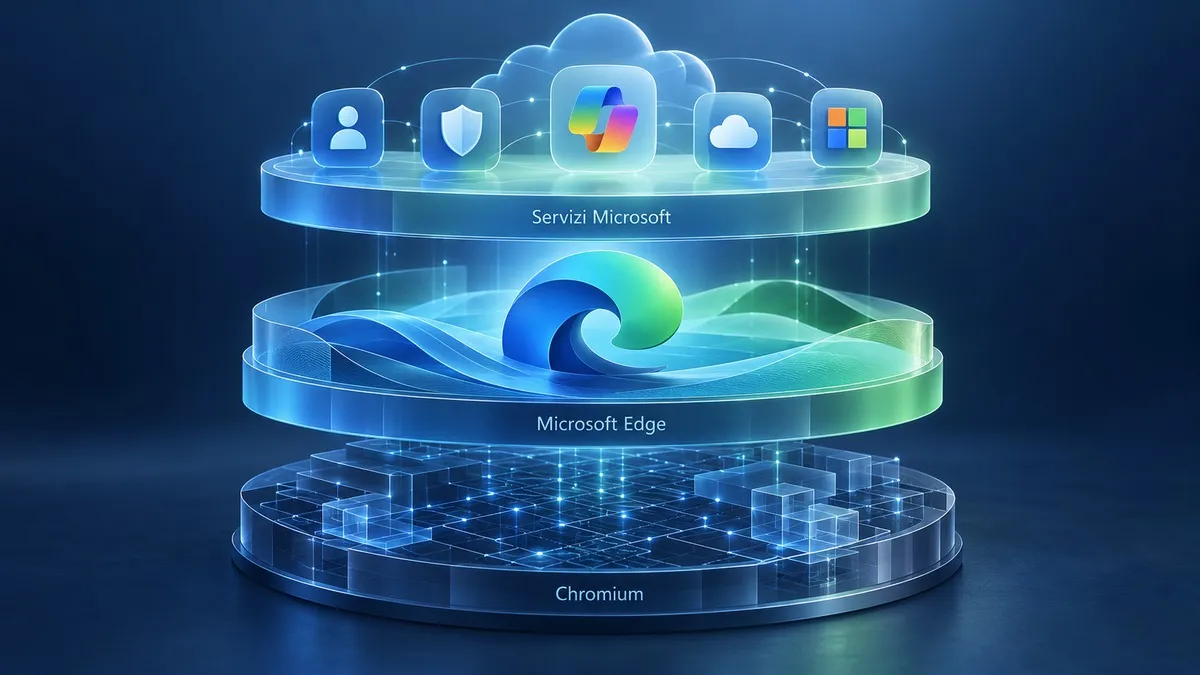
Edge, Chromium e Google Chrome non sono la stessa cosa
È facile usare i tre nomi come sinonimi, ma descrivono cose diverse.
Chromium è il progetto browser open source.
Google Chrome usa Chromium e vi aggiunge servizi, componenti e integrazioni di Google.
Microsoft Edge usa a sua volta Chromium e aggiunge scelte e servizi Microsoft.
La base condivisa spiega perché molti siti ed estensioni si comportano in modo simile nei due browser. Non spiega però tutta l’esperienza d’uso.
Account, sincronizzazione, funzioni AI, strumenti integrati, impostazioni privacy e rapporto con il sistema operativo possono spostare parecchio la scelta da un prodotto all’altro.
Download di Microsoft Edge: dove scaricarlo e su quali sistemi funziona
Per il download di Microsoft Edge conviene evitare portali di terze parti e partire dalla pagina ufficiale di download di Microsoft Edge. Microsoft mette a disposizione versioni per Windows, macOS e Linux e rimanda alle applicazioni per i dispositivi mobili.
Su molti PC Windows Microsoft Edge è già installato, quindi prima di scaricare un nuovo installer vale la pena verificare se il browser è già presente e aggiornato.
Edge per Windows, macOS e Linux
Su Windows l’integrazione con il sistema operativo è naturalmente più profonda, ma Microsoft Edge può essere utilizzato anche come normale browser desktop su macOS e Linux.
Questo aspetto conta soprattutto se lavori su macchine diverse. Un utente che utilizza Windows in ufficio e un Mac a casa, per esempio, può continuare a usare lo stesso browser e lo stesso profilo invece di cambiare ambiente a ogni dispositivo.
Linux è supportato nella versione desktop, mentre alcune funzioni possono avere disponibilità o integrazioni differenti in base al sistema operativo. È quindi meglio valutare Edge come prodotto multipiattaforma senza presumere che ogni funzione sia identica su ogni dispositivo.
Edge su Android, iPhone e iPad
Microsoft distribuisce Edge anche per Android e iOS.
Il valore principale non è avere semplicemente un altro browser sul telefono: è la possibilità di mantenere una certa continuità con il profilo utilizzato sul computer.
Accedendo e attivando la sincronizzazione, Edge può sincronizzare dati come preferiti, password, cronologia, schede aperte, impostazioni e informazioni di compilazione automatica, con differenze che possono dipendere dalla piattaforma e dal tipo di dato. Microsoft descrive il funzionamento nella guida alla sincronizzazione di Edge tra dispositivi.
Se usi Edge soltanto su un computer, questa integrazione conta relativamente poco. Se passi spesso tra desktop, notebook e smartphone, diventa un criterio più concreto.
Importare preferiti, password e dati da un altro browser
Cambiare browser non significa necessariamente ripartire da zero.
Edge dispone di strumenti per importare dati da altri browser e da file. Microsoft documenta, tra le altre possibilità, l’importazione di preferiti e password da Chrome e l’importazione di segnalibri tramite file HTML o password attraverso file CSV nella propria guida all’importazione dei dati in Edge.
È un passaggio che conviene fare con un minimo di selezione.
Importare automaticamente tutto può essere comodo, ma può trascinarsi dietro anni di preferiti inutili o dati che non ti servono più. Se stai approfittando del cambio di browser per ripulire il tuo ambiente, vale la pena decidere cosa trasferire invece di duplicare tutto.
Impostare Edge come browser predefinito e scegliere il motore di ricerca
Installare Microsoft Edge e impostarlo come browser predefinito sono due operazioni differenti.
Su Windows puoi gestire il browser predefinito dalle impostazioni delle app predefinite; anche su macOS Edge può essere impostato come browser principale. Microsoft raccoglie i passaggi essenziali nella guida per passare a Edge.
Separatamente puoi decidere quale motore utilizzare nella barra degli indirizzi.
Bing è integrato nell’esperienza Microsoft, ma Edge permette di scegliere un altro motore compatibile. Questo significa che puoi, per esempio, usare Edge come browser e un motore di ricerca differente senza dover cambiare applicazione.
Come funziona Microsoft Edge sotto l’interfaccia
Guardando solo pulsanti, menu e schede si perde la differenza più interessante tra i browser moderni.
Una parte dell’esperienza dipende dalla tecnologia che renderizza le pagine; un’altra dai servizi che il produttore costruisce intorno al browser.
Con Microsoft Edge questi due livelli sono particolarmente visibili: sotto c’è Chromium, sopra c’è l’ecosistema Microsoft.
Chromium e Blink: la base condivisa con Chrome
Su desktop, Microsoft Edge utilizza Chromium e il relativo motore di rendering Blink.
È uno dei motivi per cui passando da Chrome a Edge l’esperienza con i siti web tende a essere familiare. I due browser interpretano gran parte della piattaforma web attraverso la stessa famiglia tecnologica.
Questo non significa che ogni comportamento sia identico.
Il browser finale comprende molte altre decisioni: interfaccia, sistemi di aggiornamento, servizi cloud, account, protezioni, funzioni integrate, impostazioni e caratteristiche aggiunte dal produttore.
È quindi sbagliato concludere che “se entrambi usano Chromium, sono lo stesso browser”.
Profili, account Microsoft e sincronizzazione
Edge può essere utilizzato senza trasformare necessariamente ogni sessione in un’esperienza sincronizzata. Se però accedi con un account Microsoft e attivi la sincronizzazione, il browser può portare dati e preferenze fra dispositivi.
Microsoft permette inoltre di personalizzare le categorie sincronizzate invece di imporre un blocco unico. Tra i dati supportati rientrano preferiti, password, indirizzi, cronologia, estensioni, impostazioni e altri elementi del profilo, gestibili dalle impostazioni di sincronizzazione di Microsoft Edge.
Questo rende i profili particolarmente utili quando devi separare ambienti differenti.
Un profilo personale e uno di lavoro, per esempio, possono avere account, cronologia, preferiti, estensioni e impostazioni differenti senza costringerti a utilizzare due browser separati.
Il punto da valutare è il trade-off: più sincronizzazione significa più continuità, ma anche più dati collegati all’account che hai scelto di usare.
Estensioni Edge e compatibilità con l’ecosistema Chromium
Uno dei vantaggi tecnici di Microsoft Edge e della sua base Chromium è l’accesso a un ecosistema di estensioni molto ampio.
Microsoft dispone del proprio catalogo Edge Add-ons, ma dal punto di vista dello sviluppo molte estensioni Chromium condividono API e modalità di packaging. Microsoft stessa spiega nella documentazione sulle estensioni Edge che, nella maggior parte dei casi, un’estensione progettata per l’ambiente Chromium può funzionare su browser basati sullo stesso motore, anche se alcune API rimangono browser-specifiche.
“Compatibile con Chromium” non significa però “compatibile al cento per cento con qualsiasi estensione”.
Un’estensione può dipendere da API specifiche, essere distribuita diversamente o richiedere adattamenti. Per gli strumenti importanti nel tuo workflow, conviene verificare il singolo caso prima di cambiare browser.
Le funzioni di Edge che fanno davvero la differenza
Un browser moderno può accumulare decine di funzioni, ma la quantità da sola non dice molto.
Le caratteristiche interessanti sono quelle che eliminano un passaggio, riducono attrito o risolvono un problema che avresti comunque.
In Microsoft Edge i punti più distintivi riguardano soprattutto AI integrata, gestione delle schede e strumenti che evitano di uscire dal browser per alcune attività comuni.
Copilot in Edge e contesto della pagina
Copilot è ormai una delle differenze più visibili tra Edge e molti browser tradizionali.
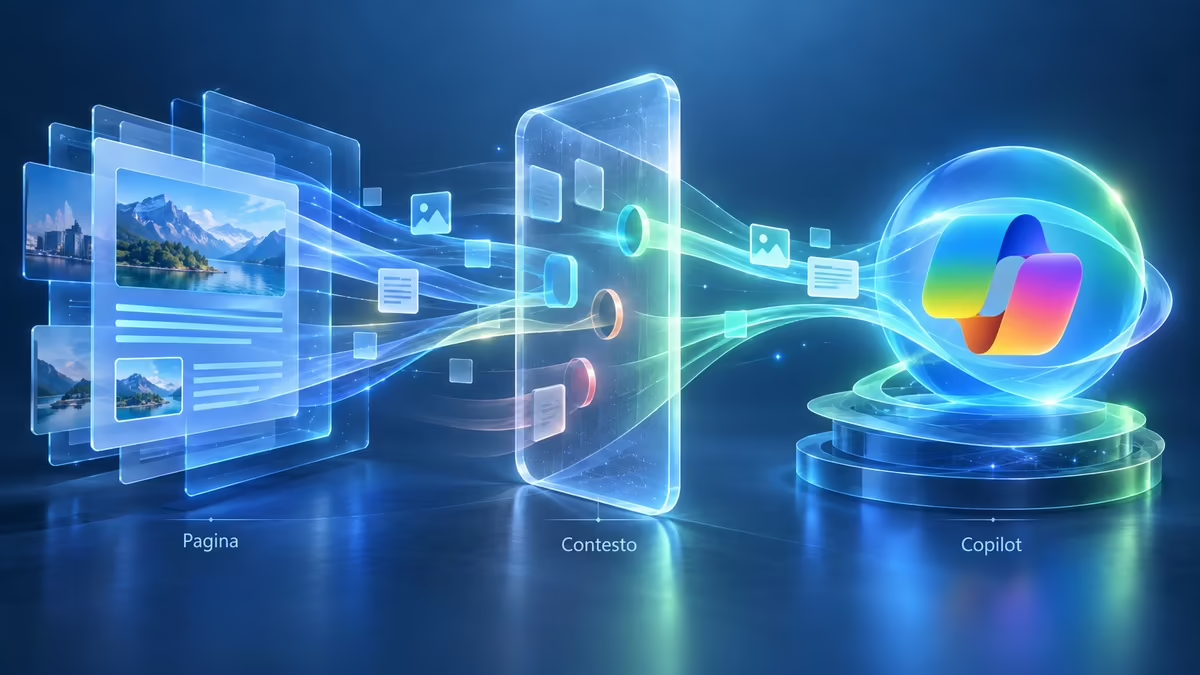
Dentro Microsoft Edge, Copilot può aiutare a interpretare o sintetizzare pagine web, video e PDF e può rispondere sfruttando il contesto della sessione quando le relative impostazioni lo consentono. Microsoft descrive il funzionamento nella guida introduttiva a Copilot in Edge.
Il vantaggio rispetto a una chat completamente separata è evidente: non devi necessariamente copiare una pagina, aprire un’altra applicazione e ricostruire ogni volta il contesto.
Ma proprio questa comodità introduce una domanda più importante:
quale contesto può leggere Copilot mentre navighi?
Microsoft dispone di un’impostazione chiamata Context Clues che controlla l’uso di informazioni provenienti dalla sessione di navigazione. A seconda della richiesta, il contesto può includere URL, titolo e contenuto della pagina, schede aperte e cronologia. Disattivando questa opzione, Copilot non usa quei dati di navigazione come contesto per produrre le risposte, come spiega Microsoft nella documentazione sui Context Clues di Copilot in Edge.
Questo controllo merita più attenzione della semplice presenza del pulsante Copilot.
Se usi spesso documenti, siti o applicazioni web con informazioni riservate, sapere quando l’AI può leggere il contesto e quando no è parte della configurazione del browser, non un dettaglio opzionale.
Schede inattive e gestione delle risorse
Aprire molte schede è uno dei modi più semplici per aumentare il consumo di memoria e CPU di un browser.
Edge utilizza le schede inattive, o sleeping tabs, per mettere in stato di sospensione alcune schede in background quando non vengono utilizzate. Microsoft spiega nella documentazione dedicata alle sleeping tabs che il sistema è progettato per ridurre l’uso di CPU, memoria e batteria evitando, attraverso euristiche, di sospendere indiscriminatamente schede che stanno svolgendo attività utili come audio, notifiche o streaming.
La funzione è più interessante del claim generico “Edge consuma meno RAM”.
Il consumo reale cambia infatti con sistema operativo, siti aperti, estensioni, numero di schede e workload. Senza un benchmark controllato non avrebbe senso trasformare una funzione di gestione delle risorse in una percentuale universale.
Quello che possiamo dire con maggiore precisione è che Edge dispone di meccanismi progettati per ridurre il lavoro delle schede inattive.
PDF, lettura e strumenti integrati
Edge integra un lettore PDF che consente di aprire documenti direttamente nel browser e utilizzare funzioni come evidenziazione, annotazioni, aggiunta di testo e salvataggio delle modifiche.
Microsoft integra inoltre funzioni di traduzione e collegamenti con Copilot per attività come la sintesi del contenuto. Le principali possibilità sono raccolte nella pagina dedicata al lettore PDF di Microsoft Edge.
Per chi legge frequentemente manuali, report o documenti ricevuti via email, questo può ridurre la necessità di aprire immediatamente un programma esterno.
Non sostituisce però un editor PDF professionale per modifiche avanzate, firme complesse, preflight o workflow documentali strutturati. Il valore è soprattutto nelle attività rapide di lettura, annotazione e consultazione.
Privacy e sicurezza di Microsoft Edge: cosa protegge e quali dati entrano in gioco
Privacy e sicurezza vengono spesso trattate come se fossero la stessa cosa.
Non lo sono.
La sicurezza riguarda, tra le altre cose, protezione da phishing, malware, download pericolosi e connessioni problematiche. La privacy riguarda anche quanto il browser e i siti possono osservare, memorizzare o collegare alla tua attività.
Microsoft Edge interviene su entrambi i fronti, ma non trasforma automaticamente una normale sessione di navigazione in anonimato.
Prevenzione del tracciamento: Base, Bilanciato e Rigido
Edge dispone di tre livelli principali di prevenzione del tracciamento: Base, Bilanciato e Rigido.
Il livello Bilanciato è quello predefinito. Blocca tracker potenzialmente dannosi e limita tracker provenienti da siti con cui non hai interagito, cercando allo stesso tempo di ridurre i problemi di compatibilità.
Base è meno restrittivo.
Rigido aumenta il livello di blocco, ma proprio per questo può creare problemi con alcuni siti o funzionalità. Microsoft lo dichiara direttamente nella propria documentazione sulla prevenzione del tracciamento.
Questo è un buon esempio di trade-off reale.
“Bloccare di più” non è automaticamente la configurazione migliore per tutti. Se devi continuamente creare eccezioni perché applicazioni web o video smettono di funzionare correttamente, il livello più aggressivo può produrre più attrito che beneficio.
SmartScreen, DNS sicuro e protezioni contro siti e download dannosi
Sul fronte della sicurezza Microsoft Edge integra Microsoft Defender SmartScreen.
SmartScreen viene utilizzato per avvisare l’utente quando il browser rileva siti di phishing o download potenzialmente dannosi. Edge dispone inoltre dell’opzione DNS sicuro, che permette di utilizzare DNS over HTTPS per cifrare le query DNS verso un resolver compatibile. Microsoft raccoglie queste impostazioni nella guida per navigare in modo più sicuro con Edge.
Sono livelli di protezione utili, ma non sostituiscono gli altri controlli.
Un browser aggiornato non rende sicuro un account con password debole. SmartScreen non rende affidabile un allegato solo perché non è ancora classificato come malevolo. Il DNS cifrato non nasconde tutta la tua attività di rete.
La sicurezza funziona meglio come insieme di livelli che come singola funzione da attivare.
InPrivate non significa anonimato
La modalità InPrivate serve soprattutto a limitare ciò che resta memorizzato localmente dopo la sessione.
Quando chiudi tutte le finestre InPrivate, Edge elimina dati come cronologia di navigazione, cookie e dati dei siti relativi alla sessione. Questo è utile su un computer condiviso o quando non vuoi lasciare determinate informazioni nel profilo locale.
Non significa però diventare anonimi su Internet.
Microsoft specifica nella propria documentazione sulla navigazione InPrivate che scuola, datore di lavoro o provider Internet possono continuare ad avere visibilità su parte dell’attività e che i siti possono comunque ricevere informazioni sulla connessione e sul dispositivo.
Se il tuo obiettivo specifico è ridurre in modo più profondo il collegamento tra identità e traffico, una normale finestra privata non è lo strumento giusto. È un problema differente da quello risolto da InPrivate.
Copilot e dati di navigazione: il controllo che vale la pena conoscere
L’integrazione dell’AI rende la privacy di Edge un po’ più articolata rispetto alla semplice gestione dei cookie.
Quando Copilot utilizza il contesto del browser, possono entrare nella richiesta informazioni provenienti dalla pagina corrente e dalla sessione di navigazione. Microsoft indica tra i possibili dati contestuali URL, titolo e contenuto della pagina e cronologia, in base alla funzione e alla richiesta.
Questo non significa che Copilot “legga sempre tutto”.
Significa che devi considerare il controllo dei Context Clues come una vera impostazione privacy del browser.
Se stai usando Edge su applicazioni amministrative, documenti riservati, aree clienti o sistemi contenenti dati sensibili, vale la pena verificare consapevolmente cosa hai consentito alle funzioni AI prima di utilizzarle.
È un principio più generale: l’integrazione dell’AI aumenta la comodità proprio perché riduce la distanza dal contesto; quel contesto va quindi governato.
Microsoft Edge vs Chrome, Firefox e Safari: le differenze che contano
Confrontare i browser contando le funzioni produce quasi sempre una classifica poco utile.
È più sensato osservare tecnologia, ecosistema, sincronizzazione, estensioni, privacy e piattaforme che utilizzi ogni giorno.
| Browser | Base tecnologica desktop | Punto distintivo | Ha più senso soprattutto se |
|---|---|---|---|
| Microsoft Edge | Chromium / Blink | integrazione Microsoft, Windows, Copilot e strumenti incorporati | lavori prevalentemente con Windows e servizi Microsoft |
| Google Chrome | Chromium / Blink | ecosistema Google e grande continuità con i servizi Google | Gmail, Workspace, Android e servizi Google sono centrali nel tuo workflow |
| Mozilla Firefox | Gecko | browser general purpose non basato su Chromium | vuoi una base tecnologica indipendente da Chromium e l’approccio Mozilla |
| Safari | WebKit | integrazione profonda con hardware e servizi Apple | lavori soprattutto con Mac, iPhone e iPad |
La tabella non misura velocità, RAM o autonomia. Per trasformare queste metriche in un confronto serio servirebbero stesso hardware, stesse versioni, configurazioni equivalenti e un workload ripetibile.
Senza queste condizioni, dichiarare un “vincitore” sulla base di benchmark presi da test differenti sarebbe più preciso nell’aspetto che nella sostanza.
Edge vs Chrome: stessa base Chromium, ecosistemi diversi
Il confronto fra Edge e Google Chrome è particolare perché i due browser condividono Chromium.
Per molti siti e applicazioni web il comportamento di base risulta quindi molto vicino. Anche il modello delle estensioni presenta ampie sovrapposizioni.
La differenza emerge soprattutto intorno al motore.
Chrome costruisce continuità con Account Google, Gmail, Google Workspace, Android e gli altri servizi dell’ecosistema Google.
Edge fa lo stesso con account Microsoft, Windows, Microsoft 365 e Copilot.
Se il tuo lavoro vive già dentro Word, Excel, Outlook, Teams e gli altri strumenti Microsoft, Microsoft Edge può ridurre alcuni passaggi. Se la tua giornata ruota invece attorno a Gmail, Drive, Calendar, Workspace e Android, Chrome può risultare più naturale.
La domanda quindi non è quale dei due “abbia Chromium migliore”. È quale ecosistema stai già utilizzando e quali integrazioni sfrutterai davvero.
Edge vs Firefox: Chromium contro Gecko
Il confronto con Firefox riguarda una differenza più strutturale.
Firefox desktop utilizza Gecko invece di Chromium/Blink. Sceglierlo significa quindi utilizzare un browser general purpose appartenente a una famiglia tecnologica diversa.
Per alcuni utenti questo è un valore di per sé.
Uno sviluppatore web, per esempio, ha buoni motivi per testare anche Firefox: verificare soltanto browser Chromium non garantisce che un sito sia stato realmente controllato su motori differenti.
Firefox dispone inoltre delle proprie protezioni antitracciamento integrate. Mozilla descrive Enhanced Tracking Protection come un sistema capace di bloccare diverse categorie di tracker e script utilizzati per raccogliere dati tra siti nella propria documentazione sulla protezione antitracciamento.
Edge può invece essere più pratico se la compatibilità Chromium e l’integrazione Microsoft pesano più dell’indipendenza dal motore dominante.
Non c’è un vincitore astratto: cambiano le priorità.
Edge vs Safari: Microsoft multipiattaforma contro integrazione Apple
Safari segue ancora un’altra strada.
Apple utilizza WebKit e progetta Safari intorno ai propri sistemi operativi, ai propri dispositivi e ai servizi dell’ecosistema Apple. Integra inoltre tecnologie specifiche per la privacy come Intelligent Tracking Prevention, descritte nella pagina ufficiale di Safari.
Su un ambiente composto quasi interamente da Mac, iPhone e iPad, Safari può offrire una continuità molto naturale.
Microsoft Edge acquista invece terreno quando vuoi mantenere lo stesso browser tra Windows, macOS, Linux e dispositivi mobili o quando utilizzi quotidianamente account e servizi Microsoft.
Anche in questo caso non prenderei come criterio principale la frase commerciale “questo browser è più veloce”.
La qualità della scelta dipende più dal tuo ecosistema che da una classifica prodotta su un test non replicato nel tuo ambiente.
Brave, Opera e Tor: quando guardare oltre i tre concorrenti principali
Chrome, Firefox e Safari non esauriscono le alternative.
Brave è basato su Chromium ma porta al centro dell’esperienza sistemi di blocco e privacy propri. Può essere interessante quando vuoi restare nell’ecosistema Chromium ma preferisci una configurazione più aggressiva verso tracker e contenuti.
Opera usa a sua volta Chromium, ma segue una filosofia fortemente orientata alle funzioni già integrate: barra laterale, strumenti AI, ad blocker e altri servizi fanno parte in modo più evidente dell’interfaccia.
Tor Browser risponde invece a un problema diverso. Non è semplicemente “un browser con modalità privata più forte”: nasce per utilizzare la rete Tor e ridurre la possibilità di collegare direttamente attività e origine della connessione. Per questo non lo metterei sullo stesso piano di Edge quando il bisogno è soltanto navigare, lavorare con applicazioni web e sincronizzare i propri dispositivi.
Quando conviene usare Microsoft Edge e quando scegliere un altro browser
Microsoft Edge ha particolarmente senso quando l’ecosistema Microsoft fa già parte del tuo lavoro.
Se utilizzi Windows, account Microsoft e strumenti Microsoft 365, il browser può diventare un punto di continuità tra web, identità, documenti e funzioni AI. In quel contesto Copilot, sincronizzazione e integrazione con il sistema non sono caselle in una scheda tecnica: possono eliminare passaggi reali.
Microsoft Edge è una scelta sensata anche se vuoi un browser Chromium ma non desideri costruire tutto il tuo ambiente intorno ai servizi Google.
Ha meno senso scegliere Edge soltanto perché è installato sul computer.
Se quasi tutto il tuo lavoro è su Google Workspace e Android, Chrome può offrire una continuità più naturale.
Se vuoi deliberatamente mantenere un browser desktop general purpose fuori dall’ecosistema Chromium, Firefox è l’alternativa più importante da considerare.
Se vivi quasi esclusivamente tra Mac, iPhone e iPad, Safari sfrutta un’integrazione con la piattaforma Apple che un browser multipiattaforma non può replicare nello stesso modo.
Se invece privacy e anonimato sono la tua priorità assoluta, devi prima distinguere il problema: bloccare tracker, limitare la memorizzazione locale, nascondere il proprio IP e cercare anonimato sono obiettivi differenti e richiedono strumenti differenti.
È proprio qui che il confronto diventa più utile di una classifica.
Conclusione
Microsoft Edge non è più interessante perché è semplicemente “il browser di Windows”. La sua identità attuale nasce dall’unione di Chromium, ecosistema Microsoft, sincronizzazione, sicurezza, gestione delle risorse e funzioni AI integrate.
La base Chromium offre ampia compatibilità con il Web moderno e con l’ecosistema delle estensioni. Microsoft costruisce sopra quella base un prodotto pensato soprattutto per chi utilizza Windows, account Microsoft e servizi dell’azienda.
Copilot è uno dei suoi elementi più distintivi, ma va valutato insieme ai controlli sul contesto di navigazione. Lo stesso vale per la privacy: prevenzione del tracciamento, InPrivate e SmartScreen risolvono problemi differenti e nessuno di questi strumenti equivale automaticamente ad anonimato.
Sceglierei Microsoft Edge soprattutto quando le integrazioni Microsoft eliminano attrito dal tuo workflow. Se non utilizzi quell’ecosistema, il vantaggio diventa meno evidente e Chrome, Firefox, Safari o un’alternativa più orientata alla privacy possono avere più senso.
La domanda finale, quindi, non è quale browser abbia la pagina delle funzionalità più lunga.
È quale browser riesca a togliere più problemi dal modo in cui utilizzi realmente il Web.