

Un browser è il programma che usi per accedere e interagire con pagine e applicazioni del Web. Google Chrome, Mozilla Firefox, Microsoft Edge, Safari, Brave e Opera appartengono a questa categoria; Google Search, Bing e DuckDuckGo sono invece motori di ricerca.
La distinzione sembra banale, ma chiarisce molte delle domande che ruotano intorno al termine. Quando scrivi un indirizzo, apri un link, guardi un video su un sito, utilizzi una web app o effettui una ricerca dalla barra degli indirizzi, è questo software a gestire l’esperienza di navigazione.
Dietro una pagina apparentemente semplice succedono però molte cose: il nome del sito deve essere risolto, viene stabilita una connessione con il server, arrivano HTML, CSS, JavaScript, immagini e altre risorse, che devono poi essere interpretate e trasformate in qualcosa che puoi vedere e utilizzare.
Capire questo meccanismo permette anche di distinguere meglio Web, Internet e motori di ricerca e, soprattutto, di scegliere il programma più adatto senza fermarsi alla domanda troppo generica “qual è il migliore?”.
Cos’è un browser e cosa significa “web browser”
Un web browser, spesso chiamato semplicemente browser, è un’applicazione software che recupera risorse dal Web, le interpreta e le presenta all’utente. È anche la definizione utilizzata nel glossario tecnico di MDN dedicato ai browser, che li descrive come programmi capaci di recuperare e visualizzare pagine Web e consentire l’accesso ad altre risorse attraverso i collegamenti.
Il punto importante è che non coincide con la pagina che stai visitando. È il programma attraverso cui quella pagina viene richiesta, elaborata e mostrata.
Se apri Creativemotions in Firefox, per esempio, Creativemotions è il sito mentre Firefox è il software utilizzato per visitarlo. Se apri lo stesso sito con Chrome, cambia l’applicazione con cui navighi, non la destinazione.
Browser, web browser e navigatore: stiamo parlando della stessa cosa?
Nel linguaggio comune, browser e web browser indicano sostanzialmente la stessa categoria di software.
Il termine inglese to browse richiama l’idea di sfogliare o esplorare. In italiano è stato usato anche “navigatore”, ma oggi quest’ultima parola può creare ambiguità con GPS e applicazioni per gli spostamenti.
Per questo “browser” resta il termine più preciso quando parliamo di Chrome, Firefox, Edge, Safari e programmi simili.
Non va confuso neppure con il motore di rendering, cioè il componente che interpreta e rappresenta i contenuti Web. Firefox utilizza Gecko; Safari utilizza WebKit; diversi prodotti costruiti sull’ecosistema Chromium utilizzano Blink.
Questa distinzione è importante perché due programmi possono avere interfacce e funzioni molto diverse pur condividendo buona parte della tecnologia che elabora le pagine.
Un programma per il Web, non “Internet”
Dire “apro Internet” quando si avvia Chrome o Safari è comprensibile nel linguaggio quotidiano, ma tecnicamente mette insieme livelli differenti.
Internet è l’infrastruttura di reti interconnesse. Il Web è uno dei servizi costruiti sopra Internet. Il browser è il software che permette di utilizzarlo.
Web e Internet non sono quindi sinonimi. La stessa documentazione MDN sul World Wide Web distingue esplicitamente i due concetti: il Web è uno dei sistemi costruiti sopra Internet, non Internet stesso.
La distinzione diventa più intuitiva se pensi alla posta elettronica. Anche l’email utilizza Internet, ma non per questo un client di posta è un programma di navigazione Web.
A cosa serve un browser nella pratica
La risposta breve è: serve ad accedere ai contenuti e alle applicazioni disponibili sul Web.
Oggi questo significa molto più che leggere pagine.
Puoi consultare siti, fare acquisti, guardare video, utilizzare l’home banking, modificare documenti online, accedere a gestionali cloud, usare social network, partecipare a videoconferenze e lavorare con strumenti professionali.
Il confine tra “sito” e “software” è quindi molto meno netto di quanto fosse nelle prime fasi del Web.
Siti web, web app e servizi cloud
Quando apri un normale articolo, il compito principale è recuperare e mostrare contenuti. Una web application aggiunge invece logica, interazione, gestione dello stato e spesso comunicazioni continue con uno o più server.
Google Docs, un gestionale SaaS o un servizio di posta accessibile dal Web possono offrire funzioni che un tempo avrebbero richiesto un programma installato localmente.
L’applicazione di navigazione diventa in questo caso una sorta di ambiente di esecuzione per la web app, ma non possiede necessariamente i dati o la logica del servizio.
È una differenza pratica: chiudere Chrome non significa cancellare un documento salvato in cloud, perché il file può trovarsi sui server del servizio e non soltanto nella memoria locale del dispositivo.
Cosa succede quando inserisci un indirizzo o fai una ricerca
La barra nella parte superiore dei programmi moderni svolge generalmente due lavori.
Se inserisci un URL valido, il software tenta di raggiungere quella risorsa. Un URL è infatti l’indirizzo utilizzato per identificare e richiedere una risorsa; nella nostra guida su che cos’è un URL trovi la struttura spiegata nel dettaglio.
Se invece scrivi parole come “ristorante Ancona”, il programma riconosce normalmente che non hai inserito un indirizzo completo e inoltra la frase al motore di ricerca configurato.
È proprio questa doppia funzione della barra degli indirizzi ad aver reso meno evidente la distinzione fra software di navigazione e motore di ricerca.
Come funziona un browser quando apri un sito
Per l’utente basta un clic. Dal punto di vista tecnico, il caricamento di una pagina è invece una catena di operazioni.
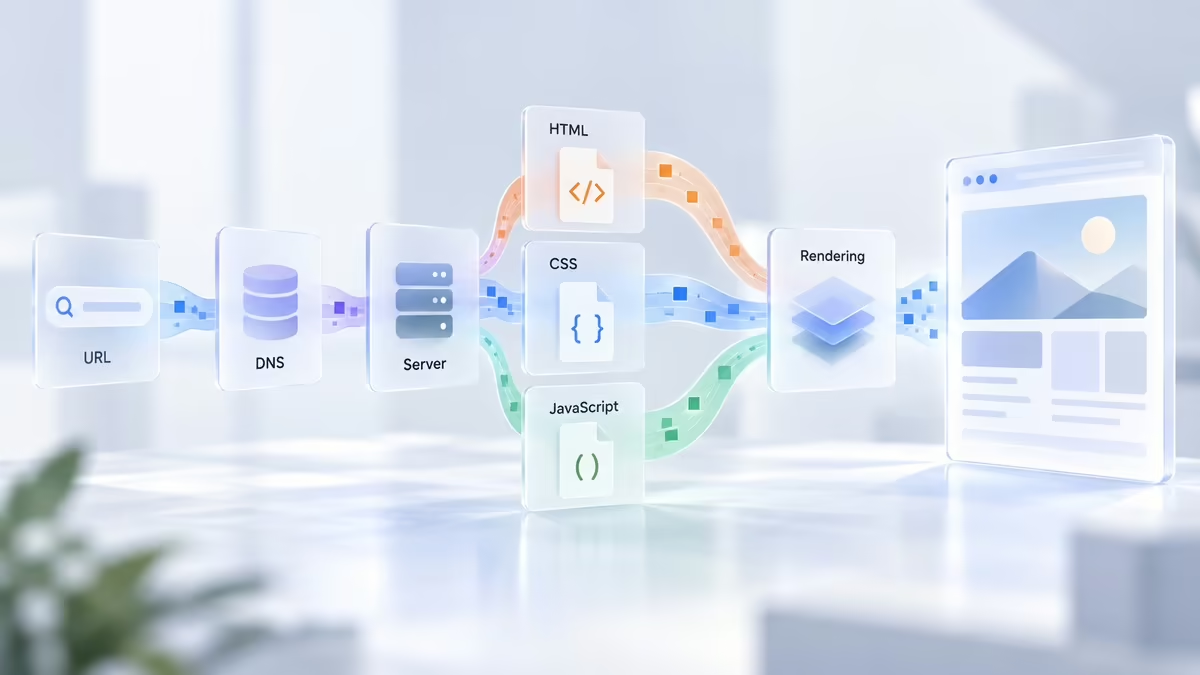
In forma semplificata, bisogna individuare il server, stabilire la comunicazione, richiedere le risorse, ricevere le risposte e trasformare file e dati in una pagina interattiva. La guida MDN su come funziona il Web ricostruisce proprio il percorso di base fra client, DNS, server e protocolli HTTP.
Non tutti i passaggi avvengono sempre nello stesso modo: cache, protocolli, service worker, CDN e architettura del sito possono cambiare il percorso. Il modello di base resta però utile per capire cosa succede dietro lo schermo.
Dall’URL alla richiesta HTTP o HTTPS
Quando inserisci un dominio, il dispositivo deve normalmente ricavare l’indirizzo di rete necessario a raggiungerlo.
Qui entra in gioco il DNS, Domain Name System, che associa nomi leggibili come example.com agli indirizzi necessari alla comunicazione. Nella guida dedicata al funzionamento del DNS abbiamo analizzato resolver, nameserver e processo di risoluzione.
Una volta individuata la destinazione, client e server possono comunicare utilizzando i protocolli del Web.
Per un sito moderno, il caso normale è HTTPS. Rispetto a HTTP, HTTPS aggiunge TLS per proteggere la comunicazione durante il trasporto. Questo non certifica che qualunque sito raggiunto sia affidabile o innocuo: significa che la connessione dispone delle protezioni crittografiche previste dal protocollo.
Se vuoi approfondire quel livello, abbiamo una guida specifica sulle differenze tra HTTP e HTTPS.
HTML, CSS e JavaScript: come diventano una pagina sullo schermo
Una risposta Web raramente consiste in un’unica immagine già pronta da mostrare.
Il programma può ricevere diversi tipi di risorse. HTML descrive struttura e contenuti, CSS contribuisce a presentazione e layout, JavaScript permette di implementare comportamento e logica interattiva. A questi possono aggiungersi immagini, font, video, audio, SVG e molti altri file.
Nella nostra guida su cos’è HTML e come funziona puoi vedere più in dettaglio come il documento venga analizzato e trasformato in una struttura utilizzabile.
Il software non si limita infatti a “stampare” i tag HTML sul monitor. Analizza il markup, costruisce una rappresentazione del documento, applica gli stili, esegue il codice previsto e prepara ciò che deve essere disegnato sullo schermo.
È qui che entra in gioco il motore di rendering.
Cache, cookie e dati locali: cosa viene conservato
Durante la navigazione possono essere mantenuti diversi tipi di dati, ma cache e cookie non svolgono lo stesso lavoro.
La cache può conservare copie riutilizzabili di risorse o risposte. Se un’immagine, un foglio CSS o un’altra risorsa può essere riutilizzata, non è sempre necessario scaricarla nuovamente per intero.
I cookie sono invece piccoli dati associati ai siti e possono essere utilizzati, fra le altre cose, per sessioni, autenticazione, preferenze e altre informazioni di stato.
La differenza diventa molto concreta quando stai risolvendo un problema. Cancellare la cache può costringere il programma a recuperare nuovamente determinate risorse; eliminare i cookie può invece disconnetterti da un servizio. Nella guida alla cache del browser e degli altri livelli di caching trovi il meccanismo completo.
Browser e motore di ricerca: qual è la differenza
Il browser è un programma. Il motore di ricerca è un servizio che aiuta a trovare contenuti sul Web.
Chrome, Firefox, Safari ed Edge appartengono alla prima categoria. Google Search, Bing, DuckDuckGo ed Ecosia appartengono alla seconda.
Questa distinzione non è soltanto terminologica: anche la guida MDN sulla differenza tra browser e motore di ricerca separa il software che recupera e visualizza le pagine dal servizio che permette di trovarle.
Il fatto che i due strumenti vengano utilizzati continuamente insieme non li rende la stessa cosa.
Se vuoi provare servizi diversi senza cambiare programma di navigazione, trovi diverse opzioni nella nostra guida ai motori di ricerca alternativi a Google.
Google è un browser? La differenza tra Google e Chrome
“Google” può indicare l’azienda, il motore di ricerca e numerosi servizi. Google Chrome è invece il browser sviluppato da Google.
Quando apri Chrome e cerchi qualcosa con Google, stai utilizzando due prodotti distinti: Chrome gestisce l’esperienza di navigazione, mentre Google Search elabora la ricerca e restituisce la pagina dei risultati.
Puoi usare Google Search anche da Firefox, Safari o Edge. Allo stesso modo puoi configurare Chrome affinché utilizzi un motore diverso da Google.
La distinzione diventa evidente separando due domande:
“Con quale programma sto navigando?” → browser.
“Quale servizio sta cercando le pagine per me?” → motore di ricerca.
Perché la barra degli indirizzi funziona anche come barra di ricerca
Le applicazioni moderne hanno unificato due attività che un tempo erano percepite come più separate.
Se il contenuto inserito somiglia a un indirizzo, viene trattato come destinazione. Se appare come una query, viene passato al motore configurato.
Il vantaggio è evidente: non devi aprire prima il sito del motore ogni volta che vuoi trovare qualcosa.
Il rovescio della medaglia è soprattutto concettuale. L’interfaccia nasconde la separazione tecnica fra i due strumenti e porta facilmente a pensare che Chrome “sia Google” o che Firefox debba avere un proprio motore di ricerca.
Chromium e motori di rendering: cosa cambia davvero
Qui vale la pena andare un po’ più in profondità, perché spiega perché il numero di prodotti disponibili è maggiore del numero di tecnologie di rendering realmente indipendenti.
Un rendering engine, o motore di rendering, è il componente che trasforma HTML, CSS e altre risorse in una rappresentazione visuale della pagina.
Il software completo comprende però molto altro: interfaccia, gestione delle schede, password, sincronizzazione, permessi, cronologia, estensioni, funzioni privacy e sicurezza, strumenti di sviluppo e networking.
Di conseguenza, un prodotto diverso non significa automaticamente un motore diverso.
Chromium e Blink: una base condivisa
Chromium è un progetto open source sul quale vengono costruiti diversi prodotti.
Blink è il motore di rendering utilizzato da Chromium, come specifica direttamente la documentazione ufficiale del progetto.
Chrome, Edge, Brave e Opera appartengono a questo ecosistema, pur aggiungendo interfacce, servizi e funzionalità differenti.
Questo aiuta anche a capire perché molte estensioni e tecnologie Web si comportano in modo simile, pur senza rendere i vari programmi completamente intercambiabili.
Gecko e Firefox
Firefox segue una strada diversa.
Mozilla sviluppa Gecko, il proprio motore Web. La documentazione tecnica di Gecko mostra come l’architettura comprenda parsing e rendering HTML, networking, JavaScript, DOM, CSS, layout e altri componenti utilizzati da Firefox.
Questa indipendenza da Chromium è una delle differenze strutturali più importanti del progetto Mozilla.
Se vuoi approfondire non soltanto Gecko ma anche privacy, profili, estensioni, funzioni AI e differenze rispetto alle alternative, abbiamo dedicato un’intera guida a Firefox e al suo funzionamento.
WebKit e Safari
Safari utilizza WebKit, motore open source impiegato nell’ecosistema Apple e in altri progetti.
Il progetto WebKit chiarisce esplicitamente una distinzione importante: WebKit è un motore, non un browser. Safari è invece il prodotto completo che utilizza quella tecnologia.
È un buon esempio del motivo per cui non conviene utilizzare “browser” e “browser engine” come sinonimi.
Quali sono i principali browser
Non esiste un unico programma migliore per tutti. La scelta cambia in base a sistema operativo, servizi utilizzati, privacy, estensioni, sincronizzazione, compatibilità e modo di lavorare.
Questi sono i nomi general purpose più rilevanti da conoscere.
| Browser | Tecnologia principale su desktop | Punto distintivo | Ha più senso se |
|---|---|---|---|
| Google Chrome | Chromium / Blink | Ecosistema Google, estensioni e ampia compatibilità | utilizzi molti servizi Google o vuoi un ambiente Chromium molto diffuso |
| Microsoft Edge | Chromium / Blink | Integrazione con Windows e servizi Microsoft | lavori soprattutto nell’ecosistema Microsoft |
| Mozilla Firefox | Gecko | Motore non Chromium, personalizzazione e controlli privacy | vuoi un’alternativa tecnologicamente indipendente da Chromium |
| Safari | WebKit | Forte integrazione con hardware e servizi Apple | utilizzi soprattutto Mac, iPhone e iPad |
| Brave | Chromium / Blink | Protezioni privacy e content blocking integrate | vuoi un ambiente Chromium con controlli privacy molto presenti |
| Opera | Chromium / Blink | Numerose funzioni integrate nell’interfaccia | preferisci avere molti strumenti già incorporati |
| Tor Browser | Firefox ESR modificato per Tor | Rete Tor e riduzione del fingerprinting | il tuo obiettivo specifico è aumentare anonimato e resistenza al tracciamento |
Google Chrome
Chrome è il prodotto di Google costruito intorno all’ecosistema Chromium.
Ha senso soprattutto se utilizzi in modo intenso i servizi dell’azienda, sincronizzi dati fra più dispositivi o dipendi da un ampio ecosistema di estensioni e applicazioni Web.
Il fatto che utilizzi Blink non significa però che “Chrome sia Chromium”. Chromium è il progetto open source di base; Chrome aggiunge componenti, servizi e scelte di prodotto propri.
Microsoft Edge
Microsoft Edge utilizza Chromium.
Questo gli permette di condividere una grande parte della piattaforma Web e del modello delle estensioni con altri prodotti dello stesso ecosistema, mentre Microsoft aggiunge servizi, interfaccia e integrazioni proprie.
Per chi lavora principalmente su Windows o utilizza in modo intenso i servizi Microsoft, questa integrazione può avere più valore della semplice domanda “quale motore è più veloce?”.
Edge è disponibile anche per altre piattaforme desktop e mobile, quindi non è più limitato a Windows.
Mozilla Firefox
Firefox è particolarmente interessante perché mantiene una base tecnologica differente dal grande gruppo Chromium.
Usa Gecko, è gratuito e il suo codice è distribuito con licenze open source.
Non significa che sia automaticamente la scelta migliore per privacy, prestazioni o compatibilità in ogni scenario. Significa però che, se vuoi ridurre la tua dipendenza da Chromium, è la principale alternativa general purpose da prendere in considerazione.
La guida completa a Firefox entra molto più in profondità su questo trade-off.
Safari
Safari utilizza WebKit ed è fortemente integrato con l’ecosistema Apple.
Può sfruttare direttamente servizi, caratteristiche della piattaforma e ottimizzazioni pensate per Mac, iPhone e iPad.
Non lo sceglierei quindi in base a una singola classifica di velocità pubblicata da un vendor. Ha più senso valutarlo nel contesto in cui opera: se utilizzi prevalentemente dispositivi Apple, integrazione ed efficienza del sistema possono pesare più di un benchmark isolato.
Brave
Brave utilizza Chromium ma mette molto in evidenza blocco di tracker e pubblicità, privacy e funzioni integrate.
Il punto da capire è che condividere Chromium non obbliga un produttore a costruire la stessa esperienza di Chrome. Brave modifica impostazioni, interfaccia, servizi e politiche del prodotto pur restando nello stesso ecosistema tecnologico.
Ha quindi senso se vuoi compatibilità Chromium ma cerchi un’impostazione più aggressiva su alcune protezioni integrate.
Opera
Opera è anch’esso basato su Chromium e aggiunge un numero consistente di strumenti direttamente nell’interfaccia.
Fra questi rientrano funzioni per organizzazione delle schede, blocco dei contenuti, servizi laterali, VPN integrata e strumenti di intelligenza artificiale.
Lo prenderei in considerazione soprattutto se preferisci funzioni native già disponibili invece di costruire progressivamente il tuo ambiente installando molte estensioni.
Tor Browser: uno strumento con uno scopo molto specifico
Tor Browser merita di essere separato dai precedenti perché nasce per un obiettivo differente.
È basato su Firefox ESR, ma non è semplicemente “Firefox con un proxy”. È modificato per utilizzare la rete Tor e applicare protezioni che cercano anche di ridurre la riconoscibilità dell’utente attraverso tecniche di fingerprinting.
Il Tor Project raccomanda inoltre di non installare estensioni aggiuntive, perché plugin e add-on possono interferire con le protezioni predisposte dal software.
La nostra guida su Tor e Tor Browser spiega perché rete Tor e applicazione sono componenti distinti e perché le personalizzazioni possono compromettere parte del modello di protezione.
Non è quindi “il più privato” da usare automaticamente per qualsiasi attività. È uno strumento specializzato che ha senso quando il modello di minaccia e l’esigenza di anonimato giustificano anche i compromessi nell’esperienza di navigazione.
Il concetto di base resta lo stesso, ma la stessa marca non implica necessariamente un’implementazione identica su ogni piattaforma.
Sistemi operativi, API disponibili, regole di distribuzione e caratteristiche hardware possono modificare alcune parti dell’architettura o delle funzioni.
Per questo non conviene dedurre automaticamente il comportamento della versione mobile da quello osservato sul desktop.
Cosa cambia su smartphone
Su mobile l’interfaccia deve adattarsi a uno schermo più piccolo, al touch, alla gestione aggressiva delle risorse e al modello di sicurezza del sistema operativo.
Cambiano quindi il modo in cui vengono presentate schede, download, permessi, estensioni e navigazione fra applicazioni.
Anche la disponibilità di determinate funzioni può differire. Un’estensione presente sul desktop, per esempio, non è automaticamente disponibile nella relativa versione mobile.
La scelta sul telefono va quindi verificata in base alle funzioni che utilizzi davvero su quella piattaforma, non soltanto al nome del prodotto.
Cos’è un in-app browser e perché alcuni link si aprono dentro un’app
Quando tocchi un collegamento dentro un social network, un’app di messaggistica o un’altra applicazione, può capitare che la pagina non venga aperta nel programma principale.
L’app può mostrare il contenuto Web all’interno di una propria vista integrata o di una superficie controllata dal sistema.
Per l’utente sembra comunque una normale pagina, ma l’ambiente non è necessariamente equivalente a una finestra completa di Chrome, Firefox o Safari.
Possono cambiare controlli disponibili, gestione delle sessioni, estensioni, apertura di altre applicazioni e modalità con cui torni al programma di partenza.
Se una funzione importante non lavora correttamente in quel contesto, aprire la pagina nell’applicazione completa è spesso un test diagnostico utile.
Browser predefinito e compatibilità: cosa significano
Sono due espressioni frequenti, ma indicano problemi diversi.
Il browser predefinito è il programma che il sistema operativo sceglie normalmente quando un’altra applicazione chiede di aprire un collegamento Web.
Un browser compatibile è invece un software che soddisfa i requisiti tecnici necessari a utilizzare correttamente un determinato sito o servizio.
Cosa cambia impostando un programma come predefinito
Se imposti Firefox, Chrome, Edge o un’altra soluzione come predefinita, stai principalmente dicendo al sistema: “quando apro un normale link Web, usa questa”.
Non stai eliminando automaticamente le altre applicazioni.
Puoi continuare a tenerne installate diverse e aprirle manualmente quando serve. È spesso una soluzione pratica anche per lavoro: un ambiente principale per l’uso quotidiano e un secondo per test, profili separati o applicazioni particolari.
Cosa significa quando un sito richiede una versione compatibile o aggiornata
Quando un servizio parla di prodotti supportati, normalmente sta delimitando le configurazioni che è disposto a testare e supportare.
Un sito moderno utilizza standard Web, API, JavaScript e funzioni di sicurezza che evolvono. Un software molto vecchio potrebbe non comprenderne alcune oppure implementarle in modo differente.
Questo non significa però che ogni messaggio “browser non supportato” dimostri un’incompatibilità assoluta. Può anche indicare una scelta di supporto del produttore o un controllo del client particolarmente restrittivo.
In alcuni casi i siti osservano informazioni comunicate attraverso lo user agent o altri segnali. Nella nostra guida su User Agent e Client Hints spieghiamo perché questi dati possono essere utili ma non rappresentano una prova infallibile dell’identità del client.
Sicurezza e privacy: cosa conta davvero
Un programma utilizzato quotidianamente per accedere al Web è esposto continuamente a contenuti provenienti da Internet. Per questo mantenerlo aggiornato è una misura di sicurezza, non una semplice questione di nuove funzioni.
Gli update correggono vulnerabilità e migliorano componenti che elaborano codice e dati ricevuti da siti non necessariamente affidabili.
Ma la sicurezza non dipende soltanto dal prodotto scelto.
Aggiornamenti, HTTPS, permessi ed estensioni
Le applicazioni moderne possono includere sandboxing, isolamento dei processi, controlli contro siti pericolosi e numerose altre mitigazioni.
A queste si aggiungono le decisioni dell’utente.
Concedere a un sito accesso permanente a microfono, webcam o posizione senza necessità amplia inutilmente i permessi. Installare estensioni non affidabili può essere ancora più delicato, perché alcuni componenti aggiuntivi possono leggere o modificare il contenuto delle pagine a cui hanno accesso.
L’ecosistema delle estensioni è quindi un vantaggio soltanto se viene gestito con criterio. Nella guida alle estensioni Chrome e ai permessi da valutare prima di installarle affrontiamo proprio questo aspetto.
HTTPS è un altro tassello, ma non va interpretato come bollino universale di affidabilità. Protegge la comunicazione con il sito; non rende automaticamente onesto chi gestisce la destinazione.
Navigazione privata non significa anonimato
Una delle aspettative più sbagliate riguarda la modalità privata o incognito.
Queste modalità servono soprattutto a limitare ciò che rimane salvato localmente dopo la sessione. Non fanno sparire automaticamente indirizzo IP, attività e identità dalla rete.
Sono quindi utili per separare sessioni o evitare che la normale cronologia rimanga su un computer condiviso, ma non vanno confuse con un sistema di anonimizzazione.
Quale browser scegliere in base a ciò che ti serve
La domanda utile non è “qual è il migliore?”, ma quale compromesso è più adatto al tuo ambiente.
La differenza reale emerge quando metti insieme compatibilità, sincronizzazione, ecosistema, privacy, estensioni e dispositivi.
Compatibilità, estensioni e sincronizzazione
Se utilizzi applicazioni progettate e testate soprattutto nell’ecosistema Chromium, Chrome, Edge, Brave o Opera possono ridurre alcune differenze di compatibilità.
Se dipendi da molte estensioni, conta non soltanto il numero presente nello store ma la disponibilità effettiva degli strumenti che usi.
La sincronizzazione pesa molto più di quanto sembri. Se vuoi ritrovare password, schede, cronologia o preferiti su più dispositivi, valuta quali dati vengono sincronizzati, con quale account e se quel modello coincide con il tuo ecosistema.
Chi vive quasi interamente nell’ambiente Apple può trovare Safari più naturale. Chi lavora soprattutto con servizi Microsoft può preferire Edge. Chi usa intensamente Google può trovare Chrome più lineare.
Non sono verdetti universali: sono costi di integrazione differenti.
Privacy, ecosistema e indipendenza del motore
Se vuoi uscire dal gruppo Chromium, Firefox è la scelta general purpose più evidente perché utilizza Gecko.
Se preferisci rimanere nell’ecosistema Chromium ma vuoi protezioni anti-tracciamento e blocchi già molto presenti nella configurazione del prodotto, Brave segue una strada diversa.
Opera punta invece su un ambiente ricco di funzioni integrate.
Tor Browser appartiene a un’altra categoria ancora: non lo sceglierei semplicemente perché “tiene alla privacy”, ma quando hai realmente bisogno delle caratteristiche della rete Tor e delle modifiche anti-fingerprinting.
Queste differenze sono più informative della semplice conta delle funzioni disponibili.
Quando ha senso tenere installati due browser
Per molti utenti professionali due programmi sono più utili di una ricerca infinita della soluzione perfetta.
Puoi utilizzare un ambiente principale per il lavoro quotidiano e uno secondario per testare un sito, isolare un account, verificare una compatibilità o capire se un problema dipende dalla configurazione principale.
È particolarmente utile nello sviluppo Web. Se una pagina presenta un comportamento anomalo, aprirla con un engine diverso può aiutare a distinguere un bug specifico da un problema generale del sito.
La stessa logica funziona nell’uso quotidiano: una web app aziendale può essere ottimizzata per un determinato ambiente mentre per il resto della navigazione preferisci un’altra soluzione.
Come l’intelligenza artificiale sta cambiando i browser
L’intelligenza artificiale sta diventando una componente sempre più visibile di questi programmi, ma sarebbe un errore confondere questa evoluzione con una nuova definizione della tecnologia.
Chrome, Edge, Firefox, Brave e Opera stanno integrando in forme differenti assistenti, strumenti di riepilogo, funzioni contestuali e accesso a modelli generativi.
La tendenza è chiara: il software di navigazione sta diventando anche un ambiente capace di interpretare il contesto delle pagine e assistere l’utente nel lavoro sul Web.
Questo aggiunge però una nuova domanda alla scelta del prodotto: quali dati della pagina o delle schede vengono inviati a un servizio AI e con quali condizioni?
Assistenti integrati e funzioni agentiche non cambiano il ruolo fondamentale
Riassumere una pagina, confrontare più schede, tradurre contenuti o interagire con un assistente senza lasciare il sito può ridurre parecchio il passaggio continuo fra applicazioni.
Le funzioni agentiche vanno ancora oltre perché possono, in determinati sistemi, interagire con pagine e servizi per eseguire parti di un’attività.
Ma sotto questo livello rimane il normale lavoro del software: networking, caricamento delle risorse, rendering, gestione delle sessioni, permessi e interazione con i siti.
L’AI è quindi un nuovo strato funzionale sopra la navigazione, non il sostituto del motore Web.
Perché le funzioni AI vanno trattate come componenti volatili
Questa è probabilmente la parte dell’articolo che invecchierà più velocemente.
Provider disponibili, modelli utilizzati, piani, funzioni agentiche, aree geografiche e modalità di attivazione possono cambiare molto più rapidamente del funzionamento di HTML o del ruolo di un rendering engine.
Per questo eviterei di scegliere un prodotto soltanto sulla base della funzione AI più recente.
Prima vengono compatibilità, sicurezza, affidabilità, gestione dei dati e integrazione con il tuo lavoro. Le capacità generative hanno senso come criterio successivo, soprattutto quando due alternative soddisfano già i requisiti fondamentali.
Domande frequenti sui browser
Come faccio a sapere quale browser sto usando?
Il metodo più semplice è aprire il menu principale del programma e cercare la voce Informazioni, Guida o About.
Lì trovi normalmente nome e versione installata.
Puoi anche riconoscere il prodotto dall’interfaccia, ma non è un metodo affidabile: temi, modalità a schermo intero e applicazioni che incorporano contenuti Web possono rendere l’identificazione meno ovvia.
Qual è il browser del mio telefono?
Dipende dal dispositivo e dalla configurazione.
Su Android puoi avere Chrome o un programma fornito dal produttore, oltre a eventuali alternative installate dall’utente. Su iPhone e iPad Safari è la soluzione Apple, ma puoi installare e impostare anche altri prodotti compatibili.
Quello preinstallato sul dispositivo non è necessariamente quello impostato come predefinito.
Browser e Internet sono la stessa cosa?
No.
Internet è l’infrastruttura di rete; il Web è uno dei sistemi che funzionano sopra Internet; il browser è il software attraverso cui accedi normalmente alle pagine e alle applicazioni Web.
Puoi quindi utilizzare Internet anche senza aprirne uno, per esempio attraverso applicazioni che comunicano direttamente con servizi online.
Si può usare più di un browser sullo stesso dispositivo?
Sì, ed è spesso utile.
Puoi installare più programmi contemporaneamente e scegliere quale impostare come predefinito. Ognuno può mantenere separati cronologia, account, estensioni e altre impostazioni.
Per sviluppo Web, troubleshooting o separazione tra lavoro e uso personale, avere almeno un secondo ambiente può diventare uno strumento pratico e non una semplice duplicazione.
Conclusione
Un browser è il software che mette in comunicazione l’utente con il Web: riceve risorse, interpreta standard come HTML e CSS, esegue JavaScript, gestisce sessioni e permessi e costruisce l’interfaccia con cui navighiamo ogni giorno.
La distinzione più importante da ricordare è semplice: Chrome, Firefox, Edge e Safari sono browser; Google e Bing sono motori di ricerca; Blink, Gecko e WebKit sono motori Web.
Da qui diventa anche più facile scegliere.
Se vuoi l’integrazione più diretta con i servizi Google, Chrome è la scelta più naturale. Se lavori nell’ecosistema Microsoft, Edge merita attenzione. Se vuoi una soluzione general purpose non basata su Chromium, Firefox occupa una posizione particolare. Safari ha più senso dentro l’ecosistema Apple; Brave se cerchi un’impostazione Chromium molto orientata alla privacy; Opera se preferisci numerose funzioni integrate. Tor Browser va invece considerato quando l’obiettivo specifico è utilizzare la rete Tor e ridurre anche parte della superficie di fingerprinting.
Più che cercare un vincitore assoluto, conviene quindi capire quale soluzione elimina meno ostacoli nel tuo modo reale di usare il Web.